Überblick
musaik ist ein Programm für den Mac, mit dem du aus fertigen Titeln etwas Neues baust: ein Mashup aus mehreren Songs, eine umgebaute Fassung eines einzelnen Titels oder ein durchgehendes DJ-Set. Dafür zerlegt musaik jeden Titel in seine vier Stems (Drums, Bass, Music, Vocals), misst Tempo, Taktraster, Tonart und Formteile und legt das Material auf eine Zeitachse, auf der du es frei zusammensetzt. Dieses Kapitel zeigt dir das Ganze von oben: welche Projektarten es gibt, wie du zu Material kommst und wo du was findest.
Die drei Projektarten
Mashup setzt mehrere Titel zu einem neuen Stück zusammen. Ein Titel ist der Struktur-Master: von ihm kommen Arrangement, Taktraster, Tempo und der Lautheitsbezug. Die Tonart, die Akkordleiste und Chord Follow kommen dagegen von der Harmonie-Referenz — das kann derselbe oder ein anderer Titel sein. Mehr dazu im Kapitel „Mashup“.
Edit (Track-Edit) baut EINEN Titel um: Strophe kürzen, Refrain doppeln, ein eigenes Intro bauen, an einer Stelle die Vocals wegnehmen. Der Titel liegt vollständig auf der Zeitachse, du arbeitest an seiner Form statt an einer Mischung. Mehr dazu im Kapitel „Edit-Modus“.
DJ-Mix reiht Titel zu einem durchgehenden Set. Tempo und Tonart werden angeglichen, die Übergänge baut musaik nach einem Regelwerk. Die Kette ist magnetisch: änderst du etwas, rückt alles dahinter nach. Mehr dazu im Kapitel „DJ-Mix“.
Ein Projekt gehört zu genau einer Art. Gewechselt wird nicht — für eine andere Art legst du ein neues Projekt an.
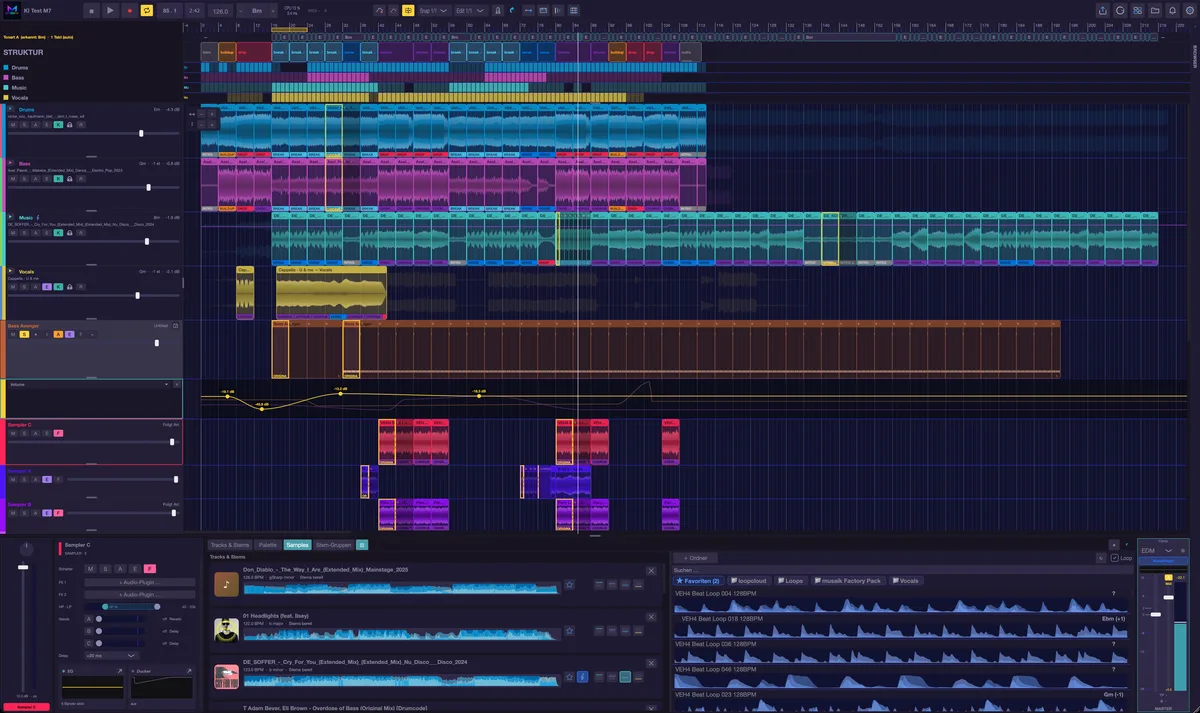
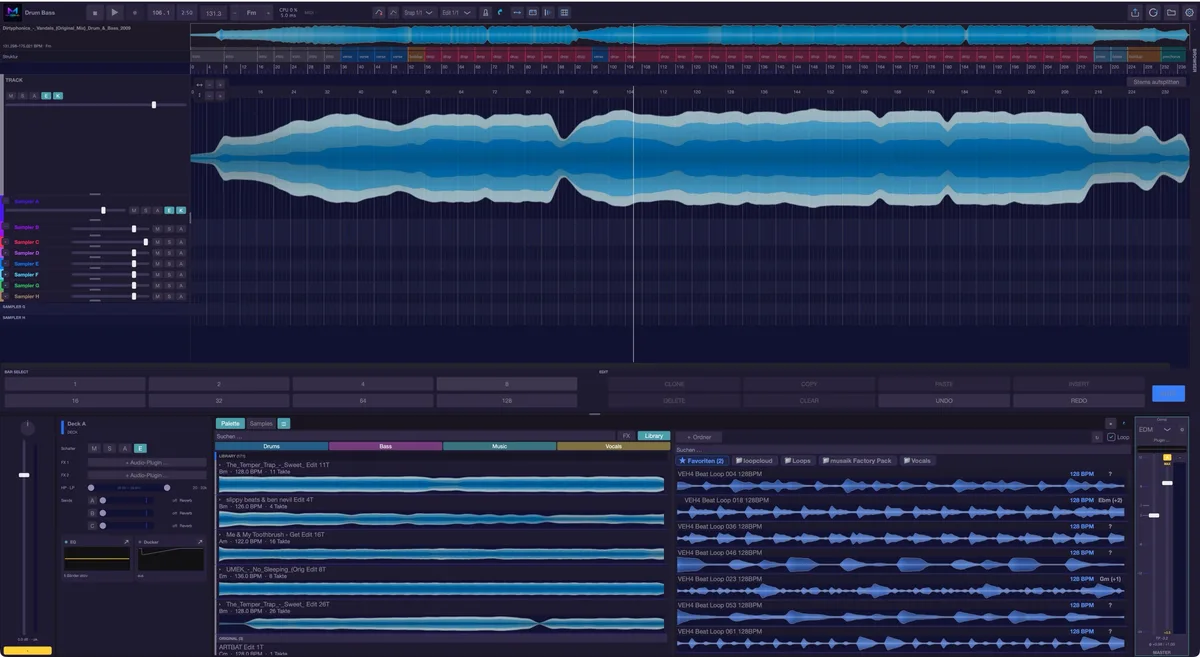
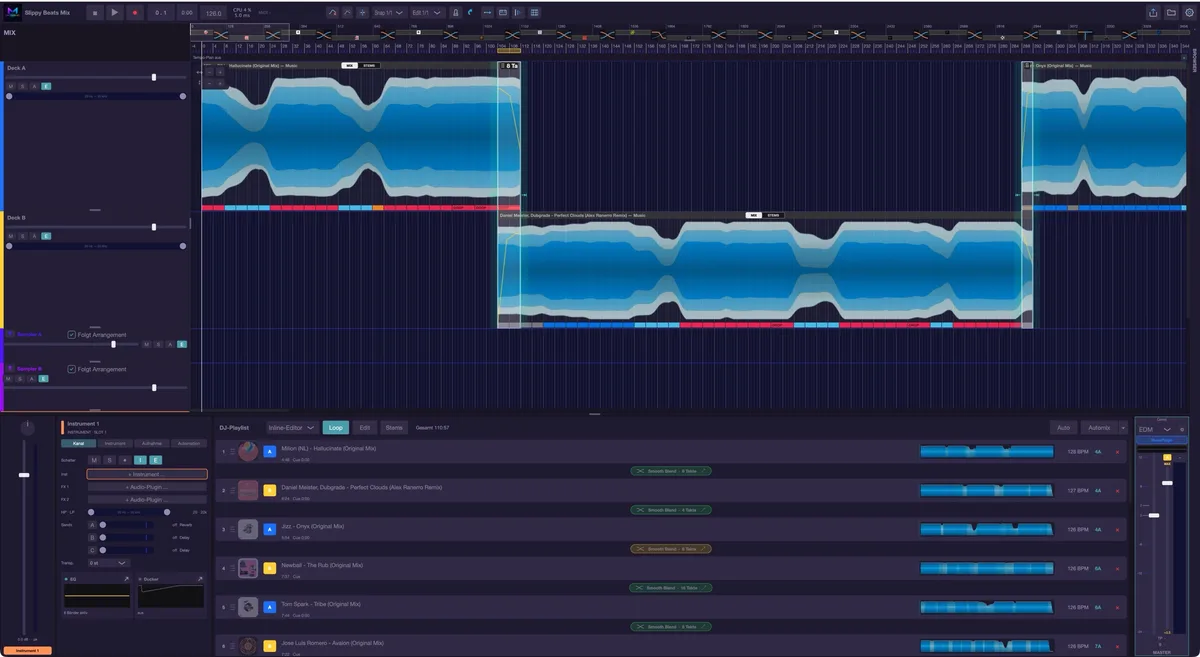
Die Einführung
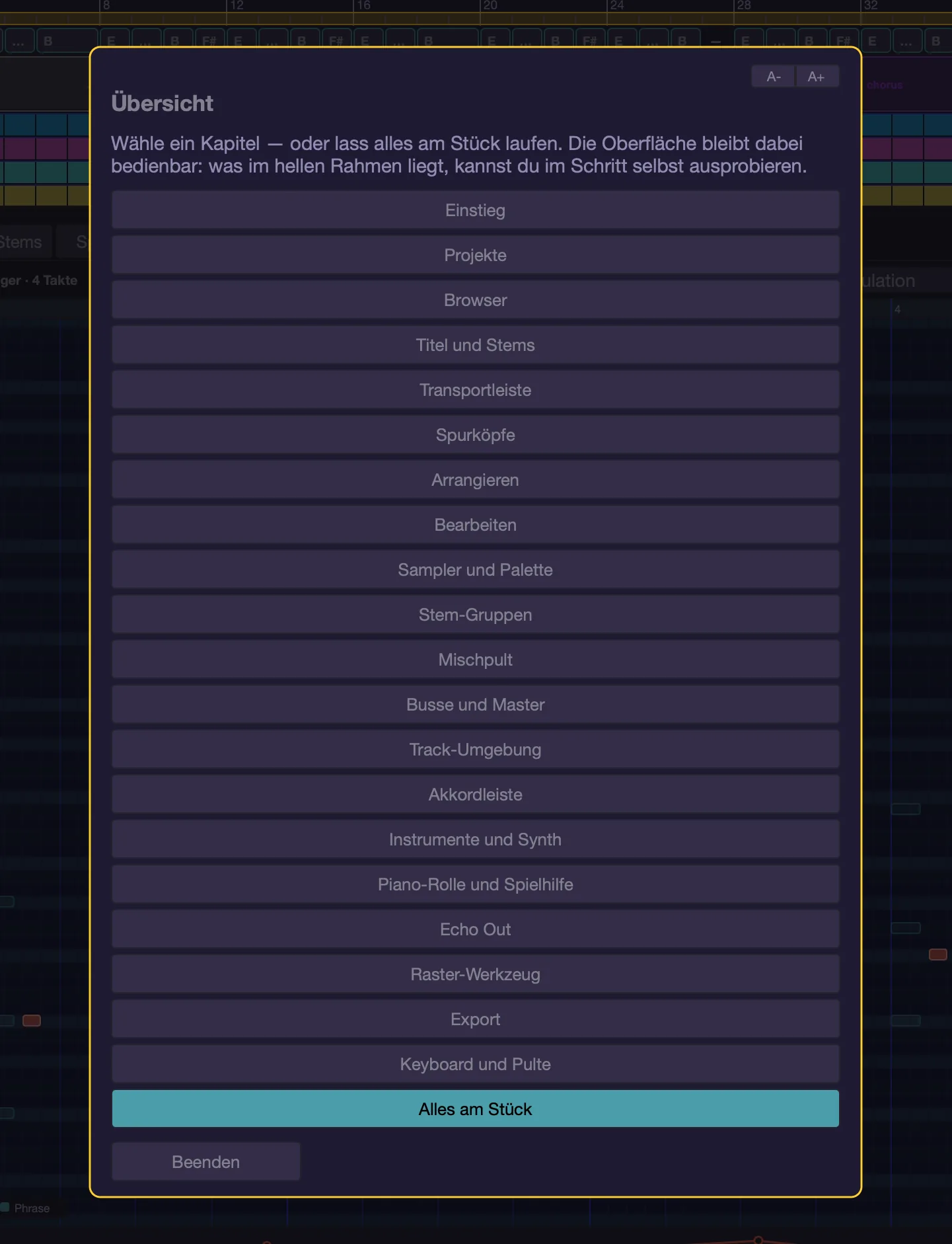
Beim ERSTEN Öffnen einer Projektart startet ein geführter Durchlauf. Ein Schleier legt sich über die App und hebt genau den Bereich hervor, um den es gerade geht; innerhalb der Aussparung bleibt die Oberfläche bedienbar, du kannst also jeden Schritt gleich mitmachen. Mit „Weiter“ und „Zurück“ gehst du durch die Schritte, „Beenden“ hört auf. Esc führt aus einem Schritt zurück zur Kapitel-Übersicht, in der Übersicht beendet Esc den Durchlauf. Mit „A-“ und „A+“ im Fenster der Einführung stellst du die Schriftgröße ein (sie gilt auch für diese Hilfe).
Der Durchlauf ist in Kapitel geteilt; welche es sind, hängt von der Projektart ab — Einstieg, Projekte, Browser, Titel und Stems, Transportleiste, Spurköpfe, Arrangieren, Bearbeiten, Sampler und Palette, Stem-Gruppen, Mischpult, Busse und Master, Track-Umgebung, Akkordleiste, Instrumente und Synth, Piano-Rolle und Spielhilfe, Echo Out, Raster-Werkzeug, Export, Keyboard und Pulte, Einstellungen und Hilfe, Demo-Material (nur solange die Demo-Titel noch nicht geladen sind) und im DJ-Mix „Kette und Übergänge“. Am Anfang steht eine Übersicht: entweder ein Kapitel gezielt anspringen oder „Alles am Stück“ laufen lassen. Der Knopf „Kapitel“ führt jederzeit dorthin zurück.
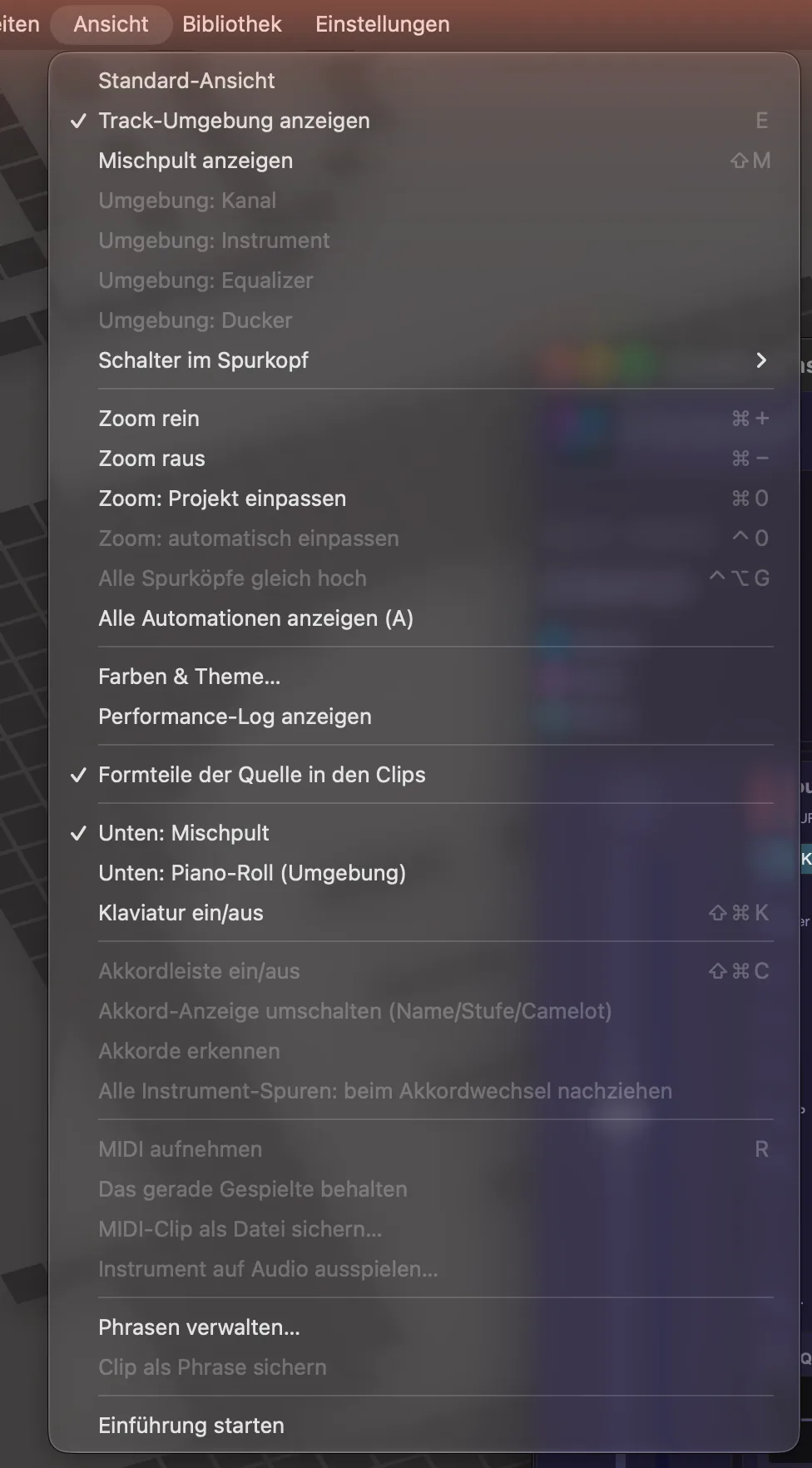
Wieder starten kannst du den Durchlauf über das Menü Ansicht › „Einführung starten“ oder über den Knopf „Einführung starten“ oben auf dieser Hilfe-Seite. Der Schalter „Nicht mehr automatisch zeigen“ erscheint nur, wenn die Einführung von selbst gestartet ist; er ist vorab eingeschaltet und steuert nur den AUTOMATISCHEN Start — von Hand lässt sich die Einführung immer wieder aufrufen.
Demo-Titel
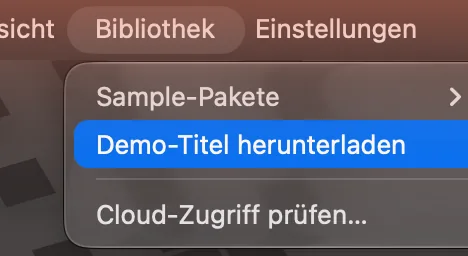
Wenn du nichts zum Ausprobieren zur Hand hast, hol dir über Bibliothek › „Demo-Titel herunterladen“ fünf Titel von musaik.info (rund 42 MB). Sie landen in einem eigenen Ordner „Demo“ neben den übrigen App-Daten (auf dem Mac unter ~/Library/Application Support/musaik/Demo). Der Fortschritt steht währenddessen im Projektnamen-Feld der Transportleiste („Demo-Titel 2/5 40%“), am Ende meldet ein Hinweis, wie viele Titel bereitliegen. Ein abgebrochener Download ist harmlos: Der nächste Versuch setzt richtig auf und überspringt, was schon da ist.
Projekte
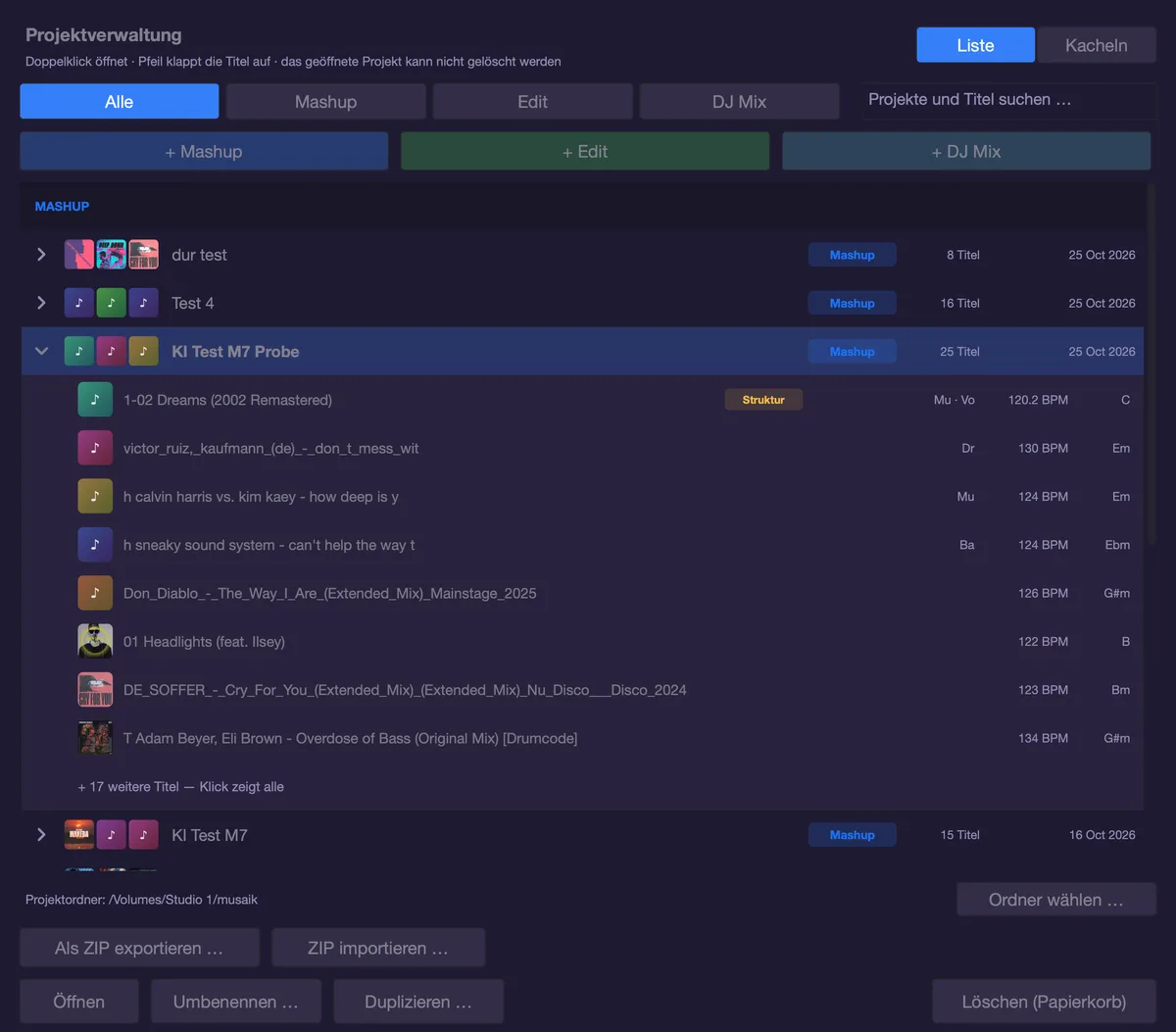
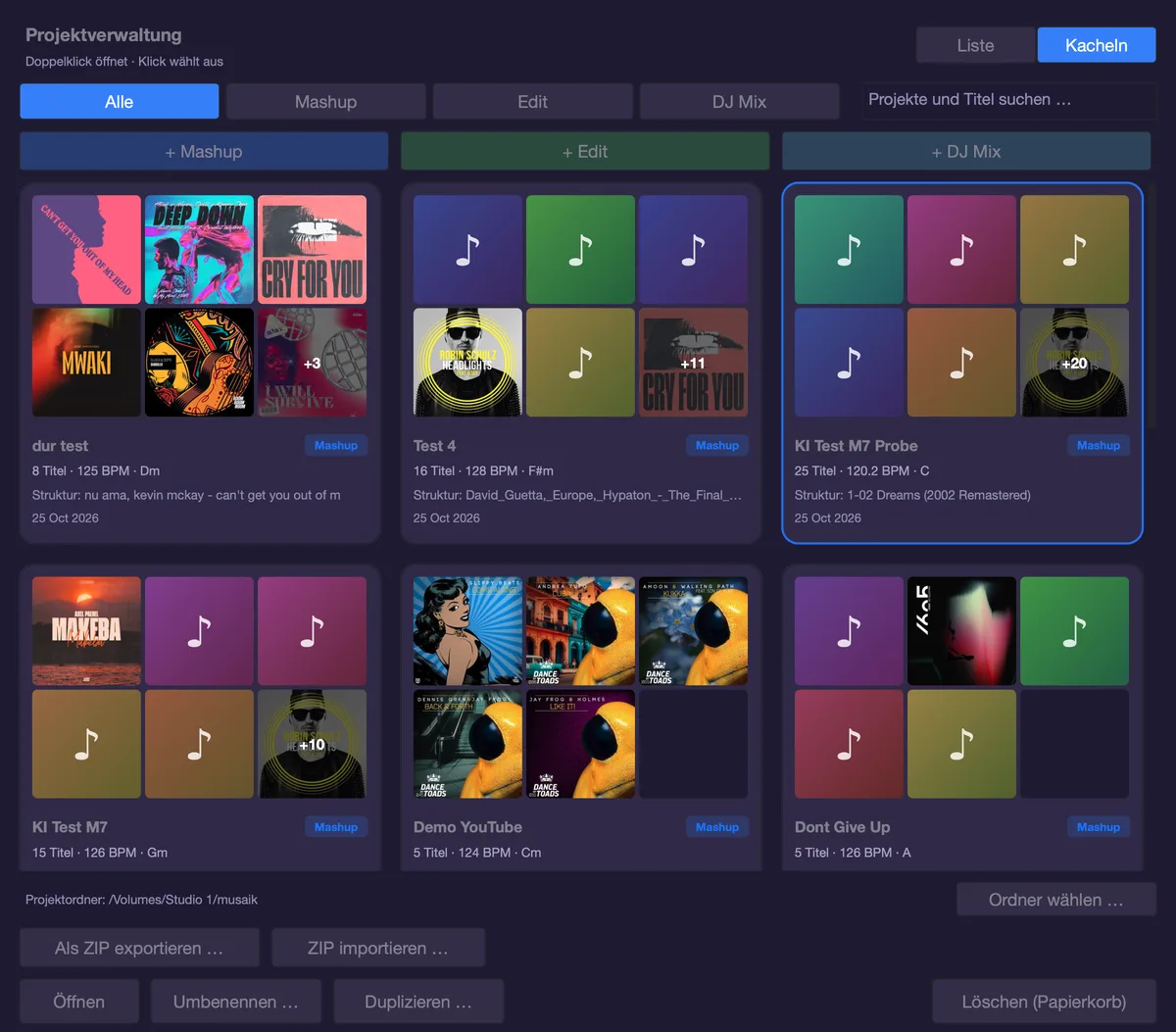
Das Ordnersymbol rechts in der Transportleiste öffnet die Projektverwaltung. Sie ist die zentrale Stelle für alles Projektbezogene:
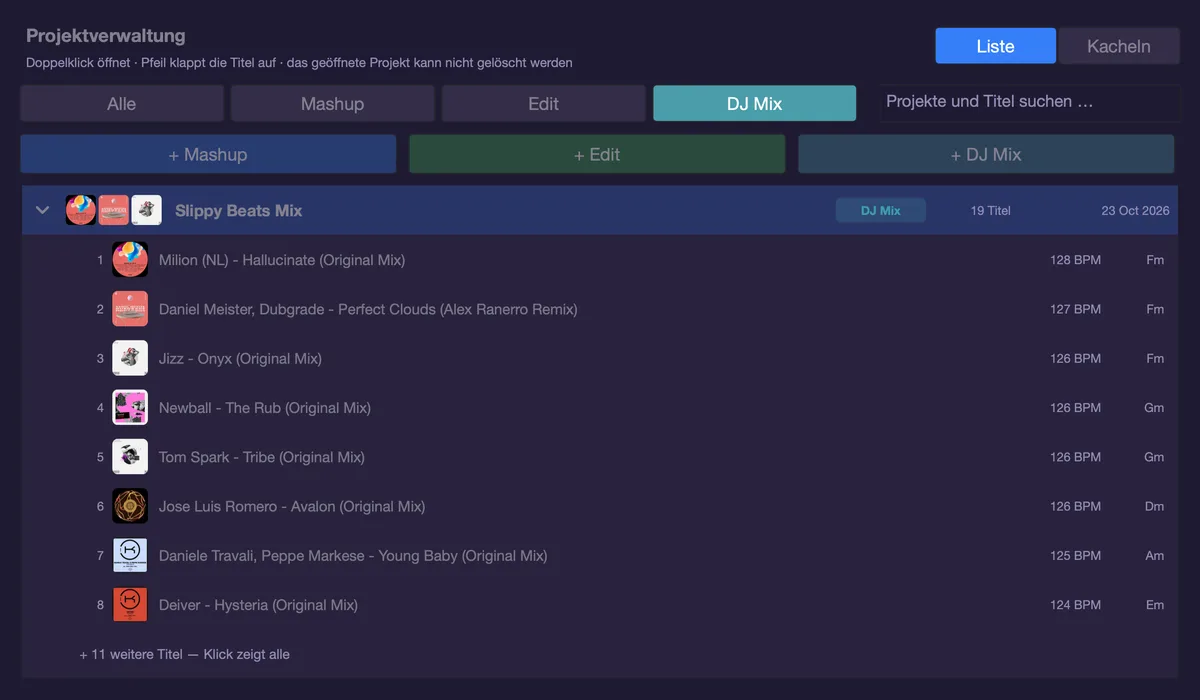
- Reiter „Alle“, „Mashup“, „Edit“, „DJ Mix“ filtern die Liste, daneben liegt ein Suchfeld. Es findet auch Titel innerhalb der Projekte.
- Oben rechts schaltest du zwischen „Liste“ und „Kacheln“ um; musaik merkt sich die Wahl.
- In der Liste zeigt jede Zeile bis zu drei Mini-Cover. Mashup- und DJ-Mix-Projekte klappst du mit dem Pfeil links auf: Darunter stehen die enthaltenen Titel mit Cover, Rollen (Dr · Ba · Mu · Vo), BPM und Tonart; im Mashup steht der Struktur-Master markiert ganz oben, danach die Titel, die eine Rolle liefern, im DJ-Mix stehen die Titel nummeriert in Playlist-Reihenfolge. Ab neun Titeln zeigt die Liste zuerst acht, ein Klick auf „+ N weitere Titel“ zeigt alle.
- In den Kacheln hat jedes Projekt eine Karte mit bis zu sechs Mini-Covern (bei mehr Titeln steht auf dem letzten „+N“), Name, Art, Titelzahl, Tempo und Tonart bzw. ungefährer Mix-Länge, Struktur-Master bzw. Zahl der Übergänge und Datum. Ein Edit zeigt sein Cover groß. Klick wählt, Doppelklick öffnet.
- Angelegt wird je Art: „+ Mashup“, „+ Edit“, „+ DJ Mix“ — du gibst nur einen Namen ein.
- Zu jedem Projekt gibt es „Öffnen“ (oder Doppelklick), „Umbenennen …“, „Duplizieren …“ und „Löschen (Papierkorb)“. Das gerade geöffnete Projekt lässt sich nicht löschen.
- „Als ZIP exportieren …“ packt das in der Liste gewählte Projekt in eine Datei (Endung .musaikzip). Zuerst fragt musaik „Mit Audio“ oder „Ohne Audio“: Mit Audio kommt alles mit, was dazugehört – auch die Sampler-Dateien aus der Palette-Bibliothek, die das Projekt benutzt; ohne Audio nur das Projekt und die Analysen. Danach wählst du den Speicherort (vorgeschlagen ist der Schreibtisch). „Abbrechen“ im Fortschrittsfenster stoppt den Export und räumt die unfertige Datei weg. „ZIP importieren …“ holt ein Projekt wieder herein und legt mitgebrachte Sampler-Dateien in deine Bibliothek.
- „Ordner wählen …“ unten legt fest, wo deine Projekte liegen.
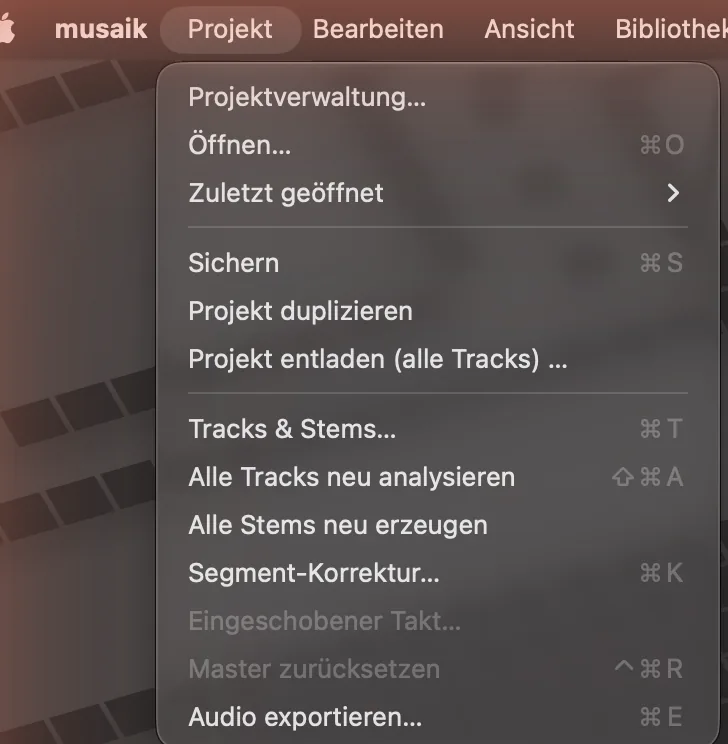
„Projekt entladen (alle Tracks) …“ im Menü Projekt räumt das offene Projekt leer, ohne es zu löschen — und ist wie alles andere mit Undo zurückzunehmen.
Gespeichert wird laufend im Hintergrund; beim Projektwechsel, beim Export und beim Beenden sofort. Du musst nie an Speichern denken. Cmd+Z nimmt einen Schritt zurück, Cmd+Umschalt+Z stellt ihn wieder her. Cmd+S erzwingt ein Sichern, falls du es ausdrücklich willst.
Die Menüs
- Projekt — alles, was am offenen Projekt hängt: „Projektverwaltung …“, „Öffnen …“, „Zuletzt geöffnet“, „Sichern“, „Projekt duplizieren“, „Projekt entladen (alle Tracks) …“, „Tracks & Stems …“, „Alle Tracks neu analysieren“, „Alle Stems neu erzeugen“, „Segment-Korrektur …“, „Eingeschobener Takt …“, „Master zurücksetzen“ (nur im Mashup, und nur wenn am Struktur-Master etwas verändert wurde) und „Audio exportieren …“.
- Bearbeiten — die Bereichs-Operationen auf dem Loop-Bereich: „Abschnitt ausschneiden“, „Abschnitt kopieren“, „Abschnitt einfügen (am Playhead)“, „Stille einfügen (Loop-Länge)“, „Abschnitt wiederholen“, „Abschnitt löschen“, „Abschnitt leeren (Stille)“.
- Ansicht — was du siehst und hörst: „Standard-Ansicht“, Track-Umgebung und Mischpult, die Reiter der Track-Umgebung (Kanal, Instrument, Equalizer, Ducker), „Schalter im Spurkopf“, Zoom (rein, raus, Projekt einpassen, automatisch einpassen), „Alle Spurköpfe gleich hoch“, „Alle Automationen anzeigen (A)“, „Farben & Theme …“, „Performance-Log anzeigen“, „Formteile der Quelle in den Clips“, Mischpult oder Piano-Roll unten und die Klaviatur, Akkordleiste und Akkord-Befehle, MIDI-Aufnahme und -Export, „Instrument auf Audio ausspielen …“, Phrasen — und „Einführung starten“.
- Bibliothek — Inhalte, die nicht am Projekt hängen: das Untermenü „Sample-Pakete“ (Pakete laden, installierte über „Entfernen: …“ wieder löschen), „Demo-Titel herunterladen“ und „Cloud-Zugriff prüfen …“.
- Einstellungen — das Programm selbst: „Einstellungen …“, „Audio-Geräte …“, „Hilfe …“, „Online-Hilfe (musaik.info)“, „Feedback senden …“ und das „Regelwerk …“.
Diese Hilfe benutzen
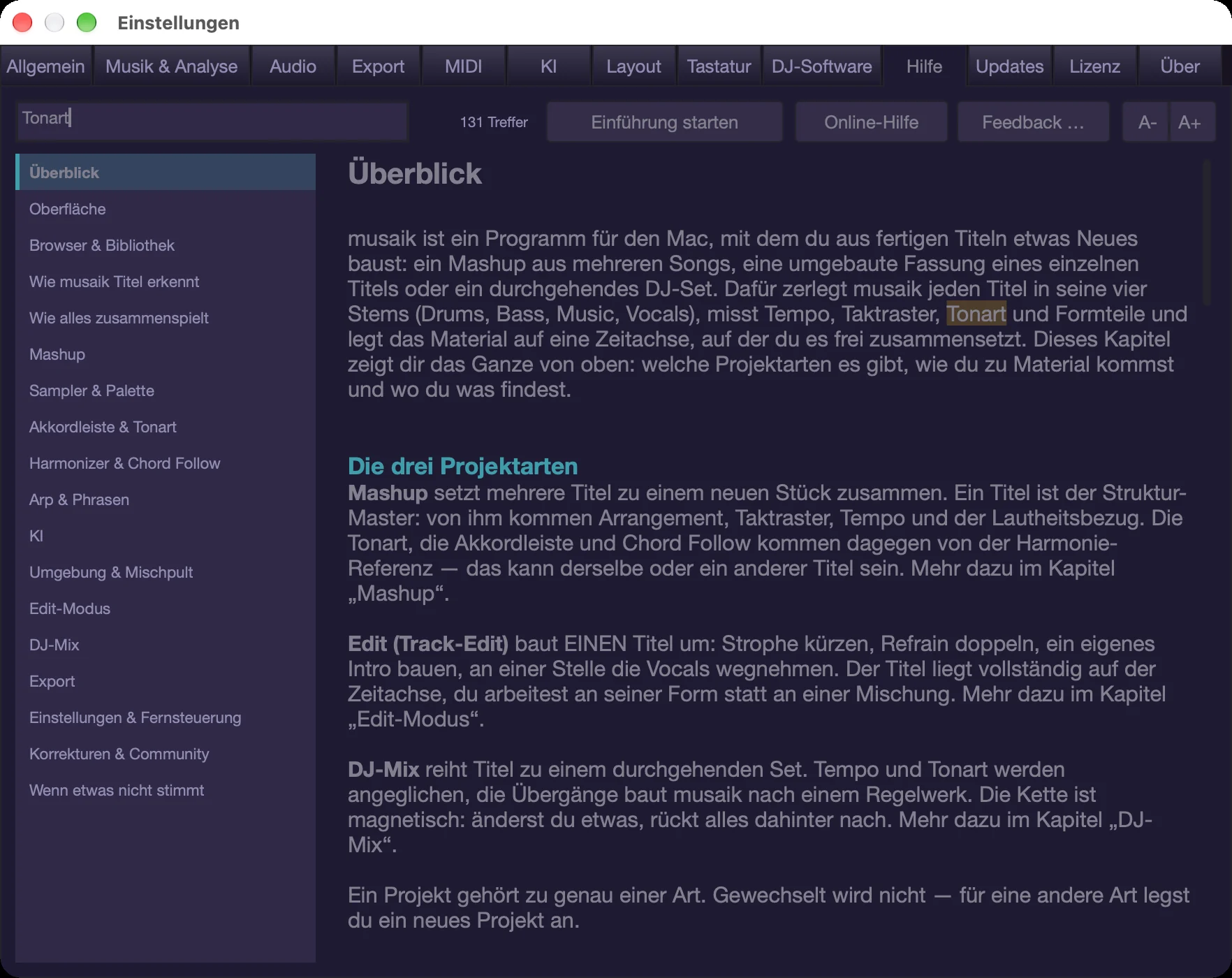
Links stehen die Kapitel, rechts der Text. Cmd+F springt ins Suchfeld; die Suche blendet Kapitel ohne Treffer aus, Return springt zum nächsten Treffer, Esc leert das Feld. Mit „A-“ und „A+“ oben stellst du die Schriftgröße ein (dieselbe Lesegröße wie in der Einführung; sie steht auch in den Einstellungen unter Layout). Daneben öffnet „Online-Hilfe“ diese Hilfe mit Bildern auf musaik.info im Browser, „Feedback …“ das Kontaktformular für Fehlermeldungen und Wünsche, und „Einführung starten“ den geführten Durchlauf. Die Hilfe ist ein Reiter im Einstellungsfenster; du erreichst sie jederzeit mit Cmd+Umschalt+H oder über Einstellungen › „Hilfe …“.
Die Kapitel
- Überblick — dieses Kapitel.
- Oberfläche — Transportleiste, Arrangement, Spurköpfe, unterer Bereich, Kürzel.
- Browser & Bibliothek — woher das Material kommt.
- Wie musaik Titel erkennt — Tempo, Tonart, Akkorde, Struktur, Stems und was davon wie verlässlich ist.
- Wie alles zusammenspielt — Struktur-Master, Harmonie-Referenz, Signalweg.
- Mashup — mehrere Titel zu einem Stück.
- Sampler & Palette — Ausschnitte sammeln und spielen.
- Instrumente & MIDI — eigene Instrument-Spuren, Plug-ins, Aufnahme.
- musaik Synth — der eingebaute Synthesizer mit seinen Werksklängen.
- Akkordleiste & Tonart — was die App über die Harmonie weiß und wie du es korrigierst.
- Harmonizer & Chord Follow — richtig spielen ohne Theorie.
- Arp & Phrasen — Automatik für Figuren und Muster.
- Piano-Rolle — Noten schreiben und bearbeiten.
- KI — Melodien, Arps und Phrasen vorschlagen lassen.
- Umgebung & Mischpult — Kanal, EQ, Sends, Ducker, Master.
- Edit-Modus — einen einzelnen Titel umbauen.
- DJ-Mix — Kette, Übergänge, Automix.
- Export — fertig machen und ausgeben.
- Einstellungen & Fernsteuerung — alle Reiter, Regelwerk, MMC und Mackie Control.
- Korrekturen & Community — was deine Korrekturen bewirken und was geteilt wird.
- Wenn etwas nicht stimmt — typische Fehlbilder und ihre Lösung.
Tastenkürzel
- Leertaste – Wiedergabe Start/Stop
- Cmd+Z / Cmd+Umschalt+Z – Rückgängig / Wiederherstellen
- Cmd+S – Sichern
- Cmd+O – Projekt öffnen
- Cmd+E – Audio exportieren
- Cmd+T – Tracks & Stems
- Cmd+K – Segment-Korrektur
- Cmd+, – Einstellungen
- Cmd+Umschalt+H – Hilfe
- Cmd+F – in der Hilfe suchen, Return = nächster Treffer
Oberfläche
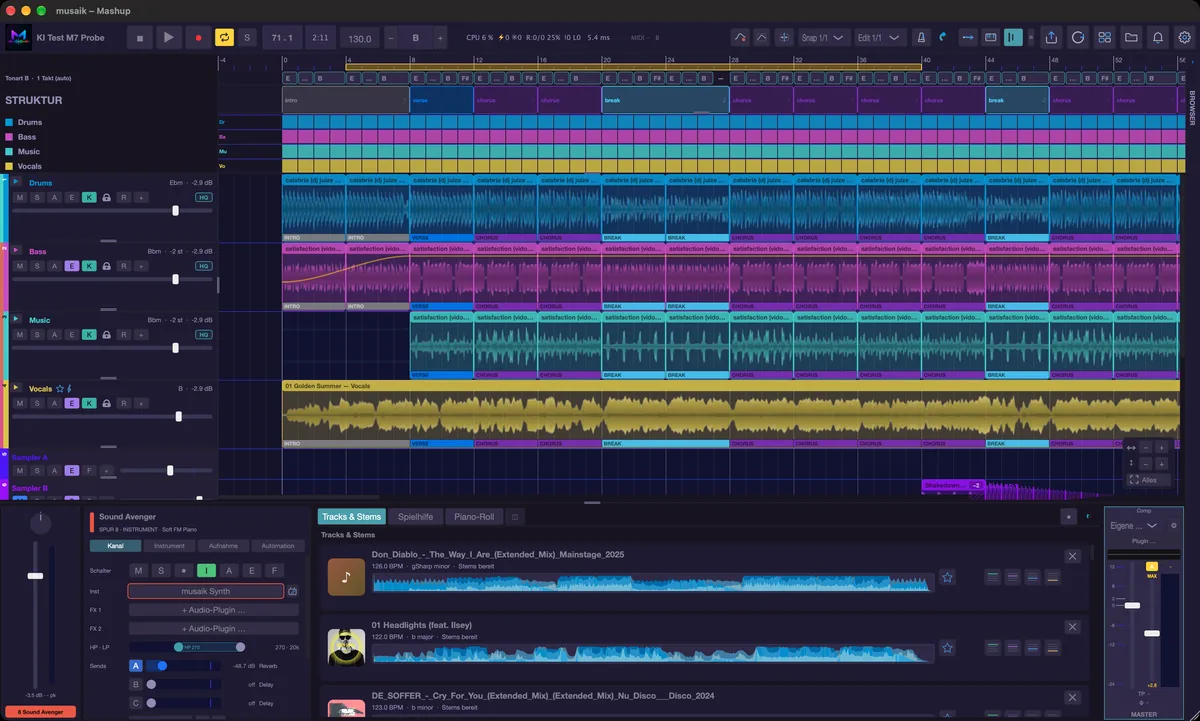
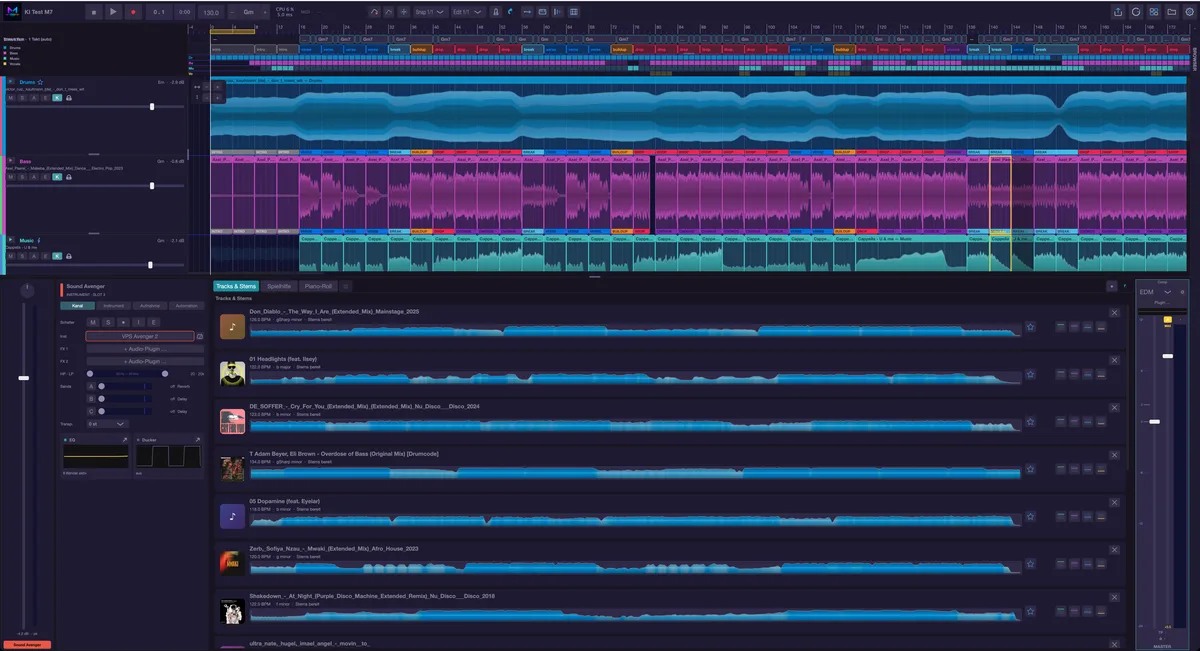
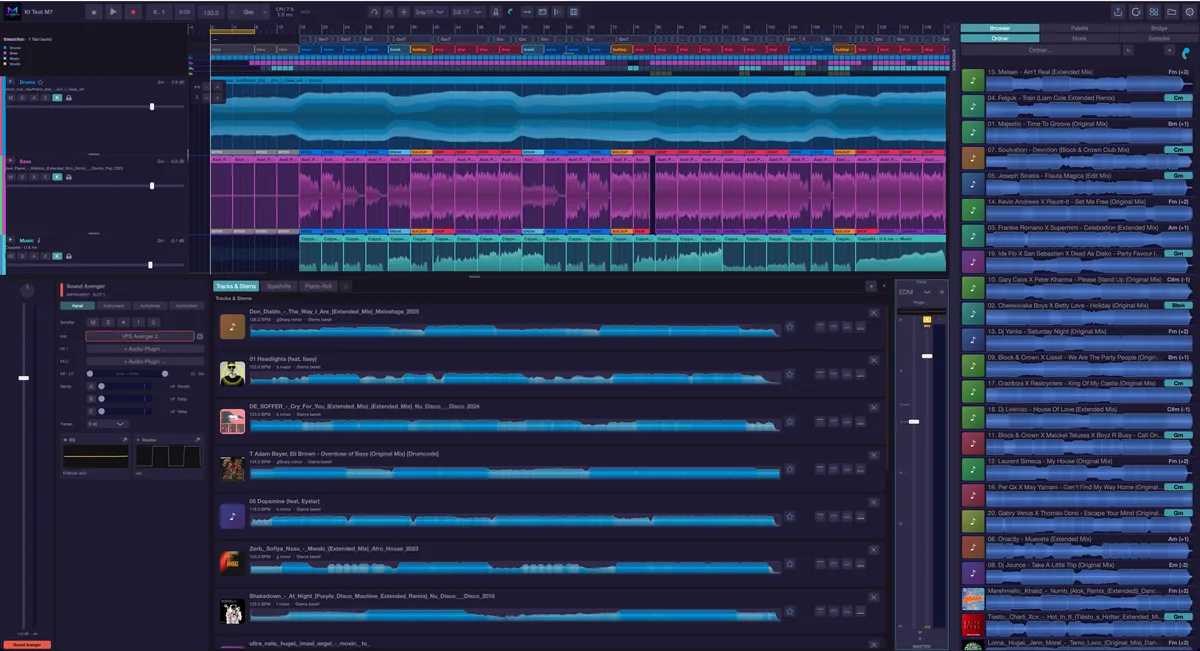
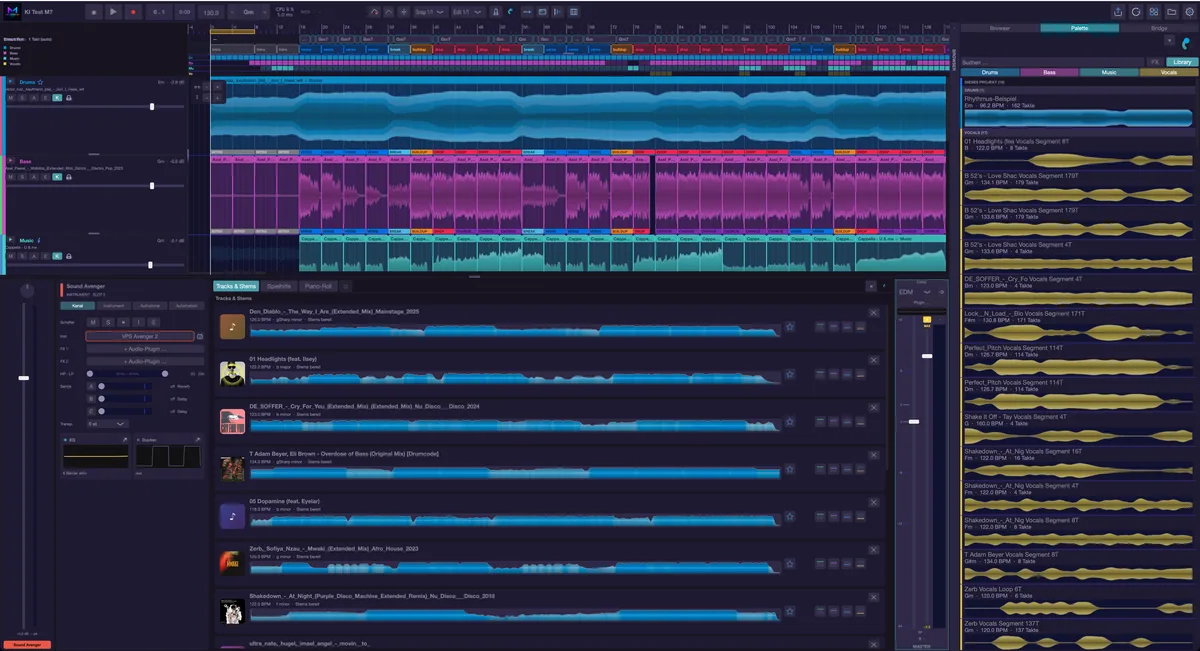
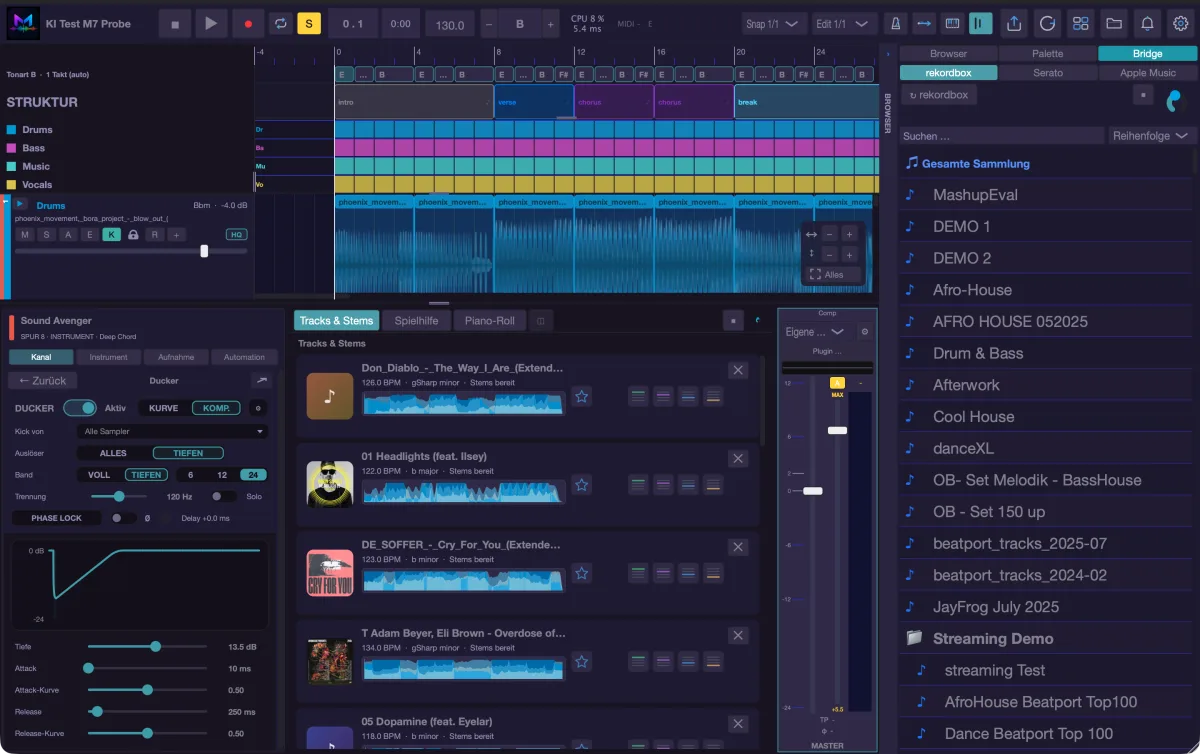
Das Fenster hat immer denselben Aufbau: oben die Transportleiste, rechts der Browser, in der Mitte das Arrangement mit den Spurköpfen links, unten — wenn du ihn einblendest — der Bereich mit Track-Umgebung, Mischpult und Piano-Rolle. Dieses Kapitel geht diese Bereiche der Reihe nach durch und sagt dir, was die Symbole bedeuten.
Die Transportleiste
Die Knöpfe sind Symbole; was sie tun, steht im Tooltip, wenn du kurz darauf zeigst. Von links nach rechts:
- Projektname — Doppelklick benennt das offene Projekt um (Return übernimmt, Esc verwirft). Während eines Demo-Downloads steht hier der Fortschritt.
- Stopp und Wiedergabe — Stopp springt zurück auf den Anfang. Die Leertaste startet und stoppt ebenfalls.
- Aufnahme (●) — nimmt die gewählte Instrument-Spur auf. Aus dem Stillstand heraus zählt das Metronom vorher ein; die Länge des Einzählers steht in der Track-Umgebung im Reiter „Aufnahme“. Läuft der Transport schon, wird ab der aktuellen Stelle aufgenommen. Audiospuren nimmt musaik nicht auf.
- Loop — Loop an/aus (Taste C). Aus merkt sich den Bereich, An stellt ihn wieder her. Gibt es noch keinen Bereich, wird der Formteil am Abspielkopf geloopt, sonst 4 Takte.
- S (Solo) — leuchtet gelb, solange irgendeine Spur auf Solo steht, auch eine, die gerade nicht im sichtbaren Bereich liegt. Ein Klick hebt dann jedes Solo auf (wie Taste S); steht keine Spur auf Solo, schaltet er die gewählte Spur auf Solo.
- Position — Takt . Viertel; daneben die Spielzeit bis zum Cursor in Minuten:Sekunden. Takte zählen ab 0, Viertel ab 1.
- Tempo (BPM) — Wert eintippen, Return übernimmt. Ein roter Rahmen heißt: Du hast das Tempo von Hand gesetzt, der Titel wird darauf gedehnt. Zurück zur Originalgeschwindigkeit geht es per Rechtsklick ins Feld › „Originaltempo“, durch Leeren des Felds oder indem du das Tempo des Titels wieder eintippst — dann verschwindet auch der rote Rahmen. Im DJ-Mix bedeutet ein roter Rahmen das Gegenteil — das Tempo kommt aus der Tempospur, Eingaben gelten dort nicht.
- − Tonart + — transponiert das GANZE Arrangement in Halbtönen, höchstens 6 nach oben oder unten. Overlay und Originaldatei bleiben unberührt; ein roter Rahmen zeigt, dass gerade transponiert wird, zurück auf 0 ergibt die Original-Tonlage. Im DJ-Mix ist die Anzeige ausgeblendet.
- CPU — Last der Audio-Engine. Melden Plug-ins Latenz, steht die ausgeglichene Verzögerung in Millisekunden daneben, bei aktivem Low-Latency-Modus zusätzlich „LL“.
- MIDI-Anzeige — leuchtet, solange Noten hereinkommen, und zeigt die zuletzt gespielte Note sowie den Akkord, der gerade gilt. Bleibt sie dunkel, kommt nichts an (Gerät, Kanal oder keine Spur gewählt). Doppelklick = MIDI-Reset (alle Noten aus, wie Cmd+Wahltaste (Alt)+Punkt).
- Was musaik gerade im Hintergrund vorrechnet, steht nicht mehr hier, sondern je Spur im Spurkopf (Plakette und Ring, siehe „Die Spurköpfe“).
- A-REC — Automation aufnehmen. Nur wenn dieser Schalter an ist, schreiben Reglerbewegungen bei laufender Wiedergabe Kurven.
- A — blendet alle Automationsspuren ein und zoomt auf die Übersicht.
- MITTE — Cursor mittig: Bei der Wiedergabe bleibt der Abspielkopf in der Mitte stehen, das Arrangement läuft darunter durch. Nach manuellem Scrollen fängt sich die Ansicht weich wieder ein. Gilt in Mashup und DJ-Mix.
- Snap-Raster und Edit-Raster — zwei getrennte Wähler: Snap bestimmt, worauf Clips beim Verschieben einrasten; das Edit-Raster gilt für Cursor und Hilfslinien.
- Metronom mit Lautstärke-Drehregler daneben.
- Low Latency — für das Einspielen: Die aufnahmebereite Spur umgeht ihre latenzverursachenden Inserts und wartet nicht auf die langsamste Spur. Sie klingt dabei anders und läuft dem Rest voraus — danach wieder ausschalten. Die Grenze in Millisekunden steht in den Einstellungen.
- Klaviatur — blendet die virtuelle Klaviatur ein und aus (Cmd+Umschalt+K). Solange sie zu sehen ist, spielen die Tasten A S D F G H J K und W E T Z U O P Noten; Kürzel auf diesen Tasten ohne Zusatztaste pausieren so lange.
- ECHO — Echo Out: Stem-Parts klingen am Ende aus. Doppelklick (oder Umschalt+Klick) öffnet die Einstellungen für Pegel, Ausklang und Einsatzfenster.
- GRID — öffnet das Justier-Fenster für das Taktraster des Titels. Im DJ-Mix gibt es den Knopf nicht; dort öffnet Umschalt+Doppelklick auf einen Deck-Clip dieselbe Korrektur.
- Rechts außen: Export, Arrangieren (im Edit: „Original wiederherstellen“; im DJ-Mix nicht vorhanden), Tracks & Stems (nur im Mashup), Projekte (Ordnersymbol), Neuigkeiten (Glocke mit Zähler, nur wenn es Meldungen gibt) und Einstellungen.
Ist das Fenster zu schmal, wandern A-REC, A, MITTE und GRID in ein „⋯“-Menü hinter ECHO; dort steht zusätzlich „Echo-Out-Einstellungen …“. Der Drehregler des Metronoms wird dann ausgeblendet.
Das Arrangement
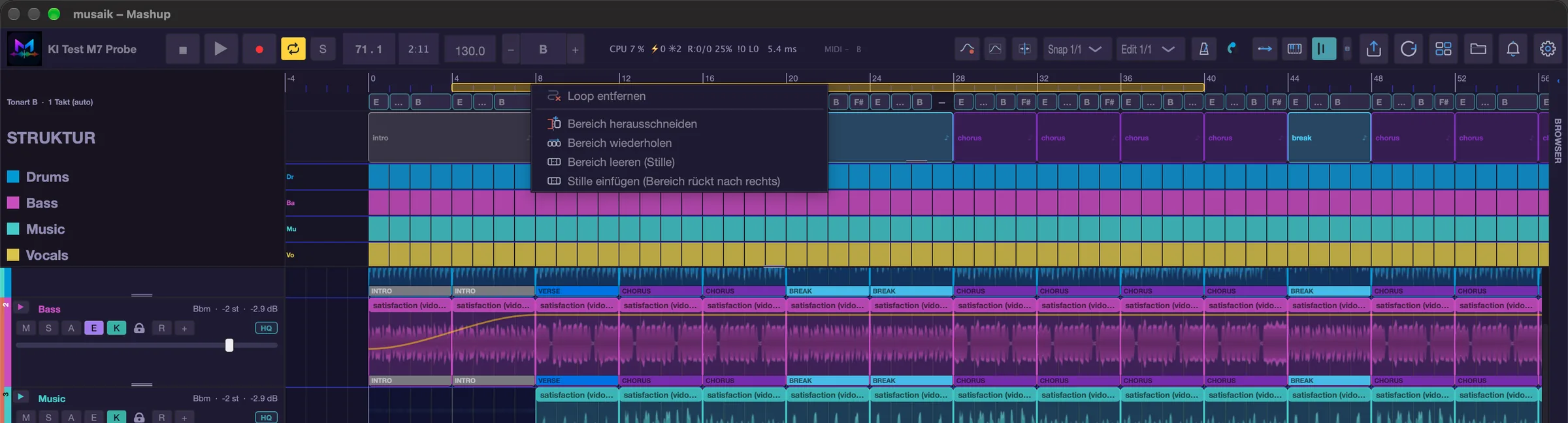
Oben liegt das Lineal mit den Taktzahlen. Ein Klick setzt den Abspielkopf (im DJ-Mix rastet er aufs Edit-Raster, sonst nicht). Ziehen zieht einen Loop-Bereich auf — gelb, er wird bei der Wiedergabe wiederholt. Ziehst du mit gedrückter Umschalttaste von rechts nach links, entsteht stattdessen ein Skip-Bereich — schwarz-gelb schraffiert, er wird bei der Wiedergabe und beim Export übersprungen. Die Kanten beider Bereiche lassen sich nachziehen. Fasst du das gelbe Loop-Band in der Mitte an, verschiebst du den ganzen Loop, seine Länge bleibt gleich. Gibt es einen Loop- oder Skip-Bereich, bietet ein Rechtsklick ins Lineal „Loop entfernen“, „Skip-Bereich entfernen“ und die Bereichs-Aktionen („Bereich herausschneiden“, „Bereich wiederholen“, „Bereich leeren (Stille)“, „Stille einfügen (Bereich rückt nach rechts)“ – dabei rücken der Bereich und alles dahinter um die Loop-Länge nach rechts, im Loop ist danach Stille) an.
Darunter liegen die Spuren mit ihren Clips, dahinter das Raster aus Takt- und Zwischenlinien (Abstand = Edit-Raster). Der Abspielkopf läuft als senkrechte Linie mit.
Zoomen und Scrollen:
- Cmd+Mausrad zoomt waagerecht (Zeitachse), Cmd+Umschalt+Mausrad senkrecht (Spurhöhen).
- Auf dem Trackpad zoomt eine Pinch-Geste waagerecht.
- Rechts unten im Arrangement liegt das Zoom-Feld: die Zeile mit ↔ zoomt waagerecht, die mit ↕ senkrecht. Darunter schaltet „Alles“ das automatische Einpassen ein: Das ganze Arrangement – Länge und alle Spuren – bleibt sichtbar und wird nachgezogen, wenn sich Fenster, Spuren oder Länge ändern. Im DJ-Mix heißt der Schalter „Höhe“ und passt nur die Höhe an; der ganze Mix in der Breite wäre zu klein. Ein Zoom von Hand (Knöpfe, Mausrad, Pinch, Tasten) schaltet es aus. Kommando: Ansicht › „Zoom: automatisch einpassen“ (Ctrl+0).
- Cmd++ und Cmd+− zoomen waagerecht, Cmd+0 passt das ganze Projekt ins Fenster.
- Das Mausrad scrollt — auch über den Spurköpfen, dort wird es ausdrücklich ans Arrangement weitergereicht. Die Lautstärke im Spurkopf und das Transponieren einer Instrument-Spur reagieren deshalb nur auf eindeutig SEITLICHES Wischen, nicht auf senkrechtes Scrollen.
Die Spurköpfe
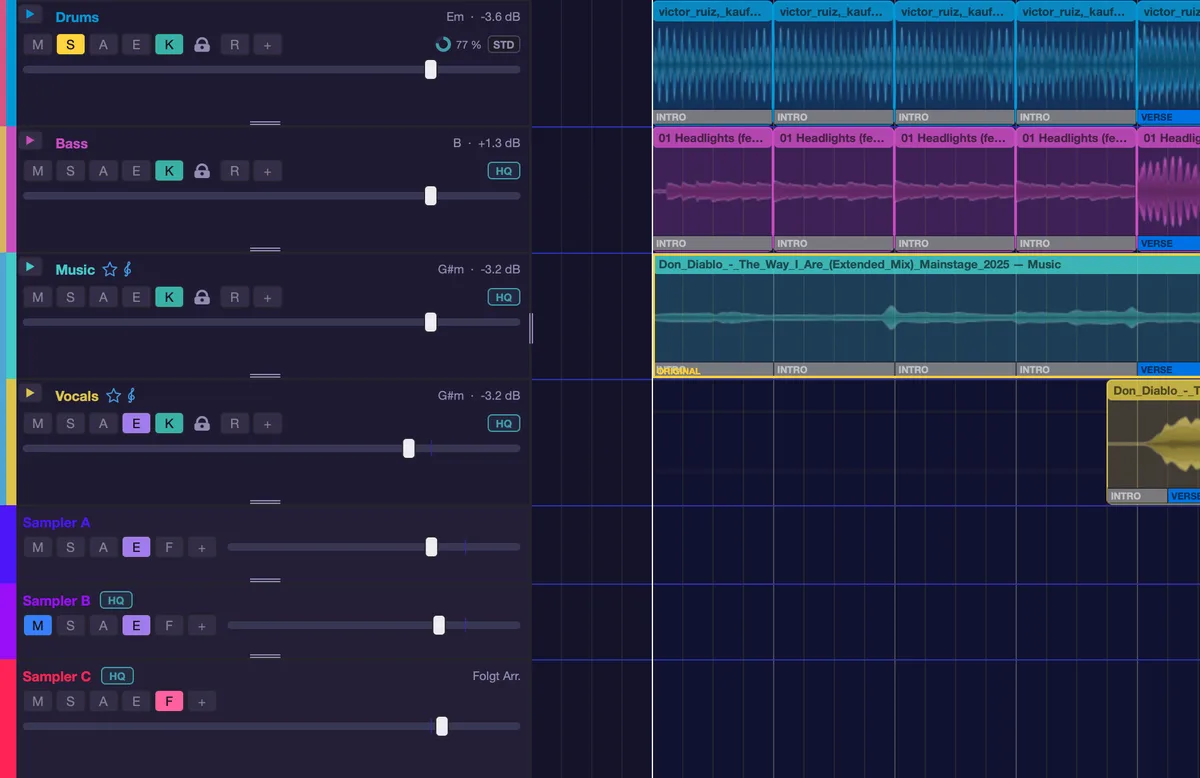
Alle Spurköpfe — Stem, Sampler und Instrument — haben dieselbe Bauform in drei Höhen, die sich aus der Zeilenhöhe ergeben. Die Schalter beginnen in jeder Höhe links an derselben Kante unter dem Namen:
- voll (ab 90 px): Zeile 1 Name und rechts die Info (Tonart und Pegel bei Stems, Klang bei Instrumenten, „Folgt Arr.“ bei Sampler-Spuren mit F), Zeile 2 die Schalter, Zeile 3 die Lautstärke.
- kompakt (44 bis 89 px): Name und Info oben, darunter links die Schalter und rechts daneben die Lautstärke.
- mini (unter 44 px): alles in einer Zeile — Name, Schalter, Lautstärke.
Reicht die Breite nicht für alle Schalter, fallen die hinteren weg (sie bleiben im Kontextmenü und in der Track-Umgebung); die Lautstärke behält dabei ihren Platz. Der Farbstreifen links ist bei allen Spurköpfen gleich breit.
Sampler- und Instrument-Spuren sind so hoch wie die Stem-Spuren, solange du ihre Höhe nicht selbst an der Unterkante ziehst. Ansicht › Alle Spurköpfe gleich hoch (Ctrl+Alt+G) nimmt gezogene Höhen wieder weg.
Links am Kopf liegen zwei Farbstreifen: außen das Farbband des Titels (welche Zeilen zu demselben Titel gehören), innen die Farbe des Elements bzw. der Spur. Über „Farbe ändern …“ im Kontextmenü stellst du sie um. Im Streifen steht senkrecht die Spurnummer: alle Zeilen sind von oben nach unten durchnummeriert — Stem-Zeilen, Sampler- und Instrument-Spuren, jede für sich; Bus und Master tragen keine Nummer. Verschiebst du eine Spur, bekommt sie die Nummer ihrer neuen Position, und alle darunter rücken nach. Dieselbe Nummer steht im Mischpult über dem Kanalzug und im Kopf der Track-Umgebung („Spur 7 · Instrument“); auch der Edit-Modus zählt seine Zeilen so. Im DJ-Mix gibt es keine Nummern, dort sind es Decks. Hinter dem Namen zeigen zwei Symbole die Rollen an: der Stern den Struktur-Master (Arrangement, Raster, Tempo, Lautheitsbezug), der Violinschlüssel die Harmonie-Referenz (Tonart, Akkordleiste, Chord Follow).
Stand der Vorberechnung (Plakette und Ring). Rechts in der Schalterzeile (im Edit-Modus, in der kompakten Höhe und im Mix-Kopf rechts in der Namenszeile) zeigt eine kleine Plakette, aus welcher Fassung die Spur gerade spielt: STD = Standard-Qualität, HQ = höchste Stretch-Qualität (Akzentfarbe), HQ mit pulsierendem Punkt = höchste Qualität wird live gerechnet (Edit-Modus oder wechselndes Tempo, braucht mehr Rechenleistung). Davor steht ein Ring: gestrichelt heißt „wartet“ (die bessere Fassung steht in der Warteschlange), gefüllt zeigt er den Fortschritt in Prozent, bis die Fassung fertig ist und unhörbar eingewechselt wird. Steht nichts da, wird die Spur nicht gestretcht oder die Stufe „Höchste“ ist aus. In der Mini-Höhe bleibt nur der Ring bzw. ein HQ-Punkt; der Tooltip sagt es genau, ein Klick öffnet Einstellungen › Audio. Sampler-Köpfe, im DJ-Mix der Titel-Clip und der Deck-Kopf zeigen dasselbe für den ganzen Titel. Wartet die Wiedergabe auf eine Berechnung (z. B. nach einer Tonlagen-Änderung von Hand), zeigt der Ring der betroffenen Spur das, und der Wiedergabe-Knopf bleibt so lange gesperrt.
Die Schalter bei Stem-Spuren:
- M — Stumm.
- S — Solo.
- A — Automations-Modus. Hat die Spur genau einen Automationswert, liegt seine Kurve in der Spur selbst und statt des Faders steht im Kopf ein Auswahlfeld für den Wert. Mit + kommt ein weiterer Wert dazu; ab zwei Werten bekommt jeder eine eigene Zeile unter der Spur (Auswahlfeld und ×), die Spur zeigt dann nur die Clips.
- E — Echo Out für diese Spur. Aus heißt aus; dann klingen nur Clips aus, die es ausdrücklich verlangen (Kontextmenü am Clip).
- K — Einstellungen behalten. An (Vorgabe): Wird die Quelle dieser Spur gewechselt, wandern Lautstärke, EQ, Filter, Sends, Ducker, Insert-Plug-ins und die Automationskurven mit. Aus: Die neue Quelle beginnt mit Vorgabewerten.
Welche dieser fünf Schalter in ALLEN Spurköpfen erscheinen, wählst du per Rechtsklick auf einen Spurkopf unter „Schalter im Spurkopf“ oder im Menü Ansicht; was eine Spurart nicht hat, fehlt dort. Sampler-Spuren zeigen M, S, A und E (kein K) und zusätzlich F (Arrangement folgen): an wandern ihre Clips mit, wenn das Arrangement länger oder kürzer wird, aus bleiben sie an ihrem Takt. Die Track-Umgebung zeigt immer alle. Bei Instrument-Spuren stehen M, S, ● (aufnahmebereit), I (Mithören, Live-Spiel hörbar), A (Automationszeilen zeigen), E, F (Arrangement folgen) und + (Automationszeile hinzufügen); ein Stift-Knopf öffnet den Instrument-Editor, sobald ein Instrument geladen ist.
Jeder Schalter hat überall dieselbe, eigene Farbe – in Spurköpfen, Mischpult und Umgebung: M blau, S gelb, ● rot, A orange, E violett, K türkis, I grün, F pink. Ist A aus, sind die Automationszeilen nur ausgeblendet; die Kurven wirken weiter. musaik merkt sich je Projekt, welche Spuren ihre Automation zeigen und welche Zusatzzeilen offen sind.
Ganz unten in der Spurliste stehen zwei große Knöpfe nebeneinander: „+ Instrument“ und „+ Sampler-Spur“.
Dazu kommt bei Stem-Spuren das Schloss: Eine gesperrte Spur bleibt beim Arrangieren unangetastet. In der Mini-Stufe passt der Knopf nicht mehr in den Kopf — dort zeigt ein roter Rahmen den Zustand.
Ein Klick auf einen Kopf wählt die Spur (die Track-Umgebung folgt), ↑ und ↓ wählen die Spur darüber bzw. darunter. Die Unterkante eines Kopfes lässt sich ziehen: Das ändert die Zeilenhöhe. Ein Rechtsklick auf einen Stem-Kopf öffnet das Spur-Menü mit „Quelle: …“ (welcher Titel diese Spur speist, oder „Keine“), „Als Struktur-Master setzen“, „Verwendete Stems“, „Spur sperren“, „Struktur neu erkennen“, „Neu analysieren (Tempo, Tonart, Struktur)“, im Mashup „Spur zurücksetzen (Original-Arrangement)“, „Track entfernen“, „Tracks & Stems …“, „Farbe ändern …“ und „Schalter im Spurkopf“; hat die Spur Automationskurven, stehen dort auch die Einträge zum Löschen der Automation. Eine Spur ohne Quelle, auf der noch Clips liegen, bietet „Material dieser Spur entfernen“.
Tempospur
Hat ein Titel echte Tempowechsel, erscheint unter dem Lineal eine schmale Tempospur mit der abgeleiteten Kurve. In Mashup und Edit ist sie nur Anzeige — geändert wird das Tempo über das BPM-Feld oder über GRID. Im DJ-Mix ist sie ein eigener Tempo-Plan: Solange er aus ist, steht dort „Tempo-Plan aus“ mit einem [+]; ein Klick darauf schaltet ihn ein, [−] wieder aus. Eingeschaltet lassen sich Knoten ziehen; ein Doppelklick auf eine freie Stelle setzt einen neuen Knoten, ein Doppelklick auf einen Knoten öffnet ein kleines Fenster zum genauen Eintippen (mit „Löschen“). Der Rechtsklick bietet „Knoten löschen“ und „Gesamte Tempokurve löschen“. Mehr dazu im Kapitel „DJ-Mix“.
Der untere Bereich
- E blendet die Track-Umgebung ein und aus: alles zur GEWÄHLTEN Spur — Kanal, Instrument, Aufnahme, Automation, dazu EQ und Ducker.
- Umschalt+M zeigt das Mischpult mit allen Kanalzügen, den Bussen und dem Master.
- Dieselbe Taste noch einmal klappt den Bereich wieder zu; Cmd+Wahltaste (Alt)+P schaltet unten zwischen Mischpult und Piano-Rolle um.
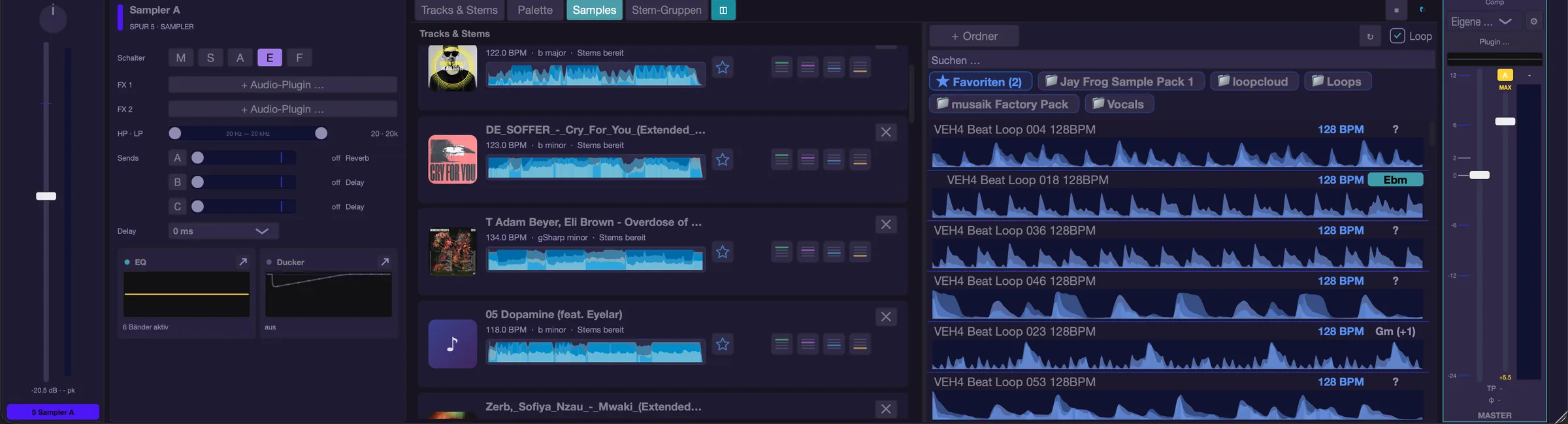
- In der Mitte des unteren Bereichs sitzen Reiter, die sich nach der Spurart richten: „Tracks & Stems“ gibt es immer, bei Stem-Spuren zusätzlich „Stem-Gruppen“, bei Sampler-Spuren „Palette“, „Samples“ und „Stem-Gruppen“, bei Instrument-Spuren „Spielhilfe“ und „Piano-Roll“. Im Edit-Modus gibt es dort nur „Palette“ und „Samples“. Der Knopf ◫ daneben teilt die Mitte, dann stehen zwei Bereiche nebeneinander; ■ stoppt das Vorhören, der Drehregler ist die Vorhör-Lautstärke.
Einzelheiten stehen in den Kapiteln „Umgebung & Mischpult“ und „Piano-Rolle“.
Browser
Mit B klappst du den Browser an der rechten Seite auf und zu; seine linke Kante lässt sich ziehen. Was darin steht, erklärt das Kapitel „Browser & Bibliothek“.
Tastenkürzel
- Leertaste – Wiedergabe Start/Stop
- C – Loop (Cycle) an/aus
- R – MIDI-Aufnahme an/aus (gewählte Instrument-Spur)
- K – Metronom an/aus
- O – Echo Out an/aus
- G – Grid-Korrektur öffnen
- A – Automation aufnehmen (A-REC)
- S – Solo überall aus
- P – Vorhören stoppen
- M – gewählte Spur stumm
- E – Track-Umgebung, Umschalt+M – Mischpult, Cmd+Wahltaste (Alt)+P – unten umschalten
- B – Browser ein-/ausklappen
- ↑ / ↓ – Spur darüber/darunter wählen
- Cmd+Mausrad – waagerecht zoomen, Cmd+Umschalt+Mausrad – senkrecht zoomen
- Cmd++ / Cmd+− / Cmd+0 – Zoom rein, raus, Projekt einpassen
- Ctrl+0 – automatisch einpassen an/aus
- Ctrl+Wahltaste (Alt)+G – alle Spurköpfe gleich hoch
- Cmd+Umschalt+K – Klaviatur ein/aus
- Cmd+1…4 – im Edit-Modus: Stem im ausgewählten Bereich an/aus (Drums, Bass, Music, Vocals)
- Ctrl+1…4 – Spur sperren
- Cmd+Wahltaste (Alt)+. – alle Noten aus (MIDI-Reset)
Browser & Bibliothek
Der Browser an der rechten Seite ist deine Materialkiste: eigene Dateien, gesammelte Ausschnitte und deine DJ-Sammlung. Von hier ziehst du Titel und Samples ins Arrangement — und hier hörst du vor, bevor du etwas übernimmst. Mit B klappst du ihn auf und zu, seine linke Kante lässt sich ziehen.
Die drei Bereiche
Oben stehen drei Bereiche, von denen immer genau einer aktiv ist:
- Browser — deine eigenen Dateien. Darunter die Unterbereiche „Ordner“, „Musik“ und „Samples“.
- Palette — die Ausschnitte (Loops und Segmente), die du dir selbst abgelegt hast.
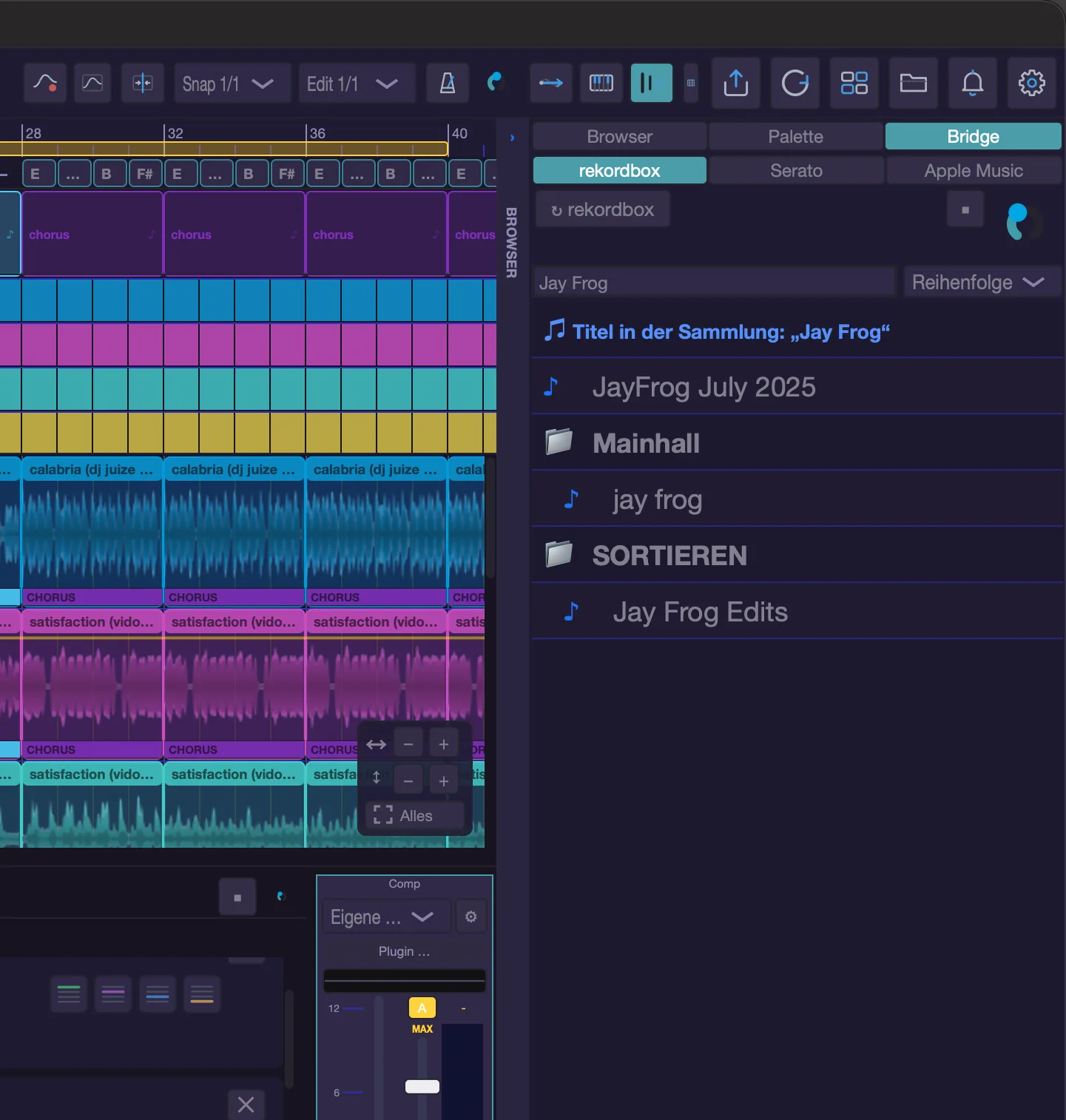
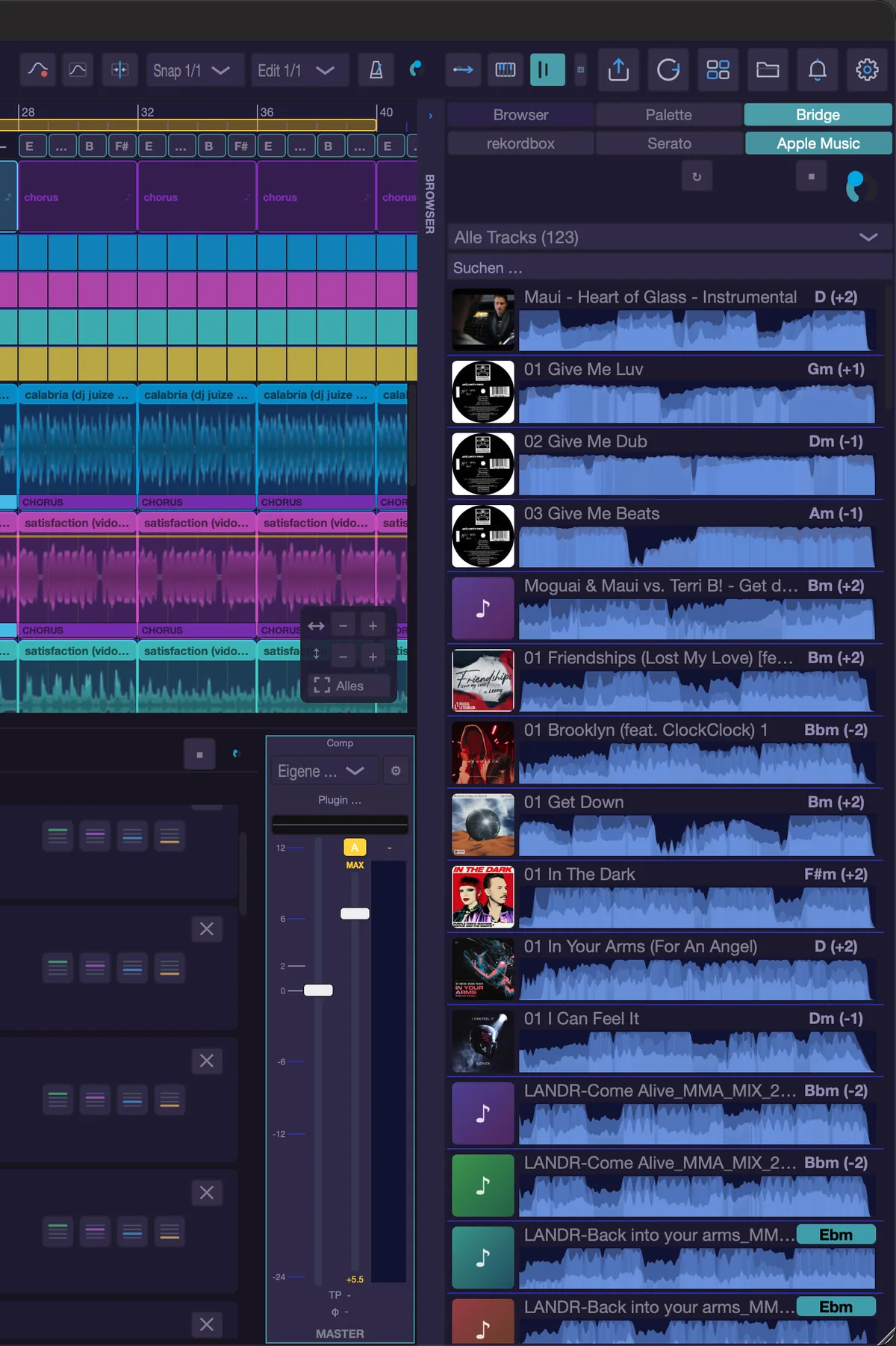
- Bridge — deine rekordbox-, Serato- oder Apple-Music-Sammlung, Unterbereiche „rekordbox“, „Serato“ und „Apple Music“ (nur Mac).
- Tracks (nur im Mashup) — „Tracks & Stems“ des Projekts: die Titel mit Rollen (Struktur, Harmonie) und Stems, dieselbe Ansicht wie in der Mitte und im Fenster (Cmd+T). Titel aus „Browser“ oder „Bridge“ ziehst du direkt hinein.
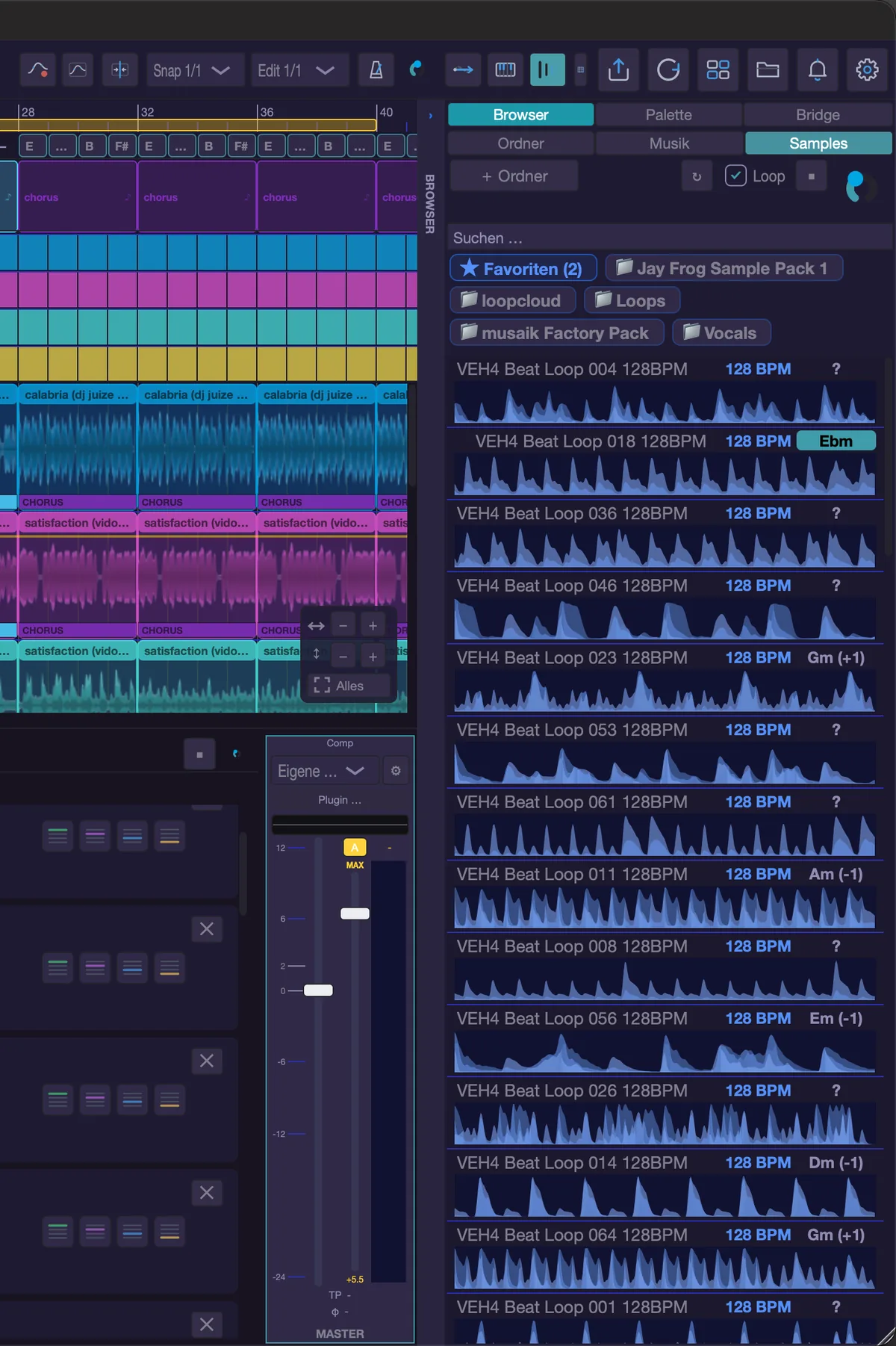
Ordner, Musik, Samples
Ordner zeigt einen frei gewählten Musikordner. Der Knopf „Ordner…“ wählt ihn aus, das Symbol „↻“ liest ihn neu ein.
Musik zeigt deine Library — den Ordner, den musaik selbst verwaltet. Ab Werk ist das „musaik“ in deinem Musikverzeichnis; ändern kannst du ihn in den Einstellungen unter „Allgemein“ (Zeile „Library-Ordner“). Ziehst du Dateien aus dem Finder in den Browser, werden sie dorthin kopiert — im Samples-Bereich in den gerade geöffneten Samples-Ordner.
Samples zeigt den Unterordner „Samples“ derselben Library — Loops und One-Shots. Nur hier gibt es zusätzlich:
- ein Suchfeld: leer zeigt es den aktuellen Ordner, mit Text sucht es im GANZEN Samples-Baum nach Datei- und Ordnernamen (der Unterordner steht dann gedimmt vor dem Titel),
- die Ordner-Chips unter der Suche: ein Klick öffnet einen Ordner, ein Doppelklick auf eine Ordnerzeile ebenfalls; der gelbe Favoriten-Chip ganz links zeigt alle als Favorit markierten Samples, nach Ordnern gruppiert,
- den Knopf „+ Ordner“, der im gerade geöffneten Samples-Ordner ein echtes Unterverzeichnis anlegt,
- den Schalter „Loop“: Vorschauen laufen als Schleife,
- die erkannte BPM-Zahl in der Zeile.
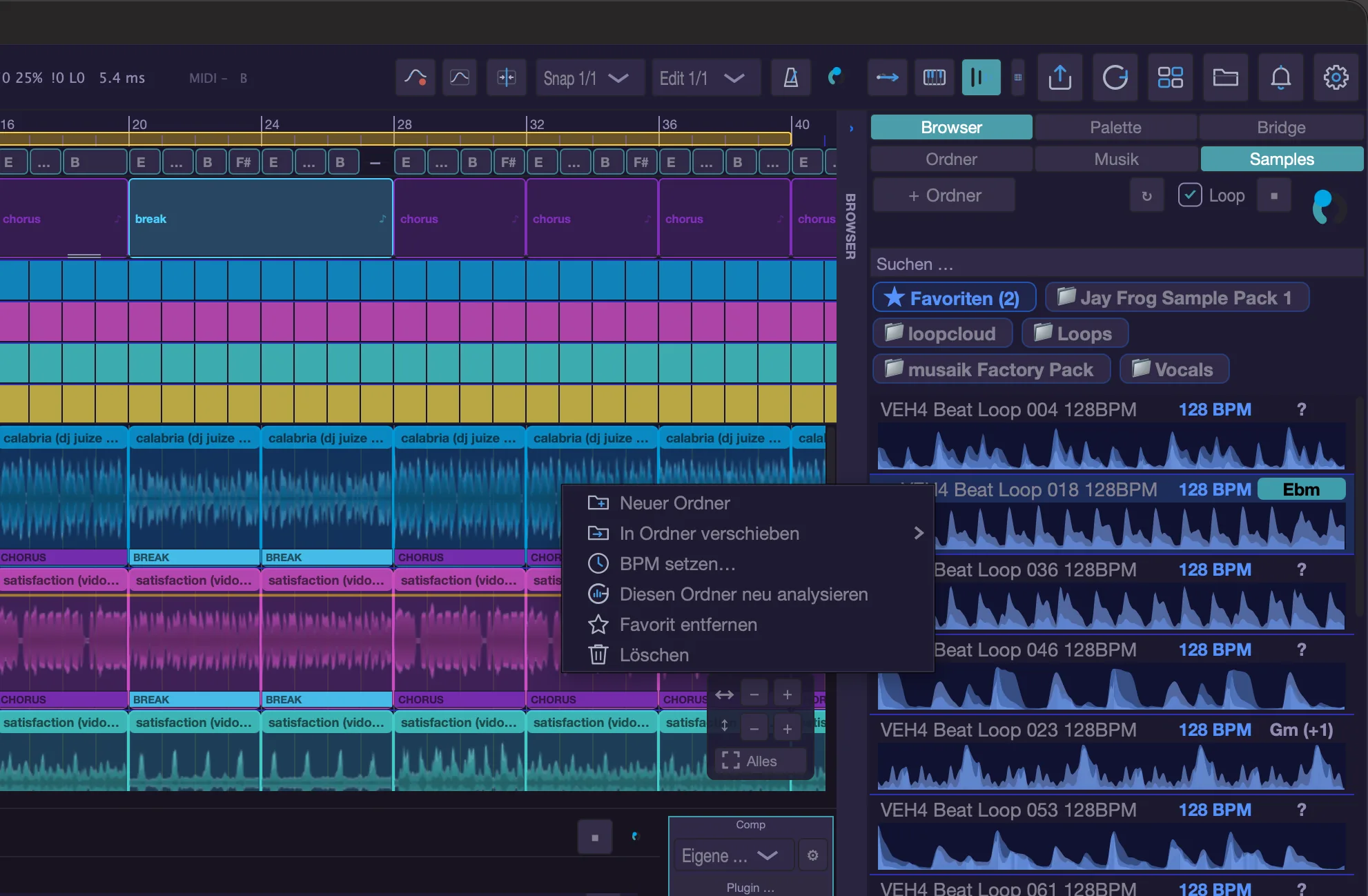
Ein Rechtsklick auf eine Sample-Zeile oder einen Ordner bietet an: „Neuer Ordner“, „Ordner umbenennen“, „In Ordner verschieben“ (wirkt auf die ganze Auswahl), „BPM setzen“, „Ordner neu analysieren (mit Unterordnern)“ bzw. „Diesen Ordner neu analysieren“, „Als Favorit markieren“ / „Favorit entfernen“ und das Löschen in den Papierkorb. „BPM setzen“ ist die Handkorrektur, wenn musaik das Tempo eines Loops falsch liest; gesetzte Werte ziehen auch schon abgelegte Clips desselben Samples nach.
In allen Listen stehen links das Cover (aus der Datei gelesen, sonst eine Farbkachel), in der Mitte der Name und rechts die Tonart. Ist sie grün hinterlegt, passt der Titel ohne Transponieren zur Projekt-Tonart. Sonst steht dahinter in Klammern, um wie viele Halbtöne musaik ihn drehen müsste, zum Beispiel „(+2)“. Wie weit gedreht werden darf, stellst du unter Einstellungen › Musik & Analyse › Tonart-Matching ein. Ob Tonarten klassisch oder als Camelot erscheinen, entscheidet die Key-Anzeige unter Layout.
Eine Sortierung gibt es in „Ordner“, „Musik“ und „Samples“ nicht — die Liste folgt dem Ordner. Sortieren kannst du in der rekordbox-Ansicht.
Vorhören
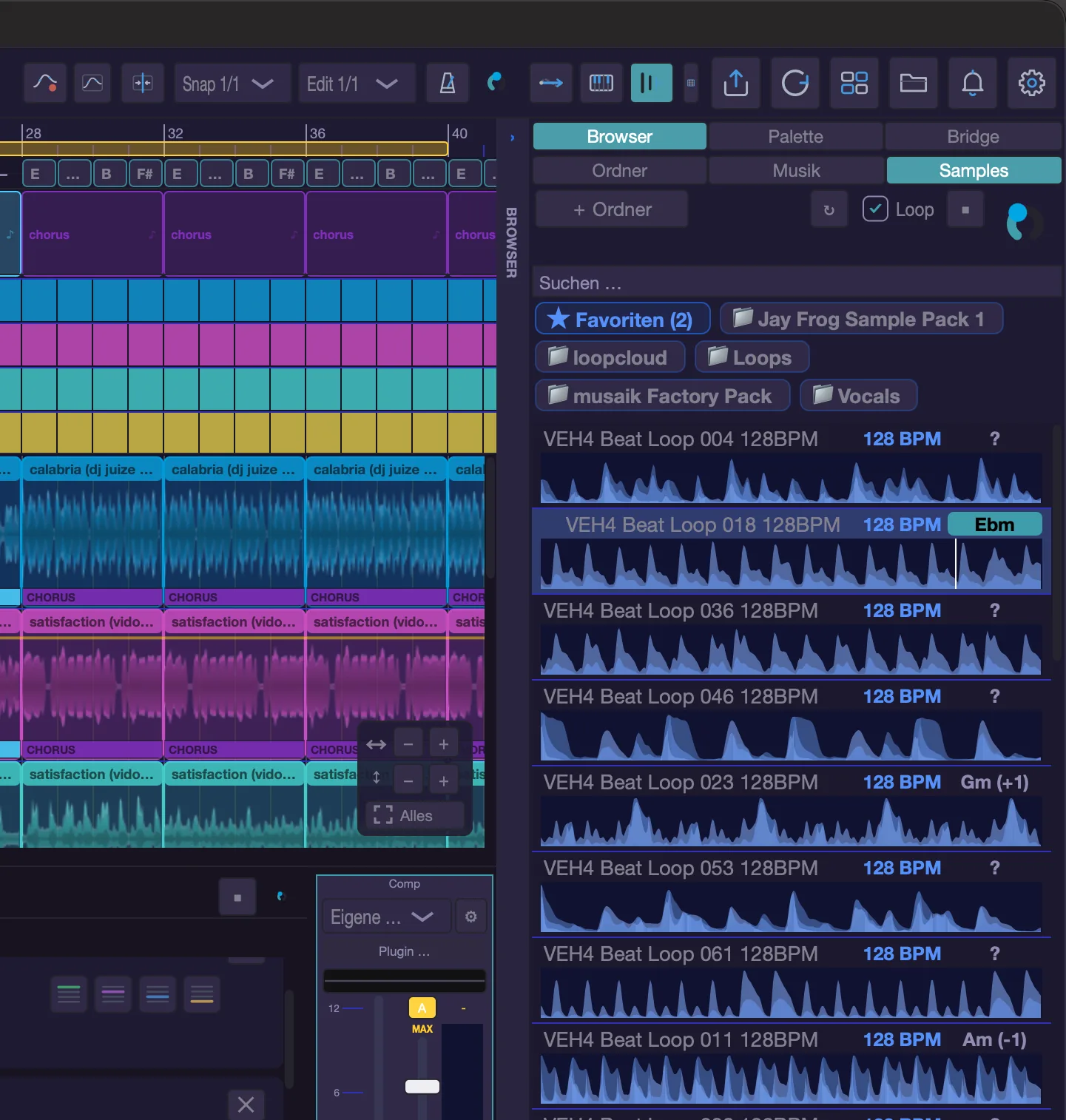
Jede Zeile trägt rechts eine Mini-Wellenform. Ein Klick hinein hört vor, ein senkrechter Strich läuft mit: in „Ordner“, „Musik“ und der Bridge ab der Stelle, auf die du klickst, im Samples-Bereich immer von vorn. Der ■-Knopf im Kopf stoppt, ebenso die Taste P. Der große Drehregler oben rechts ist die Vorhör-Lautstärke; sie gilt für den Browser und für die Palette.
Läuft das Arrangement und klickst du im Samples-Bereich einen Loop an, wird tempo-synchron zum Arrangement vorgehört — das Sample setzt also auf dem nächsten Taktanfang ein, im Tempo des Projekts. Hältst du das Arrangement an, endet diese Vorschau mit. Alles andere läuft roh über das Audiogerät. Startest du das Arrangement, schweigt das Vorhören.
Material übernehmen
- Doppelklick auf den Namen (nicht in die Wellenform) fügt den Titel dem Projekt hinzu.
- Ziehen legt ihn dort ab, wo du ihn hinziehst; mehrere markierte Dateien wandern gemeinsam mit.
- Eine Datei auf eine Sampler-Spur gezogen wird als Sample importiert.
- Entf löscht in „Ordner“, „Musik“ und „Samples“ markierte Einträge nach einer Rückfrage in den Papierkorb (Ordner-, „..“- und Favoritenzeilen nie). In der Bridge löscht Entf nichts.
Palette
Die Palette ist deine eigene Sammlung von Ausschnitten. Oben liegt ein Suchfeld, darunter die Filter „Drums“, „Bass“, „Music“ und „Vocals“ — alle an heißt ungefiltert. Die Liste hat zwei Abschnitte: „DIESES PROJEKT“ mit den Ausschnitten aus dem offenen Projekt und „LIBRARY“ mit denen aus allen anderen Projekten. Der Schalter „Library“ blendet den zweiten Abschnitt ein und aus. Der Schalter „FX“ entscheidet, wie abgelegt wird: an rendert beim Ablegen durch die komplette Effektkette (exakt, langsamer), aus nimmt die Original-Stems (schnell). Ein Rechtsklick auf ein Segment bietet „Umbenennen …“ und „Segment aus Palette löschen“ (bei mehreren markierten „Auswahl aus Palette löschen“); Entf löscht die markierten Segmente nach einer Rückfrage ebenfalls. Wie du Ausschnitte sammelst und spielst, steht im Kapitel „Sampler & Palette“.
Sample-Pakete
Über der Samples-Liste steht eine Zeile für die kostenlosen Pakete, zum Beispiel „Kostenlose musaik Drum Loops laden“ (gibt es mehrere Pakete, heißt der Knopf „Sample-Pakete ▾“ und öffnet eine Auswahl; liegt eine neuere Fassung vor, heißt er „Aktualisieren: …“). Ein Klick zeigt Name, Anzahl der Dateien, Größe und Ziel; „Laden“ startet den Download im Hintergrund, der Fortschritt steht in der Zeile. „Abbrechen“ hält an, ein erneuter Aufruf setzt fort. Sind alle Pakete installiert und aktuell, verschwindet die Zeile. Dieselben Pakete liegen im Menü Bibliothek › „Sample-Pakete“ (Eintrag „Kostenlose musaik Drum Loops laden“), dort auch „Entfernen: …“ für installierte Pakete. Die Loops landen in der Library, nicht im Projekt.
Bridge: rekordbox, Serato und Apple Music
rekordbox: Beim Anwählen öffnet musaik deine Sammlung von selbst (es entschlüsselt die Datenbank; ein Spinner zeigt den Fortschritt). Klappt das nicht, steht oben der Knopf „Verbinden“ für einen neuen Versuch. Hat rekordbox seitdem etwas geändert, frischt musaik beim nächsten Anwählen still auf; „↻ rekordbox“ frischt von Hand auf. Danach siehst du Ordner und Playlists; „Gesamte Sammlung“ zeigt alles. Oben gibt es ein Suchfeld und die Sortierung „Reihenfolge“, „Titel“, „Artist“, „BPM“ und „Key“. In der Playlist-Übersicht sucht das Feld Playlist- und Ordnernamen (Treffer erscheinen mit ihren Ordnern, ein Treffer im Ordnernamen zeigt den ganzen Ordner); „Gesamte Sammlung“ heißt dann „Titel in der Sammlung: …“ und sucht den Begriff unter allen Titeln. In einer Playlist sucht es Titel und Artist. Jede Ansicht behält ihren eigenen Suchbegriff. Doppelklick auf einen Titel übernimmt ihn ins Projekt, Ziehen geht auch. Der Schalter „Auswahl“ blendet Kästchen vor den Titeln ein; „Übernehmen“ fügt alle markierten auf einmal hinzu. Unter jeder Wellenform zeigt eine schmale Leiste die Cues aus rekordbox: Hot Cues als farbige Punkte, Memory Cues als rote Ringe; hinter BPM steht die Anzahl, zum Beispiel „6 Hot Cues · 1 Memory“ (bei wenig Platz kurz „6 HC · 1 M“). Ein aktiver Suchbegriff steht im Kopf der Liste („Filter …“) und bleibt beim Playlist-Wechsel erhalten. Neue Cues erscheinen nach „↻ rekordbox“.
Ein Rechtsklick auf einen Titel bietet „Zur Library hinzufügen“ (kopiert die Datei in deine Library; liegt sie nur in der Cloud, wird sie vorher geladen), „Pfad kopieren“, „Im Finder zeigen“ und, wenn die Datei nicht erreichbar ist, „Freigabe anfordern“.
Ein Rechtsklick auf eine Playlist bietet zwei Dinge an:
- „Playlist „…“ komplett ins Projekt übernehmen“; danach meldet ein Hinweis, wie viele Titel übernommen und wie viele ohne erreichbare Datei übersprungen wurden,
- „Struktur aus „…“ lernen“: musaik liest die in rekordbox gespeicherten Phrasen dieser Titel und verbessert damit seine Vorwerte für die Struktur-Erkennung, getrennt nach Genre. Titel ohne rekordbox-Analyse oder ohne Phrasen-Daten werden gezählt und übersprungen; Genres mit zu wenigen Titeln fallen weg. Mehr dazu im Kapitel „Korrekturen & Community“.
Findet musaik die Datenbank nicht, trägst du den Pfad zur master.db in den Einstellungen unter „DJ-Software“ ein. Liegt deine Sammlung in einer Cloud, hilft dort auch „Freigabe anfordern …“.
Serato zeigt deine Crates über die Auswahlliste oben; „Alle Tracks“ zeigt alles. Das Suchfeld darunter findet Titel der gewählten Crate nach Dateiname, Album- und Artist-Ordner. Den Pfad zum Ordner „Serato“ stellst du ebenfalls unter „DJ-Software“ ein.
Apple Music (nur Mac) liest die Mediathek der App „Musik“ – früher iTunes – über Apples eigene Schnittstelle, nur lesend. Beim ersten Anwählen fragt macOS, ob musaik auf deine Mediathek zugreifen darf. Das erste Einlesen läuft im Hintergrund und dauert bei großen Mediatheken einige Sekunden („Lese Apple-Music-Mediathek …“); danach zeigt musaik beim Öffnen sofort den letzten Stand und aktualisiert still im Hintergrund. Danach wählst du oben „Alle Tracks“ oder eine Playlist; Playlists in Ordnern stehen als „Ordner > Playlist“, hinter jedem Eintrag steht die Anzahl. Intelligente Playlists sind dabei. Es erscheinen nur Titel mit einer Datei auf deinem Mac – reine Cloud-Titel, kopiergeschützte Käufe, aus dem Apple-Music-Abo geladene Titel und Einträge ohne vorhandene Datei lassen sich nicht laden und fehlen (auch in den Anzahlen); wie viele das sind, zeigt der Tooltip der Auswahl. Das Suchfeld unter der Auswahl findet Titel nach Dateiname, Album und Artist. Cover kommen aus der Datei oder, wenn sie nur in Apple Music hinterlegt sind, aus der Mediathek. „↻“ liest die Mediathek neu. Hast du den Zugriff abgelehnt, erlaubst du ihn unter Systemeinstellungen > Datenschutz & Sicherheit > Medien & Apple Music und drückst dann „↻“.
Tastenkürzel
- B – Browser ein-/ausklappen
- P – Vorhören stoppen
- Entf – markierte Einträge in den Papierkorb (Ordner, Musik, Samples) bzw. markierte Segmente aus der Palette löschen
- Doppelklick – Titel ins Projekt übernehmen
Wie musaik Titel erkennt
Jeder Titel wird beim Hinzufügen analysiert. musaik hört ihn ab und schreibt auf, was es findet: Tempo und Taktraster, Tonart, Akkorde, Formteile, Gesang, Lautheit und die vier Stems. Darauf baut alles Weitere auf. Dieses Kapitel sagt für jeden Bereich drei Dinge: wie die Erkennung arbeitet, wie gut sie wirklich ist und wie du sie korrigierst. Wo wir es selbst nicht genau wissen, steht das dabei.
Welche Technik rechnet
- Ab macOS 27 übernimmt Apples Musikanalyse auf dem Gerät: Tempo, Takte, Tonart, Lautheit und Formteile.
- Auf älteren macOS-Fassungen und unter Windows rechnen eingebaute Modelle von musaik.
- Stems und Akkorde kommen immer aus musaiks eigenen Modellen, auf beiden Systemen gleich.
- Alles läuft auf deinem Rechner. Deine Musik wird nicht hochgeladen, auch kein Ausschnitt.
Tempo und Taktraster
musaik sucht die Schläge und die Taktanfänge und legt daraus ein Raster über den Titel. Dieses Raster ist die Zeitachse für alles: Clips rasten daran ein, Stems werden danach gedehnt, das Arrangement zählt in seinen Takten. Erkannte Raster werden zu gleichmäßigen Takten begradigt; ein echter Tempowechsel bleibt nur stehen, wenn er über viele Takte anhält. Ein von Hand korrigiertes Raster rührt musaik nie wieder an.
Den ersten Takt setzt musaik nach der Gesamtstruktur: Liegen die Einsätze von Drums, Bass, Music und Gesang durchweg einen Takt neben der 8er-Phrase, fehlt vorn ein Takt, und das Raster bekommt ihn – auch wenn er bei einem knapp geschnittenen Titel etwas vor dem Dateianfang beginnt. Stille vor dem ersten Schlag bekommt nie einen Takt; ein Auftakt, nach dem die Struktur sauber beginnt, bleibt Vorlauf. Ältere Projekte prüft musaik beim Öffnen einmal nach; ändert sich dabei etwas, liegt vorher eine Sicherung der Projektdatei daneben („… .vor-takt-vorn-Datum“).
- Wie gut es funktioniert: Die BPM-Zahl stimmt in der Regel. In einer kleinen Stichprobe war sie bei jedem Titel richtig. Wie genau die einzelnen Schläge sitzen, ist nie gegen eine Referenz nachgemessen worden — für Apples Analyse ebenso wenig.
- Typische Fehlbilder: Der Titel läuft „halb so schnell“ oder doppelt so schnell. Der Taktanfang sitzt um ganze Schläge daneben. Echte Tempowechsel und Half-Time-Teile werden begradigt. Zu Live-Aufnahmen ohne festes Tempo gibt es keine Erfahrungswerte.
- Stimmt etwas nicht, meldet sich musaik von selbst mit „Raster passt nicht zusammen“, sobald mehrere Taktanfänge deutlich neben den Schlägen liegen. Einen um ganze Schläge versetzten Taktanfang kann diese Warnung nicht erkennen.
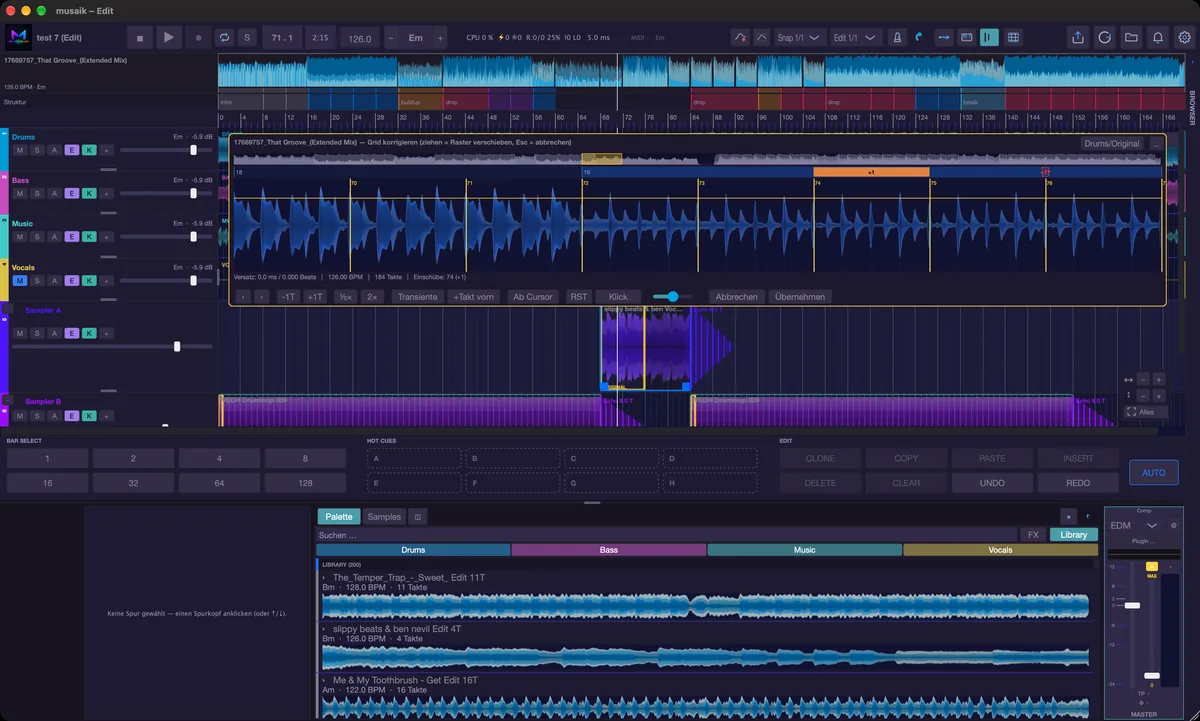
- So korrigierst du: Taste G öffnet das Grid-Werkzeug – im Mashup für den Titel der gewählten Stem-Spur (ist keine gewählt, für den Master), im Edit-Modus für den bearbeiteten Titel. Du kannst das Raster direkt in der Welle ziehen. Mit ‹ und › (oder den Pfeiltasten; mit Umschalt feiner, mit Wahltaste um einen Takt) schiebst du das Raster in feinen Schritten, mit „-1T“ und „+1T“ um ganze Takte, mit „½×“ und „2ד halbierst oder verdoppelst du die Taktlänge. „Transiente“ legt die Rasterlinie, die dem Abspielkopf am nächsten liegt, auf den echten Anschlag im Drums-Stem, „+Takt vorn“ ergänzt einen verschluckten ersten Takt, „Ab Cursor“ friert alles vor dem Abspielkopf ein, „RST“ setzt das Raster auf das Ergebnis der Analyse zurück, „Klick“ (oder die Leertaste) schaltet das Metronom zu, „Drums/Original“ wechselt, was du hörst. „Übernehmen“ (Return) schreibt es fest, „Abbrechen“ (Esc) schließt ohne Änderung.
- Die Phrasen-Leiste über der Welle zeigt die Vier-Takte-Phrasen des Titels und markiert eingeschobene Takte („+1“) und fehlende („−1“). Was die Analyse vermutet, steht gestrichelt daneben; ein Klick darauf übernimmt es. Die Taste E setzt am Takt unter der Maus (sonst am Abspielkopf) einen eingeschobenen Takt oder entfernt ihn wieder, eine gesetzte Stelle lässt sich ziehen, und der Rechtsklick bietet „Hier ist ein Takt eingeschoben“, „Hier fehlt ein Takt“, „Versatz hier entfernen“ und „Alle Versätze entfernen“. Die Leiste ist gesperrt, solange du mit „½×“ oder „2ד die Taktlänge geändert hast.
- Im DJ-Mix öffnest du dasselbe Werkzeug mit dem Rechtsklick auf einen Clip im Deck und „Grid korrigieren…“. Ist der DJ-Edit eingeschaltet (Knopf „Edit“ über der Playlist), geht es auch mit Umschalt+Doppelklick auf den Clip.
Tonart
Ab macOS 27 kommt die Tonart von Apples Analyse. Sonst schätzt musaik selbst: Es zählt, welche Töne im mittleren Teil des Titels vorkommen, und vergleicht die Verteilung mit Dur- und Moll-Mustern. Die Tonart des Projekts kommt nicht vom Struktur-Master, sondern von der Harmonie-Referenz — also von dem Titel, der Tonart, Akkordleiste und Chord Follow vorgibt.
- Wie gut es funktioniert: Dazu gibt es keine Prüfung. Die eigene Schätzung ist eher grob und für die DJ-Frage „passt das zusammen?“ brauchbar. Apples Ergebnis dürfte besser sein, nachgeprüft haben wir es nicht.
- Typisches Fehlbild: Dur und die parallele Moll-Tonart werden vertauscht, also C-Dur statt a-Moll. Beide haben dieselben Töne, deshalb ist das der klassische Irrtum.
- Widerspricht die Akkordfolge der erkannten Tonart, stellt musaik die Leiste um und zeigt gelb „Tonart Am (erkannt: C)“. Das wirkt auf Akkordnamen, Stufen und Chord Follow, nicht auf die Transponierung der Titel.
- So korrigierst du: Es gibt kein Feld, in das du eine Tonart tippst. Der Weg führt über die Harmonie-Referenz: In „Tracks & Stems“ (Cmd+T) wählst du mit dem Knopf „Harmonie“ einen anderen Titel als Quelle, oder du schaltest mit Ctrl+Wahltaste (Alt)+H weiter. Einzelne Spuren stimmst du in der Track-Umgebung über „Tonlage“ um.
Akkorde
Die Akkorde erkennt ein eigenes Modell, und zwar aus den Stems Music und Bass der Harmonie-Referenz; ohne Stems hört es den ganzen Mix. Das Ergebnis wird auf ein Raster geglättet — ein Viertel-, ein halber, ein oder zwei Takte je Feld, von der Automatik je Titel entschieden. Links an der Leiste steht, was gilt, zum Beispiel „Tonart Eb · 2 Takte (auto)“. Unsichere Felder sind gestrichelt, von Hand geänderte tragen einen gelben Punkt.
- Wie gut es funktioniert: An einem klar harmonischen Pop-Titel nachgeprüft, stimmte an etwa neun von zehn Stellen der Grundton, fast ebenso oft auch Dur oder Moll. Das ist ein Titel, keine Sammlung.
- Andere Stilrichtungen sind nicht geprüft. Bei dichten Clubtracks ohne klare Harmonie ist die Erkennung erfahrungsgemäß unsicherer — belegen können wir das nicht.
- Typische Fehler: die Quinte statt des Grundtons, Moll als Dur gehört (am wird zu A), und Stellen, an denen gar kein Akkord steht.
- So korrigierst du: Cmd+Umschalt+C blendet die Akkordleiste ein. Ein Klick auf ein Feld öffnet die Akkordwahl mit „Kein Akkord (Pause)“ und „Korrektur aufheben (wieder erkannt)“. Ränder ziehst du mit der Maus. Der Rechtsklick bietet „Akkorde neu erkennen“, „Akkord löschen (Lücke — es gilt die Tonart)“, „Hier teilen“, „Mit dem Feld links zusammenfassen“, „Mit dem Feld rechts zusammenfassen“, „Akkordfolge hier einsetzen“, „Alle Korrekturen verwerfen“, die Anzeige als Name, Stufe oder Camelot und unter „Raster“ die Feldgröße: „Automatisch je Titel“ oder fest 1/8, 1/4, 1/2, 1 oder 2 Takte.
- Umschalt+Entf löscht das gewählte Feld. Cmd+Umschalt+G setzt eine fertige Akkordfolge ab dem Abspielkopf ein.
Formteile und Gesang
Die Grenzen zwischen den Abschnitten findet ab macOS 27 Apples Analyse, sonst ein eigenes Modell, das auf den Stems arbeitet. Ohne Stems bleibt nur eine grobe Schätzung aus dem Mix; sie ist mit „~ geschätzt“ gekennzeichnet. Die Namen — Intro, Verse, Chorus, Drop, Break, Build-up, Outro — vergibt danach ein Regelwerk, das die Energie der Stems Takt für Takt bewertet. Ob in einem Abschnitt gesungen wird, misst musaik am Vocal-Stem; deine Handangabe hat immer Vorrang.
- Wie gut es funktioniert: Die Grenzen sitzen häufiger richtig als falsch, aber längst nicht immer. Die Namen stimmen etwa jedes zweite Mal.
- Drops und Build-ups sind die schwierigste Klasse — sie verwechselt die Erkennung am häufigsten. Das ist kein musaik-Problem: Formteile zu benennen ist auch in der Forschung die schwerste dieser Aufgaben, und selbst die besten Verfahren liegen deutlich hinter dem, was ein Mensch erkennt.
- Titel mit klarer Strophe und klarem Refrain laufen besser als durchlaufende Clubtracks ohne Gesang. Ohne Stems sind die Namen kaum zu gebrauchen.
- Für Apples Analyse ab macOS 27 fehlt uns ein gemessener Vergleich. Nach unserer Erfahrung musst du ohne sie die Formteile öfter in der Segment-Korrektur nacharbeiten; belegen können wir das nicht. Läuft musaik auf einem älteren macOS, sagt es dir das beim ersten Start einmal.
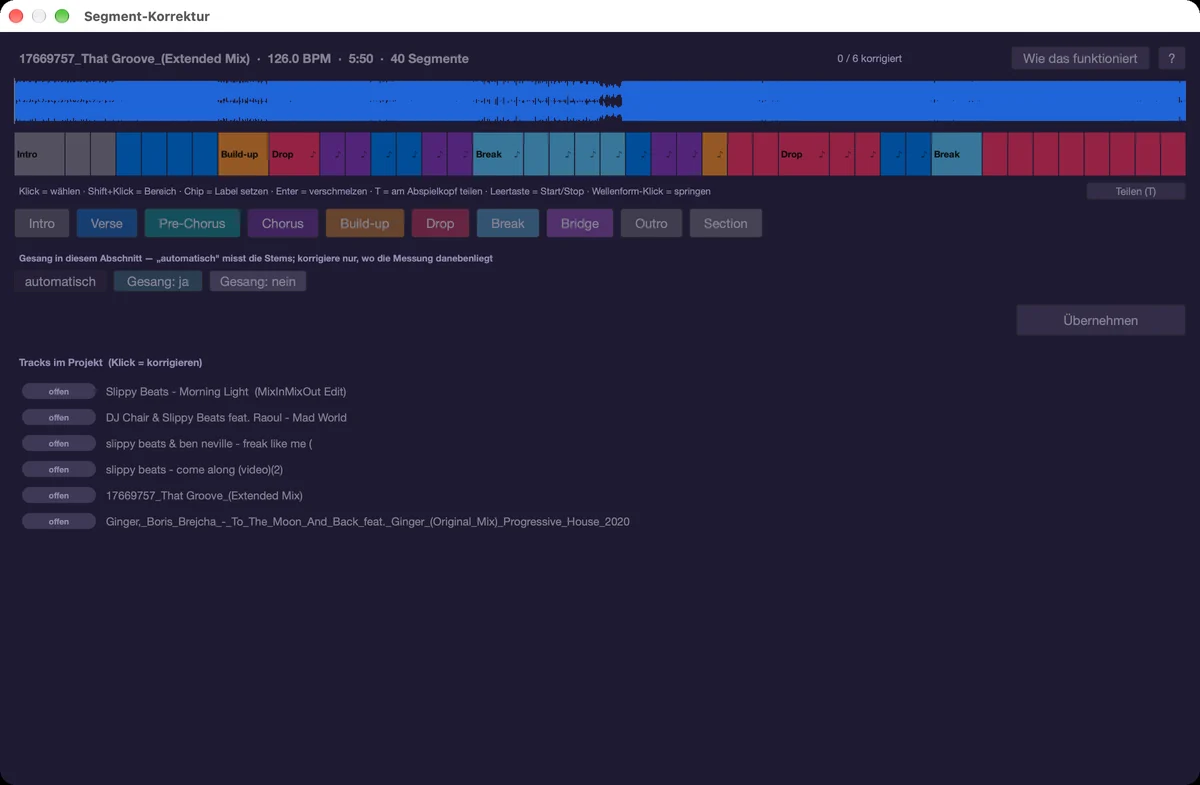
- Hat ein Titel ab einer Stelle einen oder zwei Takte zusätzlich (etwa ein DJ-Edit mit zwei leeren Takten vor dem Drop), werden diese Takte ein eigener Abschnitt, und die Formteile danach bleiben auf ihrem Platz. Das gilt automatisch, solange du die Struktur des Titels nicht von Hand korrigiert hast; die Segment-Korrektur markiert den Einschub orange mit „+2“. Hast du schon korrigiert, fragt musaik mit „Eingeschobener Takt erkannt“ nach: „Anpassen“, „Nicht jetzt“ oder „Nein, so lassen“. Von Hand geht es über den Rechtsklick auf den Titel in „Tracks & Stems“ › „Eingeschobener Takt…“ (auch im Menü Projekt). Rückgängig mit Cmd+Z.
- So korrigierst du: Cmd+K öffnet die Segment-Korrektur. Dort hörst du rein, setzt Label als Chip, verschmilzt Bereiche (Return), teilst einen Abschnitt am Abspielkopf (T oder „Teilen (T)“) und stellst „Gesang: ja“ oder „Gesang: nein“. Im Struktur-Band des Arrangements geht es für den Struktur-Master auch direkt: Doppelklick auf ein Label öffnet die Liste der Labels, der Rechtsklick bietet „An dieser Position teilen“, „Mit nächstem verschmelzen“ und „Abschnitt entfernen (Ripple)“, und die Grenzen lassen sich ziehen. Danach erscheint „↻ Arrangement neu berechnen“.
Stems
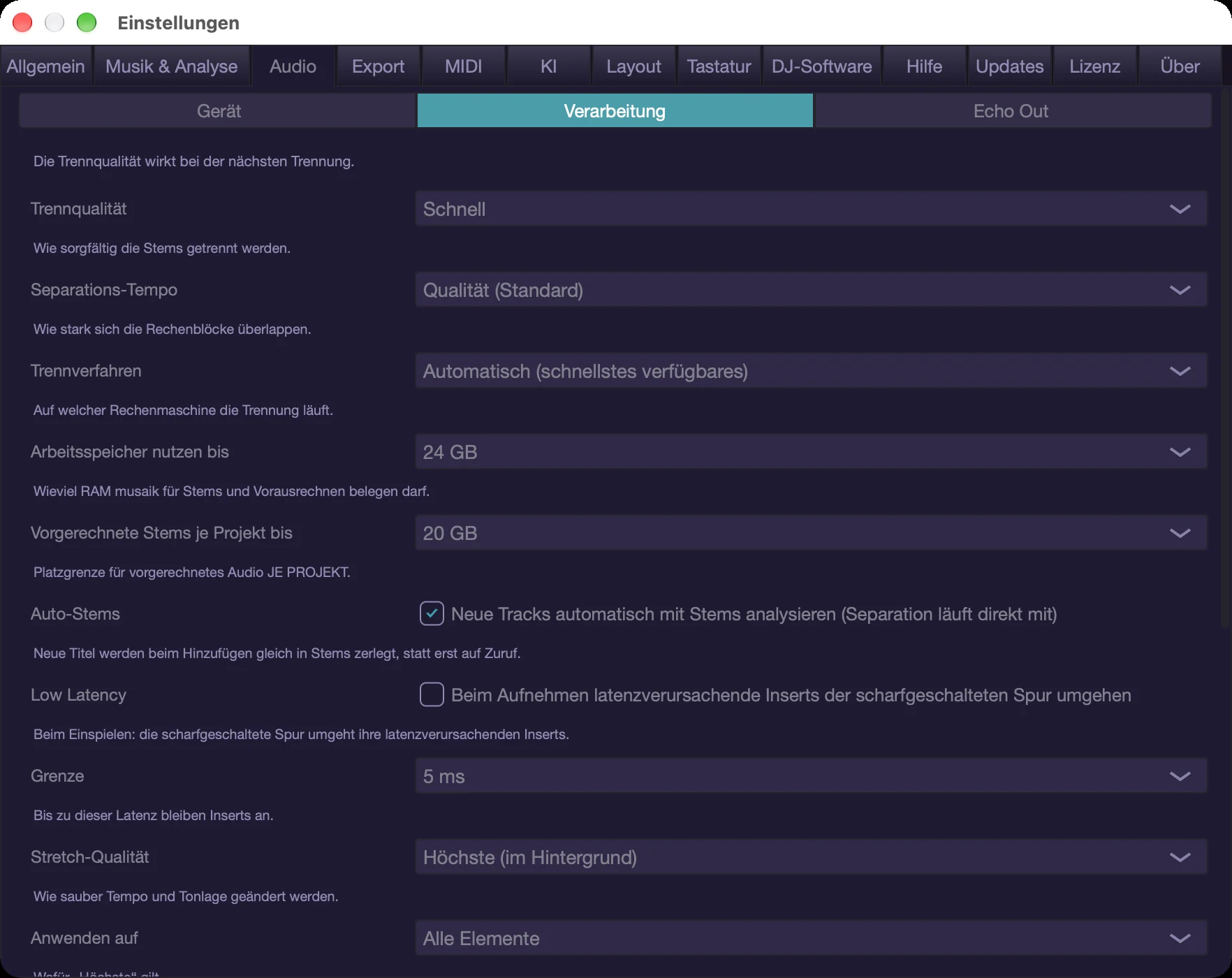
musaik zerlegt jeden Titel in vier Spuren: Drums, Bass, Music und Vocals. Ab Werk läuft das schnelle Verfahren; in den Einstellungen unter „Audio“ stellst du bei „Trennqualität“ auf „Beste Qualität (deutlich langsamer)“ um. Das wirkt bei der nächsten Trennung. Welche Rechenmaschine trennt, steht darunter bei „Trennverfahren“; auf Apple-Silicon-Macs nimmt die Automatik die schnellste verfügbare, unter Windows rechnet der Prozessor. Auch das passiert vollständig auf deinem Rechner.
- Wie gut es funktioniert: Die Trennqualität ist nicht systematisch geprüft. Typisch für dieses Verfahren ist Übersprechen: Hall und Flächen landen mit im Vocal-Stem, Hi-Hats im Music-Stem.
- Die Dauer ist gemessen: Ein knapp vierminütiger Titel war auf einem M1 Max in wenigen Sekunden getrennt, auf dem Prozessor allein dauerte es gut eine Minute.
- So korrigierst du: Trennen lässt sich nicht nachbessern, aber wiederholen. In „Tracks & Stems“ bietet der Rechtsklick auf einen Titel „Stems neu erzeugen (Trennung läuft erneut)“ — sinnvoll, wenn du das Verfahren gewechselt hast. Für alle Titel auf einmal steht im Menü Projekt „Alle Stems neu erzeugen“; das kann je nach Projekt viele Minuten dauern und hat deshalb kein Tastenkürzel.
Lautheit und Stem-Aktivität
Die Lautheit misst musaik nach dem üblichen Rundfunkverfahren, ab macOS 27 kommt sie von Apples Analyse. Daraus entsteht der Lautheitsabgleich, damit nicht ein Titel alle anderen erschlägt. Zusätzlich misst musaik je Takt, welcher Stem gerade etwas tut — die Grundlage fürs Arrangieren und für die Namen der Formteile.
- Wie gut es funktioniert: Beides ist nicht auf Genauigkeit geprüft. Die Lautheit folgt einer festen Messvorschrift, hier erwarten wir keine Überraschungen; die Aktivität je Takt ist eine Hilfsgröße für den Vergleich innerhalb eines Titels.
- Widersprechen sich Apples Werte und die eigene Messung, meldet musaik das intern und rechnet weiter mit dem belastbareren Wert. Was du von Hand gesetzt hast, gewinnt immer.
Was deine Korrekturen bewirken
- Deine Handarbeit überlebt eine neue Analyse: ein übernommenes Raster, korrigierte Formteile und von Hand gesetzte Akkordfelder bleiben stehen.
- Akkordfelder bleiben auch dann erhalten, wenn du „Akkorde neu erkennen“ aufrufst. Weg sind sie nur mit „Alle Korrekturen verwerfen“ beziehungsweise „Akkord-Korrekturen verwerfen“.
- Korrigierte Formteile gelten auf diesem Rechner auch in neuen Projekten. musaik erkennt dieselbe Aufnahme am Klang wieder, nicht am Dateinamen — verschieben, umbenennen und neu taggen ist also egal.
- Eine Korrektur der Formteile nimmst du in der Segment-Korrektur zurück: Rechtsklick auf den Titel in der Liste und „Meine Korrektur verwerfen …“. Der Titel bekommt dann wieder die Struktur aus der Analyse.
- Wenn du möchtest, kannst du deine Korrekturen mit anderen teilen. Das ist ab Werk aus und freiwillig. Was dabei gesendet wird und was nie, steht im Kapitel „Korrekturen & Community“.
Tastenkürzel
- G – Grid-Werkzeug öffnen (Taktraster korrigieren)
- Im Grid-Werkzeug: Pfeiltasten – Raster schieben, E – eingeschobenen Takt setzen/entfernen, Leertaste – Klick, Return – übernehmen, Esc – abbrechen
- Cmd+K – Segment-Korrektur (Formteile, Gesang)
- Cmd+Umschalt+C – Akkordleiste ein/aus
- Umschalt+Entf – gewähltes Akkordfeld löschen
- Cmd+Umschalt+G – Akkordfolge ab Abspielkopf einsetzen
- Ctrl+Wahltaste+H – Harmonie-Referenz weiterschalten
- Cmd+T – Tracks & Stems öffnen
- Cmd+Umschalt+A – alle Titel neu analysieren
Wie alles zusammenspielt
musaik hat viele Schalter, aber nur einen roten Faden: Aus der Analyse entsteht ein Gerüst, auf dem Gerüst entsteht ein Arrangement, und durch das Arrangement läuft jede Note auf demselben Weg zum Ausgang. Wer diesen Weg einmal kennt, findet jeden Regler von selbst.
Dieses Kapitel erzählt den Ablauf von vorn bis hinten. Die Einzelheiten stehen in den jeweiligen Kapiteln.
Zuerst: die Analyse
Jeder Titel wird beim Hinzufügen analysiert: Tempo, Taktraster, Tonart, Akkorde, Formteile, Gesang, Lautheit, Stems. Das passiert im Hintergrund und auf deinem Rechner. In „Tracks & Stems“ (Cmd+T) siehst du je Titel, wie weit er ist.
Aus diesen Daten wählt musaik zwei Bezugspunkte, und die machen verschiedene Dinge.
- Der Struktur-Master gibt das Gerüst vor: Arrangement, Taktraster, Tempo und den Lautheitsbezug. Im Spurkopf trägt er einen Stern, in „Tracks & Stems“ setzt du ihn mit dem Knopf „Struktur“.
- Die Harmonie-Referenz gibt die Harmonie vor: Tonart, Akkordleiste und Chord Follow. Im Spurkopf trägt sie einen Violinschlüssel, gesetzt wird sie mit dem Knopf „Harmonie“; Ctrl+Wahltaste (Alt)+H schaltet weiter. Wählbar ist jeder Titel, der Music, Bass oder Vocals liefert. Nimmst du einen Titel, von dem nur der Gesang spielt, bleibt der Gesang in seiner Tonart, und die anderen Spuren folgen ihm; Tonart und Akkorde kommen dann aus diesem Titel, auch wenn seine Musik nicht zu hören ist.
- Ohne deine Wahl entscheidet die Automatik in dieser Reihenfolge: ein von Hand gewählter Titel, sonst der Struktur-Master, falls er Music oder Bass liefert, sonst ein Titel mit Music, sonst einer mit Bass, sonst doch der Master. Der Knopf heißt dann „Harmonie (auto)“.
- Beides darf derselbe Titel sein, muss es aber nicht. Der Song mit dem besten Beat ist selten der mit der klarsten Harmonie.
Arrangieren
„Neu arrangieren“ (Cmd+R) verteilt die Stems deiner Titel über die Formteile des Struktur-Masters. Welcher Stem wo landen darf, steht im Regelwerk — ein eigenes Fenster, erreichbar über das Menü Einstellungen mit „Regelwerk…“, mit Reitern für DJ-Mix, Mashup, Struktur und Edit. Das Regelwerk ist der Ort, an dem du das Ergebnis dauerhaft veränderst, statt jedes Mal von Hand nachzuräumen.
Was du selbst gebaut hast, schützt du mit dem Schloss im Spurkopf: Eine gesperrte Spur wird beim Arrangieren nicht neu verteilt (Ctrl+1 bis Ctrl+4). So kannst du beliebig oft neu arrangieren lassen, ohne deine Handarbeit zu verlieren.
Tonart und Transponierung
Beim Arrangieren stimmt musaik die Titel aufeinander ab. Wie weit eine Stimme dafür transponiert werden darf, stellst du in den Einstellungen unter „Musik & Analyse“ im Abschnitt „Tonart-Matching“ ein: „Max. Key-Korrektur (Vocals)“, „Verwandte Tonarten“ und „Vocals über Limit“. Dur und Moll werden beachtet: Ein Titel in Moll geht auf die Moll-Parallele der Projekt-Tonart (A-Moll passt unverändert in C-Dur), ein Dur-Titel in einem Moll-Projekt auf dessen Dur-Parallele. Reicht das nicht, stimmst du eine einzelne Spur in der Track-Umgebung über „Tonlage“ um. Das ganze Arrangement verschiebst du mit den Knöpfen − und + in der Transportleiste um bis zu sechs Halbtöne nach oben oder unten. Die Anzeige dazwischen nennt die Tonart samt Versatz, etwa „Am (+2)“, und ihr Rahmen wird rot, solange du nicht auf null stehst.
Die Akkordleiste
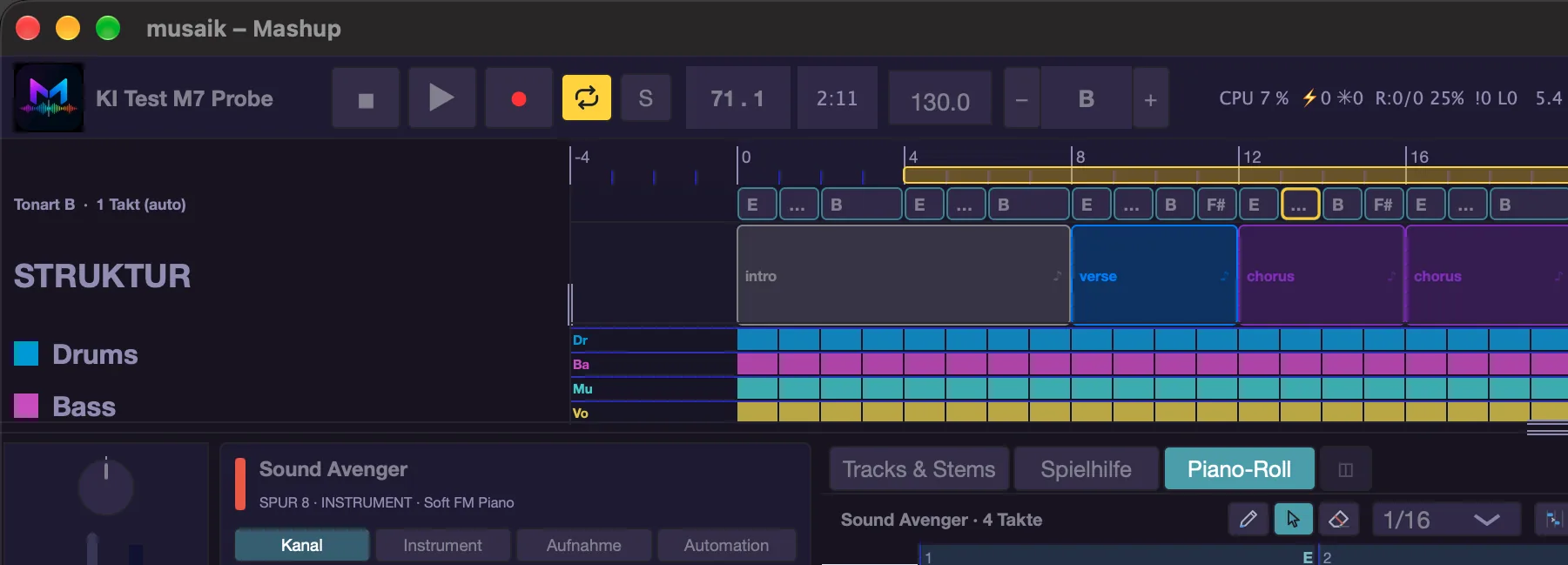
Die Akkordleiste (Cmd+Umschalt+C) ist die harmonische Landkarte des Projekts. Sie kommt aus der Harmonie-Referenz und zeigt links, was gerade gilt, zum Beispiel „Tonart Eb · 2 Takte (auto)“. Alles, was harmonisch mitdenkt, liest aus dieser Leiste: Chord Follow, Arp, Phrase, die Stufenanzeige und die KI. Korrigierst du hier ein Feld, ändert sich sofort, was deine Instrument-Spuren spielen.
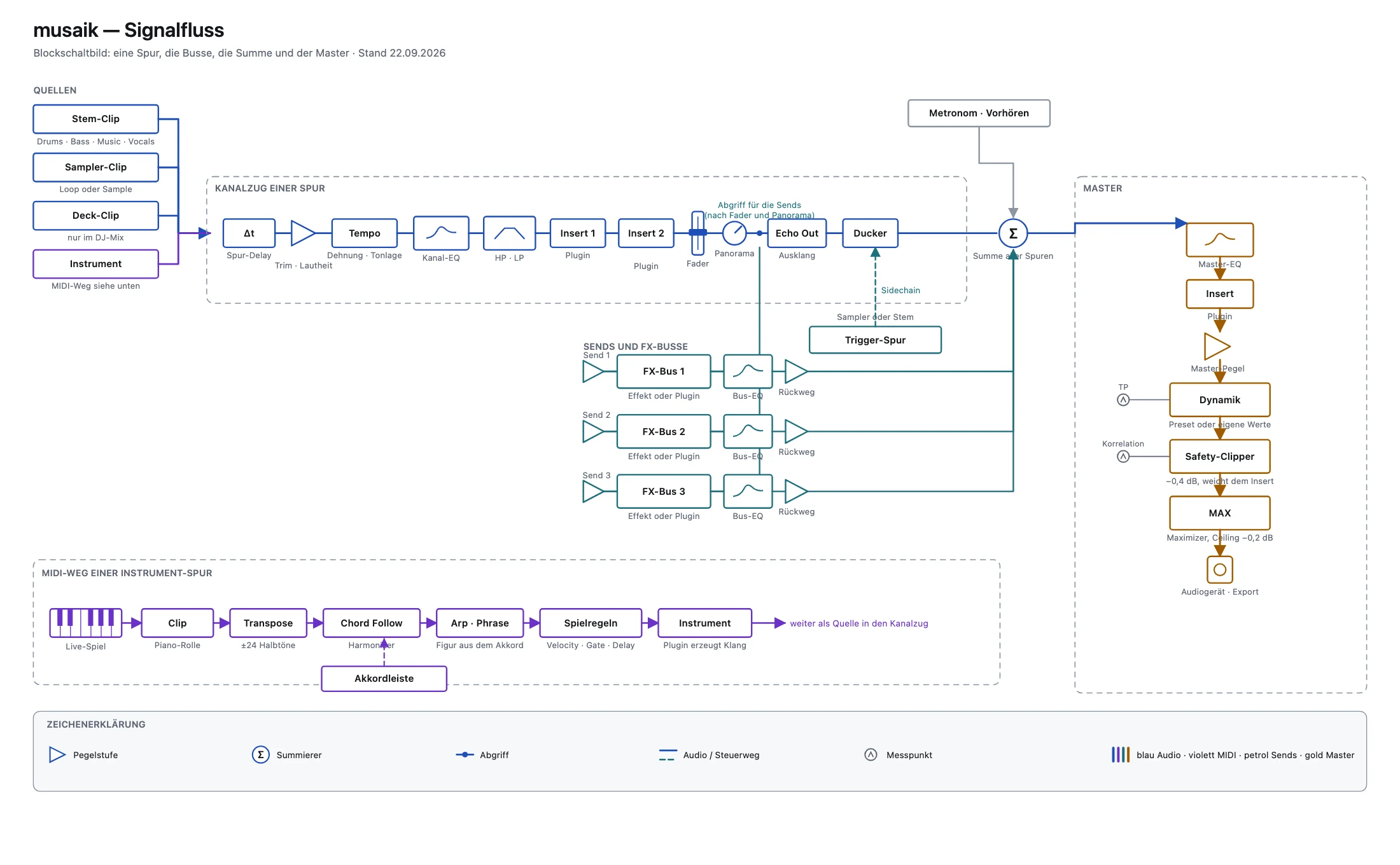
Der Weg einer Note
Jede Note nimmt denselben Weg, ob du sie live spielst oder ob sie in einem Clip steht.
- Eingang. Live vom Keyboard (Einstellung „Eingang“ und „Kanal“ in der Track-Umgebung) oder aus einem MIDI-Clip der Spur.
- Transposition der Spur. „Transp.“ in der Umgebung verschiebt die Spur in Halbtönen — vor allem Weiteren, damit die Harmonie-Hilfe das letzte Wort behält.
- Arp und Phrase. Sie machen aus gehaltenen Tasten oder aus der Akkordleiste eine Figur. Was sie aus der Akkordleiste bauen, ist schon harmonisch richtig und geht direkt weiter; was aus deinen Tasten entsteht, läuft noch durch die Harmonie-Hilfe.
- Chord Follow. Er lenkt Noten auf den Akkord, der gerade in der Leiste steht. Für Clips gilt dafür der Schalter „Folgt Akkorden“ in der Kopfzeile der Piano-Rolle (ab Werk an). Für dein Live-Spiel gilt „Live-Spiel folgt auch“ — ab Werk aus, damit eine gedrückte Taste genau so klingt, wie du sie spielst. Die Wahl „Melodie" oder „Akkorde" unter „Modus" in der Spielhilfe (Harmonizer) schaltet ihn für dich ein.
- Spielregeln. Velocity, Dynamik, Gate, Delay und das Eingabe-Raster sitzen am Ausgang der Spur und gelten für alles, was vorher passiert ist. Ist ein MIDI-Clip gewählt, gelten Velocity, Dynamik, Gate und Delay für diesen Clip; das Eingabe-Raster bleibt Sache der Spur.
- Instrument-Plugin. Erst hier wird aus der Note ein Klang.
- Kanal. EQ, danach die Insert-Effekte, dann Lautstärke und Panorama, dazu Sends, Ducker und Echo.
- Busse und Master. Am Master liegen Dynamik, Maximizer und der Sicherheits-Clipper, der den Pegel im Zaum hält, solange kein eigenes Master-Plugin geladen ist.
- Export. Cmd+E schreibt genau das, was du hörst.
Was in welchem Modus gilt
- Im Mashup-Modus gilt alles aus diesem Kapitel: Struktur-Master, Harmonie-Referenz, Akkordleiste, Instrument-Spuren, Arrangieren.
- Im Edit-Modus arbeitest du an einem Titel. Die Harmonie kommt dort immer vom Master, nicht von einer frei gewählten Referenz. Umschalt+E wechselt zwischen Edit und Mashup.
- Im DJ-Mix gibt es keine Akkordleiste und kein Transponieren des Arrangements. Hier zählen Reihenfolge, Übergänge und das Raster; das Grid-Werkzeug erreichst du mit dem Rechtsklick auf einen Deck-Clip und „Grid korrigieren…“, bei eingeschaltetem DJ-Edit auch mit Umschalt+Doppelklick.
Wo du was siehst
In der Piano-Rolle zeigen Geisternoten, was gleich passieren wird, ohne dass es im Clip steht. Die Legende unten links nennt nur, was gerade wirklich zu sehen ist.
- Blau: der Arp.
- Akzentfarbe: die Phrase.
- Gelb: Chord Follow — dorthin lenkt er die Noten.
- Violett: ein KI-Vorschlag.
- Normale Notenfarbe: was wirklich klingt.
Vier typische Abläufe
Ein Mashup bauen
- Titel in den Browser ziehen und die Analyse abwarten.
- In „Tracks & Stems“ (Cmd+T) den Struktur-Master setzen und prüfen, ob die Harmonie-Referenz passt.
- Mit Cmd+K die Formteile durchgehen und grobe Fehler korrigieren — das ist der Schritt, der das Arrangement am meisten verbessert.
- Cmd+R arrangieren lassen, hören, im Regelwerk nachschärfen und noch einmal arrangieren.
- Gelungene Spuren mit dem Schloss sichern, dann Feinarbeit an Clips, Mischpult und Master.
- Cmd+E exportieren.
Eine Melodie zum Song einspielen
- Cmd+Umschalt+I legt eine Instrument-Spur an; in der Umgebung unter „Instrument“ ein Plugin wählen.
- Prüfen, dass „Eingang“ dein Keyboard nennt und „Mithören“ an ist.
- In der Spielhilfe unter „Spielen“ den Modus „Melodie“ wählen. Dann unter „Hilfe“ entscheiden, wie stark musaik helfen soll: „Nur Fehler“ (nur falsche Töne vermeiden), „Passend“ (immer passend zum Akkord) oder „Musikalisch“. Damit folgt auch dein Live-Spiel den Akkorden.
- Spielen. Passt es, mit R aufnehmen — aufgezeichnet wird, was du gespielt hast, nicht das Ergebnis der Harmonie-Hilfe.
- In der Piano-Rolle nachbessern; Spielregeln und Velocity in der Umgebung feinstellen.
Arp oder Phrase über die Akkorde laufen lassen
- Instrument-Spur wählen, Piano-Rolle öffnen, mit Umschalt+A die Generator-Leiste einblenden.
- Auf der Seite Arp oder Phrase „An“ einschalten und ein Preset beziehungsweise eine Phrase wählen.
- Beim Arp als Quelle „Akkordleiste“ oder „gehalten, sonst Akkord“ wählen, damit er ohne Tasten läuft.
- Im Arrangement dort einen Clip anlegen, wo die Figur klingen soll — ein leerer Clip genügt, er ist das Tor.
- Zum Ausprobieren im Stillstand Umschalt+S drücken: Der Clip der Rolle läuft als Schleife, bis das Arrangement startet.
- Gefällt das Ergebnis, schreibt „In diesen Clip“ die Figur als Noten in den offenen Clip (vorhandene Noten bleiben), „Als neuer Clip“ legt sie als neuen Clip am Abspielkopf an.
Mit der KI eine Idee holen
- In den Einstellungen unter KI einen Weg wählen und mit „Verbindung testen“ prüfen.
- Instrument-Spur und Zielbereich wählen, mit I die KI-Seite der Generator-Leiste öffnen.
- Aufgabe und Wunsch eintragen, Länge wählen, „Erzeugen“ drücken.
- Mit den Klammertasten zwischen den Varianten wechseln, mit ▶ vorhören.
- Der Entwurf steht schon als normaler Clip in der Rolle und bleibt dort, wenn du nichts weiter tust. Bei einem Arp- oder Phrasen-Vorschlag macht „Als Arp der Spur“ beziehungsweise „Als Phrase der Spur“ (Cmd+Wahltaste+Return) daraus den Generator der Spur, solange du den Entwurf nicht von Hand geändert hast. „Verwerfen“ (Wahltaste+Rückschritt) löscht ihn.
Tastenkürzel
- Cmd+R – neu arrangieren
- Cmd+T – Tracks & Stems
- Ctrl+Wahltaste+H – Harmonie-Referenz weiterschalten
- Cmd+Umschalt+C – Akkordleiste ein/aus
- Cmd+Umschalt+I – neue Instrument-Spur
- E – Track-Umgebung, Umschalt+M – Mischpult
- Cmd+Wahltaste+P – unten zwischen Mischpult und Piano-Rolle umschalten
- Umschalt+A – Generator-Leiste, I – KI-Seite, Umschalt+S – Start/Stopp
- Umschalt+E – Edit- und Mashup-Modus wechseln
- Cmd+E – Audio exportieren
Mashup
Im Mashup-Modus baust du aus mehreren Titeln einen neuen Song. Ein Titel gibt das Gerüst vor, die anderen liefern das Material. Dieses Kapitel zeigt, wie du Rollen verteilst, arrangieren lässt und das Ergebnis von Hand nachformst.
Das Prinzip
Ein Mashup-Projekt enthält mehrere Titel. Genau einer davon ist der Struktur-Master. Er gibt das Taktraster (Timeline-Takt 1 = sein erster Downbeat), das Tempo, den Lautheitsbezug und vor allem das Arrangement vor: Er bestimmt, wann etwas spielt.
Jeder Titel wird in vier Stems zerlegt: Drums, Bass, Music, Vocals. Welcher Titel ein Stem liefert, heißt seine Rolle. Die Gäste liefern das Material, also was an dieser Stelle klingt.
Tonart und Akkorde kommen nicht vom Struktur-Master, sondern von der Harmonie-Referenz — einem eigenen Titel, der Music oder Bass liefert. Ctrl+Alt+H schaltet weiter: Automatik, dann jeder Titel mit Music oder Bass der Reihe nach, dann wieder Automatik. Mehr dazu im Kapitel „Akkordleiste & Tonart".
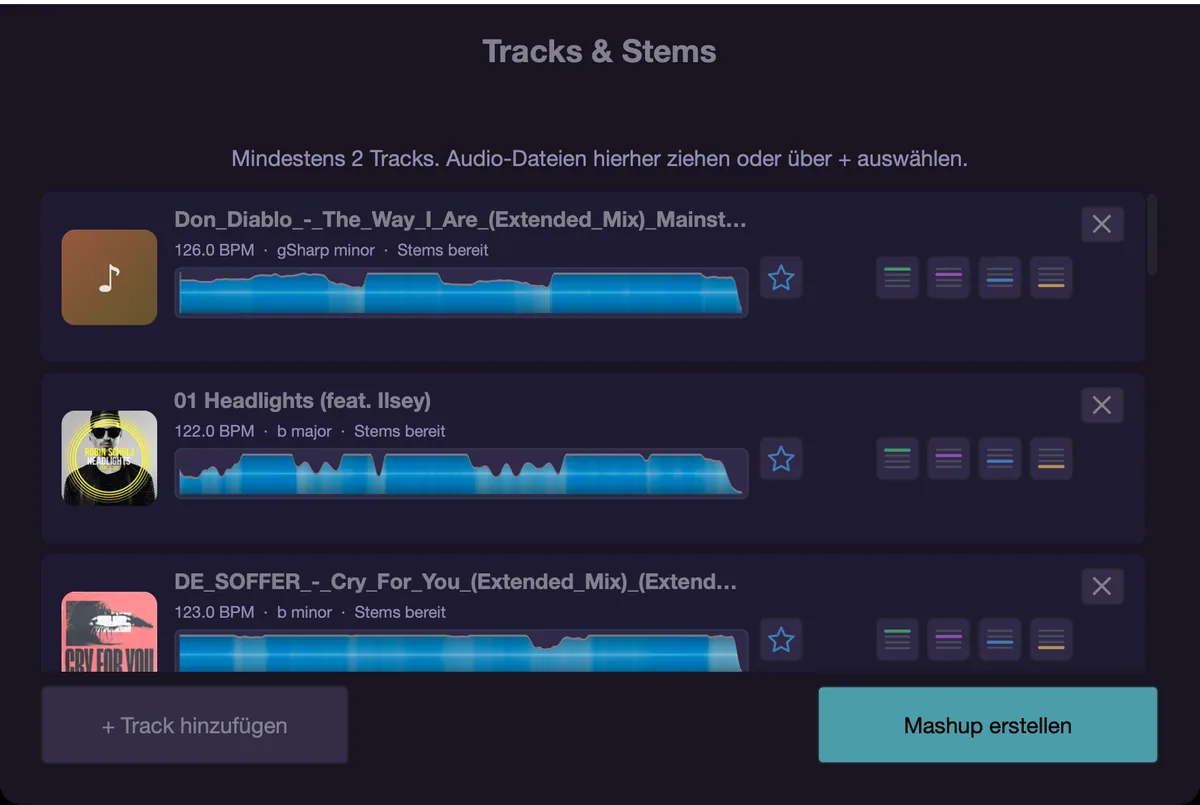
Tracks & Stems
Cmd+T öffnet das Fenster „Tracks & Stems…". Es ist ein eigenes, frei verschiebbares Fenster und sperrt die App nicht: Wiedergabe, Mischpult und Spurköpfe bleiben bedienbar, solange es offen ist; Lage und Größe merkt sich musaik. Dieselbe Ansicht gibt es als Reiter „Tracks & Stems" in der Mitte des unteren Bereichs — dort bleibt sie stehen, während du arbeitest — und im Mashup rechts im Browser als Reiter „Tracks“, in den du Titel aus „Browser“ und „Bridge“ direkt hineinziehst.
- Jede Zeile zeigt Cover, Name, BPM und Tonart. Ein Klick auf das Cover hört den Titel vor, ein Klick in die Wellenform ab dieser Stelle.
- Der Knopf „Struktur" macht den Titel zum Struktur-Master. Es ist immer genau einer.
- Der Knopf „Harmonie" setzt die Harmonie-Referenz von Hand; steht dort „Harmonie (auto)", hat die App sie selbst gewählt. Ein Klick auf die eigene Wahl hebt sie wieder auf. Der Knopf erscheint nur bei Titeln, die Music oder Bass liefern.
- Die vier Symbol-Knöpfe daneben vergeben die Rollen Drums, Bass, Music und Vocals. Bleibst du kurz auf einem Knopf, klappt sein Name auf.
- „✕" entfernt den Titel samt Clips und Automation, „+ Track hinzufügen" holt einen neuen dazu. Audiodateien kannst du auch direkt in die Liste ziehen.
- Rechtsklick auf eine Zeile: „Struktur neu erkennen", „Neu analysieren (Tempo, Tonart, Struktur)", „Segmentkorrektur", „Eingeschobener Takt…" (siehe „Bereich bearbeiten"), „Stems neu erzeugen (Trennung läuft erneut)" (nur bei getrennten Titeln) und „Phrasenlänge" mit 2, 4, 8 oder 16 „Takte". Die Phrasenlänge deckelt, wie lang ein Ausschnitt aus diesem Titel höchstens wird; Vorgabe sind 8 Takte.
Die Rolle ist exklusiv. Gibst du Drums einem anderen Titel, verliert der bisherige sie im selben Moment — und seine Drums-Clips werden geräumt. Das ist gewollt: sonst bliebe der Rollenwechsel wirkungslos. Solo und Stumm des alten Kanals fallen zurück; die Kanal-Einstellungen (Lautstärke, EQ, Filter, Sends, Ducker, Insert-Plugins, Automation) wandern mit, solange der Schalter „K" der Spur an ist. Cmd+Z nimmt alles zurück.
Schaltest du eine Rolle ab, gibt der Titel sie samt ihren Clips frei. Das Schloss schützt davor nicht — es schützt nur beim Arrangieren.
Wechseln im Lauf. Läuft die Wiedergabe, hält ein Wechsel nicht mehr an — weder bei einer Rolle noch beim Struktur-Master oder der Harmonie-Referenz. Das Arrangement spielt weiter, und die Änderung greift an der laufenden Stelle: Die neue Quelle setzt dort ein, wo der Abspielkopf gerade steht; was sich nicht geändert hat, spielt ohne Unterbrechung weiter. Wechselst du den Struktur-Master, kommen mit ihm sein Tempo und sein Arrangement — der Abspielkopf bleibt auf seinem Takt. Bis die Änderung hörbar wird, vergeht etwa eine halbe Sekunde. Im Edit-Modus („Original wiederherstellen") hält die Wiedergabe weiterhin an.
Rolle oder Zusatz-Material
Der Aufklapp-Pfeil (Chevron) links im Spurkopf blendet die übrigen Stems desselben Titels als Unterspuren ein, gedämpft und eingerückt. Was du dort ablegst, ist Zusatz-Material:
- Es ändert keine Rolle. Rollen setzt du nur in „Tracks & Stems" oder im Spurkopf-Menü unter „Quelle: …".
- Es klingt trotzdem und bekommt einen eigenen Kanalzug im Mischpult.
- Es überlebt jedes Arrangieren — der Verteiler baut nur die Rollen neu auf.
- Die Stem-Matrix schneidet trotzdem hinein: Sie unterscheidet nach Stem, nicht nach Rolle.
Klappst du wieder zu, bleiben die Unterspuren stehen, auf denen Material liegt (etwa ein aktivierter Bereich) – nur die leeren verschwinden. Wählst du für die Rolle des Titels eine andere Quelle, ruht sein Material aus den Unterspuren: Es ist weder zu sehen noch zu hören und kommt mit allen Clips zurück, sobald der Titel wieder eine Rolle hat. Unterspuren gibt es nur bei bereits getrennten Titeln. Liegt auf einer Spur ohne Rolle Material, das du loswerden willst: Spurkopf-Menü, „Material dieser Spur entfernen".
Arrangieren
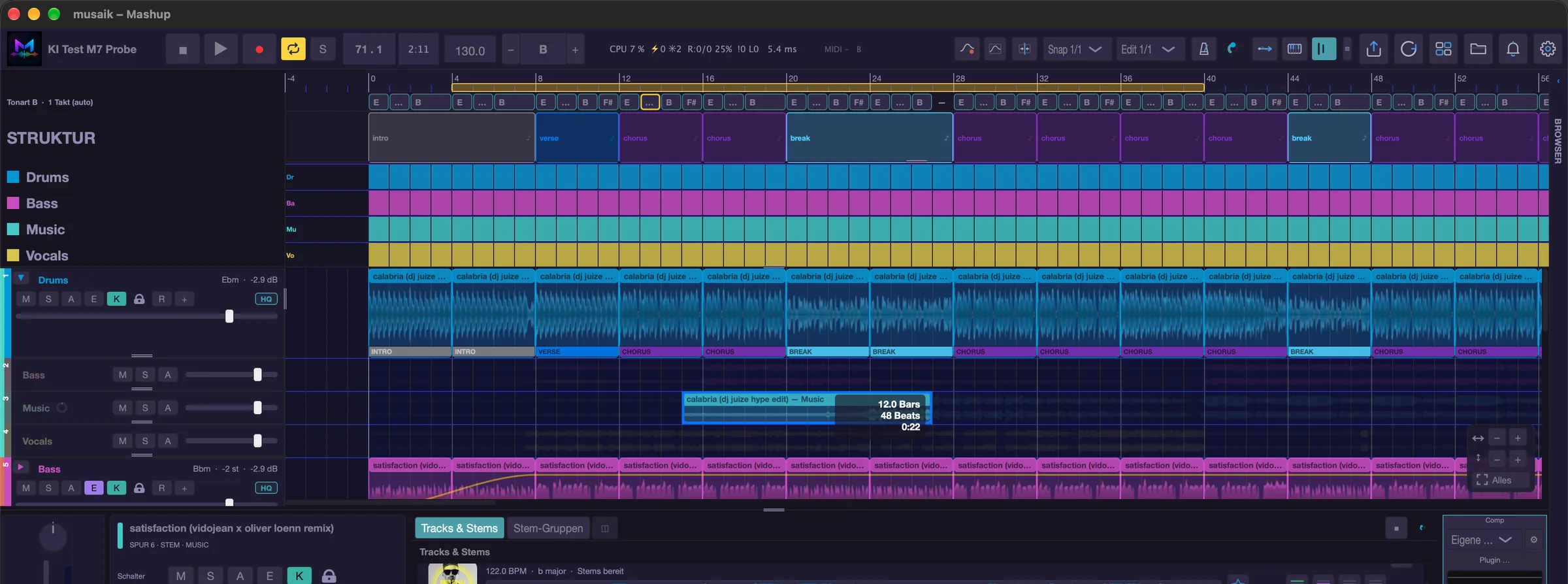
Cmd+R oder der Knopf mit dem Kreispfeil rechts in der Transportleiste (Tooltip „Arrangement neu aufbauen") baut das Arrangement neu. Nach einer Änderung am Struktur-Band oder an der Stem-Matrix erscheint zusätzlich der gelbe Knopf „↻ Arrangement neu berechnen". Läuft dabei die Wiedergabe, spielt sie weiter; das neue Arrangement übernimmt an der laufenden Stelle. Hast du das Arrangement des Struktur-Masters von Hand verändert (Stille eingefügt, einen Bereich herausgeschnitten … – siehe „Bereich bearbeiten"), fragt musaik vor dem Neuaufbau im Dialog „Struktur-Master verändert" einmal nach – auch beim Wechsel einer Rolle oder des Struktur-Masters, denn die bauen das Arrangement ebenfalls neu. Master behalten merkt sich deine Eingriffe (eingefügte Stille, herausgeschnittene Bereiche) und wiederholt sie nach jedem Neuaufbau an derselben Stelle im Song des Masters; die Gäste folgen ihnen, und für diesen Stand wird nicht wieder gefragt. Die Spuren des Masters selbst baut das Arrangieren dabei neu – andere Handarbeit auf einer Master-Spur bleibt nur, wenn die Spur gesperrt ist. Master zurücksetzen legt den Master wieder in seinem ursprünglichen Ablauf an. Abbrechen lässt alles, wie es ist, und baut nichts neu. Erst eine neue Änderung am Master löst die Frage wieder aus. Jederzeit, auch ohne Frage: Menü „Projekt", „Master zurücksetzen“ (Ctrl+Cmd+R) verwirft die gemerkten Eingriffe und arrangiert neu.
So arbeitet der Verteiler:
- Er liest aus dem Master, wann überhaupt etwas spielt, und zerlegt den Song in Segmente.
- Stems, die der Master selbst liefert, spielen ihr Original 1:1 — für sie gilt kein Regelwerk.
- Für jedes Segment sucht er in der Quelle das ähnlichste Fenster (Groove zu Groove) und schneidet es zu.
- Vocals landen an den Gesangsstellen des Masters; zu kurze Passagen werden verlängert, längere Segmente loopen ihr Fenster.
Unangetastet bleiben: gesperrte Spuren, Palette- und Sampler-Clips, Zusatz-Material, Automationskurven und alle Mischpult-Einstellungen. Ein Undo-Punkt wird vorher gesetzt.
Spur sperren: das kleine Schloss im Spurkopf, der Menüpunkt „Spur sperren" oder Ctrl+1 bis Ctrl+4 (Drums, Bass, Music, Vocals). Eine gesperrte Spur wird beim Arrangieren nicht neu verteilt — von Hand gebaute Stellen bleiben also stehen.
Nur eine Spur neu verteilen: Spurkopf-Menü, „Spur zurücksetzen (Original-Arrangement)". Das baut nur diese eine Stem-Spur so auf, wie das Arrangieren sie anlegen würde – auch wenn sie gesperrt ist; die Sperre bleibt danach bestehen. Alle anderen Spuren bleiben, wie sie sind. Cmd+Z nimmt es zurück.
Mashup-Regelwerk
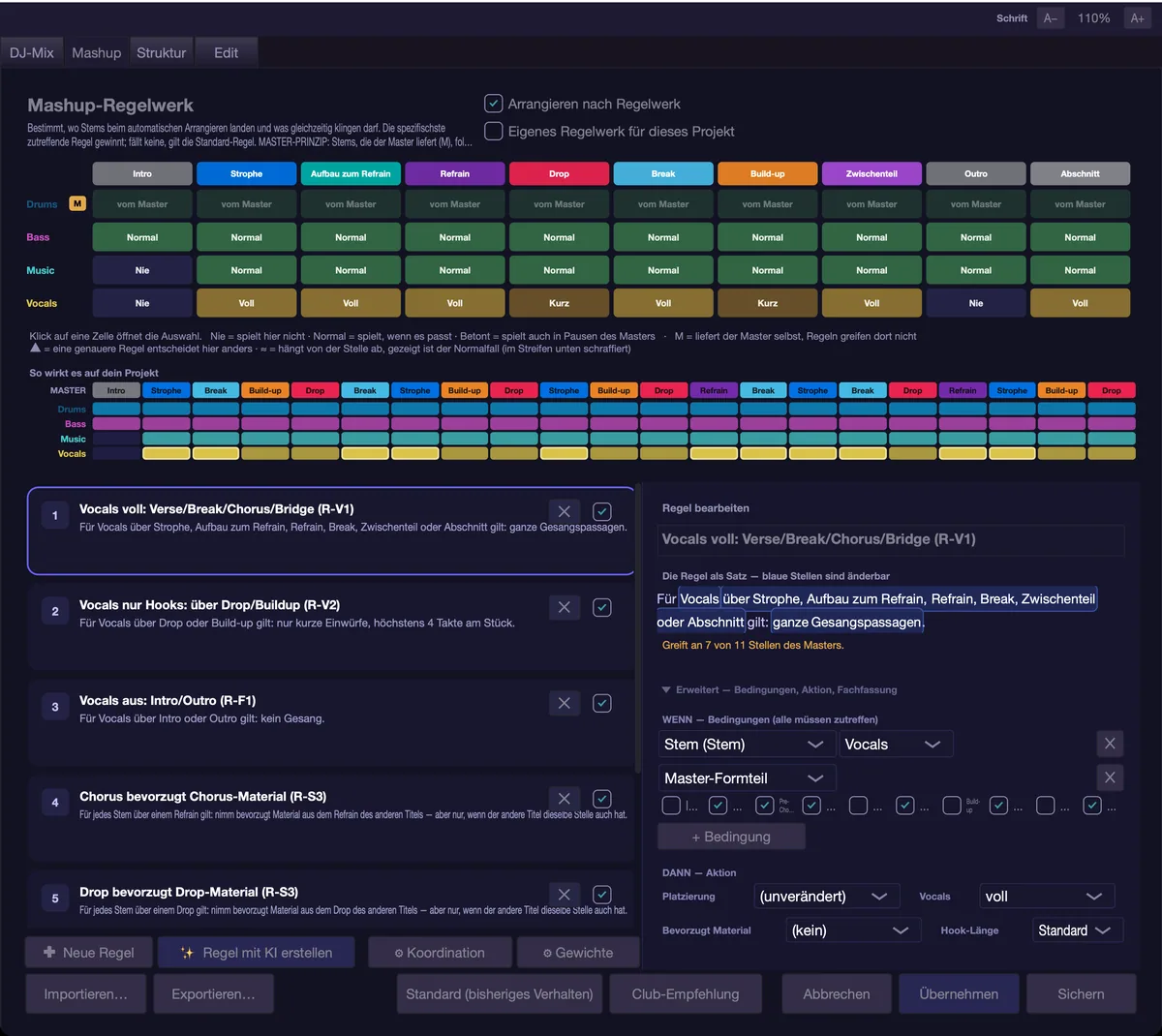
Menü „Einstellungen" › „Regelwerk…", Reiter „Mashup". Hier steht, wo ein Stem landen darf und was gleichzeitig klingt: je Formteil und Stem erlauben, verbieten oder bevorzugen, dazu der Vocal-Modus (aus, nur Hooks, voll), die Koordination von Lead und Background und die Gewichte des Matchings. Es gibt die Presets „Standard (bisheriges Verhalten)" und „Club-Empfehlung".
Zwei Dinge sind wichtig: Regeln gelten nur für Gast-Stems, nie für die Stems des Masters. Und sie ändern nie ein bestehendes Arrangement — erst „Übernehmen" (oder „Sichern") und dann Cmd+R.
Struktur-Band und Stem-Matrix
Über dem Arrangement liegt das Struktur-Band mit den Formteilen des Masters (Intro, Verse, Chorus, Drop, Break …). Es zeigt nur, was der Struktur-Master an dieser Stelle hergibt: Wo eingefügte Stille liegt, bleibt es leer; legst du Material des Masters dorthin, erscheint dessen Formteil. Gast-Material ändert das Band nicht. Doppelklick auf ein Label ändert es. Rechtsklick bietet „An dieser Position teilen", „Mit nächstem verschmelzen", „Abschnitt entfernen (Ripple)" und „Segment-Korrektur öffnen …"; mit Umschalt wählst du mehrere Abschnitte und verschmilzt sie in einem Zug.
Darunter liegt die Stem-Matrix: vier Zeilen (Drums, Bass, Music, Vocals), eine Zelle je Takt. Die Füllung zeigt, wo das Element im Arrangement tatsächlich spielt, aus welchem Titel auch immer. Ein Klick schaltet die Vorgabe der Zelle weiter — aus, zurückgenommen, voll —, Ziehen malt den erreichten Zustand über mehrere Takte und Zeilen; in einer bearbeiteten Zeile (weiße Beschriftung) zeigt ein schmaler Balken am oberen Zellenrand die Vorgabe, die Füllung weiter das Ergebnis.
Die Vorgabe gehört immer dem Struktur-Master. Ein Loch gilt für das ganze Stem: Trägst du Drums im Break aus, schweigen dort alle Drums-Quellen, auch Zusatz-Material. Eine Zeile wirkt allerdings erst, nachdem du sie angefasst hast; vorher spielt der Master dort sein Original in voller Länge.
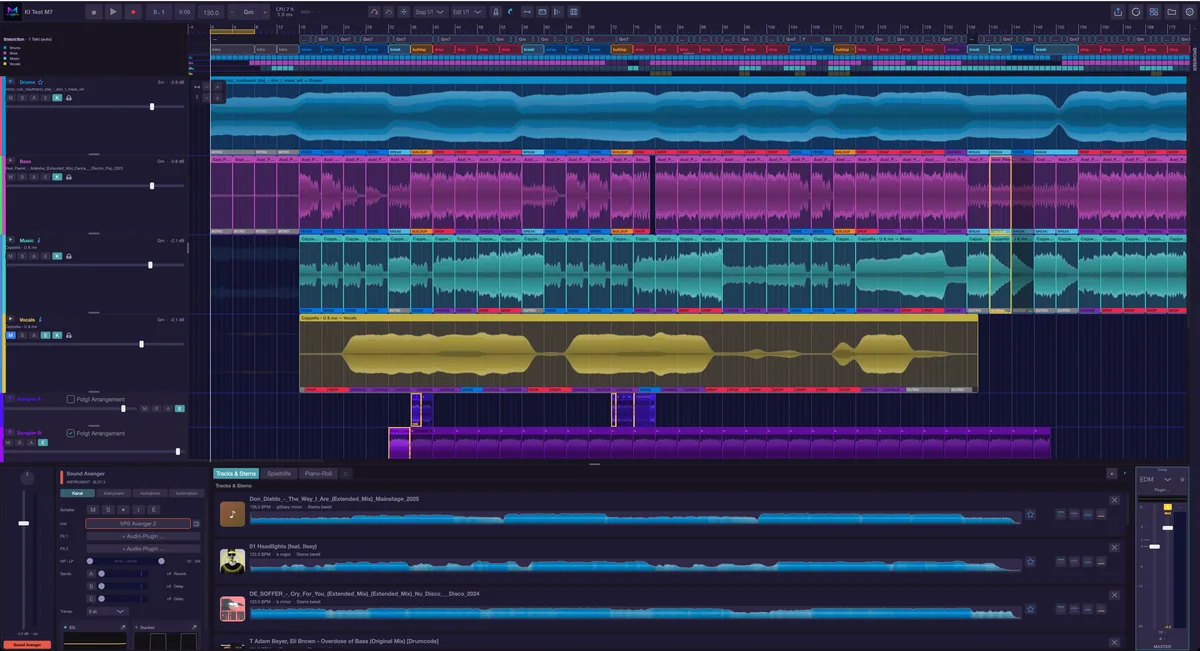
Formteile der Quelle
Menü „Ansicht" › „Formteile der Quelle in den Clips": Jeder Stem-Clip bekommt unten eine Leiste mit den Formteilen seines eigenen Titels an der Stelle, aus der das Material stammt. So siehst du sofort, ob wirklich ein Refrain eingesetzt wurde.
Bereich bearbeiten
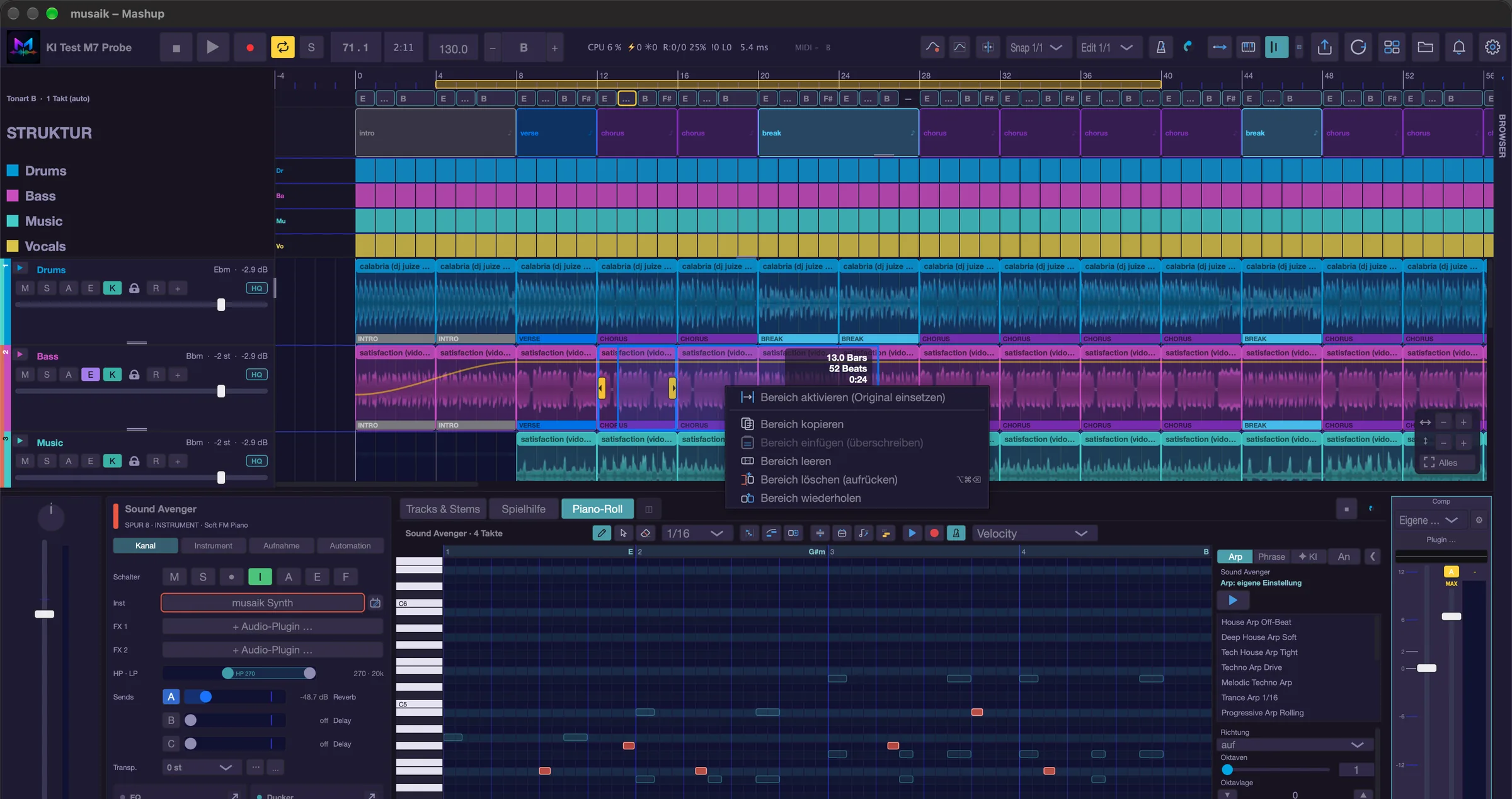
Halte Umschalt und ziehe auf einer Stem-Spur einen Bereich auf. Start und Ende rasten auf ganze Takte, die Info-Box nennt Takte, Beats und Länge.
Rechtsklick in die blaue Fläche:
- „Bereich aktivieren (Original einsetzen)" füllt den Bereich mit dem Original der Quelle — Timeline-Takt X spielt Quell-Takt X.
- „Bereich kopieren", „Bereich einfügen (überschreiben)", „Bereich leeren" und „Bereich wiederholen" wirken nur auf diese eine Spur. Nichts verschiebt sich, das Arrangement behält seine Länge. Kopieren aus einer Spur und Einfügen in eine andere ist erlaubt.
Mit Cmd+← und Cmd+→ schiebst du den ausgewählten Bereich in seiner Spur nach links oder rechts. Ein Tastendruck ist ein Schritt des Snap-Rasters aus der Transportleiste — steht das Snap-Raster auf 1/1, wandert der Bereich taktweise, bei 1/4 in Vierteln. Das Material wandert mit, die alte Stelle bleibt leer, und am Ziel wird überschrieben. Die Auswahl läuft mit, du kannst also weiterdrücken; am Anfang des Arrangements ist Schluss. Jeder Schritt ist ein eigener Undo-Punkt. Liegt im Bereich nichts, wandert nur die Auswahl.
Du kannst die blaue Fläche auch mit der Maus ziehen. Die Fläche hängt dort an der Maus, wo du sie gegriffen hast, und die Einfügelinie zeigt ihre Vorderkante – sie rastet im Snap-Raster ein. Lässt du in derselben Spur los, wird der Bereich genauso verschoben wie mit Cmd+←/→: Das Material wandert mit, die alte Stelle bleibt leer, am Ziel wird überschrieben, ein Undo-Punkt. Auf einer Sampler-Spur abgelegt, landet der Bereich dort ab der Vorderkante als Sample.
„Bereich löschen (aufrücken)“ (Rechtsklick in die blaue Fläche oder Cmd+Wahltaste+⌫) nimmt den Bereich aus dieser Spur heraus, und das Material dahinter rückt um seine Länge nach – bis zum Ende der Spur. Die Clips selbst bleiben, wo sie sind: Ihre Grenzen und Längen ändern sich nicht, nur das Audio darin rückt vor. Andere Spuren bleiben stehen. Gedacht ist das für ältere Titel, in die ein Takt eingeschoben wurde – ab dort läuft das Material neben dem Vier-Takte-Schema. Danach fragt die App, ob die Formteile des Titels (Verse, Chorus, Break …) ab dieser Stelle um dieselbe Länge nach hinten gesetzt werden sollen. Findet die Analyse den Einschub schon früher, bietet der Dialog beide Stellen an. Mit Ja rücken auch die übrigen Clips dieses Titels ab dieser Stelle mit (alle Spuren, Grenzen bleiben), damit Clips und Formteile wieder zusammenpassen. Die Korrektur bleibt am Titel gespeichert und gilt auch beim Neu-Arrangieren; die Akkordleiste folgt von selbst. Schnitt und Formteil-Korrektur sind zwei eigene Undo-Schritte.
Eingeschobene Takte ohne Schnitt. Nach dem Laden und nach der Analyse prüft die App jeden Titel: Liegen seine Formteil-Grenzen ab einer Stelle dauerhaft einen oder zwei Takte neben dem Vier-Takte-Schema, gilt der Einschub automatisch, solange du die Struktur des Titels nicht von Hand korrigiert hast. Die eingeschobenen Takte werden ein eigener Abschnitt, die Formteile danach liegen wieder richtig, und in der Segment-Korrektur ist der Einschub orange mit „+1“ bzw. „+2“ markiert (gestrichelt „+2?“, solange er nur erkannt ist). Bei einer Handkorrektur meldet stattdessen ein Hinweis „Eingeschobener Takt erkannt" die Quellstelle. Anpassen setzt die Formteile ab dort richtig; bei einem Gast-Titel rücken seine Clips mit (Grenzen bleiben, das Material darin rückt nach), beim Struktur-Master danach mit Cmd+R neu arrangieren. Nicht jetzt fragt beim nächsten Öffnen wieder, Nein, so lassen merkt sich die Antwort für diesen Titel. Von Hand geht es über Rechtsklick auf den Titel in „Tracks & Stems" → „Eingeschobener Takt…" oder im Menü „Projekt" › „Eingeschobener Takt…" (für den Titel des gewählten Clips, sonst für den Struktur-Master): Quelltakt und Takte eingeben, +1 = ein Takt eingeschoben, −1 = einer fehlt. Sehen und verschieben kannst du die Stelle im Grid-Werkzeug (Taste G) in der Phrasen-Leiste über der Welle. Alles ist mit Cmd+Z rückgängig.
Bereich über alle Spuren (Loop). Was die Länge des ganzen Arrangements ändert, läuft nicht über die blaue Auswahl, sondern über den Loop: Ziehe im Lineal einen Loop-Bereich auf und klicke ihn mit der rechten Maustaste an. Das Menü bietet „Loop entfernen", „Bereich herausschneiden" (der Bereich verschwindet aus allen Spuren, alles dahinter rückt auf), „Bereich wiederholen" (der Bereich wird direkt dahinter noch einmal eingesetzt, alles Folgende rückt nach), „Bereich leeren (Stille)" (der Inhalt verschwindet, die Länge bleibt) und „Stille einfügen (Bereich rückt nach rechts)" (an der Stelle des Loops entsteht Stille in Loop-Länge, der Bereich und alles dahinter rücken um diese Länge nach rechts). Dieselben Befehle und dazu „Abschnitt kopieren" und „Abschnitt einfügen (am Playhead)" stehen im Menü „Bearbeiten". Ohne gesetzten Loop meldet die App „Kein Loop-Bereich gesetzt". Jeder Befehl ist ein Undo-Punkt. Betrifft das den Struktur-Master, fragt das nächste Arrangieren nach (siehe „Arrangieren").
Aus derselben blauen Auswahl heraus ziehst du den Bereich in die Palette oder auf eine Sampler-Spur; das Kommando „Auswahl auf Sampler-Spur" tut dasselbe. Einen einzelnen Clip legst du per Rechtsklick mit „Segment in Palette ablegen" ab.
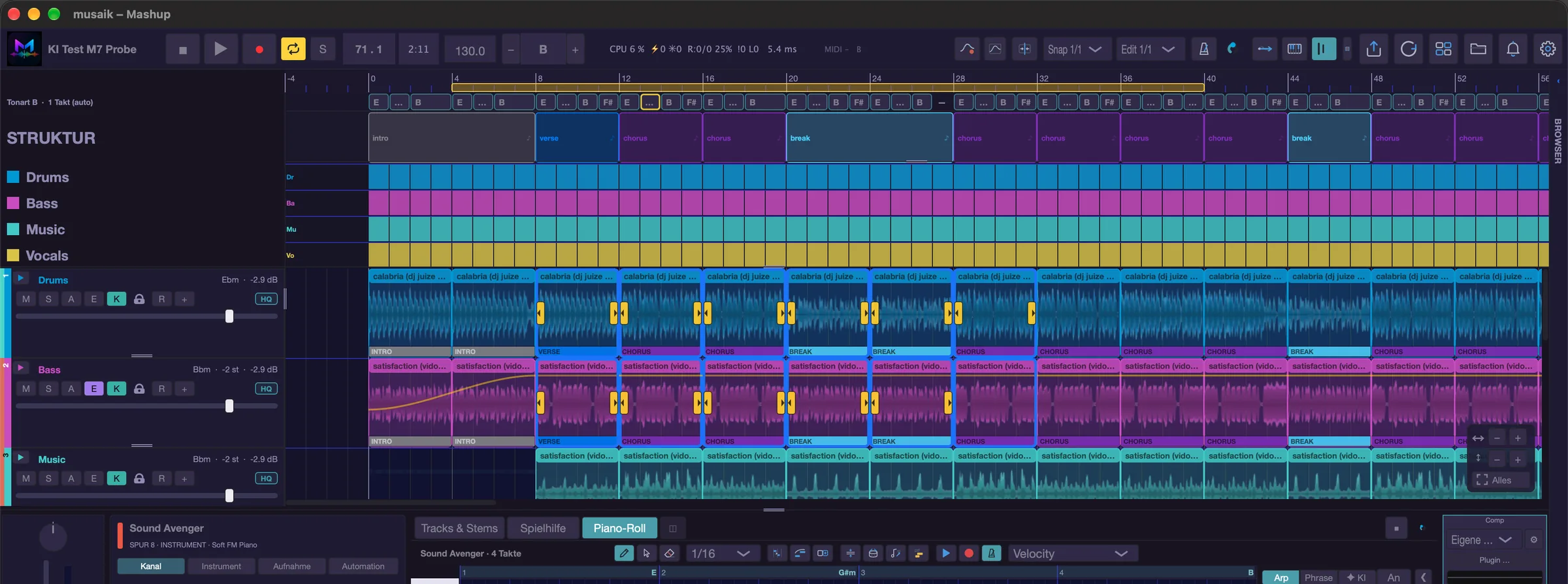
Clips bearbeiten
- Kante ziehen verlängert den Clip und wiederholt dabei dasselbe Material (Loop). Die Wiederholungen sind abgedunkelt, das Original trägt einen gelben Rahmen.
- Umschalt + Kante ziehen verschiebt stattdessen den Ausschnitt aus dem Original, von beiden Seiten. Clip-Länge und Ausschnitt bleiben gleich lang, es loopt nicht. Bei gedrückter Umschalt-Taste erscheinen gelbe Griffe.
- Wahltaste (Alt) + Ziehen legt eine Kopie an der Zielstelle ab, das Original bleibt stehen.
- Mehrere Clips auswählen: Cmd+Klick nimmt einen Clip dazu oder wieder heraus. Ist Platz im Arrangement, ziehst du mit Umschalt einen Rahmen auf: Umschalt-Ziehen beginnt wie gewohnt als blaue Bereichsauswahl der Zeile – sobald die Maus die Zeile nach oben oder unten verlässt, wird daraus ein gestrichelter Rahmen, und alle Clips, die er berührt, sind ausgewählt.
- Auswahl verschieben: Ziehst du einen der ausgewählten Clips an seinem Körper, wandern alle ausgewählten mit – waagerecht, jeder bleibt in seiner Spur. Was sie am Ziel überdecken, wird wie beim Einzelzug aufgetrennt. Ein Klick ohne Ziehen wählt nur diesen einen Clip.
- Als Loop setzen (Rechtsklick auf einen Clip): Der Loop reicht vom Anfang des ersten bis zum Ende des letzten ausgewählten Clips und ist sofort aktiv.
- Doppelklick öffnet den Quellbereich-Editor: Er zeigt die komplette Stem-Spur der Quelle; das benutzte Fenster ist markiert und lässt sich taktgenau verschieben, ohne dass sich Position oder Länge in der Timeline ändern.
- Cmd+Doppelklick (oder Ctrl+Doppelklick) öffnet die Stem-Gruppen.
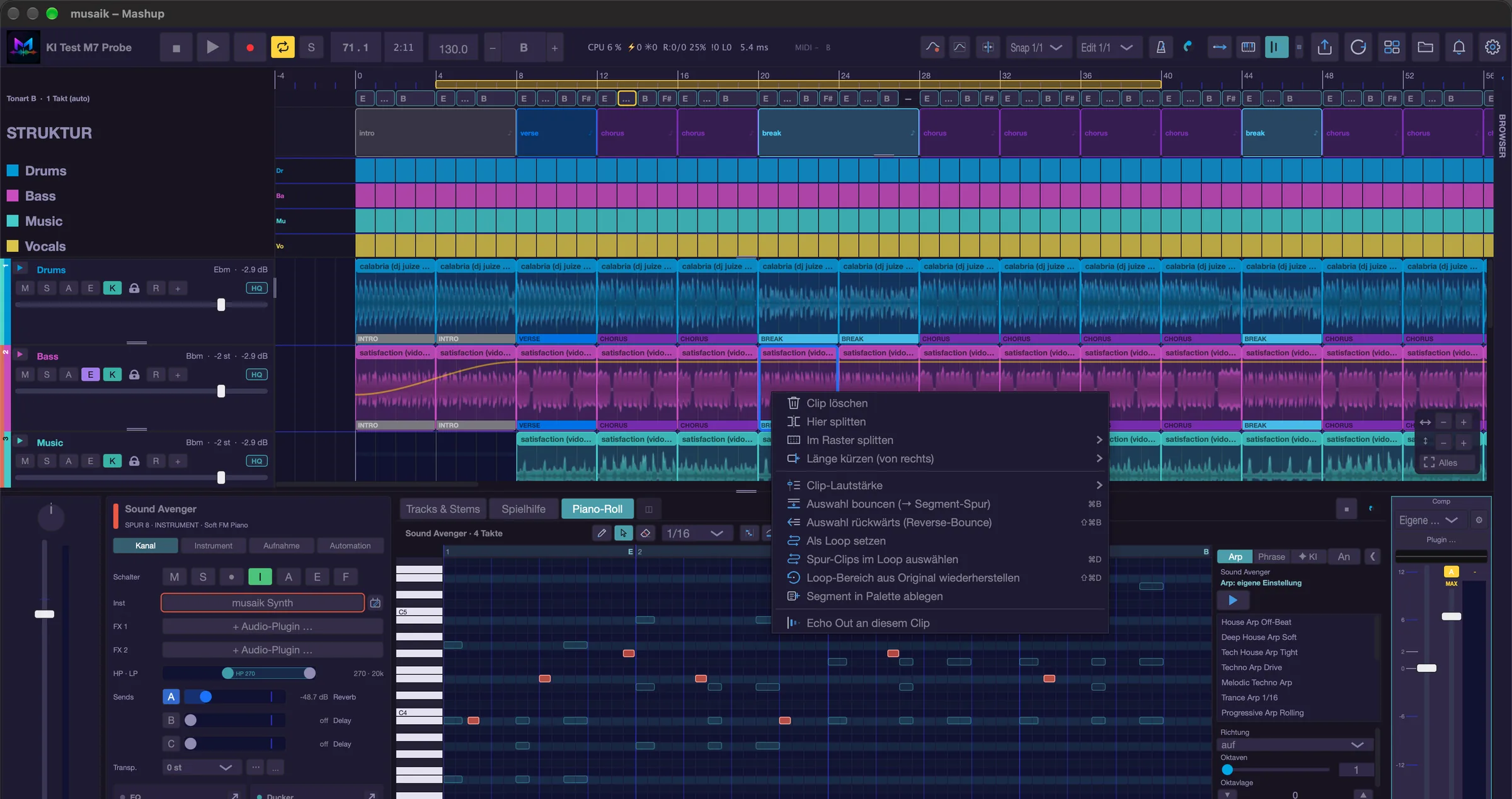
Clip-Befehle
- Cmd+B bouncet die ausgewählten Clips zu einer Audiodatei: Sie ersetzt die Clips und liegt als ein Clip auf der ersten Sampler-Spur, die an dieser Stelle frei ist, und zusätzlich als Karte in der Palette. Das geht nur mit Stem-Clips einer Spur; sonst meldet die App „Bitte nur Stem-Clips EINER Spur auswählen".
- Cmd+Umschalt+B macht dasselbe rückwärts (Reverse-Bounce).
- Cmd+Umschalt+M ordnet die ausgewählten Clips zufällig neu an — lückenlos, je Spur.
- Cmd+D wählt alle Clips dieser Spur im Loop-Bereich aus, Cmd+Umschalt+D ersetzt sie durch das ungeschnittene Original.
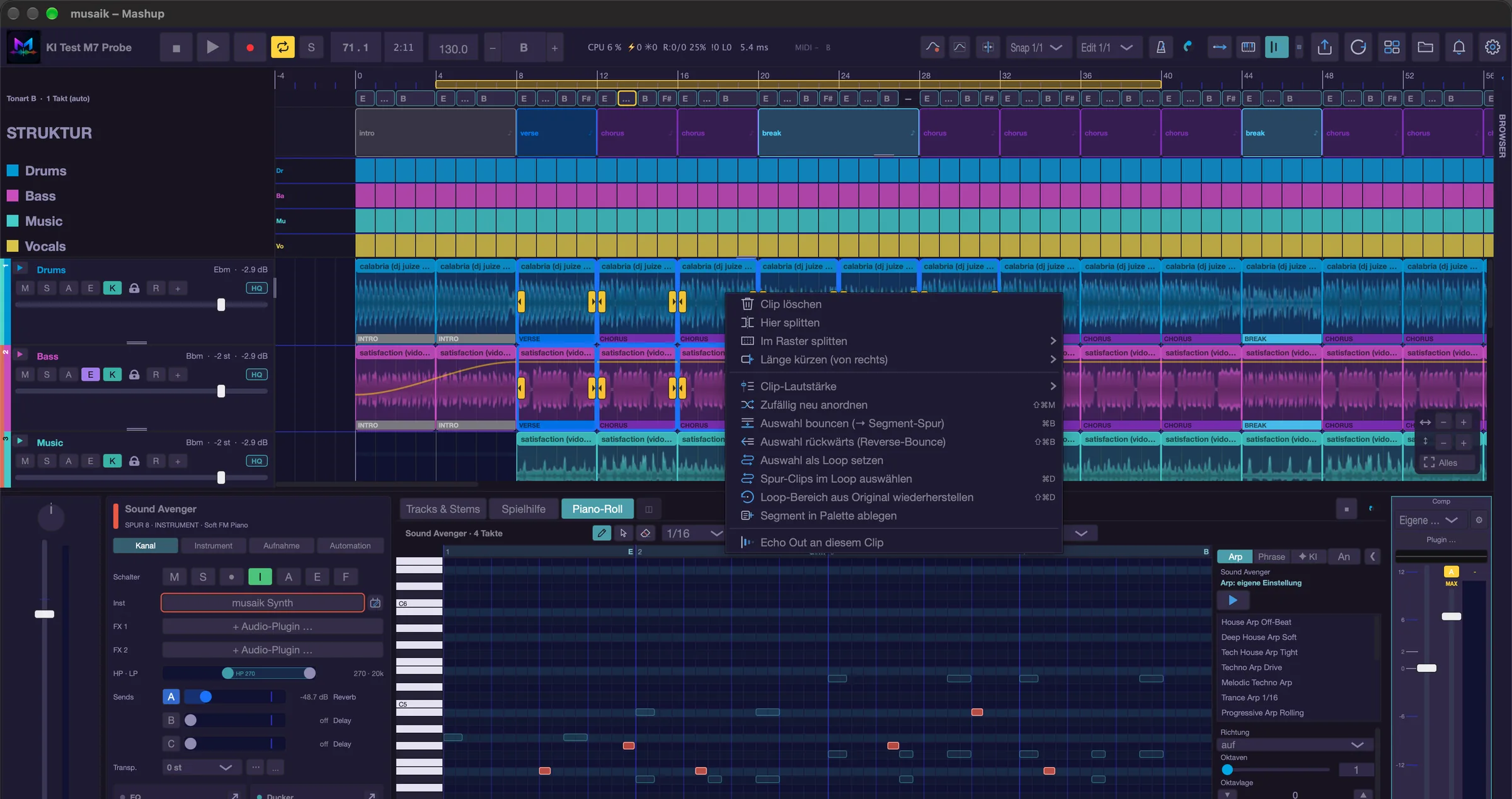
Rechtsklick auf einen Stem-Clip bietet außerdem „Clip löschen", „Hier splitten" (an der Klickstelle), „Im Raster splitten" (1/2 bis 1/16 Takt), „Länge kürzen (von rechts)" (90 % bis 10 %), „Clip-Lautstärke" (+10 bis −10 dB, „0 dB (zurücksetzen)"), „Als Loop setzen", „Spur-Clips im Loop auswählen", „Loop-Bereich aus Original wiederherstellen", „Segment in Palette ablegen" und „Echo Out an diesem Clip". Der angeklickte Clip wird dabei in die Auswahl aufgenommen; die Untermenüs wirken auf alle ausgewählten Clips. Sind mehrere Clips ausgewählt, steht dort zusätzlich „Zufällig neu anordnen".
Stem-Gruppen
Die Stem-Gruppen zeigen für ein Stem, was jeder Titel an dieser Stelle zu bieten hat. Oben steht die Hauptspur mit den Clips aus dem Arrangement, darunter je Titel eine gedämpfte Zeile im Original-Ablauf, unterteilt nach seinen Formteilen; der Master steht zuerst. Titeln ohne Stem-Datei fehlt das Material — ihre Zeile zeigt die Mix-Wellenform mit dem Vermerk „nicht separiert", daraus lässt sich nichts ziehen.
- Öffnen: Cmd+Doppelklick auf einen Stem-Clip (eigenes Fenster), der Reiter „Stem-Gruppen" in der Mitte oder das Kommando „Stem-Gruppen öffnen".
- Oben schaltest du das Stem um — auch mit den Tasten 1 bis 4.
- Die Linie in Abspielfarbe zeigt die Position im Arrangement, auch mit „Sync Preview". Beim Abspielen blättert die Ansicht weiter, sobald die Linie den Rand erreicht. Ein Klick in die Taktleiste setzt die Position: Läuft das Arrangement, spielt es von dort weiter, sonst steht der Cursor in beiden Ansichten an dieser Stelle.
- Klick auf ein Formteil spielt es einmal durch, erneuter Klick stoppt. Mit „Sync Preview" läuft es stattdessen taktgenau als Schleife zum laufenden Arrangement mit. Mit Cmd+Klick baust du eine Kette aus mehreren Formteilen.
- Ziehst du ein Formteil auf einen Bereich der Hauptspur, ersetzt es dort genau seine eigene Länge — der Clip bleibt in der Hauptspur, nur das Material kommt jetzt aus dem anderen Titel.
- Auf eine Sampler-Spur gezogen wird der Bereich als Sample gerendert. Esc schließt.
- Greifst du eine Zeile am Namen, nimmst du die ganze Stem-Spur des Titels mit – auf eine Stem-Spur gezogen läuft sie synchron und in der Projekt-Tonart, auf eine Sampler-Spur wird sie als ein langes Sample abgelegt. Aus so einem Sample schneidest du mit Split Stücke heraus; „Ausschnitt als Loop“ im Rechtsklick macht ein Stück zur Loop-Einheit.
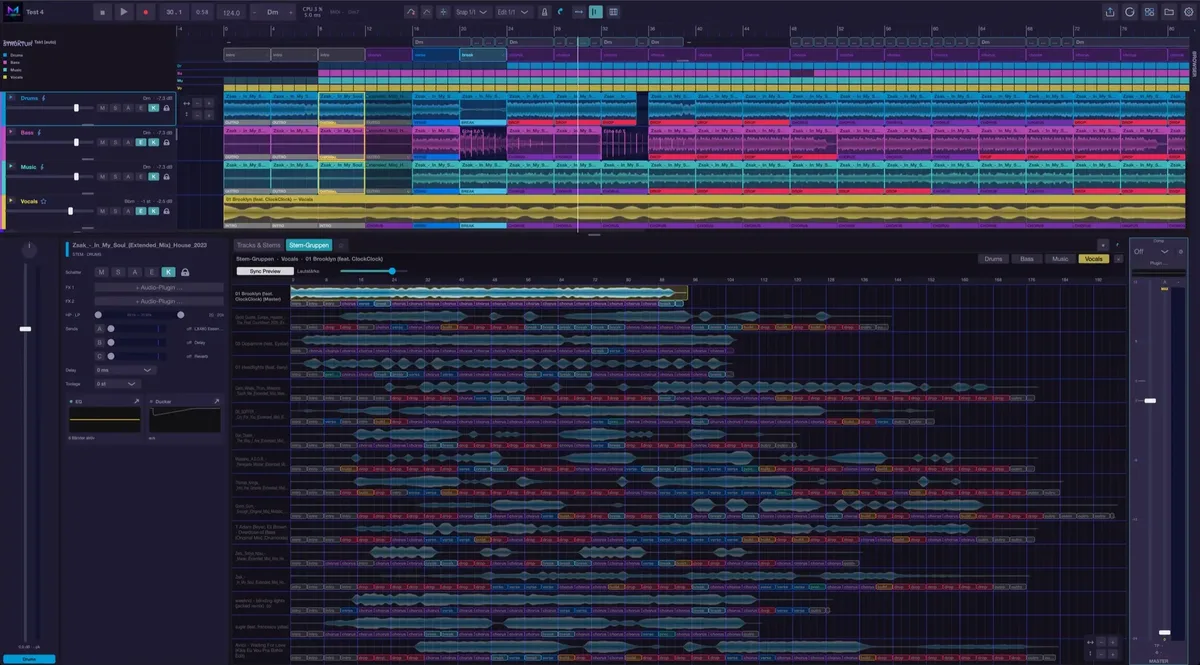
Tonlage und Transponieren
Die Tonlage einer Spur steht in der Track-Umgebung auf der Seite „Kanal" unter „Tonlage" (−12 bis +12 Halbtöne). Sie gilt für die ganze Zeile und kommt zusätzlich zur automatischen Anpassung an die Projekt-Tonart: Die App dreht den Titel weiter selbst, du verschiebst nur das Ergebnis. „↺" oder Wahltaste+0 setzt auf 0 zurück.
Das ganze Arrangement transponierst du mit den Knöpfen „−" und „+" in der Transportleiste. Zurück auf 0 bedeutet Original-Tonlage.
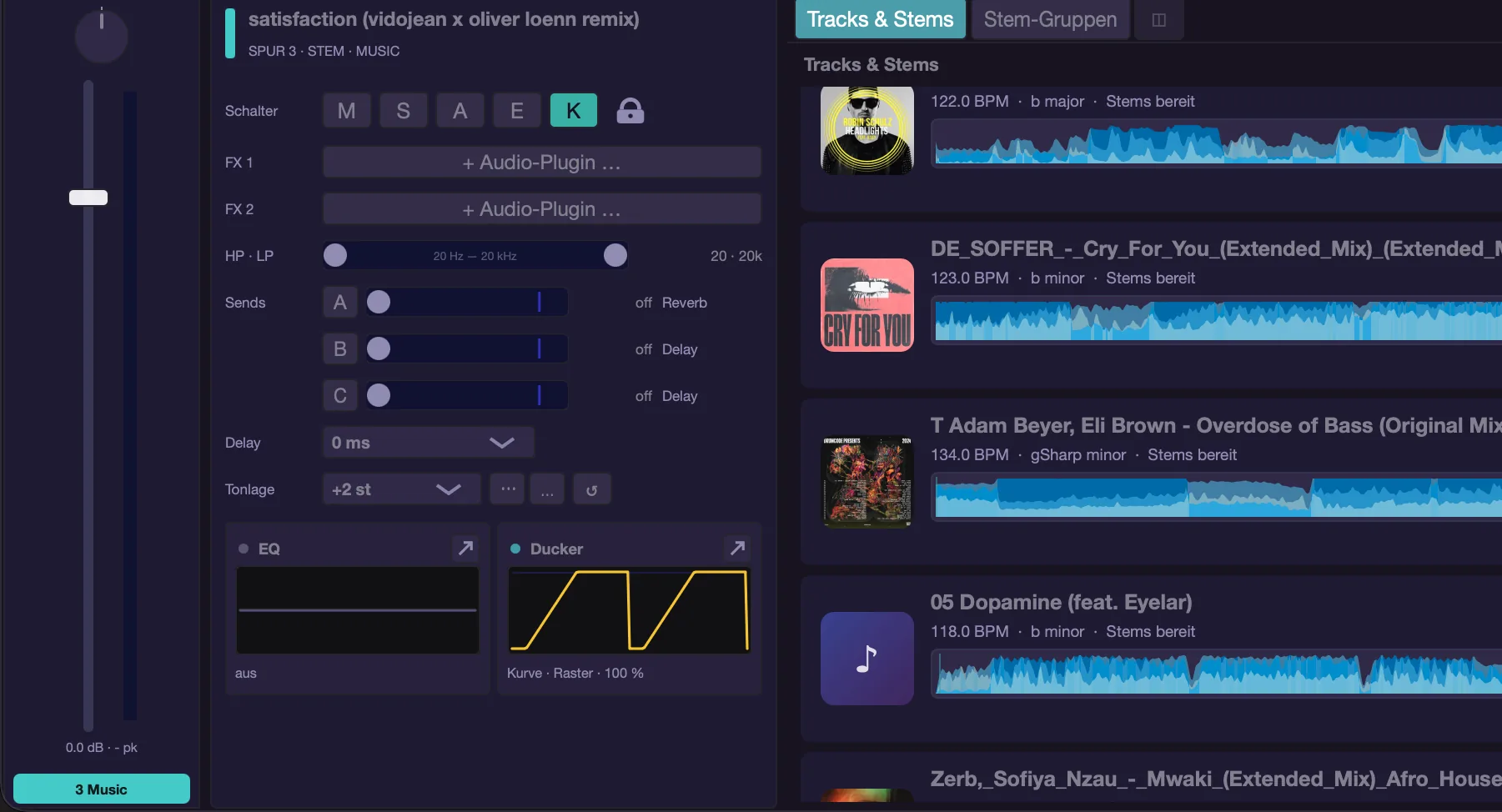
Doppelte Titel zusammenführen
Liegt dieselbe Datei mehrfach im Projekt, räumt das Kommando „Doppelte Tracks zusammenführen" auf: Clips, Automation und Mischpult-Kanäle wandern auf einen Titel, die Duplikate verschwinden. Erkannt werden sie über Dateiname und Größe. Das Kommando hat keine Werkstaste und lässt sich unter „Einstellungen" › „Tastatur" belegen.
Tastenkürzel
- Cmd+T – „Tracks & Stems…" öffnen
- Cmd+R – neu arrangieren
- Ctrl+Cmd+R – „Master zurücksetzen" (gemerkte Eingriffe verwerfen, neu arrangieren)
- Ctrl+Alt+H – Harmonie-Referenz wechseln
- Ctrl+1 bis Ctrl+4 – Spur sperren: Drums, Bass, Music, Vocals
- Cmd+Alt+1 bis Cmd+Alt+4 – Echo Out dieser Stem-Spur an/aus
- Cmd+B – Auswahl bouncen
- Cmd+Umschalt+B – Auswahl rückwärts (Reverse-Bounce)
- Cmd+Umschalt+M – Auswahl zufällig neu anordnen
- Cmd+← / Cmd+→ – ausgewählten Bereich in seiner Spur verschieben
- Cmd+Wahltaste+⌫ – ausgewählten Bereich löschen, Material rückt nach (Clips bleiben)
- Cmd+D – Spur-Clips im Loop auswählen
- Cmd+Umschalt+D – Loop-Bereich aus Original wiederherstellen
- Cmd+Umschalt+A – alle Tracks neu analysieren
- Cmd+K – Segment-Korrektur öffnen
- Cmd+Z – rückgängig, Cmd+Umschalt+Z – wiederherstellen
Sampler & Palette
Sampler-Spuren tragen einzelne Schnipsel: Loops, One-Shots, selbst geschnittene Ausschnitte. Sie laufen synchron zusätzlich zum Arrangement. Die Palette ist der Ort, an dem deine eigenen Ausschnitte liegen. Beides gibt es im Mashup und im Edit-Modus.
Sampler-Spuren
- Neue Spur: Cmd+Umschalt+T („Sampler-Spur hinzufügen") oder der Knopf „+ Sampler-Spur" ganz unten in der Spurliste. Mehr als acht Sampler-Spuren gehen nicht.
- Umbenennen: F2 benennt die aktive Sampler-Spur um; im Spurkopf-Menü steht „Umbenennen …". Ab Werk heißen sie „Sampler A" bis „Sampler H".
- Verschieben: Cmd+Wahltaste (Alt)+↑ und Cmd+Wahltaste+↓, die Menüpunkte „Spur nach oben" und „Spur nach unten" oder den Spurkopf mit der Maus an die neue Stelle ziehen. Das ändert nur die Anzeigereihenfolge — Kanal, Farbe und Automation bleiben, wo sie sind.
- Löschen: Cmd+Umschalt+Rückschritt oder „Sampler-Spur löschen". Die Segmente der Spur gehen mit. Eine Sampler-Spur bleibt immer stehen – die letzte lässt sich nicht löschen.
- Im Kopf jeder Spur: Lautstärke, M, S, A (Automation, wie bei den Stem-Spuren: ein Wert in der Spur, ab zwei Werten eigene Zeilen), + (weiterer Automationswert), E (Echo Out) und F (Arrangement folgen). Ist F an, wandern die Clips mit, wenn das Arrangement länger oder kürzer wird; ist es aus, bleiben sie an ihrem Takt stehen. Dasselbe steht im Spur-Menü („Arrangement folgen“) und als Kommando „Sampler-Spur: Arrangement folgen“. Clips mit „Segment zuordnen“ (Rechtsklick) setzt das Neu-Arrangieren unabhängig von F an jeden passenden Formteil. Die Höhe stellst du an der Unterkante ein; Einklappen gibt es nicht mehr.
- Tonart: Clips auf Sampler-Spuren – aus der Palette wie aus den Stem-Gruppen – laufen in der Projekt-Tonart. Mitgespeichert ist die Tonart des Titels, aus dem sie stammen; Dur und Moll werden dabei beachtet. Drums werden nie transponiert. Rechts im Clip-Kopf zeigt eine kleine Plakette die Verschiebung, z. B. „+2“; steht nichts da, passt der Clip schon. Orange heißt: ein Vocal-Clip wird weiter verschoben, als „Max. Key-Korrektur (Vocals)“ empfiehlt – er wird trotzdem angepasst, kann aber künstlich klingen. Der Tooltip der Plakette sagt es genau.
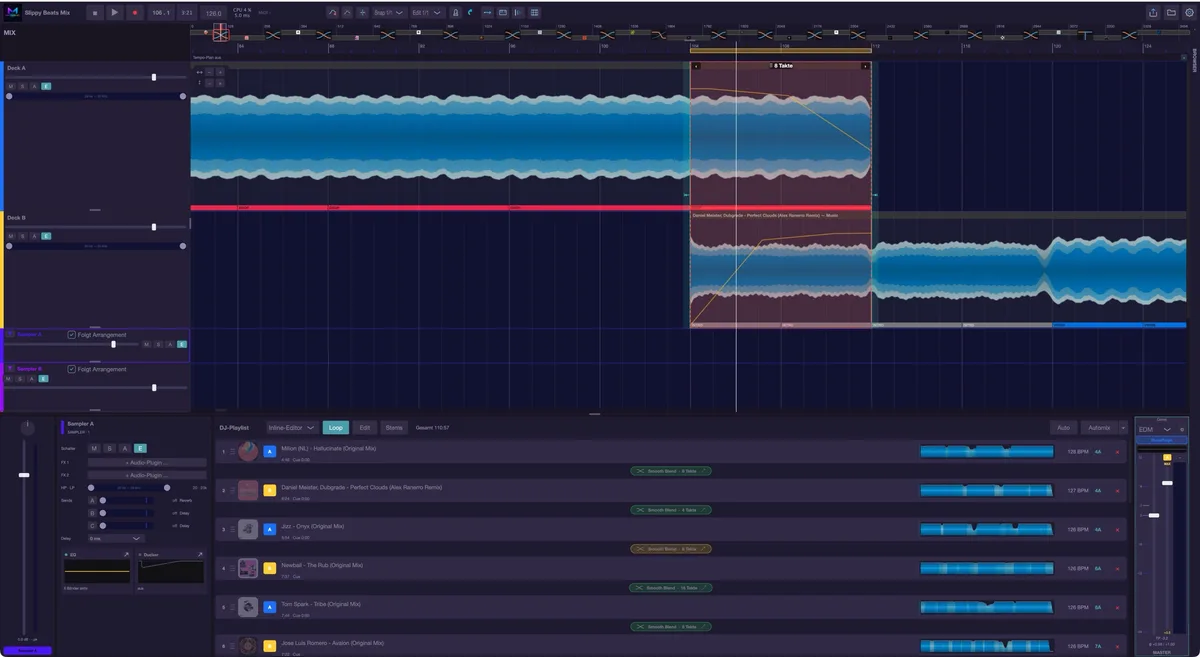
Die Palette
Die Palette ist deine eigene Sammlung von Ausschnitten. Sie gehört zur App, nicht zum Projekt: Was einmal drin liegt, steht in jedem Projekt zur Verfügung.
- Du erreichst sie im Browser über die Hauptkategorie „Palette" und als Reiter „Palette" in der Mitte des unteren Bereichs. Im Mashup richten sich die Reiter der Mitte nach der gewählten Spur: „Palette" und „Samples" stehen dort nur, solange eine Sampler-Spur oder gar keine Spur gewählt ist. Ist eine Stem-Spur gewählt, siehst du nur „Tracks & Stems" und „Stem-Gruppen" – klicke dann auf den Kopf einer Sampler-Spur.
- Jede Karte zeigt Name, Tonart und Länge in Takten. Oben stehen die Ausschnitte aus diesem Projekt („DIESES PROJEKT"), darunter die aus allen anderen („LIBRARY"); innerhalb davon wird nach Stem-Kategorie sortiert (Original, Drums, Bass, Music, Vocals).
- Über der Liste: ein Suchfeld, der Schalter „FX" (an: beim Ablegen durch die komplette Effektkette rendern, exakt, aber langsamer; aus: die Original-Stems, schnell) und der Schalter „Library", der den Teil „LIBRARY" ein- und ausblendet. Darunter filtern die Knöpfe Drums, Bass, Music und Vocals, welche Kategorien zu sehen sind.
- Ein Klick spielt die Karte vor, ein weiterer stoppt. Rechtsklick bietet „Umbenennen …" und „Segment aus Palette löschen"; mit Cmd wählst du mehrere Karten aus, Entf löscht die Auswahl nach Rückfrage.
- Karten ziehst du direkt auf eine Sampler-Spur in der Zeitachse. Eine senkrechte Linie zeigt, an welchem Takt die Vorderkante landet.
So kommt Material hinein:
- Umschalt-Auswahl ziehen: Halte Umschalt, ziehe auf einer Stem-Spur einen Taktbereich auf und ziehe ihn in die Palette. Voraussetzung ist, dass der Titel getrennt ist; sonst meldet die App „Track hat noch keine Stems (Separation läuft oder fehlt)." Der Name entsteht automatisch, zum Beispiel „Nightdrive Bass Loop 8T".
- Clip übernehmen: Rechtsklick auf einen Clip, „Segment in Palette ablegen". Der Clip bleibt im Arrangement stehen, die Palette bekommt eine Kopie.
- Aus den Stem-Gruppen: ein Formteil aus einer Vergleichszeile auf eine Sampler-Spur ziehen — der Bereich wird gerendert und dort eingesetzt.
- Auswahl direkt auf die Spur: Ziehe die blaue Auswahl auf eine Sampler-Spur oder nutze das Kommando „Auswahl auf Sampler-Spur". Der Bereich wird gerendert und liegt danach als Karte in der Palette und als Clip an der Zielstelle.
Der Reiter „Samples"
Neben der Palette gibt es den Reiter „Samples" — deine Sample-Bibliothek aus Dateien.
- Ordner-Chips über der Liste führen durch den Ordnerbaum, „+ Ordner" legt einen neuen an. Das Suchfeld durchsucht den ganzen Baum, nicht nur den offenen Ordner.
- „Loop" spielt die Vorschau als Schleife. Läuft die Wiedergabe des Arrangements, hörst du erkannte Loops tempo-synchron dazu vor.
- Die Tonart rechts an jedem Eintrag zeigt die harmonische Passung zur Projekt-Tonart: Passt sie direkt, ist sie grün hinterlegt. Sonst steht sie grau da, mit der nötigen Verschiebung in Halbtönen in Klammern, z. B. „Am (+2)".
- Rechtsklick: „Neuer Ordner", auf einem Ordner „Ordner umbenennen" und „Ordner löschen", auf Dateien „In Ordner verschieben", „BPM setzen…", „Als Favorit markieren" (bzw. „Favorit entfernen") und „Löschen"; dazu „Diesen Ordner neu analysieren" bzw. auf einer Ordnerzeile „Ordner neu analysieren (mit Unterordnern)". Mit Cmd oder Umschalt wählst du mehrere Dateien; die Befehle wirken dann auf alle. Sobald es Favoriten gibt, steht links über der Liste ein Chip „Favoriten"; er zeigt nur noch die Favoriten. Samples, die du auf den Chip ziehst, werden als Favorit markiert.
- Eine Datei auf eine Sampler-Spur ziehen importiert sie als Sample.
- Ein ganzer Titel (länger als 60 Sekunden, etwa aus dem rekordbox-Bereich) wird nicht wie ein Loop behandelt: musaik nimmt sein Beatgrid – im Edit-Modus bei eingeschalteter Einstellung „Edit-Modus: Tempo und Beatgrid aus rekordbox übernehmen (statt eigener Analyse)“ das rekordbox-Raster, sonst die eigene Analyse – und legt das Sample so an, dass es auf einem Taktstrich beginnt. Dadurch läuft der Titel taktgenau zum Master mit.
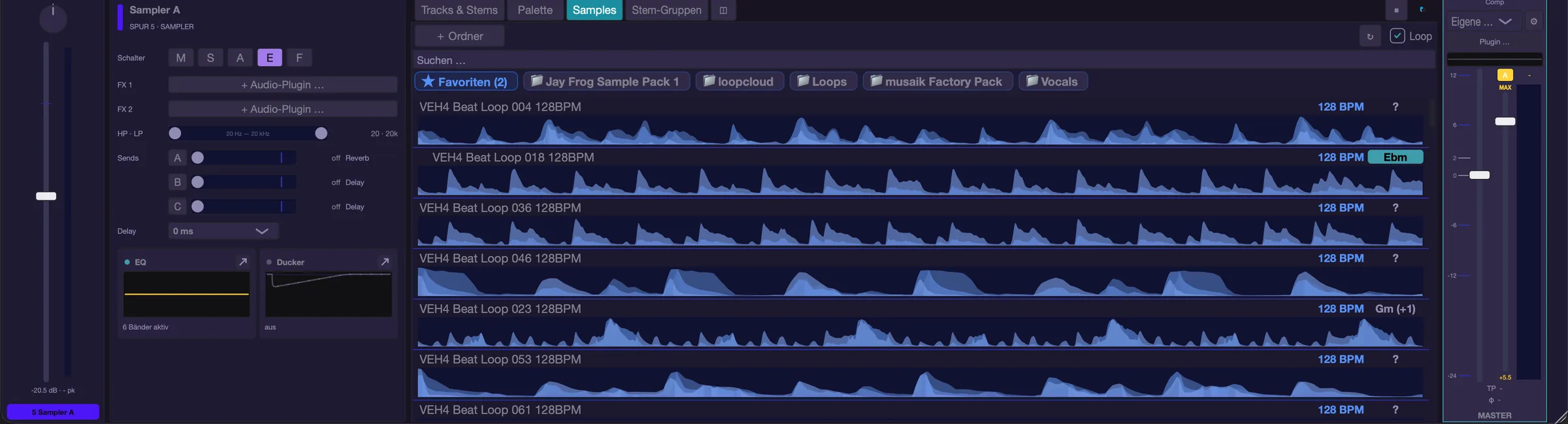
Zwei Bereiche nebeneinander
Der Knopf „◫" in der Kopfzeile der Mitte teilt den Bereich. Im Edit-Modus stehen dann Palette (links) und Samples (rechts) nebeneinander. Im Mashup steht links „Tracks & Stems" und rechts der gewählte Reiter „Palette" oder „Samples"; bei „Tracks & Stems" und „Stem-Gruppen" allein lässt sich nicht teilen. Das kostet Breite: Die Kanalzüge des Mischpults scrollen früher, und ist die Mitte zu schmal, bleibt nur der linke Bereich sichtbar und „◫" wird grau.
Clips auf Sampler-Spuren
- Kante ziehen verlängert oder kürzt den Clip; dasselbe Material wiederholt sich (Loop). Die Wiederholungen sind abgedunkelt und mit ↻ markiert, der erste volle Durchlauf trägt einen gelben Rahmen mit „ORIGINAL".
- Umschalt + innere gelbe Kante ziehen (die rechte Kante des ORIGINAL-Rahmens, mit einem gelben Balken markiert) ändert die Länge der Loop-Einheit; die Wiederholungen passen sich an, die Länge des Clips bleibt (wird die Loop-Einheit länger als der Clip, wächst er mit). Bei einem Clip, der noch nicht loopt, liegt diese Kante am rechten Rand. Beim Ziehen zeigt ein Schild die Länge in Takten.
- Ausschnitt als Loop (Rechtsklick oder Cmd+Wahl+Umschalt+L): Ein Clip, der aus einem langen Original stammt – etwa eine ganze Stem-Spur, die du in den Stem-Gruppen am Namen gegriffen und auf eine Sampler-Spur gezogen hast – zeigt beim Verlängern erst weiter Original, bis das Original zu Ende ist. Hast du daraus per Split ein Stück herausgeschnitten und willst genau dieses Stück loopen, macht dieser Befehl den sichtbaren Ausschnitt zur Loop-Einheit. Was klingt, ändert sich nicht; beim nächsten Ziehen wiederholt sich das Stück.
- Ziehen nach oben oder unten über den Spurrand hinaus verschiebt den Clip auf eine andere Sampler-Spur. Hältst du dabei die Wahltaste (Alt), entsteht eine Kopie; die Einfüge-Linie zeigt den Zieltakt.
- Wahltaste + Ziehen innerhalb derselben Spur legt ebenfalls eine Kopie ab.
- Rechtsklick auf einen Sampler-Clip im Mashup: „Clip löschen", „Hier splitten", „Im Raster splitten", „Länge kürzen (von rechts)", „Clip-Lautstärke", „Als Loop setzen", „Spur-Clips im Loop auswählen", „Neu quantisieren…", „Echo Out an diesem Clip", „Segment zuordnen" und – bei einem Ausschnitt aus einem langen Original – „Ausschnitt als Loop". „Neu quantisieren…" (Raster, Swing, Transienten) legt ein neues Palette-Segment an, das Original bleibt erhalten.
- Auf einer Sampler-Spur liegt nie etwas doppelt: Ablegen, Verschieben, Loopen und Trimmen überschreiben, was an der Stelle lag. Legst du auf eine belegte Stelle ab, fragt musaik „Hinzufügen", „Nur hier ersetzen" oder „Überall ersetzen" — so tauschst du einen Loop mit einem Zug an allen Stellen.
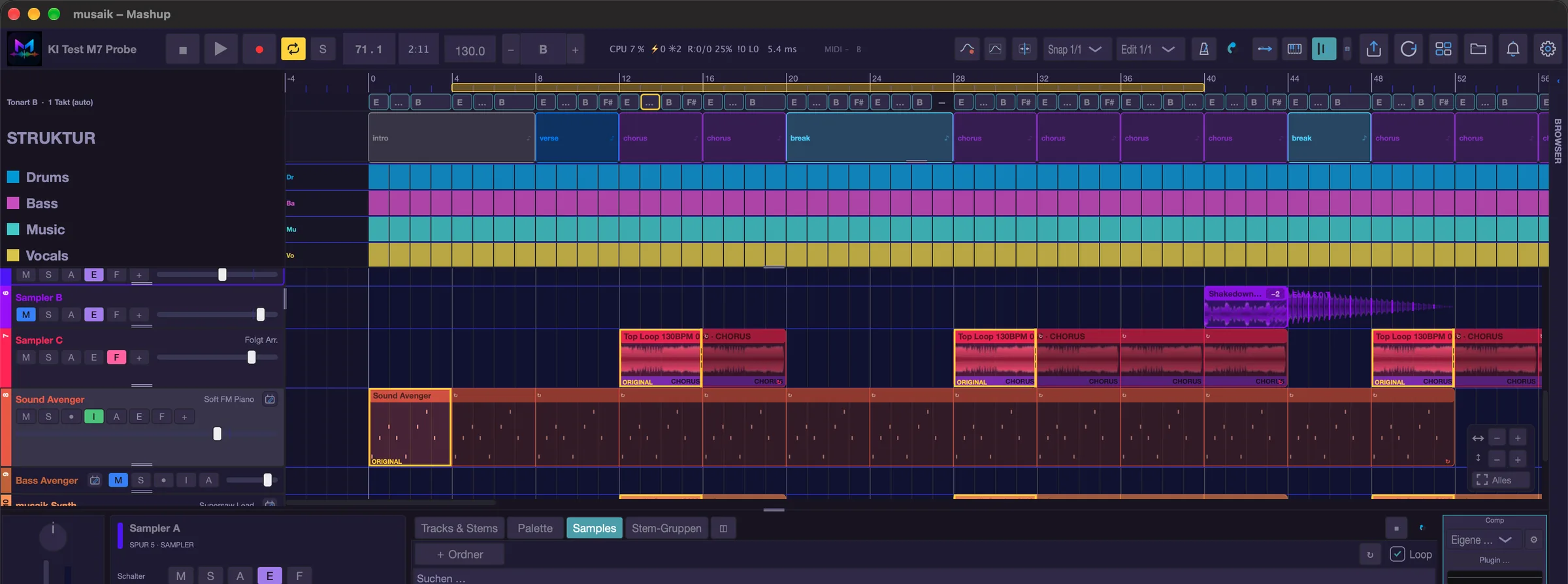
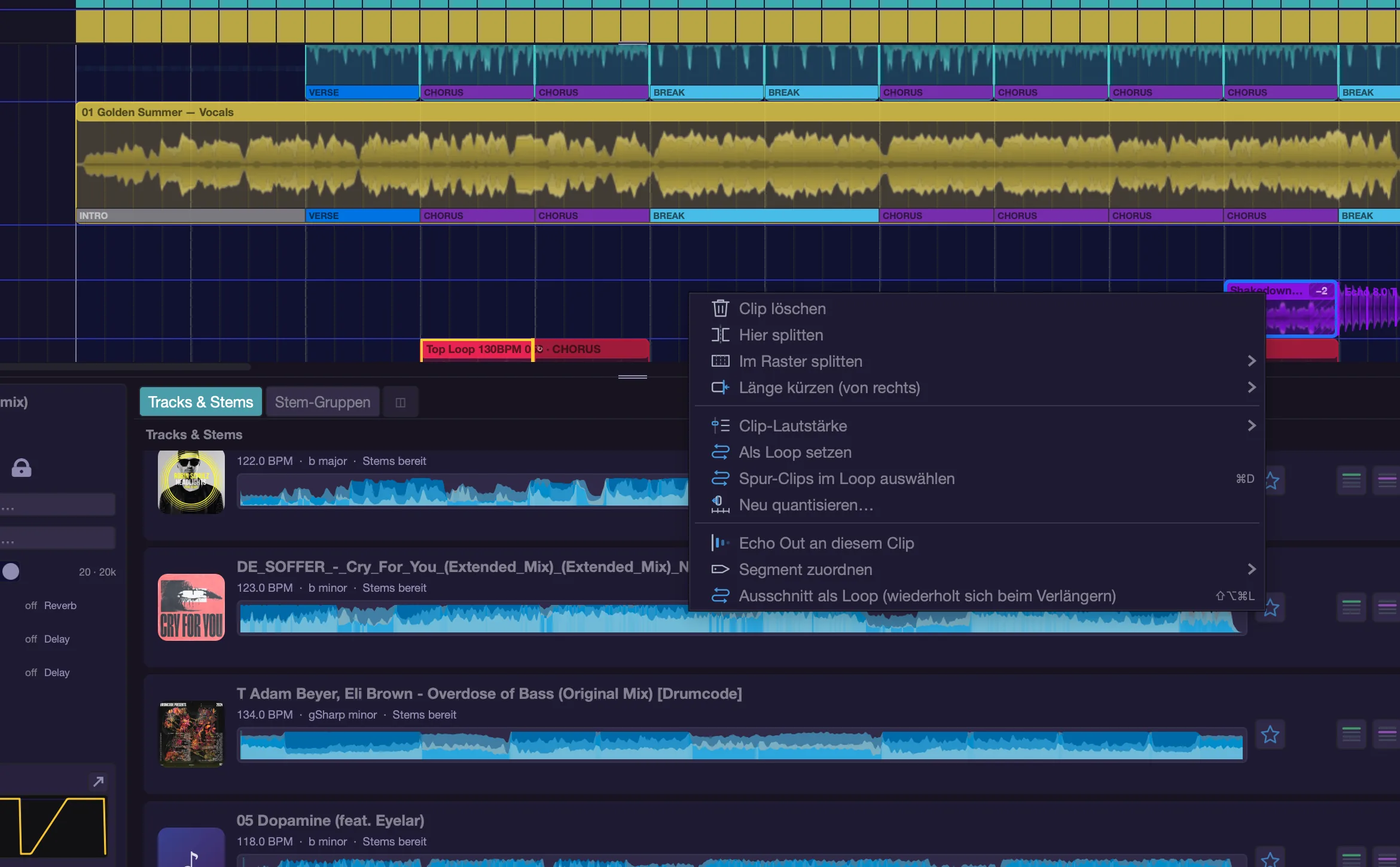
Auswahl rendern statt schneiden
„Auswahl auf Sampler-Spur" und das Ziehen in die Palette rendern den Bereich zu einer eigenen Audiodatei. Das ist der Unterschied zum Arrangement: Ein Stem-Clip zeigt auf den Titel und folgt jeder Rolle, ein Sample ist eine fertige Datei. Deshalb überleben Sampler-Clips jedes Neu-Arrangieren und werden auch von der Stem-Matrix nie geschnitten.
Mit Cmd+B bouncst du umgekehrt ausgewählte Stem-Clips einer Spur zu einer Datei: Sie ersetzt die Clips, liegt als Clip auf der ersten Sampler-Spur, die an dieser Stelle frei ist, und als Karte in der Palette. Cmd+Umschalt+B tut dasselbe rückwärts. Sampler-Clips selbst lassen sich nicht bouncen.
Echo Out und Ducker
- Jede Sampler-Spur hat ihren eigenen Schalter „E" im Spurkopf. Ist er aus, klingen nur noch Clips aus, an denen „Echo Out an diesem Clip" gesetzt ist (Kontextmenü des Clips).
- Der Ducker einer anderen Spur kann von den Samplern ausgelöst werden: Im Ducker steht unter „Kick von" der Eintrag „Alle Sampler", daneben „Alle Drums", die Drums einzelner Titel und jede einzelne Sampler-Spur. Die eigene Spur steht nie zur Wahl — ein Kanal duckt sich nicht selbst. Mehr dazu im Kapitel „Umgebung & Mischpult".
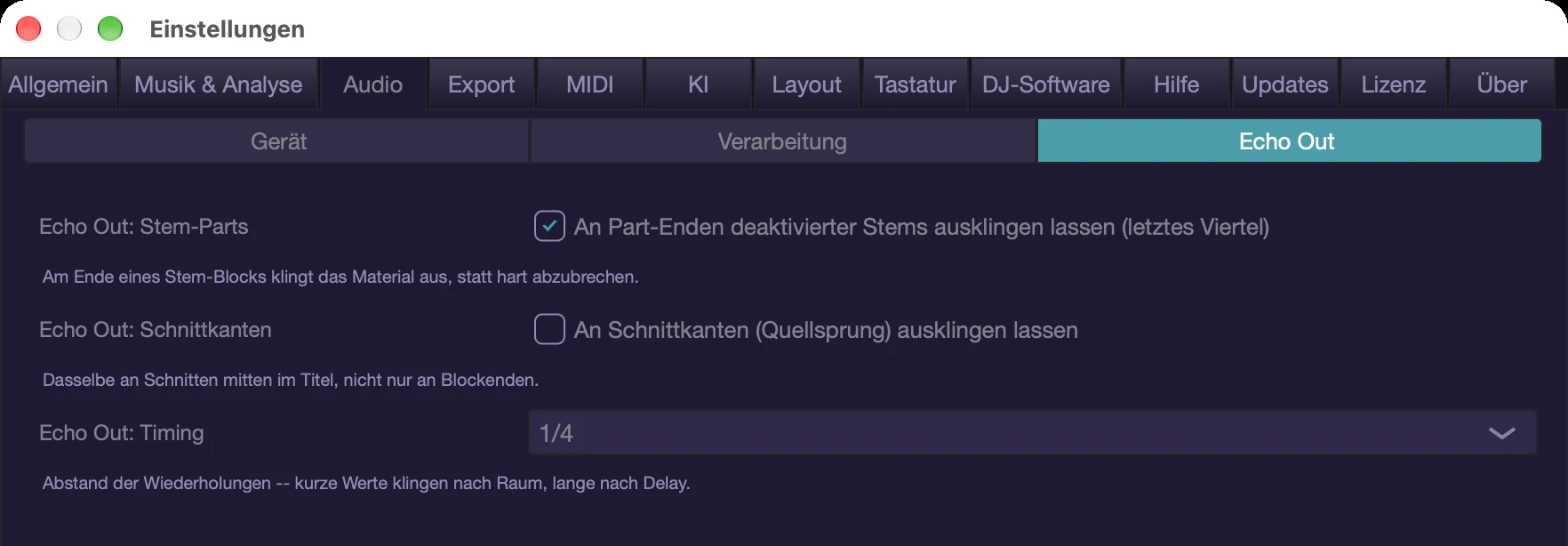
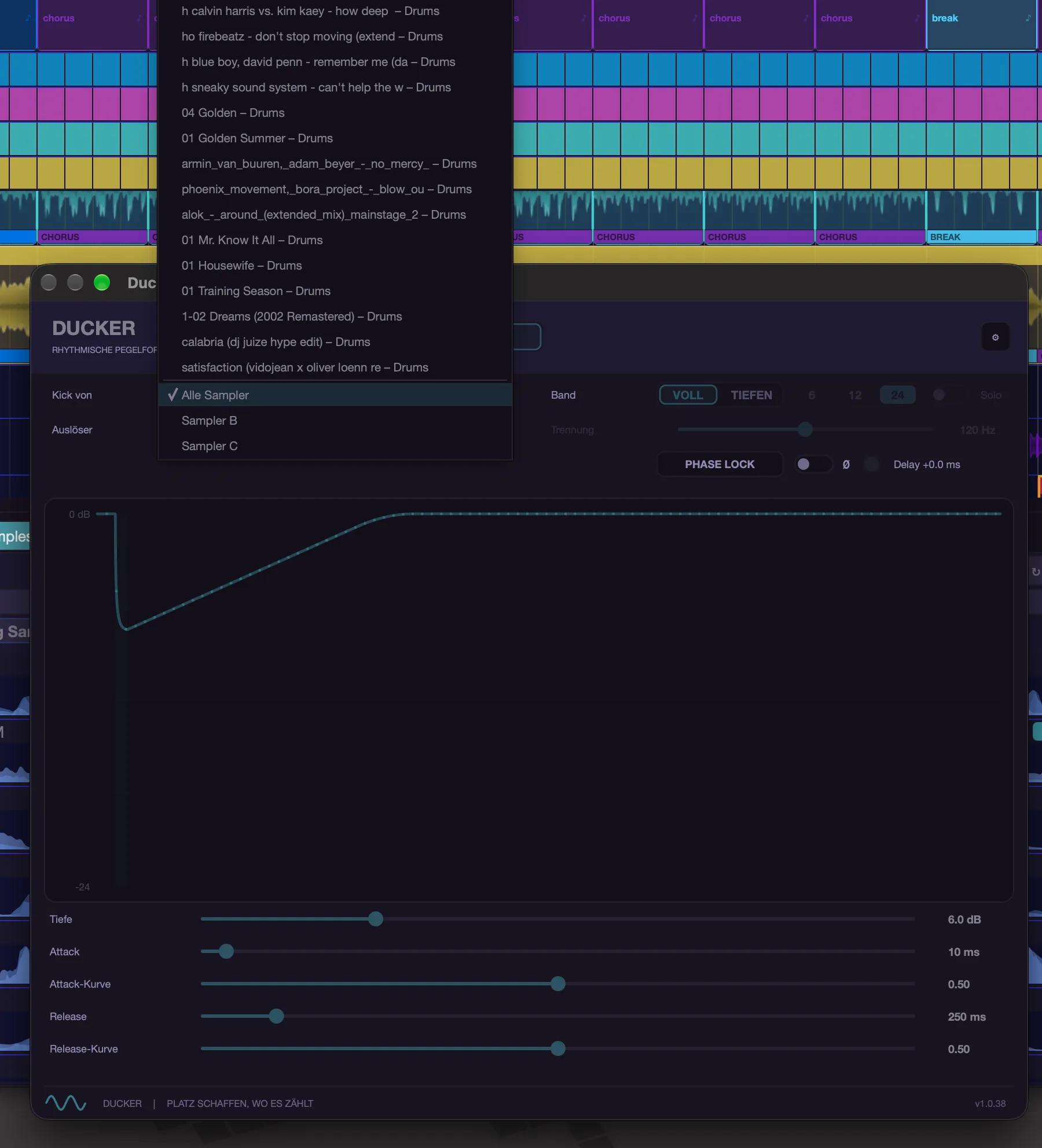
Tastenkürzel
- Cmd+Umschalt+T – Sampler-Spur hinzufügen
- F2 – aktive Sampler-Spur umbenennen
- Cmd+Wahltaste+↑ / Cmd+Wahltaste+↓ – Sampler-Spur nach oben/unten
- Cmd+Umschalt+Rückschritt – Sampler-Spur löschen
- Cmd+B – Auswahl bouncen, Cmd+Umschalt+B – rückwärts bouncen
- Cmd+Umschalt+M – ausgewählte Clips zufällig neu anordnen
- Cmd+Wahltaste+Umschalt+L – Sampler-Clip: Ausschnitt als Loop
- Entf – ausgewählte Clips bzw. markierte Palette-Segmente löschen
- P – Vorhören stoppen
Instrumente & MIDI
Mit Instrument-Spuren spielst du eigene Noten in dein Projekt – über ein angeschlossenes Keyboard oder über die Klaviatur im Fenster. Hier steht, wie du eine Spur anlegst, ein Instrument lädst, aufnimmst und das Ergebnis am Ende zu Audio machst.
Alles, was mit Noten zu tun hat, lebt in der Piano-Rolle; alles, was die Spur beschreibt, in der Track-Umgebung.
Instrument-Spur anlegen
- Cmd+Umschalt+I legt eine neue Instrument-Spur an. Denselben Weg gibt es im Arrangement mit dem Knopf „+ Instrument" unter den Spuren. Danach öffnet sich sofort die Instrument-Auswahl (siehe „Instrument laden und öffnen").
- Instrument-Spuren gibt es nur in Mashup-Projekten; im Edit-Modus und im DJ-Mix ist der Befehl gesperrt.
- Mehr als acht Instrument-Spuren sind nicht möglich – musaik sagt es dir, statt die neunte stumm zu verschlucken.
- „Instrument-Spur umbenennen", „Instrument-Spur löschen", „Instrument-Spur nach oben" und „nach unten" stehen als Kommandos bereit. Dieselben Punkte bietet der Rechtsklick auf den Spurkopf („Umbenennen", „Nach oben", „Nach unten", „Spur löschen"). Umbenennen geht auch per Doppelklick auf den Kopf, Verschieben auch durch Ziehen am Kopf. Verschieben ändert nur die Anzeigereihenfolge: Clips, Automation und Kanalzug bleiben, wo sie sind.
- Im Spurkopf einer Instrument-Spur sitzen M (Stumm), S (Solo), ● (Aufnahmebereit), I (Mithören), A (Automationszeilen zeigen), E (Echo Out), F (Arrangement folgen) und + (Automationszeile hinzufügen), dazu die Lautstärke. Ist ein Instrument geladen, steht rechts neben dem Namen der Stift-Knopf (Editor öffnen). Welche Buchstaben-Schalter erscheinen, stellst du im Menü Ansicht unter „Schalter im Spurkopf" ein – oder per Rechtsklick auf den Spurkopf.
Automationszeilen
- + im Spurkopf legt eine Zeile an. Oben in jeder Zeile steht dezent ein Auswahlfeld: Ein Klick öffnet die Liste aller Ziele – oben der Kanal (Lautstärke, Pan, Hochpass, Tiefpass, Sends), darunter alle Parameter des Instruments. Tippen filtert die Liste, ↑/↓ wählen, Return übernimmt. Jede Zeile merkt sich ihr Ziel im Projekt.
- Eine neue Zeile ohne Ziel zeigt „Parameter wählen – oder Regler anfassen“: Du kannst sie auch belegen, indem du im Instrument einen Regler bewegst.
- Bei genau einer Zeile liegt die Kurve in der Instrument-Spur selbst, und das Auswahlfeld steht im Spurkopf an Stelle der Lautstärke. Ab zwei Zeilen hat jeder Wert seine eigene Zeile.
- A blendet alle Zeilen der Spur aus und wieder ein. Ausgeblendet wirken die Kurven weiter. × entfernt eine Zeile, die Kurve bleibt erhalten.
- Löschen: Rechtsklick auf den Spurkopf → „Automation löschen“ listet jeden Wert der Spur und „Alle auf dieser Spur“. Ein Wert verschwindet samt Kurve und Zeile – auch der einzige, der als Feld im Kopf steht. Kommando: „Spur: alle Automation löschen“. Rückgängig mit Cmd+Z.
- Die Höhe jeder Zeile ziehst du an ihrer Unterkante. Kommandos: „Instrument-Spur: Automationszeilen zeigen“ und „Automationszeile: Parameter wählen“.
Instrument laden und öffnen
- Das Instrument wählst du in der Track-Umgebung (Taste E) im Reiter „Instrument": Ein Klick auf den Slot öffnet ein Menü mit „Instrument wählen …" und „Editor öffnen", ein Doppelklick öffnet direkt das Fenster des geladenen Instruments. Denselben Slot gibt es im Reiter „Kanal" (Zeile „Inst") und im Kanalzug des Mischpults; „Instrument wählen …" steht außerdem im Rechtsklick-Menü des Spurkopfs.
- „Instrument wählen …" öffnet die Auswahl: oben ein Suchfeld und ↻ (Plugin-Ordner neu scannen), darunter die AU- und VST3-Instrumente nach Hersteller. Ein Klick auf einen Eintrag lädt das Instrument, danach öffnet sich gleich sein Fenster.
- Ganz oben in der Auswahl steht der mitgelieferte musaik Synth (Block „MUSAIK-INSTRUMENTE"). Er hat ein eigenes Kapitel: „musaik Synth".
- Ohne Instrument steht im Reiter „Instrument" „kein Instrument", im Reiter „Kanal" und im Mischpult „+ Instrument …". Als Kommando heißt der Eintrag „Instrument wählen …".
- Den Editor öffnest du mit dem Stift-Knopf (neben dem Slot in Umgebung und Kanalzug, neben dem Namen im Spurkopf) oder mit Cmd+Wahltaste (Alt)+E. Ohne geladenes Instrument gibt es den Knopf nicht.
- Plugin-Fenster öffnen mittig. Verschiebst du eines, merkt sich musaik die Lage für dieses Plugin.
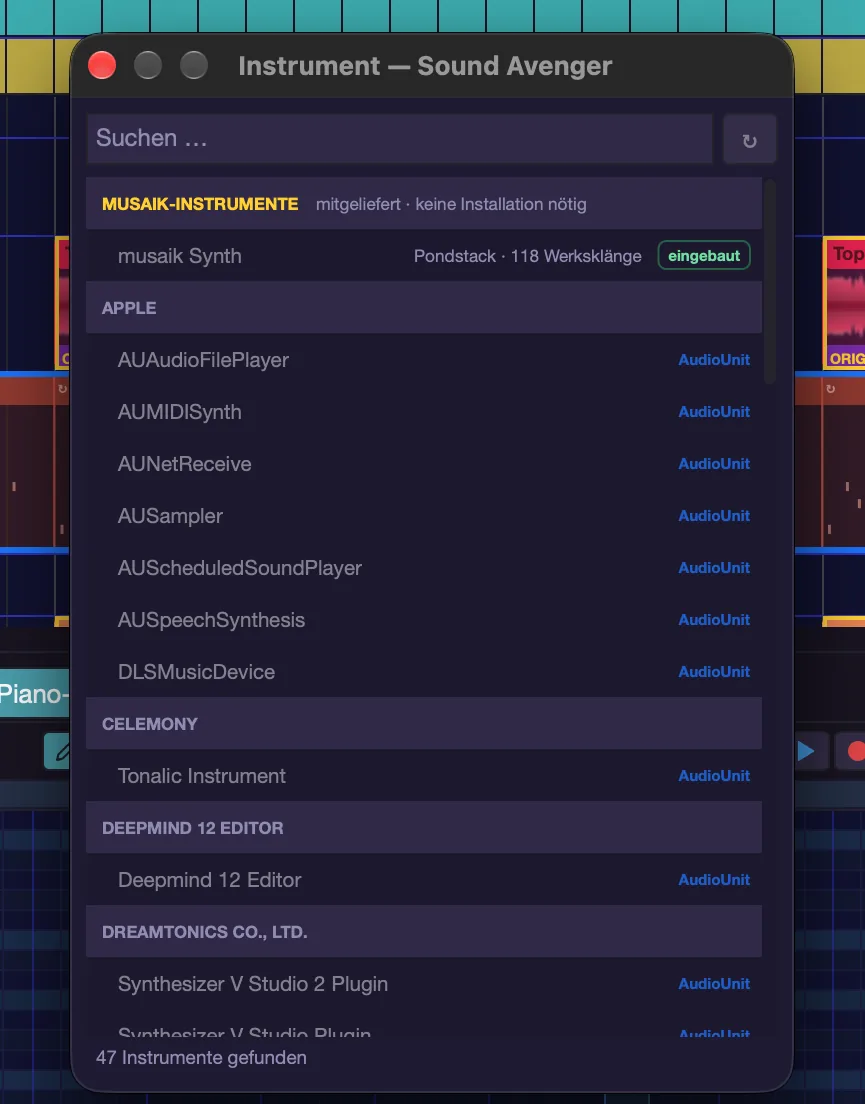
Womit du spielst
In der Umgebung steht im Reiter „Instrument" unter „SPIELREGELN" der Block „WOMIT DU SPIELST". Diese vier Zeilen entscheiden, wohin dein Live-Spiel geht.
- „Eingang" – welches Keyboard diese Spur spielt. Vorgabe ist „Alle Geräte": es spielt, was gerade angesteckt ist. Steckst du ein Gerät an oder ab, aktualisiert sich die Liste von selbst.
- „Kanal" – „Alle (Omni)" oder ein fester Kanal 1–16. Nur ändern, wenn dein Keyboard auf einem festen Kanal sendet.
- „Mithören" – ab Werk an. Du hörst, was du spielst, auch bei stehendem Transport. Im Spurkopf ist das der Schalter I.
- „Aufnahmebereit" – ab Werk aus. Diese Spur nimmt auf, sobald du R drückst. Im Spurkopf ist das der Schalter ●.
- Darunter sitzt der Knopf „Alle Noten aus" für hängende Töne dieser Spur (siehe „Hängende Noten").
- Wohin geht dein Spiel? Immer an die gewählte Spur und zusätzlich an jede aufnahmebereite Spur. Willst du auf einer Spur spielen, ohne sie zu wählen, schalte sie aufnahmebereit.
- Als Kommandos ohne Kürzel gibt es „Instrument aufnahmebereit" und „Instrument mithören" (für die gewählte Spur).
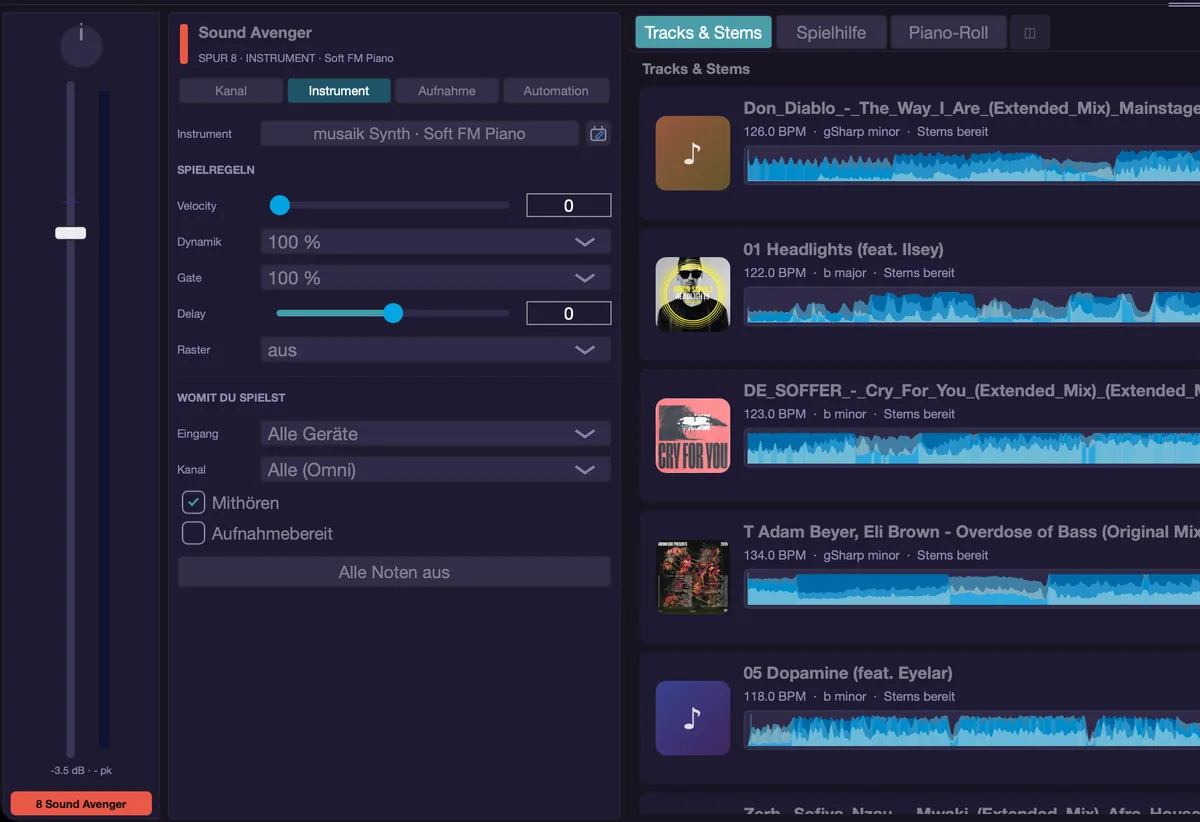
Aufnehmen im Arrangement
- R oder der Aufnahme-Knopf (●) in der Transportleiste startet und beendet die Aufnahme auf der gewählten Instrument-Spur. Der Befehl heißt „MIDI aufnehmen" und während der Aufnahme „Aufnahme beenden"; er steht auch im Menü Ansicht.
- Aus dem Stillstand heraus zählt musaik vorher ein (Länge unter „Einzähler" im Reiter „Aufnahme"). Läuft der Transport schon, wird ab der aktuellen Stelle aufgenommen.
- Aufgenommen wird, was du spielst – nicht, was der Harmonie-Assistent (Harmonizer) daraus macht. So kannst du später jeden Akkord noch einmal anders lenken lassen.
- Das Aufgenommene wird auf ganze Takte aufgerundet und landet als MIDI-Clip auf der Spur.
Die Aufnahme-Einstellungen
Sie stehen in der Track-Umgebung im Reiter „Aufnahme" und gelten ausdrücklich für jede Aufnahme, nicht nur für diese Spur.
- „Quantisierung" – „aus (so gespielt)", 1/8, 1/16 oder 1/32. Gezogen wird nur der Anfang jeder Note; die Länge bleibt, wie gespielt. Hat die Spur unter „SPIELREGELN" ein „Raster", gilt dieses statt der Quantisierung.
- „Stärke" – 0 bis 100 Prozent. 100 rückt hart aufs Raster, 50 nur auf halbem Weg dorthin.
- „Einzähler" – aus, 1, 2 oder 4 Takte (ab Werk 1 Takt). Der Transport startet so viele Takte früher und das Metronom klickt mit, auch wenn es sonst aus ist; aufgenommen wird trotzdem erst ab der Cursorposition. Das gilt nur, wenn du aus dem Stillstand startest.
- „Loop" – aus, „Overdub" oder „Ersetzen". Wirkt nur mit gesetztem Loop: Overdub legt jede Runde dazu, Ersetzen wirft die Runde davor weg.
- „Versatz" – −50 bis +50 ms zusätzlich zur automatischen Korrektur. Nur nötig, wenn dein Spiel hörbar hinterherhängt; die Eingangslatenz von USB- oder Bluetooth-Keyboards meldet kein Treiber.
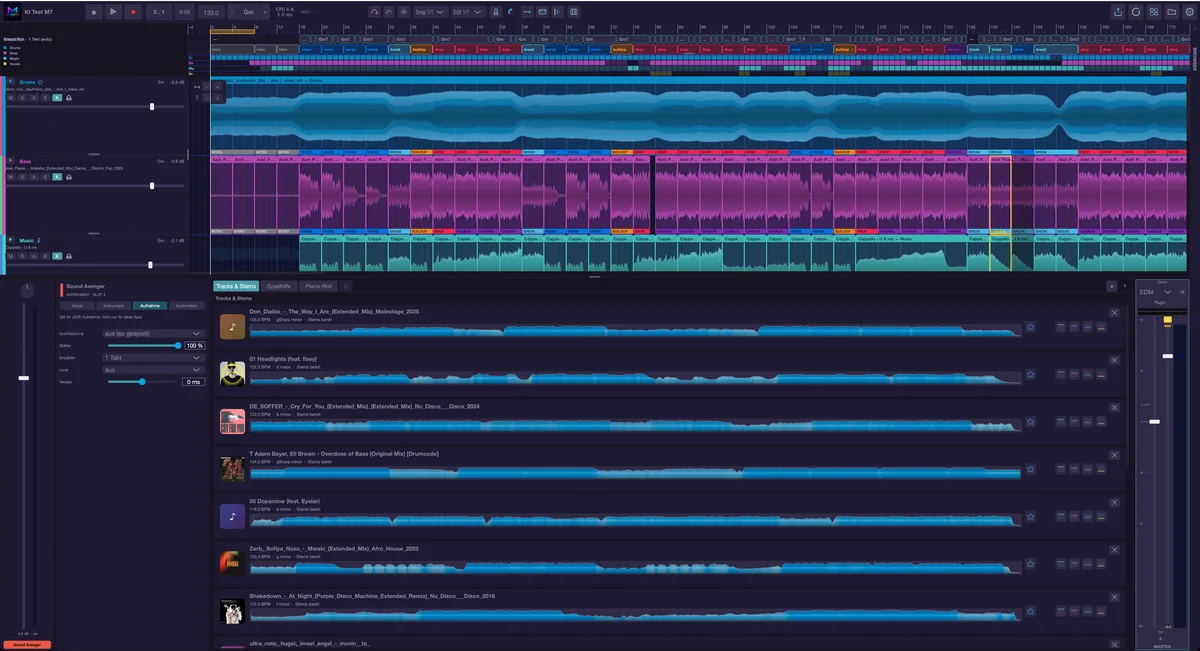
Rückwirkend aufnehmen
- Der Mitschnitt läuft immer mit, auch ohne Aufnahme. „Das gerade Gespielte behalten" (Menü Ansicht) macht daraus einen Clip – die letzten vier Takte.
- Der Befehl hat ab Werk kein Kürzel und ist gesperrt, solange eine Aufnahme läuft. Hast du noch nichts gespielt, sagt musaik das.
Aufnahme in der Piano-Rolle
- Für kurze Ideen ohne laufendes Arrangement gibt es die Aufnahme direkt in der Rolle: roter Punkt in der Kopfzeile oder Umschalt+R (Metronom klickt immer). Nur abspielen: das Dreieck oder Umschalt+P, Metronom dazu mit Wahltaste+Umschalt+R.
- Sie braucht einen offenen Clip und einen stehenden Transport. Details stehen im Kapitel „Piano-Rolle".
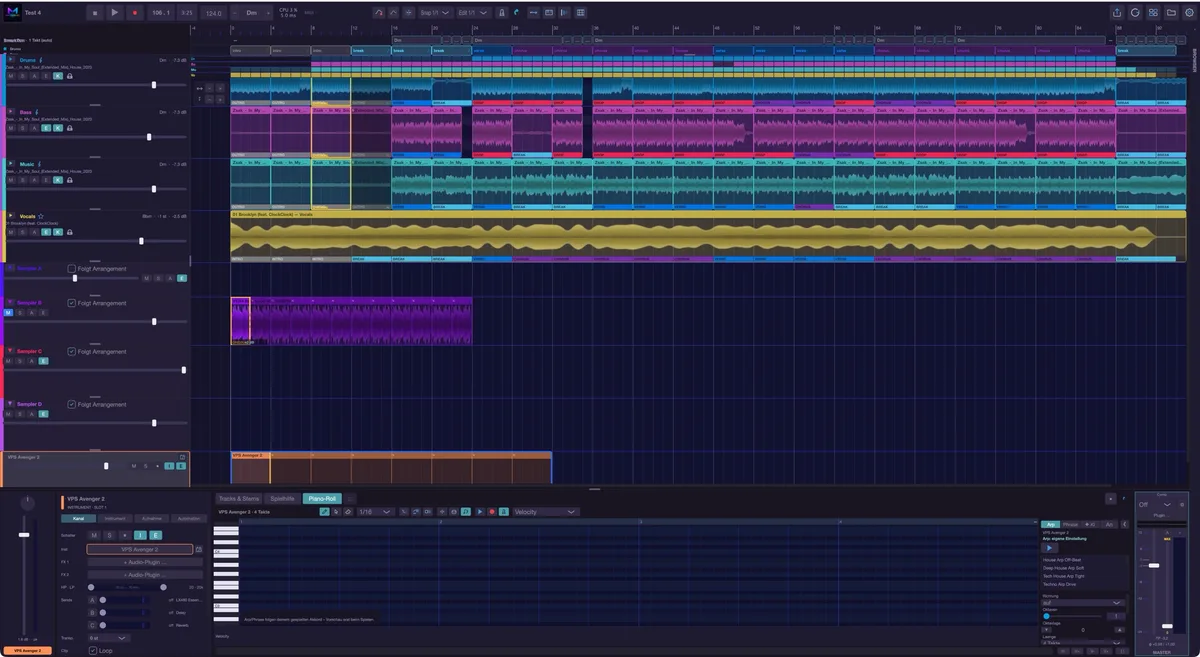
Virtuelle Klaviatur
- Cmd+Umschalt+K, das Klaviatur-Symbol in der Transportleiste oder Menü Ansicht › „Klaviatur ein/aus" blendet die Klaviatur unten im Fenster ein. Du brauchst also kein Keyboard. Das Symbol leuchtet, solange sie eingeblendet ist.
- Die weißen Tasten liegen ab C auf A S D F G H J K (L spielt das D darüber), die schwarzen auf W E T Z U O P. Mit den Knöpfen − und + wanderst du oktavweise (auch als Kommandos „Klaviatur: Oktave tiefer" und „Klaviatur: Oktave höher", ohne Kürzel), der Regler daneben stellt die Anschlagstärke ein.
- Solange die Klaviatur sichtbar ist, spielen diese Buchstaben immer Noten – auch wenn du vorher in die Timeline oder die Piano-Rolle geklickt hast. Kürzel auf denselben Tasten ohne Cmd, Umschalt oder Wahltaste pausieren so lange. Kürzel mit Modifier, Pfeile und Leertaste arbeiten weiter; in Textfeldern (Suche, Namen) tippst du wie gewohnt.
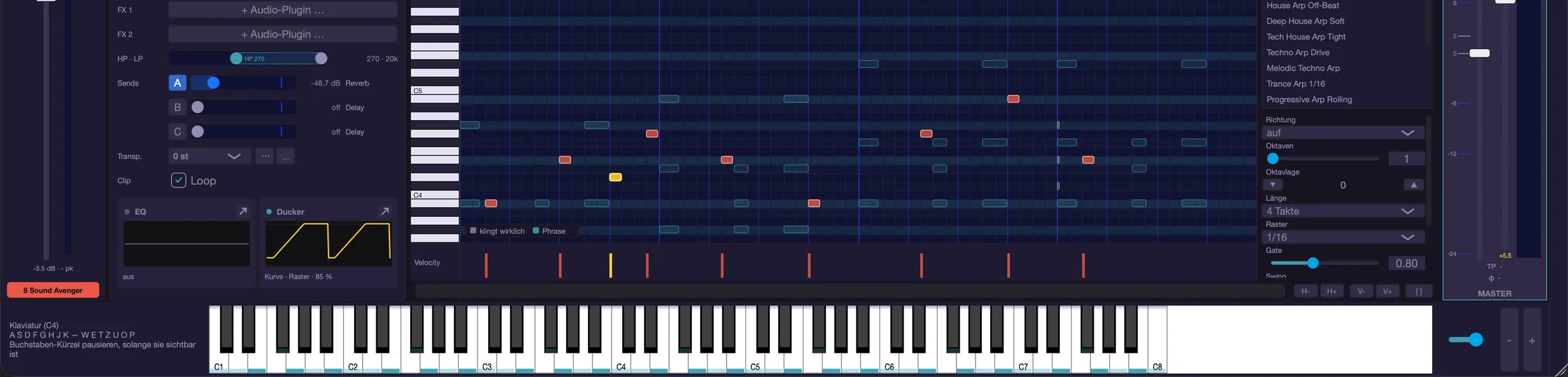
Transponieren der Spur
- Die Transposition stellst du in der Track-Umgebung im Reiter „Kanal" in der Zeile „Transp." ein. Die Liste reicht von +24 bis −24 Halbtönen (Plus oben). ▲ und ▼ daneben springen eine Oktave (Umschalt+Wahltaste+↑/↓), ↺ setzt auf 0 zurück (Wahltaste+0); ↺ erscheint nur, wenn etwas verstellt ist. Hat die Liste den Fokus, steppen + und − je einen Halbton.
- Die Transposition wirkt vor Arp, Phrase und Chord Follow. Deshalb bleiben die Töne zum Song passend, auch wenn du um krumme Intervalle verschiebst. Ist Chord Follow aus, wirkt sie wörtlich.
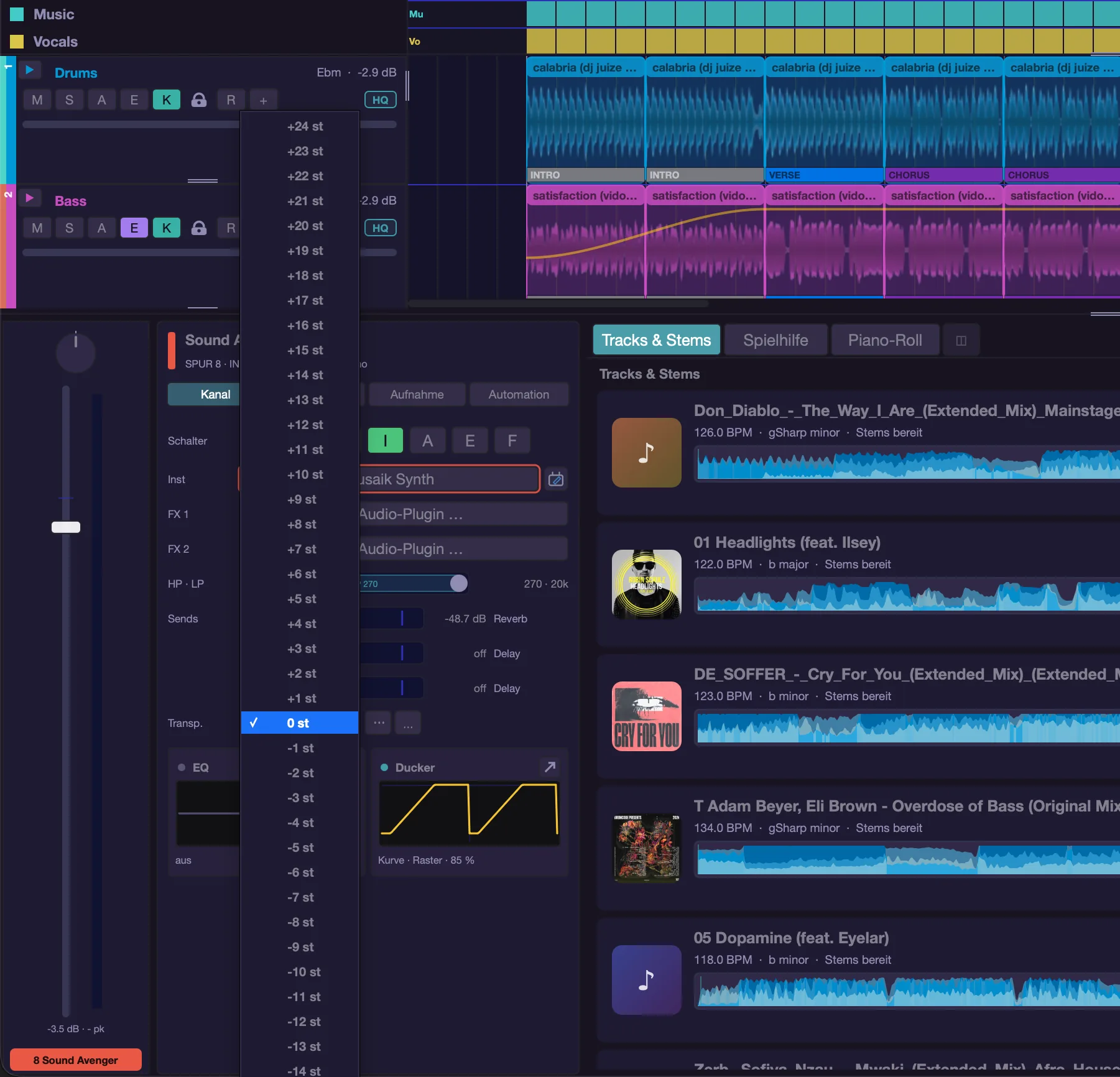
Spielregeln der Spur
- „Velocity", „Dynamik", „Gate", „Delay" und „Raster" stehen in der Umgebung im Reiter „Instrument" unter „SPIELREGELN". Sie machen aus demselben Muster ein anderes Spielgefühl. „Raster" setzt live gespielte Noten auf den nächsten Rasterpunkt und nimmt sie so auf – vor der Quantisierung im Reiter „Aufnahme".
- Ist ein MIDI-Clip gewählt, gelten Velocity, Dynamik, Gate und Delay für diesen Clip statt für die Spur; „Raster" ist dann ausgeblendet. „Spur-Werte" oder Esc hebt die Clip-Auswahl auf, dann zeigt die Umgebung wieder die Werte der Spur. Ausführlich steht das in den Kapiteln „Umgebung & Mischpult" und „Piano-Rolle".
MIDI-Clip verlängern und Loop
- Ziehst du die rechte Kante eines MIDI-Clips, wird er nur länger – der neue Platz ist leer und in der Piano-Rolle bespielbar, wie in Logic.
- Soll sich das Muster beim Verlängern wiederholen, schalte Loop ein: in der Umgebung (Reiter „Kanal", Zeile „Clip", sobald der MIDI-Clip gewählt ist), im Kontextmenü des Clips („Loop (Muster wiederholt sich beim Verlängern)") oder mit Cmd+Wahltaste+L. Die Wiederholungen sind abgedunkelt, das Original trägt einen gelben Rahmen.
- Clips aus älteren Projekten, die bereits loopen, haben den Schalter an.
- Audio-Clips betrifft das nicht – dort verlängert die rechte Kante wie gewohnt als Loop, Umschalt + Kante ändert den Ausschnitt.
Segment zuordnen
Rechtsklick auf einen MIDI-Clip → „Segment zuordnen" → INTRO, VERSE, PRECHORUS, CHORUS, DROP, BREAK, BUILDUP, BRIDGE oder OUTRO. Danach heißt der Eintrag im Menü „Segment: …" mit dem gewählten Namen. Beim Neu-Arrangieren (Cmd+R) setzt musaik den Clip dann an jeden Formteil des Struktur-Masters mit diesem Namen, jeweils so lang wie der Formteil; ein kürzeres Muster wiederholt sich darin. Das gilt auch, wenn „Arrangement folgen" (F) aus ist – F regelt nur, ob die Clips beim Verlängern oder Kürzen des Arrangements mitwandern. Clips ohne Segment bleiben, wo sie sind. Jede Instrument-Spur hat ihre eigenen Segment-Clips; „keins" nimmt die Zuordnung zurück.
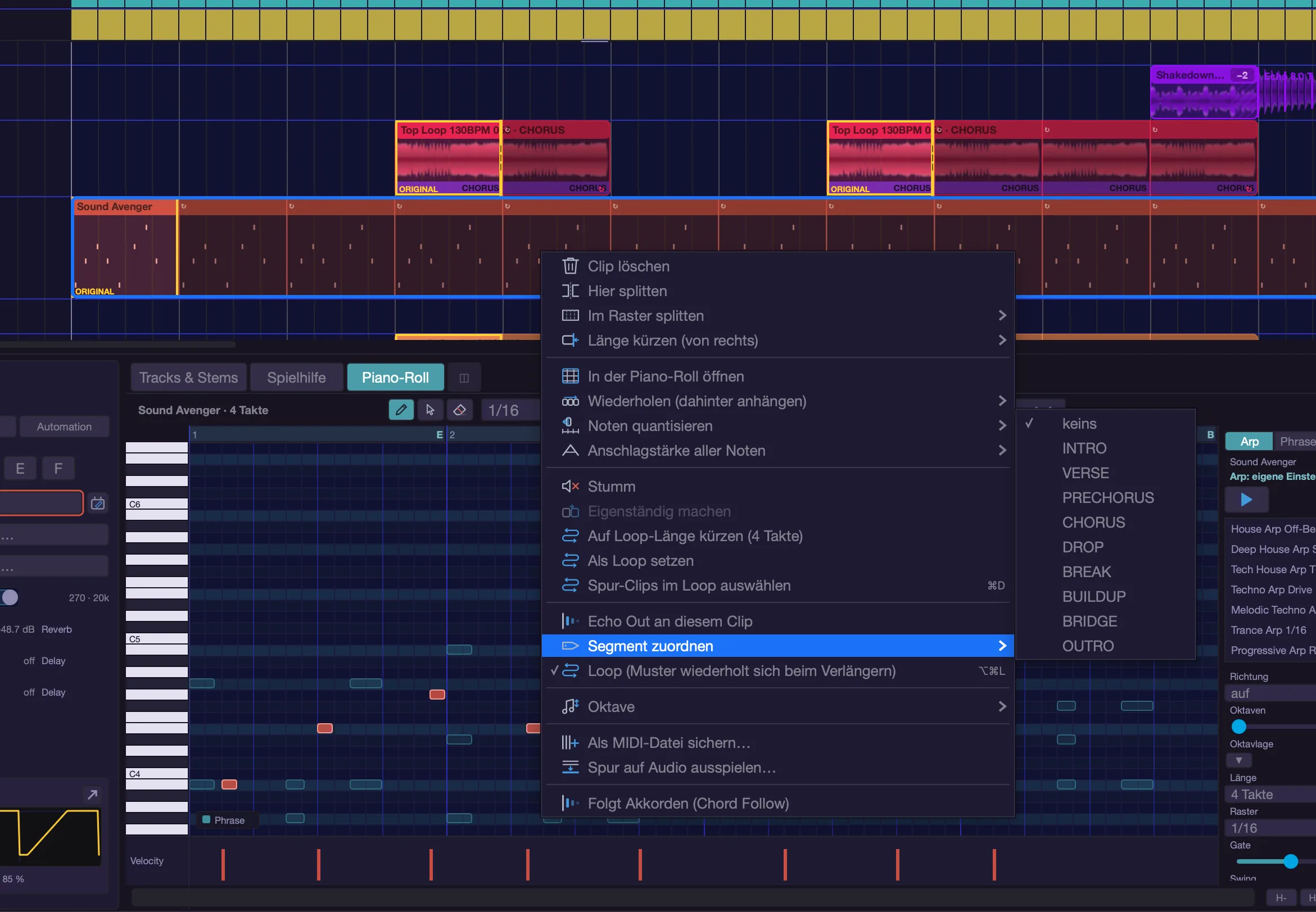
Auf Audio ausspielen und MIDI-Export
- „Instrument auf Audio ausspielen…" (Menü Ansicht) oder „Spur auf Audio ausspielen…" im Rechtsklick-Menü eines MIDI-Clips rendert alle MIDI-Clips dieser Spur zu einem Audio-Segment auf einer Sampler-Spur, mit einem Takt Ausklang; das Segment liegt danach auch in der Palette. Die Instrument-Spur wird stummgeschaltet, ihre Noten bleiben erhalten. Danach läuft das Stück auch ohne das Plugin.
- Hat die Spur keine Noten (etwa nur eine Phrase), ist der Eintrag grau; im Clip-Menü steht dann „(keine Noten auf der Spur)" dahinter.
- Ausgespielt wird das Instrument so, wie es klingt – mit Arp, Phrase, Chord Follow und Transposition. Vorher fragt musaik, was dazu soll: Automation (Kurven der Spur, auch Plug-in-Parameter), Kanal (EQ/Filter, Insert-Effekte, Lautstärke, Pan) und Effekt-Busse (Hall, Delay über die Sends). Haken setzen, dann „Ausspielen". Die Wahl bleibt gespeichert.
- „MIDI-Clip als Datei sichern…" (Menü Ansicht) schreibt den Clip aus der Piano-Rolle als .mid für andere Programme; im Rechtsklick-Menü eines MIDI-Clips heißt derselbe Weg „Als MIDI-Datei sichern…". Enthält der Clip KI-Noten, steht ein Vermerk in der Datei.
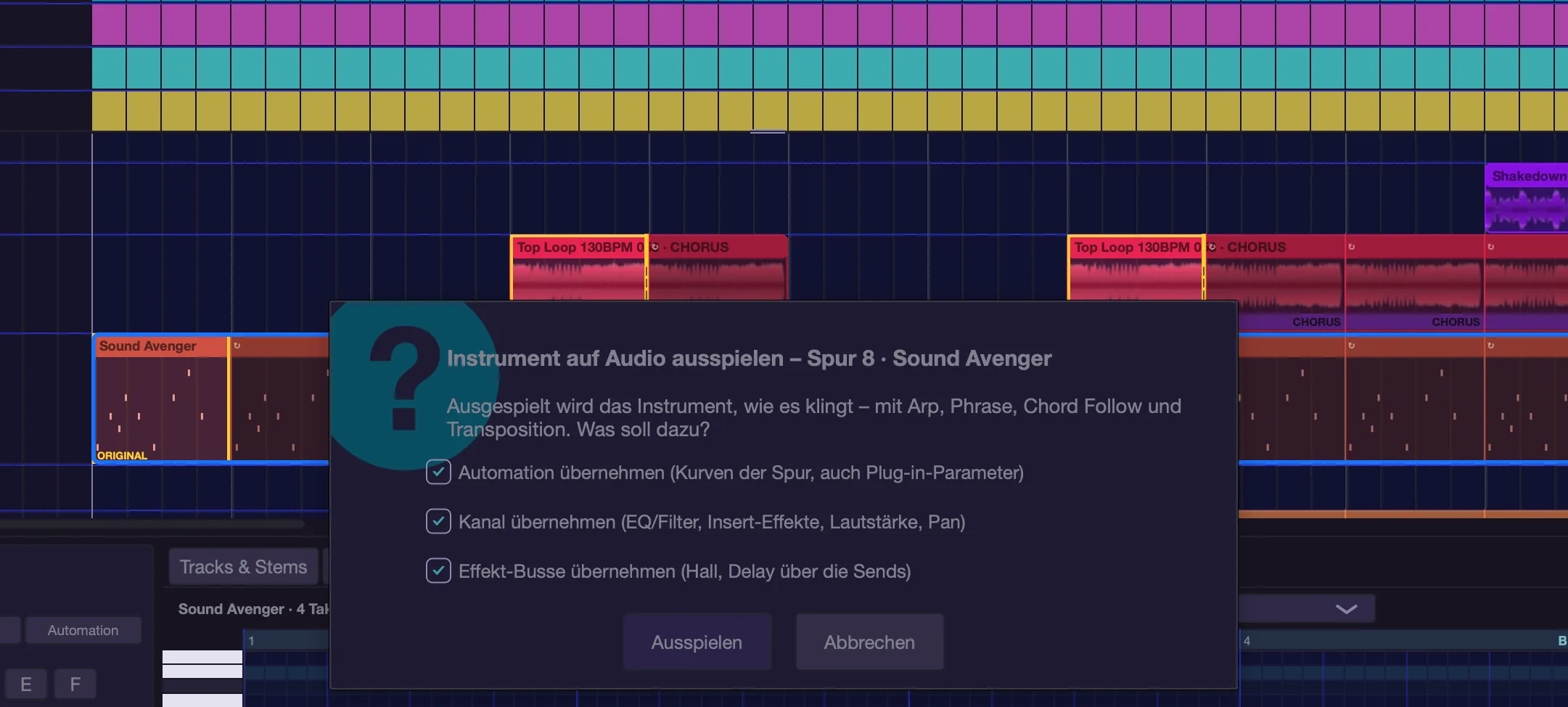
Hängende Noten
- Bleibt ein Ton stehen, hilft der Knopf „Alle Noten aus" in der Umgebung (Reiter „Instrument", unter „WOMIT DU SPIELST") – das gilt nur für diese Spur.
- Cmd+Wahltaste+. („Alle Noten aus") ist der große Reset: alle Noten, alle 16 Kanäle, alle Instrumente. Denselben Reset löst ein Doppelklick auf die MIDI-Anzeige in der Transportleiste aus.
Latenz beim Einspielen
- Der Knopf für Low Latency ist ein Symbol in der Transportleiste neben dem Metronom; mit der Maus darauf erscheint „Low Latency beim Aufnehmen". Die aufnahmebereite Spur umgeht dann ihre latenzverursachenden Inserts und wartet nicht auf die langsamste Spur.
- Sie klingt dabei anders und läuft dem Rest voraus – zum Einspielen gedacht, danach wieder aus. Denselben Schalter und die Grenze in Millisekunden („Grenze", 2–30 ms; bis dahin bleiben Inserts an) findest du unter Einstellungen › Audio › Verarbeitung.
- Hängt dein Spiel trotzdem hinterher, hilft „Versatz" im Reiter „Aufnahme".

Tastenkürzel
- Cmd+Umschalt+I – Neue Instrument-Spur
- Cmd+Wahltaste+E – Instrument-Editor öffnen
- R – MIDI aufnehmen bzw. Aufnahme beenden
- Umschalt+R – Aufnahme in der Piano-Rolle
- Umschalt+P – Abspielen in der Piano-Rolle
- Wahltaste+Umschalt+R – Metronom beim Abspielen in der Rolle
- Cmd+Umschalt+K – Klaviatur ein/aus
- Cmd+Wahltaste+. – Alle Noten aus (MIDI-Reset, alle Spuren)
- Wahltaste+0 – Transposition der Spur zurücksetzen
- Umschalt+Wahltaste+↑ / ↓ – Transposition der Spur eine Oktave hoch/runter
- Cmd+Wahltaste+L – MIDI-Clip: Loop ein/aus
- Esc – Clip-Auswahl aufheben (Spielregeln zeigen wieder die Spur)
- E – Track-Umgebung ein/aus
- Umschalt+M – Mischpult ein/aus
- Cmd+Wahltaste+P – unten zwischen Mischpult und Piano-Rolle umschalten
- ↑ / ↓ – Spur darüber oder darunter wählen
musaik Synth
musaik bringt einen eigenen Synthesizer mit: den musaik Synth. Er ist sofort da – ohne Installation, ohne Plugin-Scan – und klingt beim Export genauso wie beim Spielen. 118 Werksklänge decken Bässe, Keys, Flächen, Leads, Plucks, Akkorde, Bläser/Streicher, Arp-Klänge und Effekte ab – neun davon bestehen aus mehreren Layern. Jeder Klang kennt seine Genres und seine Rolle, deshalb passt er zu den Phrasen der Bibliothek.
Synth auf eine Spur legen
- Klick in der Track-Umgebung (Taste E) im Reiter „Instrument" auf den Slot und wähle „Instrument wählen …". Bei einer neuen Instrument-Spur öffnet sich diese Auswahl von selbst. Ganz oben in der Liste steht der Block „MUSAIK-INSTRUMENTE" (mitgeliefert · keine Installation nötig) mit dem musaik Synth; ein Klick auf die Zeile lädt ihn, danach öffnet sich gleich sein Fenster.
- Setzt du eine Phrase auf eine Instrument-Spur, die noch kein Instrument hat, schlägt musaik im Fenster „Klang vorschlagen" einen passenden Klang vor (Genre und Rolle der Phrase). Mit „Übernehmen" liegt der Synth mit diesem Klang auf der Spur; mit „Nein danke" bleibt alles, wie es ist. Gefragt wird je Spur und Phrase nur einmal, solange musaik läuft.
- Das Fenster öffnest du später wie jedes Instrument mit dem Stift-Knopf oder Cmd+Wahltaste (Alt)+E.
Einfache Ansicht
Die einfache Ansicht zeigt das Wichtigste: Klangname und Genres, die Kategorie-Tasten (BASS, KEYS, PAD, LEAD, PLUCK, FX), vier große Makro-Regler, eine Reihe der wichtigsten Regler (Cutoff, Resonanz, Abklingen …) und die Klaviatur.
- Die Makros sind je Klang belegt, zum Beispiel „Helligkeit", „Biss", „Länge" oder „Raum". Ein Makro bewegt mehrere Regler zugleich – du musst nicht wissen, welche.
- ‹ KLANG und KLANG › blättern durch die Klänge derselben Kategorie (Cmd+Wahltaste+[ und Cmd+Wahltaste+]).
- ★ FAVORIT merkt sich den Klang (Cmd+Wahltaste+Umschalt+F).
- PANIK schaltet sofort alle Noten des Synths stumm.
- EINFACH | VOLL oben links wechselt die Ansicht (Cmd+Wahltaste+V). Links daneben das MIDI-Symbol, oben rechts im Typenschild das Zahnrad (Einstellungen).
- Mit MIDI zeigt jede Makro-Karte ihre Zuweisung („CC 71“, „frei“ oder „LERNT …“), die kleinen Regler „CC n“ statt des Werts; unten links steht die MIDI-Leiste mit LISTE.
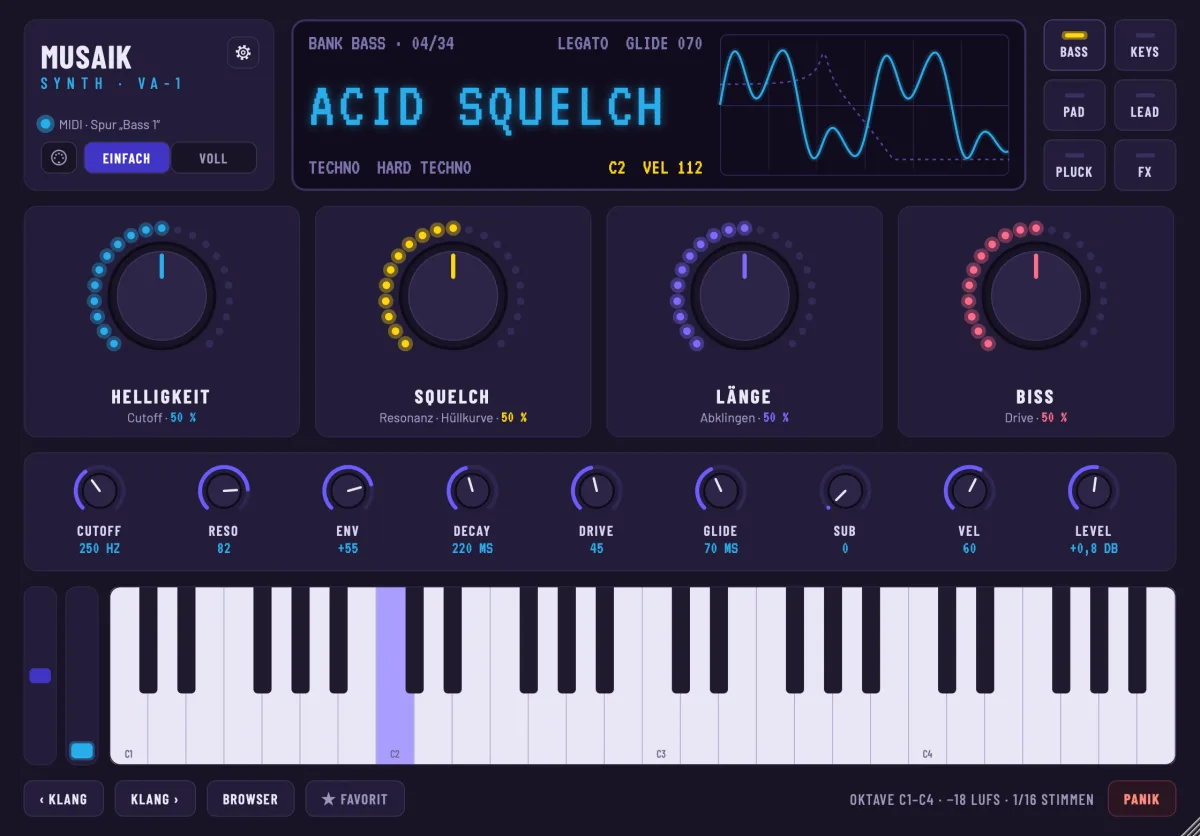
Klang-Browser
BROWSER (Cmd+Wahltaste+B) öffnet die Klangliste – in der vollen Ansicht auch ein Klick auf den Klangnamen oben (▾).
- Links stehen die Kategorien mit der Zahl ihrer Klänge, darunter Layer-Klänge (alle Klänge aus mehreren Layern) und Eigene Klänge; ganz unten ★ Favoriten und Klavier-Pakete.
- Oben suchst du nach Name, Genre oder Charakter; die Genre-Chips filtern die Liste.
- „Passend zur Spur" zeigt nur Klänge im Genre der Phrase, die auf dieser Spur liegt. Ohne Phrase ist die Taste aus.
- Leertaste oder „Vorhören" spielt eine kurze Figur passend zur Rolle des Klangs (Bass, Akkord, Melodie), ohne den eingestellten Klang zu ändern. Eingabe oder Doppelklick lädt den Klang, Esc schließt den Browser.
- Rechts stehen Beschreibung, Makros, die Phrasen der Bibliothek, zu denen der Klang passt, und die Engine.
Eigene Klänge verwalten. Unter dem Detail rechts: bei einem eigenen Klang Klonen und Umbenennen, bei einem Werksklang Als eigenen Klang kopieren. „…“ (und Rechtsklick auf eine Zeile) bietet außerdem Löschen, Exportieren, Importieren und Im Finder zeigen.
- Löschen (auch Entf) fragt nach und legt die Datei in den Papierkorb – aus dem Finder kannst du sie zurücklegen. Spuren, die den Klang gerade spielen, behalten ihn.
- Exportieren schreibt eine .json-Datei (auch von Werksklängen); Importieren nimmt eine oder mehrere solcher Dateien auf. Was musaik nicht lesen kann, wird abgewiesen; gleiche Namen bekommen eine Nummer, nichts wird überschrieben.
- Ein Klon klingt genau wie das Original und heißt „… Kopie“ bzw. „… (eigen)“. Beim SICHERN unter einem vergebenen Namen fragt musaik, ob der alte Klang ersetzt werden soll.
- Alles auch als Kommando: „musaik Synth: Eigene Klänge“, „Klang klonen“, „Klang umbenennen“, „Klang löschen“, „Klang exportieren“, „Klänge importieren“, „Klang im Finder zeigen“ (ohne Kurztaste, in Einstellungen › Tastatur belegbar).
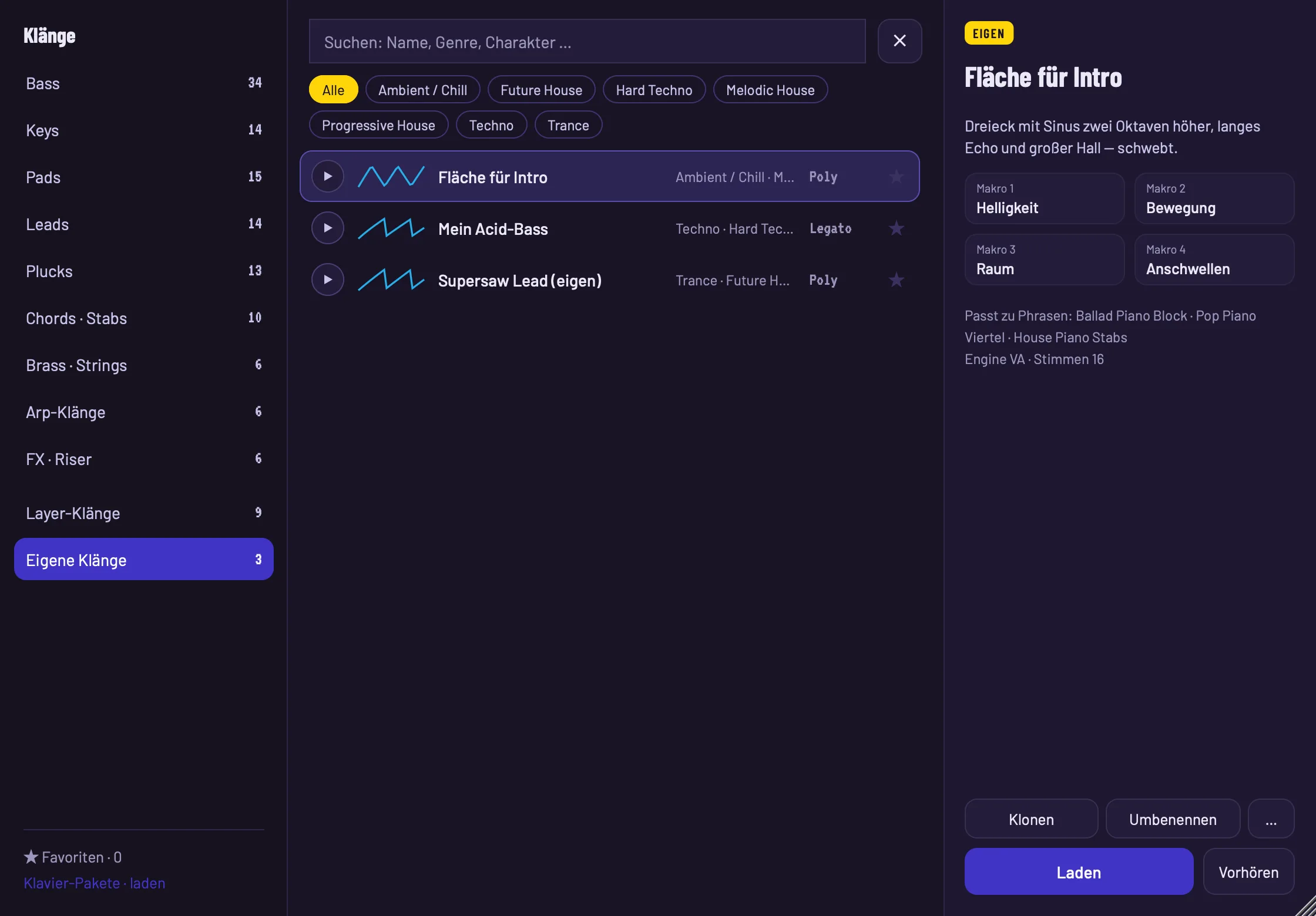
Volle Ansicht
Die volle Ansicht hat oben Reiter: M für den ganzen Klang und 1 bis 8 für die Layer. Ein Layer ist ein vollständiger Synthesizer; mehrere Layer spielen gleichzeitig (Bass + Sub, Fläche + Chor) oder auf getrennten Tasten- und Anschlagbereichen.
- Reiter 1–8: Klick öffnet den Layer, das Kästchen links schaltet ihn an oder aus. Rechtsklick: Kopieren, Einfügen, Umbenennen, Zurücksetzen, Engine (VA, FM; Sample nur Layer 1) und „Klang laden" – ein Werksklang wird in diesen Layer geladen.
- Oszillatoren A, B, C: je Zeile Unison (Zahl ziehen), Verstimmung und Breite, Halbton, Cent und Phase (FREI oder NEUSTART bei jedem Anschlag). Die Anzeige zeigt die Welle: klassisch (Sinus, Dreieck, Säge, Puls) oder eine der 14 Wellentabellen – Klick auf den Namen oder ◀ ▶ wählt. MORPH fährt durch die Frames der Tabelle (bei Puls: Pulsbreite), PHASE und ZUFALL bestimmen den Start. Das Kästchen vor „OSC" schaltet den Oszillator an oder aus.
- Untere Zeile: Sub (Klick: −1/−2 Oktaven, ziehen: Pegel), Rauschen, SYNC (z. B. B → A: A beginnt seinen Zyklus mit B neu) und FM (z. B. C → A, ziehen: Stärke).
- FILTER: 18 Typen über die Auswahl (Tiefpass, Ladder, Acid, Hochpass, Bandpass, Notch, Peak, Comb, Formant) mit Cutoff, Resonanz, Drive, Hüllkurve und Keytrack. Der Cutoff-Regler läuft logarithmisch: jede gleich lange Strecke ist gleich viele Oktaven (Mitte ≈ 630 Hz).
- INSERT: ein Effekt nur für diesen Layer; Klick auf „INSERT" zeigt alle Regler. MIX: Stimmen-Modus und -Grenze, Pan und Pegel des Layers.
- HÜLLKURVE A–D und LFO A/B: A = Lautstärke, B = Filter, C und D frei: oben rechts in der Anzeige wählst du das Ziel (Tonhöhe, Cutoff, Morph, Pegel, Pan, FM …) und die Stärke. Alle Hüllkurven haben Verzögerung und Kurvenform. LFO B hat ebenfalls ein Ziel.
- FM-Layer zeigen statt der Oszillatoren die zwei FM-Paare, Träger und Stimmen; Klavier-Klänge (Sample) sind nur in Layer 1 möglich.
Im Reiter M:
- Layer-Tabelle: an/aus, Name (Klick öffnet den Layer), Pegel und Pan (ziehen), Tastenbereich (Enden ziehen), Velocity-Bereich, Stimmen, Bus (Klick: A, B oder direkt), S (Solo) und M (stumm).
- Makros: acht Regler, die mehrere Werte zugleich bewegen; sie wirken auf alle Layer.
-
Effekt-Kette: BUS A, BUS B und SUMME mit je sechs Plätzen. Klick auf den Namen wählt den Typ (Sättigung, Verzerrung, Bitcrush, Stereo-Delay, Hall, Chorus, Ensemble, Phaser, Flanger, EQ, Kompressor, Trancegate, Filter, Stereo-Breite), das Kästchen schaltet den Platz an oder aus, Doppelklick oder das Symbol rechts in der Zeile zeigt alle Regler; der kleine Regler daneben ist der Mix des Platzes. Das Stereo-Delay hat getrennte Zeiten links und rechts (Notenwert oder ms), Ping-Pong, Kreuz, Filter im Rückweg, Ducking und zwölf Presets.
-
Kopf: Symbole statt Wörter – Würfel = Zufall (Cmd+Wahltaste+Z), DIN-Buchse = MIDI-Mapping (Cmd+Wahltaste+K), Diskette = Sichern (Cmd+Wahltaste+S), ganz rechts das Zahnrad (Cmd+Wahltaste+,). Mit der Maus darauf zeigt ein Hinweis Namen und Kürzel.
- Sichern („Als eigenen Klang sichern") legt deine Einstellung unter „Eigene Klänge" ab. Der Werksklang bleibt unverändert.
- Automatisierbar sind alle Regler von Layer 1, die Makros, der Mix der Effekt-Plätze und von Layer 2–8 Pegel, Pan, Cutoff, Resonanz und Morph. Regler anfassen wählt ihn in der Automations-Zeile der Spur (neue Zeilen mit „+“ im Spurkopf).
- Kommandos: Reiter M (Cmd+Wahltaste+0), nächster/voriger Reiter (Cmd+Wahltaste+N / mit Umschalt), Layer an/aus (Cmd+Wahltaste+O).
- Die Klänge von früher (ohne Layer) klingen unverändert; ihr Chorus, Echo und Hall bleiben in der einfachen Ansicht einstellbar.
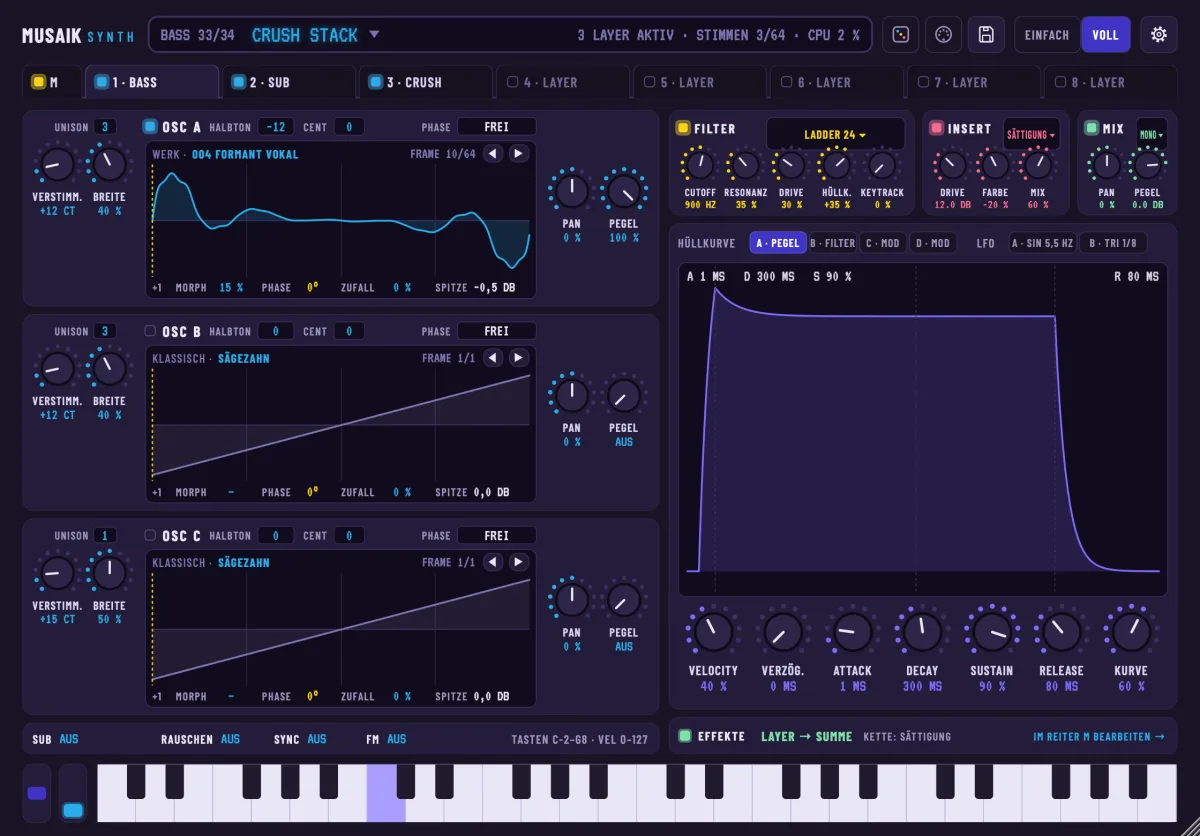
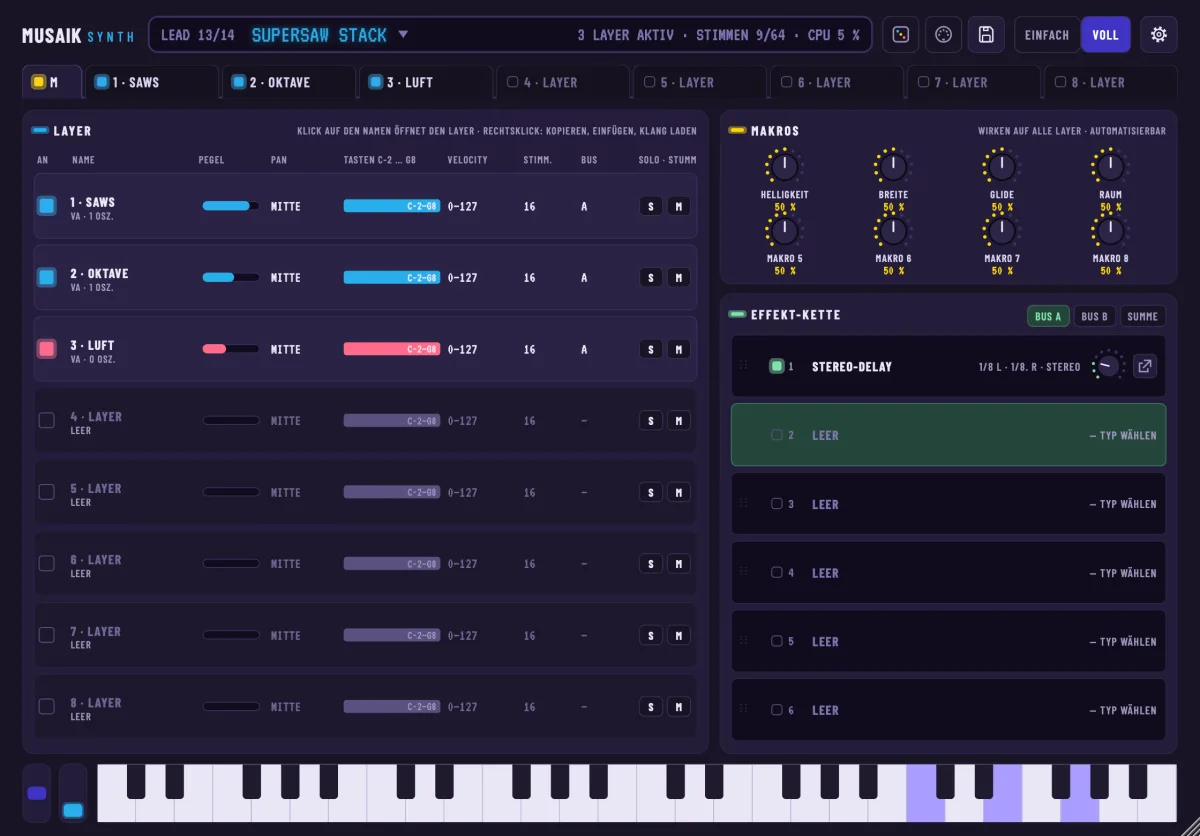
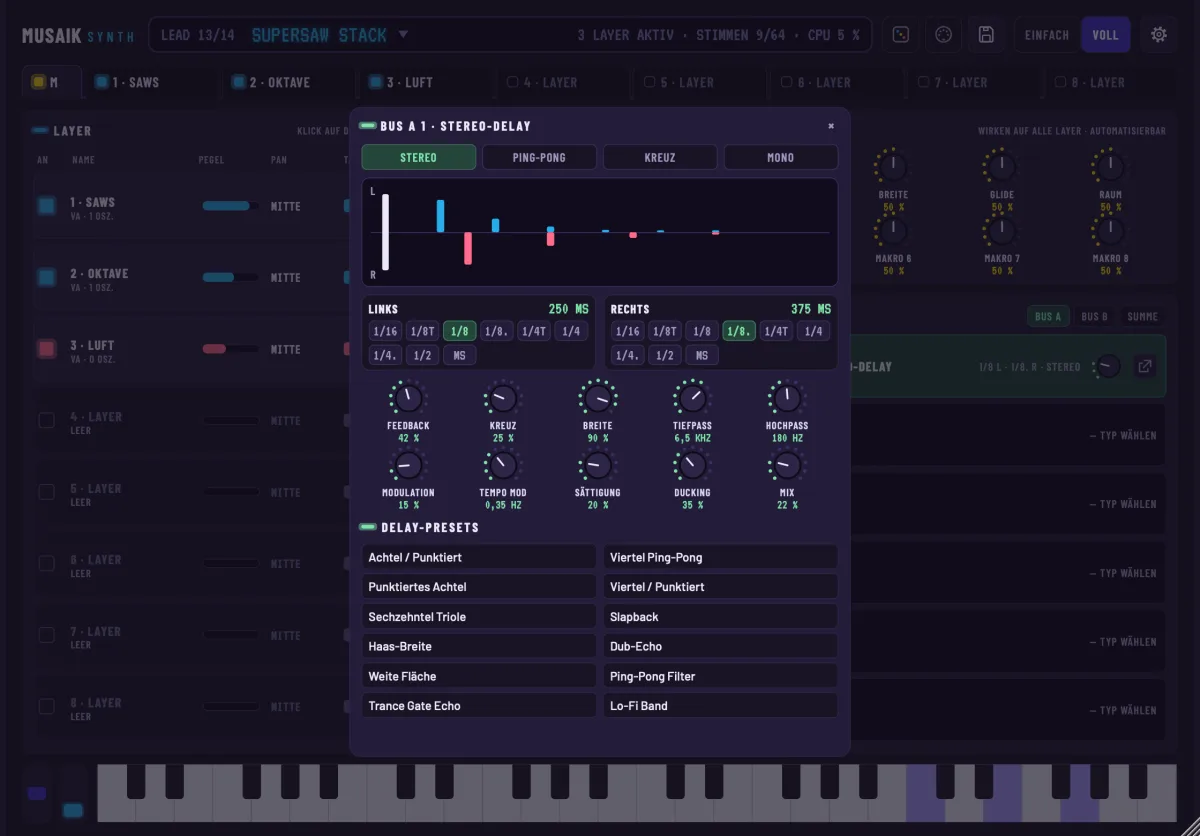
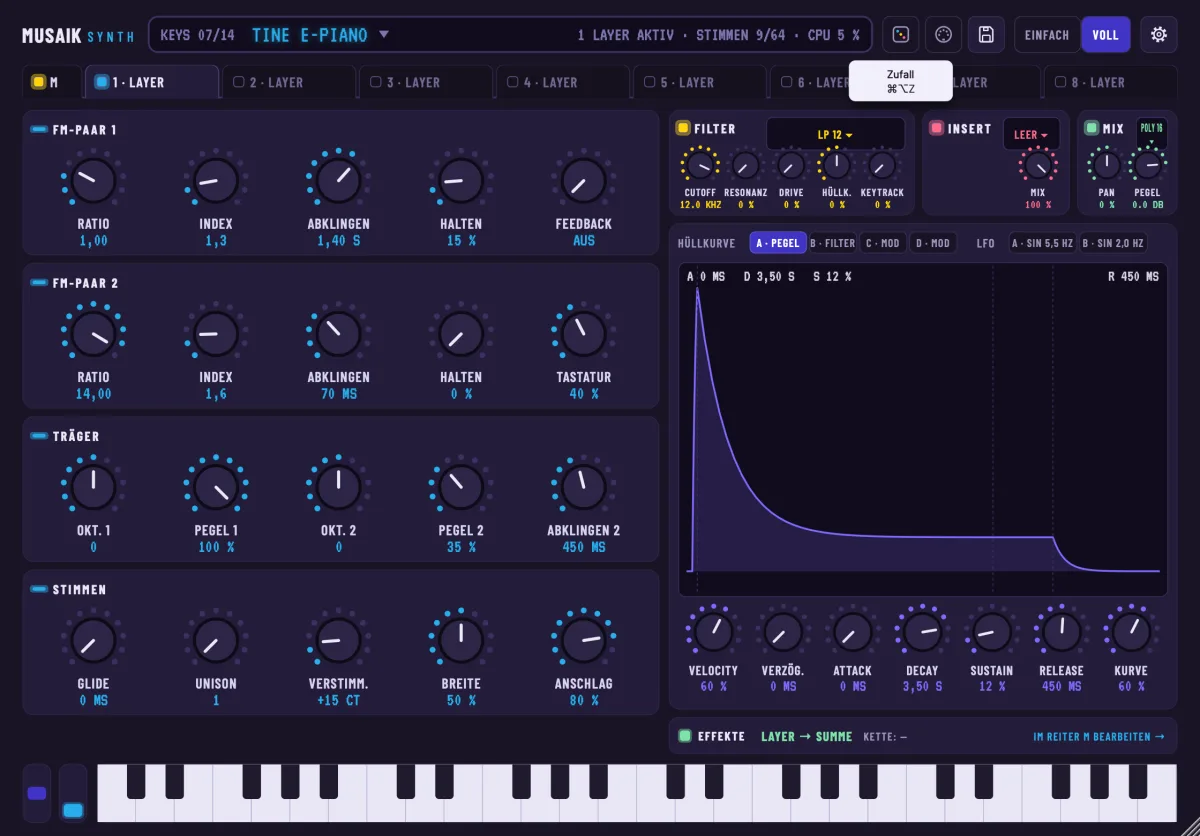
Zufall
Der Würfel im Kopf der vollen Ansicht (oder Cmd+Wahltaste+Z) öffnet ein Feld, das neue Klänge würfelt – einzeln oder mit bis zu vier Layern, mit Filter, LFO, Hüllkurven und Effekten.
- Rolle: Bass, Keys, Pad, Lead, Pluck, Chords · Stabs, Brass · Strings, Arp, FX oder „Wie aktuell". Die Rolle bestimmt Lage, Hüllkurve, Filter und Effekte – die Bereiche stammen aus den Werksklängen derselben Rolle.
- Aufbau: EINZEL oder MULTI mit AUTO, 2, 3 oder 4 Layern. Weitere Layer sind Bausteine mit Aufgabe, z. B. Sub, Biss, Luft, Oktave, Chor, Breite, Schweif, Glocke.
- Charakter: Dunkel ↔ Hell, Ruhig ↔ Bewegt, Schmal ↔ Breit, Weich ↔ Hart. Die Mitte heißt „egal", Doppelklick setzt zurück. Die Regler geben eine Richtung vor, keine festen Werte – auch für die Effekte.
- Sperren: Oszillatoren, Filter, Hüllkurven, Modulation, Effekte, Aufbau. Gesperrtes bleibt wie im geladenen Klang.
- Beschreibung (KI, optional): z. B. „dunkle, schwebende Fläche mit Bewegung", dann ✦ ÜBERSETZEN. Die KI setzt Rolle, Aufbau, Charakter, Bausteine, bis zu vier Effekte und einen Namen; die Werte des Klangs würfelt danach der Synth. Ohne eingerichteten KI-Weg bleibt das Feld grau; würfeln geht immer, auch offline.
- MUSAIXEN (Cmd+Wahltaste+R) baut einen neuen Klang. Solange musaik würfelt und anhört, blitzen Mosaik-Steine in den musaik-Farben auf und die Taste leuchtet; ist ein Klang gefunden, fügen sich die Steine einmal von links nach rechts zusammen. Ein zweiter Klick bricht ab. VARIIEREN (Cmd+Wahltaste+Umschalt+R) wandelt den geladenen Klang ab – LEICHT oder STARK; der Layer-Aufbau bleibt.
- Effekte: musaik wählt je Rolle aus allen 14 Effekt-Typen – bis zu vier in der Summe (z. B. Kompressor, Phaser, Delay, Hall), Sättigung, Verzerrung oder Bitcrush direkt im Layer. Bei mehreren Layern bekommen luftige Layer über BUS A ein eigenes Echo oder einen eigenen Raum, der Biss eines Basses über BUS B eigenen Dreck. Die Charakter-Regler steuern mit: Bewegt = Phaser, Flanger, Trancegate, Filter-Sweep; Breit = Stereo-Breite, Ensemble, Ping-Pong, größerer Hall; Hart = Sättigung, Verzerrung, Bitcrush, Kompressor; Hell = hellere Höhen in EQ, Hall und Delay. Die Ergebniszeile nennt alle Effekte, z. B. „Bus A: Hall".
- Jeder Wurf wird vorher im Hintergrund angehört: Stummes, Übersteuertes, reines Rauschen, eine falsche Lage für die Rolle oder ein zu langer Nachklang werden verworfen und neu gewürfelt (bis zu 8-mal). Dabei klingt die Probe nach dem Loslassen bis zu 3 Sekunden weiter: Was sich aufschaukelt („schaukelt sich auf“) oder nicht abklingt („klingt nicht ab“), fliegt raus. Rückkopplungen hält der Zufall ohnehin in sicheren Grenzen — Delay-Feedback höchstens 0,7, Flanger 0,8, Phaser 0,75, Filter-Resonanz 0,6, Hall-Größe 0,95 —, auch nach vielen Klicks auf VARIIEREN. Gesperrte Effekte bleiben so, wie du sie eingestellt hast. Danach wird der Klang so laut eingemessen wie die Werksklänge. Die Zeile unten zeigt das Ergebnis, z. B. „✓ geprüft · −18 LUFS · 2. Versuch (1 verworfen: zu hell)".
- Verlauf ‹ ›: die letzten 20 Würfe. Im Display steht „WURF 7" und der Name; der Klang gilt als GEÄNDERT, bis du ihn mit SICHERN als eigenen Klang ablegst.
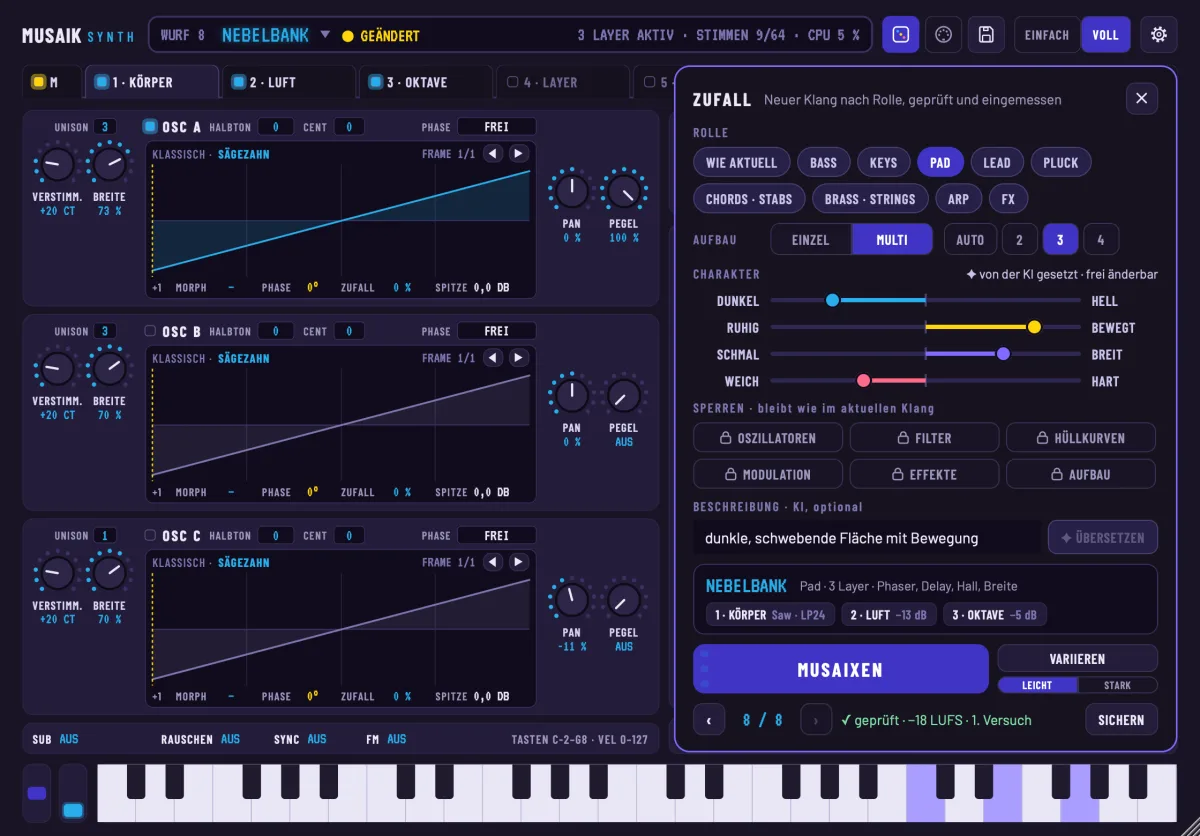
MIDI-Mapping
Jeder Regler des Synths lässt sich auf einen Regler, Fader oder ein Rad deines MIDI-Controllers legen.
- Das MIDI-Symbol (DIN-Buchse) im Kopf – in der vollen wie in der einfachen Ansicht – oder Cmd+Wahltaste+K blendet die MIDI-Ebene ein. In der vollen Ansicht sind alle zuweisbaren Regler violett umrandet, zugewiesene grün mit ihrer Controller-Nummer (z. B. „CC 74"). In der einfachen Ansicht tragen die Makro-Karten ihre Zuweisung und die kleinen Regler „CC n"; die Liste öffnet LISTE unten links.
- Regler anklicken, dann am Controller bewegen – fertig. Der gewählte Regler blinkt gelb („BEWEGEN …"), bis eine Controller-Nachricht ankommt; nochmal klicken bricht ab. Reiter und Effekt-Fenster bleiben bedienbar, so erreichst du jeden Layer.
- Rechtsklick auf einen Regler (auch ohne MIDI-Ebene): „MIDI lernen", „MIDI-Zuweisung lösen" und „Alle MIDI-Zuweisungen …".
- Unten steht die Leiste MIDI-ZUWEISUNGEN. Klick auf „… ZUWEISUNGEN ▴" klappt die Liste auf: je Zuweisung MIN und MAX (Wert bei Controller 0 bzw. 127, ziehen), UMKEHREN und ✕ zum Lösen.
- Abholen: Steht der Controller woanders als der Regler, ändert sich erst etwas, wenn der Controller den aktuellen Wert erreicht oder überfährt – der Klang springt nicht. Das gilt auch nach einem Klangwechsel, nach Automation oder wenn du mit der Maus drehst.
- ALS VORLAGE SICHERN merkt sich die Zuweisungen dieser Spur; jede neu gewählte musaik-Synth-Spur bekommt sie automatisch. VORLAGE ANWENDEN überträgt die Vorlage auf die aktuelle Spur (gleiche Controller werden ersetzt).
- Die Zuweisungen gehören zur Spur und werden mit dem Projekt gespeichert. Ein Controller steuert je Spur einen Regler, ein Regler hängt an einem Controller. Controller-Nachrichten erreichen – wie das Spiel – die gewählte Spur und jede aufnahmebereite; ein zugewiesener Controller wirkt nur auf seinen Regler, nicht zusätzlich auf den Klang.
- Nur steuern, nicht aufnehmen: Aufzeichnen geht über die Automation (Regler anfassen, Automations-Zeile der Spur).
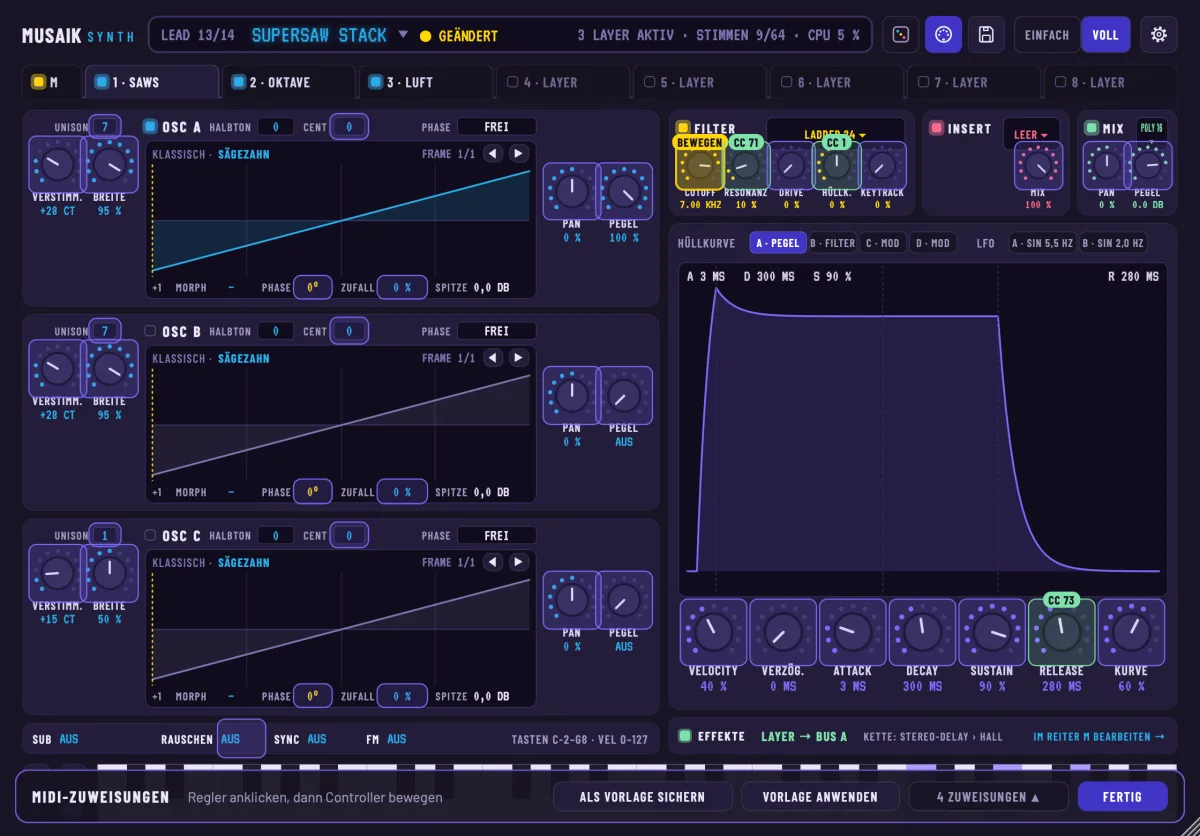
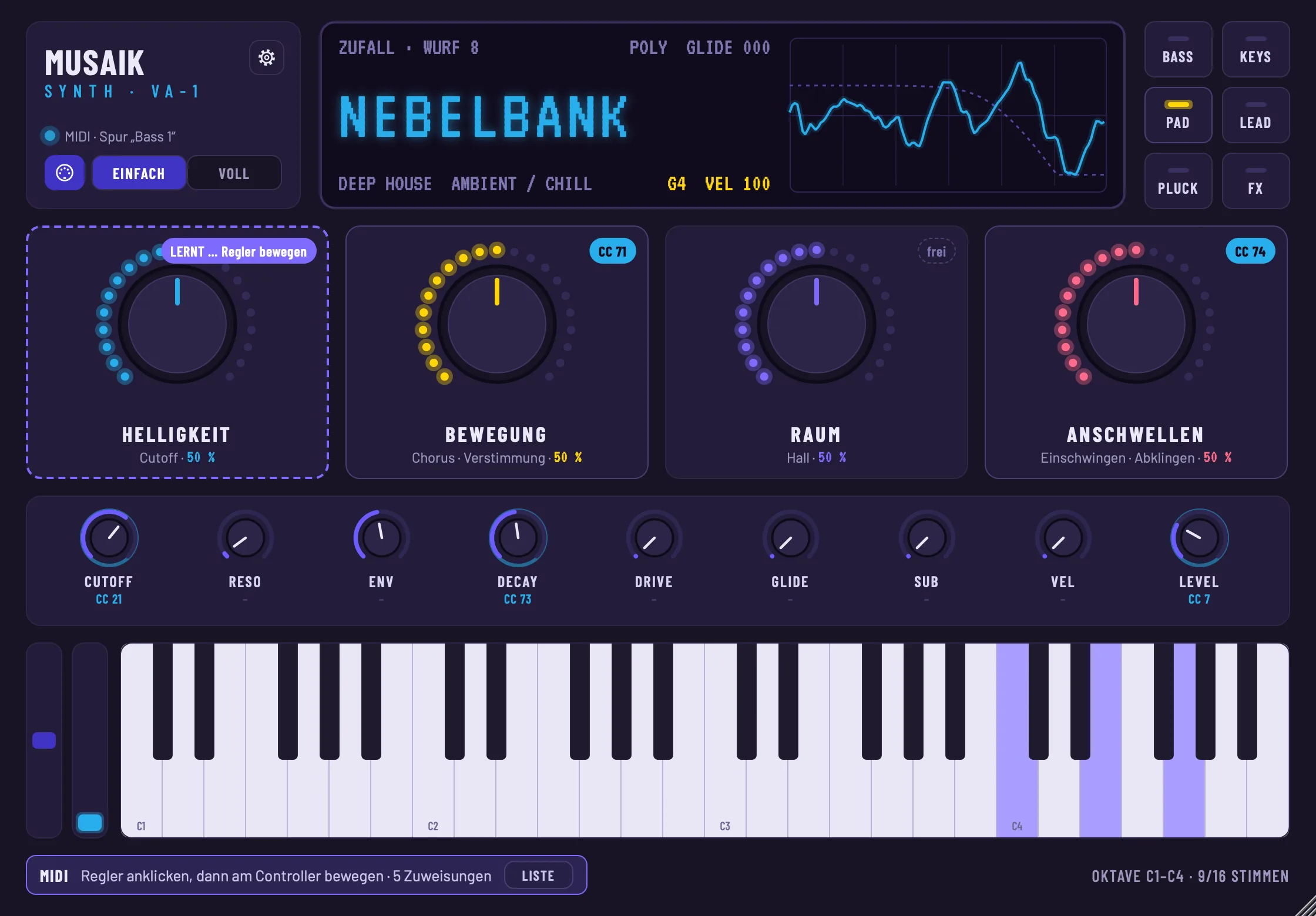
Einstellungen des Synths
Das Zahnrad öffnet die Seite EINSTELLUNGEN. Sie gilt für alle Synth-Spuren und wirkt sofort; WERKSWERTE stellt alles zurück.
- Öffnen: Ansicht (EINFACH, VOLL, WIE ZULETZT), Größe des Fensters beim Öffnen (75–150 % oder wie zuletzt; danach weiter frei ziehbar) und ob der Browser beim eingestellten Klang oder bei der zuletzt gewählten Kategorie öffnet.
- Leistung: Stimmen je Layer höchstens (4, 8, 12, 16; Klaviere das Vierfache). Qualität beim Spielen: SPARSAM rechnet die Stimmen mit einfacher statt doppelter Rate – etwa halbe Rechenzeit, in hohen Lagen etwas rauer. Die Umstellung greift in der nächsten Pause; der Export rechnet immer in Standard. Klavier-Pakete vorlesen: 1, 2 oder 4 Sekunden je Ton.
- Stimmung: Grundstimmung A (415–466 Hz, Schritte 0,1 Hz) und Transponieren (±24 Halbtöne) für alle Synth-Spuren. Doppelklick auf den Wert setzt zurück.
- Vorhören: Länge 2, 4 oder 8 Sekunden und Lautstärke 0, −6 oder −12 dB.
- Bedienung: Tooltips an/aus, Rückfrage beim Löschen eigener Klänge an/aus.
- Unten steht, wie viel Arbeitsspeicher die Klavier-Pakete gerade belegen, und die Rechenlast des Synths.
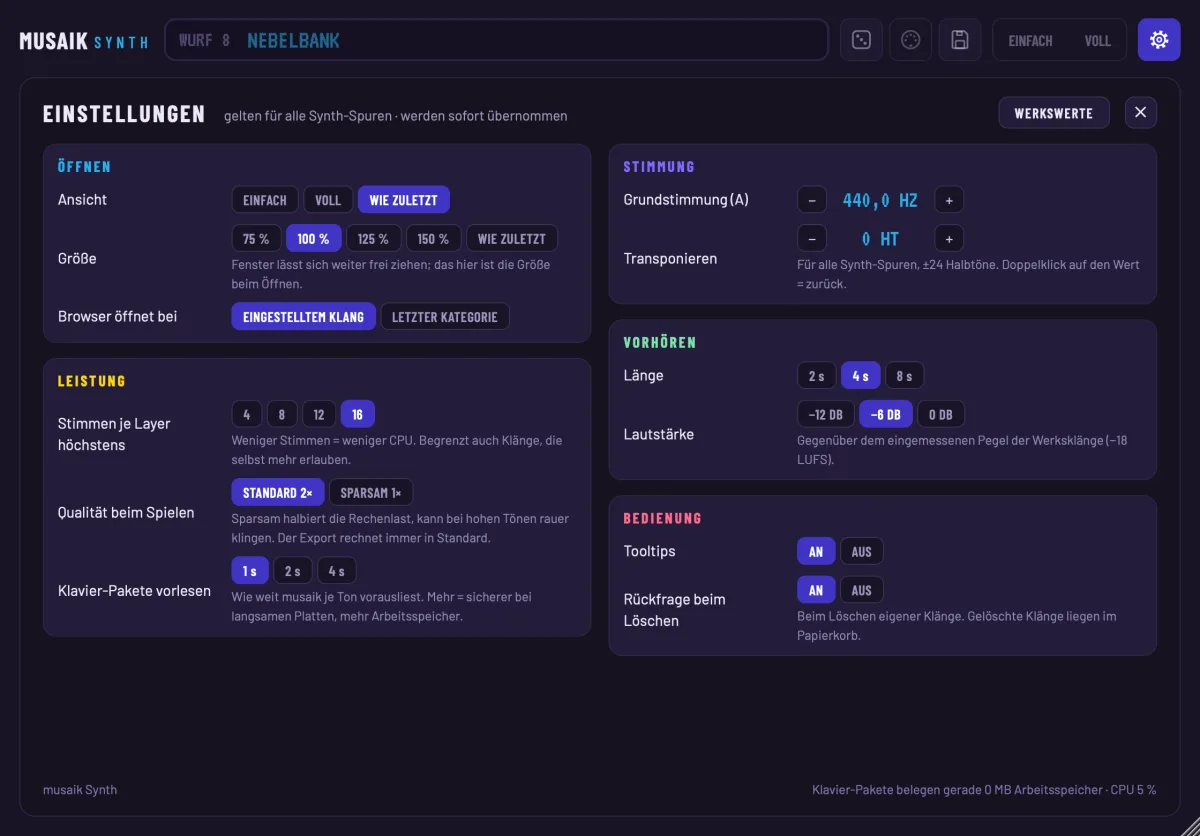
Klaviere laden
Die beiden Klaviere – Grand Piano (Konzertflügel) und Upright Piano (wärmeres Klavier) – sind große Aufnahmen und werden einmal getrennt geladen.
- Ist ein Klavier noch nicht geladen, steht in seiner Zeile im Browser „nicht installiert" mit dem Knopf „Jetzt laden"; statt des Play-Knopfs zeigt der Kreis einen Pfeil nach unten. Ist so ein Klavier gewählt, heißt die Taste unten „Herunterladen" (statt „Vorhören"), ebenso die Leertaste. Außerdem steht im Browser links unten „Klavier-Pakete · laden". Ein Klick zeigt Größe und Ziel und lädt nach deiner Bestätigung beide Pakete von musaik.info. Dasselbe macht das Kommando „musaik Synth: Klavier-Pakete laden".
- Während des Ladens steht der Fortschritt in Prozent in der Zeile (Ring um den Kreis, Balken im Knopf) und links unten; ein Klick (oder das Kommando) bricht ab. Ein abgebrochener Download setzt beim nächsten Mal fort.
- Die Pakete landen in deiner Library im Ordner Instruments. Danach klingen die Klaviere sofort – auch auf Spuren, die schon einen Klavierklang gewählt hatten.
- Fehlt ein Paket, bleibt der Klavierklang stumm; der Browser sagt es dir beim Klang.
- Haltepedal: Mit getretenem Pedal spielen die Klaviere eigene Aufnahmen bzw. eine Resonanz-Schicht – die Saiten schwingen mit, wie bei einem echten Klavier.
- Lizenzen: Upright Piano (Osiris Piano) steht unter CC0, Grand Piano (Splendid Grand Piano) ist gemeinfrei. Die Texte stehen unter Einstellungen › Über › Open-Source-Lizenzen und im jeweiligen Paketordner.
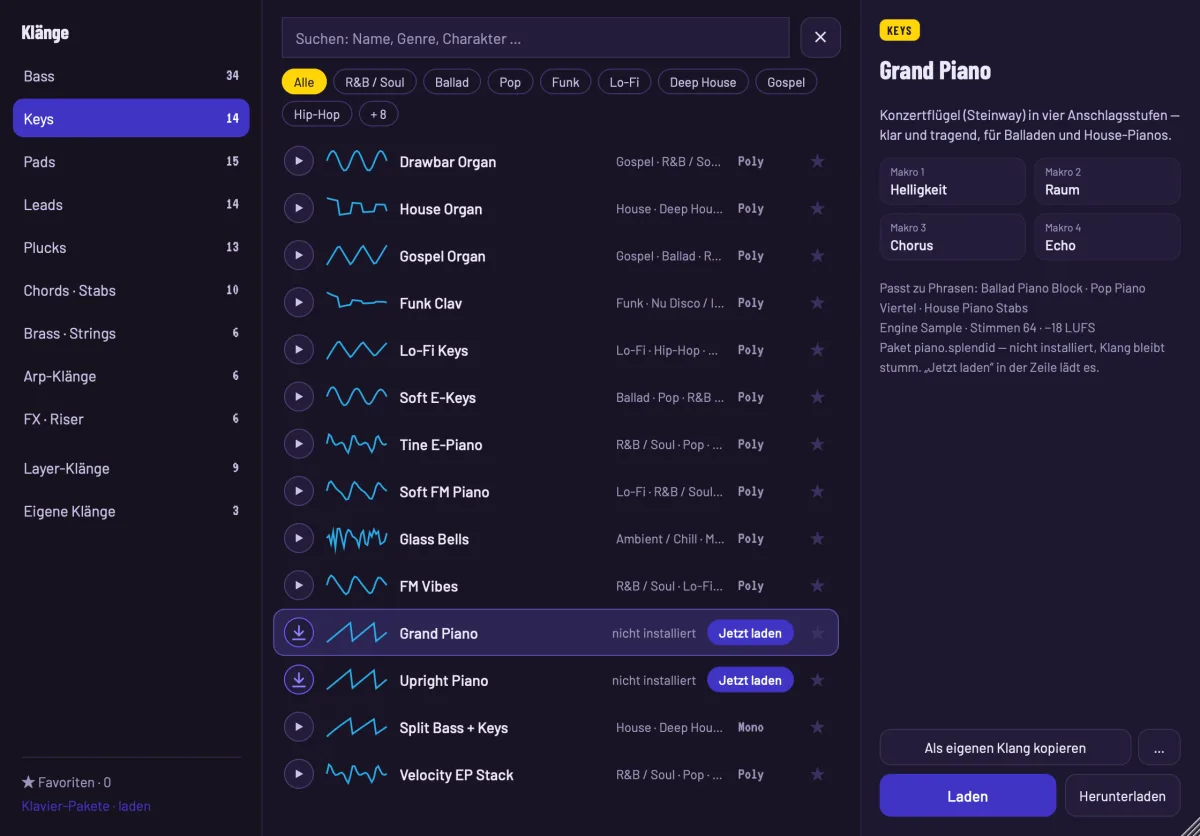
Gut zu wissen
- Alle Werksklänge sind auf dieselbe Lautheit eingemessen (−18 LUFS). Wechselst du den Klang, springt die Lautstärke nicht.
- Der Synth meldet seine Verzögerung an musaik; Spuren bleiben synchron.
- Den Klang speichert das Projekt mit – auch eigene Einstellungen ohne „Sichern".
- Die Kürzel des Synths wirken auf das gerade aktive Synth-Fenster, sonst auf den Synth der gewählten Instrument-Spur; dessen Fenster öffnet sich dabei.
- Ohne Kürzel, aber in Einstellungen › Tastatur belegbar: „musaik Synth: Transponieren +1" bzw. „−1" (alle Synth-Spuren), „Qualität SPARSAM", „Tooltips", „Panik" sowie „nächster Wurf" und „voriger Wurf".
- Cmd+Wahltaste+. („Alle Noten aus") erreicht auch den Synth.
Akkordleiste & Tonart
Die Akkordleiste sitzt unter dem Lineal und zeigt, was in deinem Projekt harmonisch passiert: Tonart, Akkorde und ihre Länge. Sie ist die Grundlage für den Harmonie-Assistenten (Harmonizer), für Arp und Phrasen – und du kannst jedes Feld von Hand korrigieren.
Im DJ-Mix gibt es keine Akkordleiste.
Was die Leiste zeigt
- Ein Kästchen je Akkord, ab dem Takt, in dem er beginnt. Hell heißt: klingt gerade.
- Ein gelber Punkt am rechten Rand heißt: von Hand gesetzt. Solche Felder überleben jeden Neubau.
- Ein gestricheltes Kästchen heißt: Hier ist sich die Erkennung so unsicher, dass Chord Follow dem Akkord nicht folgt (siehe „Mindest-Sicherheit"). Eine dünne Linie statt eines Kästchens ist eine Lücke – dort gilt die Tonart.
- Links in der Kopfspalte steht die Tonart und das Akkordraster, zum Beispiel „Tonart Eb · 2 Takte (auto)".
- Ist noch nichts erkannt, steht dort „Akkorde noch nicht erkannt — hier klicken"; während der Analyse „Akkorde werden erkannt …".
- Cmd+Umschalt+C blendet die Leiste ein und aus.
Woher Tonart und Akkorde kommen
Die Akkorde werden nicht aus dem Mix geraten, sondern aus den Stems Music und Bass eines Titels gelesen: der Harmonie-Referenz. Nur wenn es diese Stems noch nicht gibt, liest musaik notfalls den Mix – das Ergebnis ist dann ungenauer.
- Die Harmonie-Referenz wählt musaik automatisch in dieser Reihenfolge: ein von dir gewählter Titel, sonst der Struktur-Master, wenn er Music oder Bass liefert, sonst ein Titel mit Music, sonst ein Titel mit Bass, sonst der Master.
- Von Hand kannst du auch einen Titel wählen, von dem nur der Gesang (Vocals) spielt. Dann bleibt der Gesang in seiner Tonart, die anderen Spuren folgen ihm, und Tonart und Akkordleiste kommen aus diesem Titel – auch wenn seine Musik nicht zu hören ist.
- Der Struktur-Master ist etwas anderes: Er gibt Arrangement, Raster, Tempo und Lautheit vor. Tonart und Akkorde kommen von der Harmonie-Referenz.
- Wechseln kannst du sie im Mashup in „Tracks & Stems" (Cmd+T) mit den Knöpfen „Struktur" und „Harmonie" (Symbole; zeigst du kurz darauf, klappt der Name auf). Den Knopf „Harmonie" gibt es nur bei Titeln, die Music, Bass oder Vocals liefern. Steht dort „Harmonie (auto)", hat musaik selbst gewählt; ein Klick setzt die Harmonie-Referenz von Hand, ein zweiter Klick auf denselben Knopf gibt sie an die Automatik zurück. Ctrl+Wahltaste (Alt)+H schaltet weiter: Automatik, dann jeder passende Titel der Reihe nach, dann wieder Automatik.
- Im Spurkopf erkennst du beides an den Symbolen: Stern = Struktur-Master, Violinschlüssel = Harmonie-Referenz.
- Im Edit-Modus ist immer der Master die Referenz.
Tonart aus den Akkorden
- musaik prüft die erkannte Tonart gegen die tatsächliche Akkordfolge – welcher Akkord Ruhe bringt, wo eine Dominante auflöst, womit der Titel anfängt und aufhört.
- Passt die Folge besser zur Parallele, dreht musaik die Tonart der Leiste um und zeigt das gelb an: „Tonart Am (erkannt: C)".
- Leiter der Akkorde: Liegen die Akkordtöne in einer Dur-Leiter – Dur, reines Moll oder eine Kirchentonart wie dorisch oder mixolydisch –, steht die Leiste in dieser Dur-Tonart (a-Moll → „Tonart C (erkannt: Am)“, H-dorisch → A-Dur). Die Akkorde folgen ihrer Leiter: Ein erkanntes A wird in C-Dur zu Am, ein D zu Dm. Leiterfremde Akkorde (Bb in C-Dur) bleiben.
- Passen die Akkordtöne deutlich besser in harmonisches oder melodisches Moll (mit erhöhter 7. bzw. 6. und 7. Stufe), zeigt die Leiste z. B. „Tonart Am harmonisch“, und die Akkorde folgen dieser Leiter: Em → E, in melodischem Moll Dm → D. Die III bleibt Dur (C statt C+).
- Das gilt für Akkordleiste, Stufen und Chord Follow. Es gilt nicht für die Transponierung der Titel: die bleibt bei der erkannten Tonart. Von Hand gesetzte Akkorde bleiben, wie sie sind.
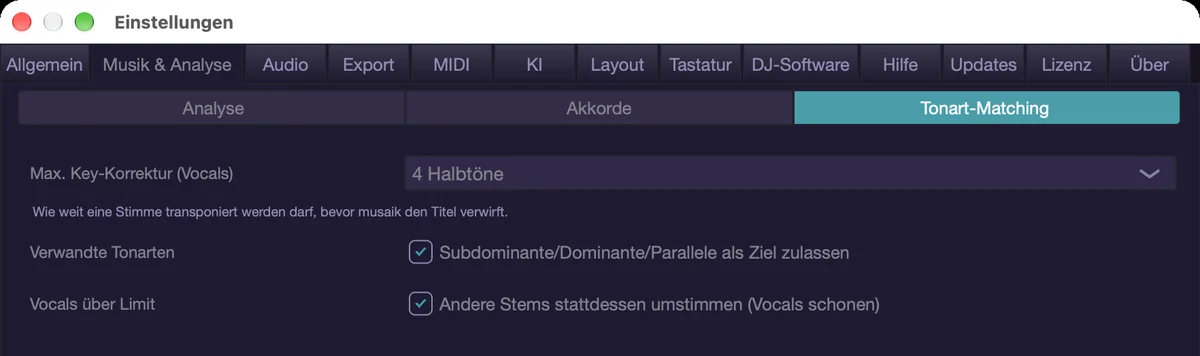
Das Akkordraster
- Das Raster ist die Mindestdauer eines Akkords und bestimmt, wo ein Wechsel überhaupt liegen darf. Es glättet damit die Leiste.
- Ab Werk wählt die Analyse es je Titel: ein Viertel, wenn viele Akkorde auf Zählzeit 2 oder 4 wechseln, ein halber Takt, wenn sie in der Taktmitte wechseln, zwei Takte bei Flächen, sonst ein Takt. Was gewählt wurde, steht links an der Leiste mit „(auto)".
- Ist der Befund unentschieden, gilt das Rückfall-Raster aus Einstellungen › Musik & Analyse › Akkorde. Schaltest du „Raster automatisch" aus, heißt dasselbe Feld „Glättung (Akkordraster)" und gilt immer. Vorgabe ist ein Takt.
- Zur Wahl stehen 1/8, 1/4, 1/2, 1 und 2 Takte. Am schnellsten probierst du es per Rechtsklick auf die Leiste unter „Raster“ aus (oder mit dem Kommando „Akkordleiste: Raster wechseln“, das reihum Automatisch → 1/8 → 1/4 → 1/2 → 1 → 2 Takte schaltet): Die Leiste baut sich sofort neu, ohne neue Analyse – so siehst du direkt, ob das Ergebnis besser oder schlechter wird.
- Die Wahl im Rechtsklick-Menü ist dieselbe Einstellung wie in Einstellungen › Musik & Analyse › Akkorde: Ein festes Raster schaltet „Raster automatisch“ aus, „Automatisch je Titel“ schaltet es wieder ein. Sie gilt für alle Projekte.
- 1/8 und 1/4 rechnen aus Feindaten, die die Erkennung je Achtel ablegt. Titel, die vor dieser Fassung erkannt wurden, haben sie noch nicht: Dann steht an der Leiste „Feindaten fehlen“, musaik erkennt die Akkorde dieses Titels einmal im Hintergrund neu, und bis dahin zeigt die Leiste den halben Takt. Achtel wählt die Automatik nie – so schnelle Wechsel sind selten, und dort ließe sich ein Erkennungsfehler nicht von einem Wechsel unterscheiden.
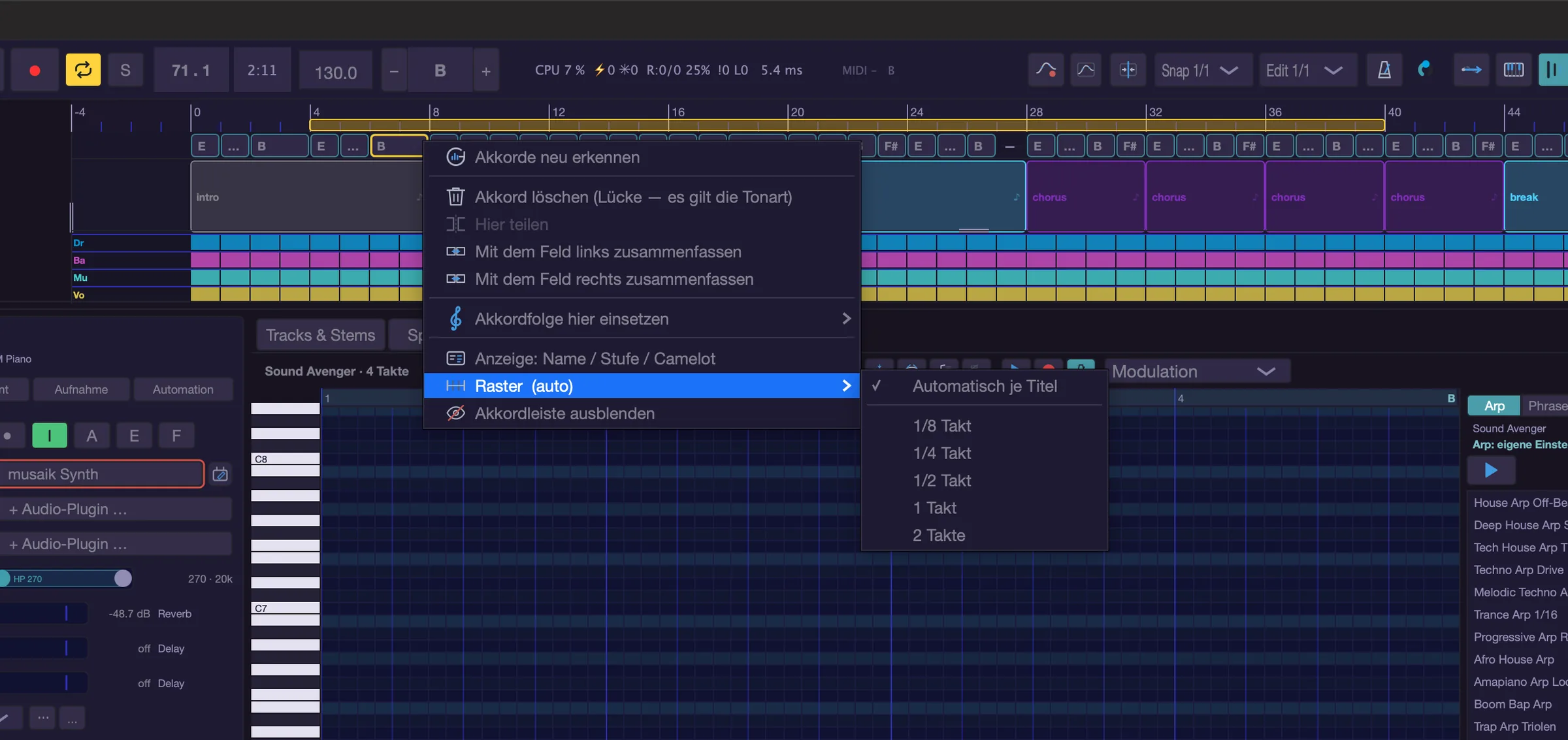
Schreibweise und Anzeige
- Die Schreibweise folgt der Tonart der Leiste: in Es-Dur steht Eb, nicht D#.
- Rechtsklick › „Anzeige: Name / Stufe / Camelot" schaltet bei jedem Aufruf weiter: Akkordnamen, Stufen (I, ii, V …), Camelot-Code.
- Dasselbe steht als Auswahl „Akkordleiste zeigt" in der Spielhilfe im Abschnitt „Erweitert".
- Stufen sind relativ zur Tonart. Ohne erkannte Tonart sagen sie nichts.
Lücken und unsichere Stellen
- Eine Lücke ist kein Fehler, sondern eine Aussage: Hier gilt kein Akkord, sondern die Tonart. Chord Follow lenkt dort auf Leitertöne, Arp und Phrase spielen den Dreiklang der Tonart, solange „Ohne Akkord gilt die Tonart" an ist.
- Im Modus „Trigger" klingt an einer Lücke kein Akkord: Dort gibt es nichts, was die Taste auslösen könnte, und der gespielte Ton geht unverändert durch. Dasselbe gilt an Stellen, die unter der Mindest-Sicherheit liegen.
- „Mindest-Sicherheit (Chord Follow)" in Einstellungen › Musik & Analyse › Akkorde sagt, wie sicher ein Akkord erkannt sein muss, damit ihm gefolgt wird. Vorgabe ist 0: Wo ein Akkord steht, wird ihm gefolgt.
- Die Zahl misst, wie eindeutig der Name ist, nicht wie gut die Erkennung war. Verwandte Akkorde teilen sich Töne, deshalb liegen auch richtige Akkorde oft bei 0,2. Ziehst du den Regler hoch, werden mehr Felder gestrichelt – und dort gilt dann die Tonart.
Korrigieren
- Klick in die Mitte eines Feldes öffnet das Menü „Akkord ab Takt …": je Grundton ein Untermenü mit Dur, Moll, 7, m7, maj7, sus4, dim und Power. Dazu „Kein Akkord (Pause)" und „Korrektur aufheben (wieder erkannt)" (nur bei einem von Hand gesetzten Feld wählbar).
- Das zuletzt angeklickte Feld ist gewählt und trägt einen gelben Rahmen – darauf wirkt Umschalt+Entf.
- Rand ziehen verschiebt die Grenze zwischen zwei Feldern: Zeig auf den Rand eines Feldes, bis der Mauszeiger zum Doppelpfeil wird, und zieh. Die Grenze fängt auf dem Akkordraster; mit gehaltener Wahltaste fängt sie auf Vierteltakten.
- Doppelklick auf ein Feld springt an seinen Anfang.
- Rechtsklick bietet „Akkorde neu erkennen", „Akkord löschen (Lücke — es gilt die Tonart)", „Hier teilen", „Mit dem Feld links zusammenfassen", „Mit dem Feld rechts zusammenfassen", „Akkordfolge hier einsetzen", „Alle Korrekturen verwerfen" (nur, wenn es Korrekturen gibt), die Anzeige-Umschaltung, „Raster" und „Akkordleiste ausblenden". „Hier teilen" teilt das Feld an der Stelle, auf die du geklickt hast (auf das Akkordraster gerundet).
- „Akkordfolge hier einsetzen" ist ein Untermenü mit acht gängigen Folgen samt ihrer Länge in Takten. Die gewählte Folge kommt ab dem geklickten Takt in die Leiste, einen Akkord je Takt – für Stellen, an denen kein Titel spielt. Ohne erkannte Tonart geht das nicht; dann steht der Punkt grau da, darunter „(erst die Tonart erkennen lassen)".
- Umschalt+Entf löscht das gewählte Feld, Cmd+Umschalt+G öffnet dieselbe Auswahl der Folgen und setzt die Folge ab dem Abspielkopf ein.
- „Akkorde erkennen" (und „Akkorde neu erkennen" im Rechtsklick-Menü) rechnet die Leiste neu und verwirft dabei deine Akkord-Korrekturen. „Akkord-Korrekturen verwerfen" tut dasselbe ohne neue Analyse.
- Eine leere Leiste anklicken startet die Erkennung.
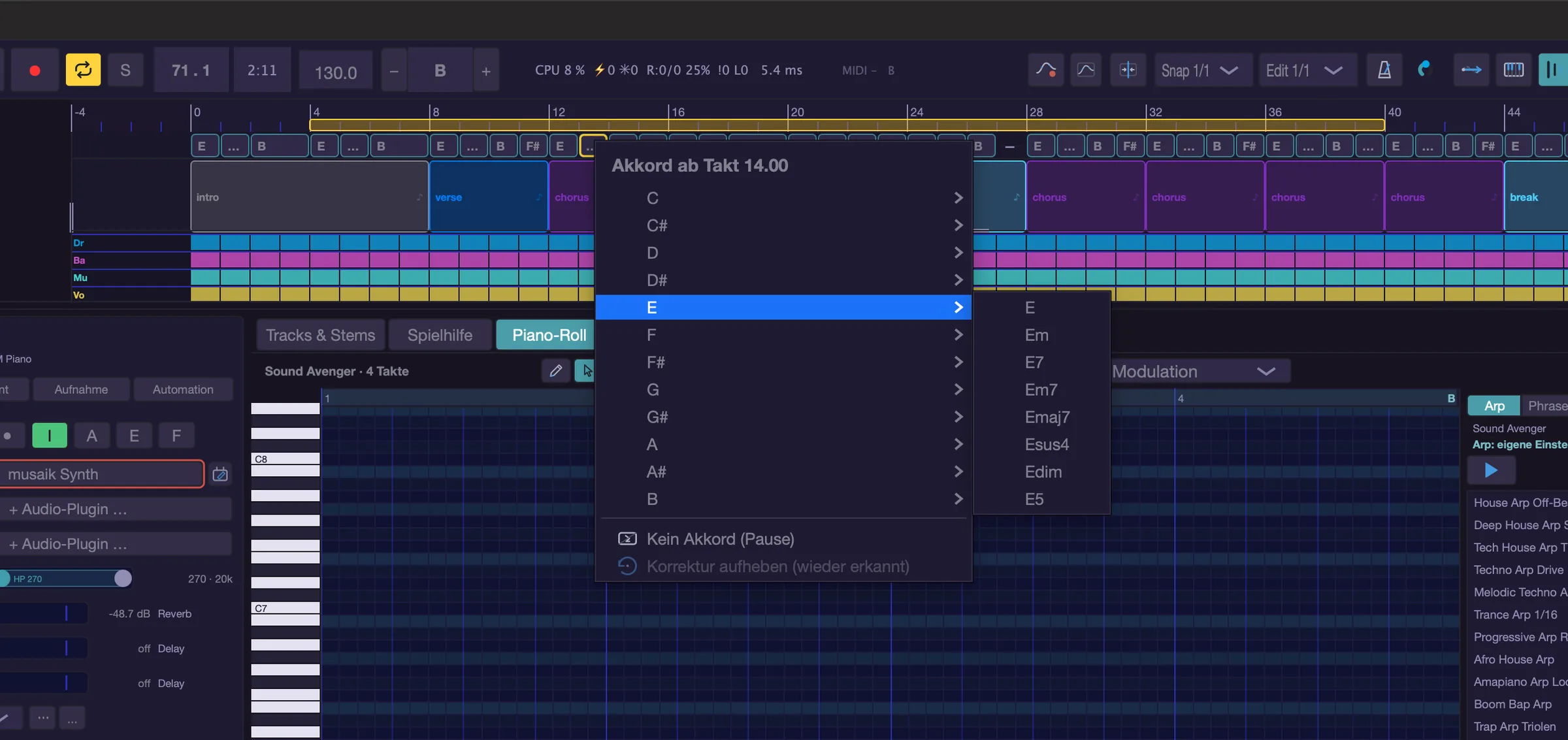
Wie gut ist die Erkennung?
- Die Akkorde kommen aus einem eigenen Modell, das auf diesem Rechner läuft. In einem gemessenen Pop-Titel stimmte der Grundton an etwa neun von zehn Stellen, Dur oder Moll knapp ebenso oft.
- Typische Fehler: die Quinte statt des Grundtons, Moll als Dur, und Stellen, an denen gar kein Akkord erkannt wird. Bei dichten Clubtracks ohne klare Harmonie ist die Erkennung unsicherer; gemessen ist das nicht.
- Verlass dich also auf dein Ohr und korrigiere die wenigen Stellen, die stören – eine Korrektur wirkt sofort auf Harmonizer, Arp und Phrasen.
- Mehr dazu steht im Kapitel „Wie musaik Titel erkennt".
Tastenkürzel
- Cmd+Umschalt+C – Akkordleiste ein/aus
- Ctrl+Wahltaste+H – Harmonie-Referenz wechseln
- Umschalt+Entf – gewähltes Akkordfeld löschen
- Cmd+Umschalt+G – Akkordfolge ab Abspielkopf einsetzen
- Cmd+T – Tracks & Stems öffnen
- Ohne Kürzel ab Werk: „Akkorde erkennen", „Akkord-Korrekturen verwerfen", „Akkord-Anzeige umschalten (Name/Stufe/Camelot)", „Akkordleiste: Raster wechseln", „Harmonie-Assistent ein/aus"
Harmonizer & Chord Follow
Der Harmonie-Assistent (Harmonizer) lenkt deine Noten auf Töne, die zum Song passen. Er kennt die Tonart und den Akkord, der gerade läuft – aus der Akkordleiste –, und verschiebt jede unpassende Note auf den nächsten erlaubten Ton. Du kannst damit auf einer Instrument-Spur mitspielen, ohne Musiktheorie zu können.
Dasselbe Werk heißt technisch Chord Follow. Im Abschnitt Spielen wählst du mit wenigen Knöpfen, im Abschnitt Erweitert stehen dieselben Werte im Klartext – es sind nicht zwei Programme, sondern zwei Bedienebenen über denselben Einstellungen.
Wo er sitzt
- In der Mitte unten: Reiter „Spielhilfe" (im Mashup, sobald das Projekt eine Instrument-Spur hat; auch über das Kommando „Mitte: Spielhilfe"). Die Spielhilfe steht dort als Spalte, rechts daneben die Piano-Roll der Spur – du siehst beim Einstellen, was tatsächlich gespielt wird.
- Im Kopf der Spalte steht rechts der Schalter „Aktiv". Phrasen stehen nicht in der Spalte, sondern in der Phrasen-Leiste der Piano-Roll daneben – an einer Stelle, damit beide nie Verschiedenes zeigen.
- Die Spalte hat Abschnitte zum Auf- und Zuklappen: Spielen, Akkordwechsel, Aktueller Song, Erweitert und Akkordkarte. Ein zugeklappter Abschnitt zeigt im Kopf, was eingestellt ist (z. B. „Vorgriff 1/16 · eng · add9"). Ab Werk sind die ersten drei offen.
- Erklärungen stehen nicht unter jedem Element, sondern in der Info-Zeile unten: Zeig mit der Maus auf ein Element, und dort steht, was es tut.
- „Aktiv" aus heißt: Noten 1:1. Chord Follow steht dann auf „Aus", die Knöpfe bleiben blass stehen und zeigen, was wieder gilt, sobald du ihn einschaltest.
- Die Einstellungen gehören zur Spur. Jede Instrument-Spur hat ihre eigenen.
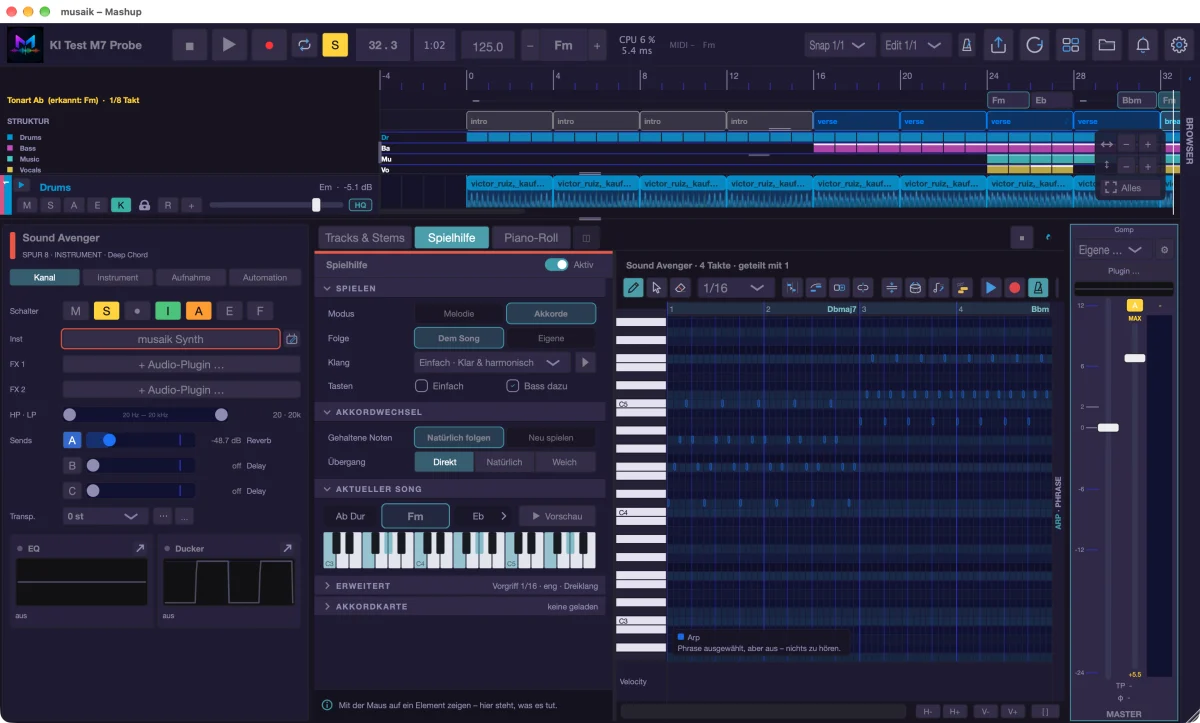
Live oder Clips – wer folgt wem
- Clips folgen immer, wenn am Clip „Folgt Akkorden" an ist (Kopfzeile der Piano-Rolle, ab Werk an). Aus heißt: Der Clip spielt genau seine Noten.
- Dein Live-Spiel folgt nur, wenn „Live-Spiel folgt auch" an ist. Die Wahl „Melodie" oder „Akkorde" unter Modus schaltet das mit ein – wer sie anklickt, meint sein eigenes Spiel.
- Im Abschnitt „Erweitert" bleibt es ein eigener Schalter. Für neue Spuren ist er ab Werk aus.
- Eine Phrase (Leiste der Piano-Roll) ändert daran nichts: Eine Phrase ist Material, keine Betriebsart.
- Der Modus „Akkordkarte" wirkt immer live, auch ohne den Schalter.
Schritt für Schritt
Gezeigt wird nur, was auch wirkt – die Zeilen wechseln mit deiner Wahl. Im Abschnitt Spielen:
- Modus – „Melodie" (einzelne Töne) oder „Akkorde" (eine Taste = ganzer Akkord). Phrasen wählst du in der Leiste der Piano-Roll daneben.
- Hilfe (bei Melodie) – drei Stufen: „Nur Fehler", „Passend" und „Musikalisch", siehe unten.
- Folge (bei Akkorden) – „Dem Song" oder „Eigene", siehe unten. Bei „Eigene" stehen darunter in der Zeile „Akkorde" die Akkordfolgen, jede mit einem kleinen ▶, das ihren ersten Akkord anspielt.
- Klang (bei Akkorden) – die fünf Klangcharaktere im Klappmenü, ▶ hört den gewählten an.
- Tasten – „Einfach" und „Bass dazu", siehe unten.
- Im Abschnitt Akkordwechsel stehen „Gehaltene Noten" und der Übergang, im Abschnitt Aktueller Song Tonart, aktueller und nächster Akkord, „▶ Vorschau" und eine Klaviatur über drei Oktaven: Sie zeigt die Töne, die gerade klingen – also was der Assistent aus deiner Taste macht. Spielst du nicht, stehen die Töne des aktuellen Akkords blass darauf.
Die drei Hilfe-Stufen beim Melodiespielen
In der Spalte stehen die drei Stufen mit Kurznamen; der volle Name erscheint in der Info-Zeile, wenn du auf den Knopf zeigst.
- „Nur Fehler" (Nur falsche Töne vermeiden) – deine Note wird auf den nächsten Leiterton der Tonart gezogen. Du bleibst so nah wie möglich an dem, was du gespielt hast.
- „Passend" (Immer passend zum Akkord) – deine Note wird auf den nächsten Akkordton gezogen. Das ist die Vorgabe.
- „Musikalisch" (Musikalischer spielen) – auf der Zählzeit ein Akkordton, dazwischen darf es ein Durchgangston der Tonart sein. Klingt natürlicher, weil nicht jede Note auf dem Akkord klebt.
- Beispiel: Über einem C-Dur-Akkord drückst du F. Mit „Passend" klingt E – der nächste Akkordton; steht „Richtung" auf „nach oben", wird es G. Mit „Nur Fehler" bleibt F stehen, denn F gehört zur Tonart C-Dur.
- Wohin gerundet wird, bestimmt unter „Erweitert" die „Richtung": zum nächsten Ton, immer nach oben oder immer nach unten.
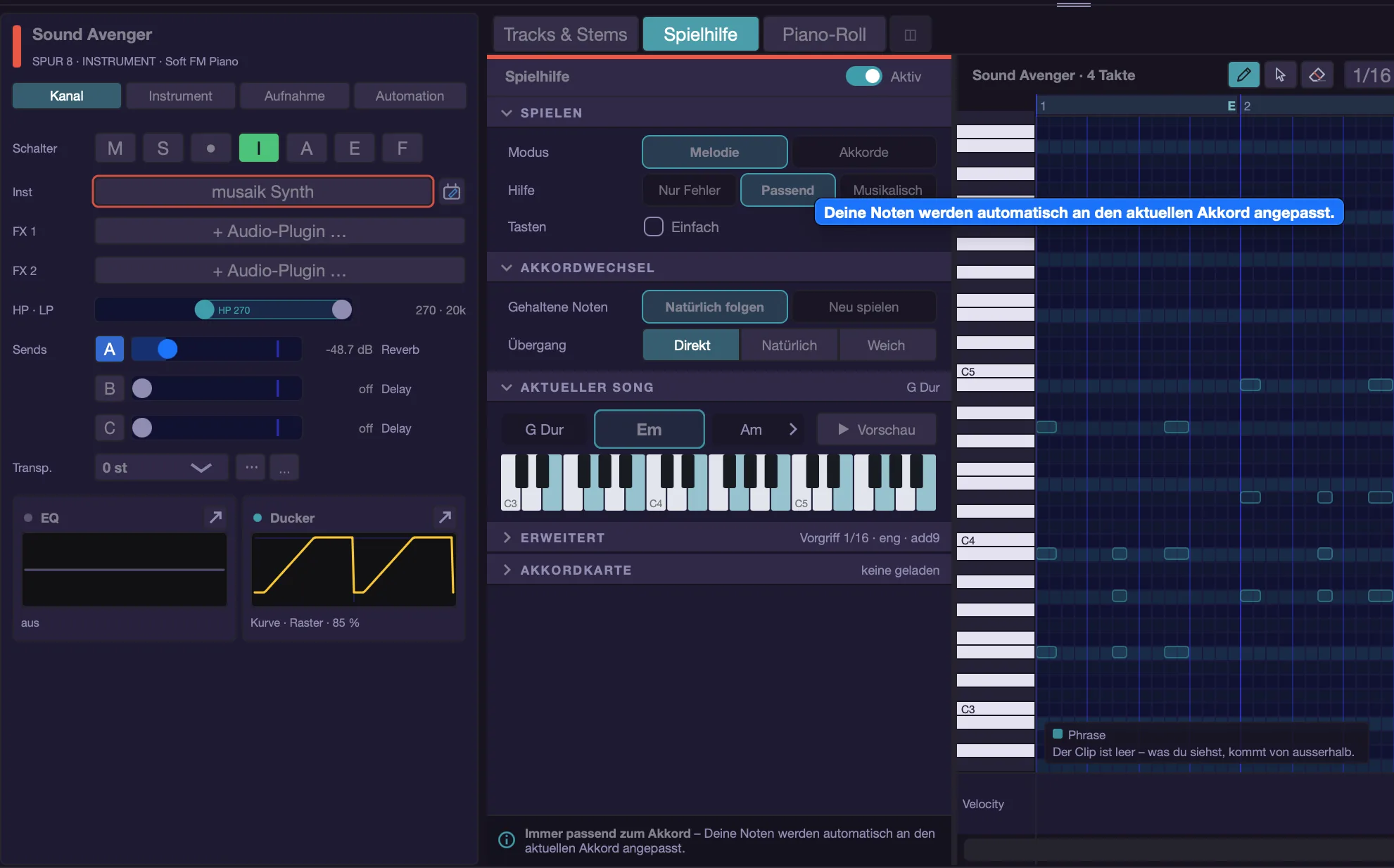
Akkorde spielen: „Dem Song folgen" oder „Eigene Folge"
- „Dem Song folgen" (Knopf „Dem Song", technisch: Trigger) – jede Taste spielt den Akkord, der gerade in der Akkordleiste steht. Die Taste wählt nicht den Akkord, sondern nur seine Lage: Greifst du den Grundton, bekommst du die Grundstellung, greifst du die Terz, die erste Umkehrung. Die Hand wandert nach oben, der Akkord auch.
- „Eigene Folge" (Knopf „Eigene", technisch: Stufen) – jetzt wählt die Taste den Akkord, und aus dem Song kommt nur die Tonart. Die weißen Tasten C D E F G A H sind die Stufen I bis VII der Tonart; schwarze Tasten fallen auf die weiße darunter.
- Hast du eine Akkordfolge gewählt, liegt Glied 1 auf C, Glied 2 auf D und so fort – in jeder Oktave gleich. Mit „Frei" bekommt jede weiße Taste ihre eigene Stufe.
- Unter der Liste „Akkorde" steht die Tastenbelegung der gewählten Folge, zum Beispiel für „Pop“ in C-Dur „Tasten: C = C · D = G · E = Am · F = F, danach wieder von vorn“. Die Folge läuft also nicht von selbst über die Zeit: Ohne Taste – live gespielt oder im Clip aufgenommen – gibt es keinen eigenen Akkord.
- Arp und Phrase spielen deine Akkorde nur, wenn ihre Quelle auf „gespielter Akkord“ steht (Arp: „Mehr …“ › Quelle, Phrase: „Töne: gespielter Akkord“). Auf „Akkordleiste“ spielen sie die Akkorde des Songs. Wählst du „Eigene“ und eine der beiden steht noch nicht auf „gespielter Akkord“, fragt die App „Arp und Phrase umstellen?“ – „Umstellen“ stellt beide um, „So lassen“ lässt sie, wie sie sind.
- In der Piano-Rolle zeigt die Phrase bei „Töne: gespielter Akkord“ ihre Noten blasser als Beispiel gegen die Akkorde des Songs (Legende: „Phrase (Beispiel: Song-Akkorde)“): Rhythmus und Lage stimmen, die Tonhöhen hängen beim Spielen von deiner Taste ab. Für den Arp mit „gespielter Akkord“ gibt es keine Vorschau; die Legende sagt „Der Arp folgt deinem gespielten Akkord – Vorschau erst beim Spielen“. Beim Spielen zeigt „klingt wirklich“, was tatsächlich klingt.
- In der Liste „Akkorde" steht auf jedem Knopf, welche Akkorde du bekommst (zum Beispiel für „Ballade“ in E-Dur „C#m · A · E · B"); den Stilnamen zeigt die Info-Zeile, wenn du darauf zeigst. Ohne erkannte Tonart stehen auf den Knöpfen nur die Stilnamen, und darunter steht, dass erst die Akkorde erkannt werden müssen.
- Ohne Tonart funktionieren Stufen nicht. Dann geht die gespielte Taste unverändert durch.
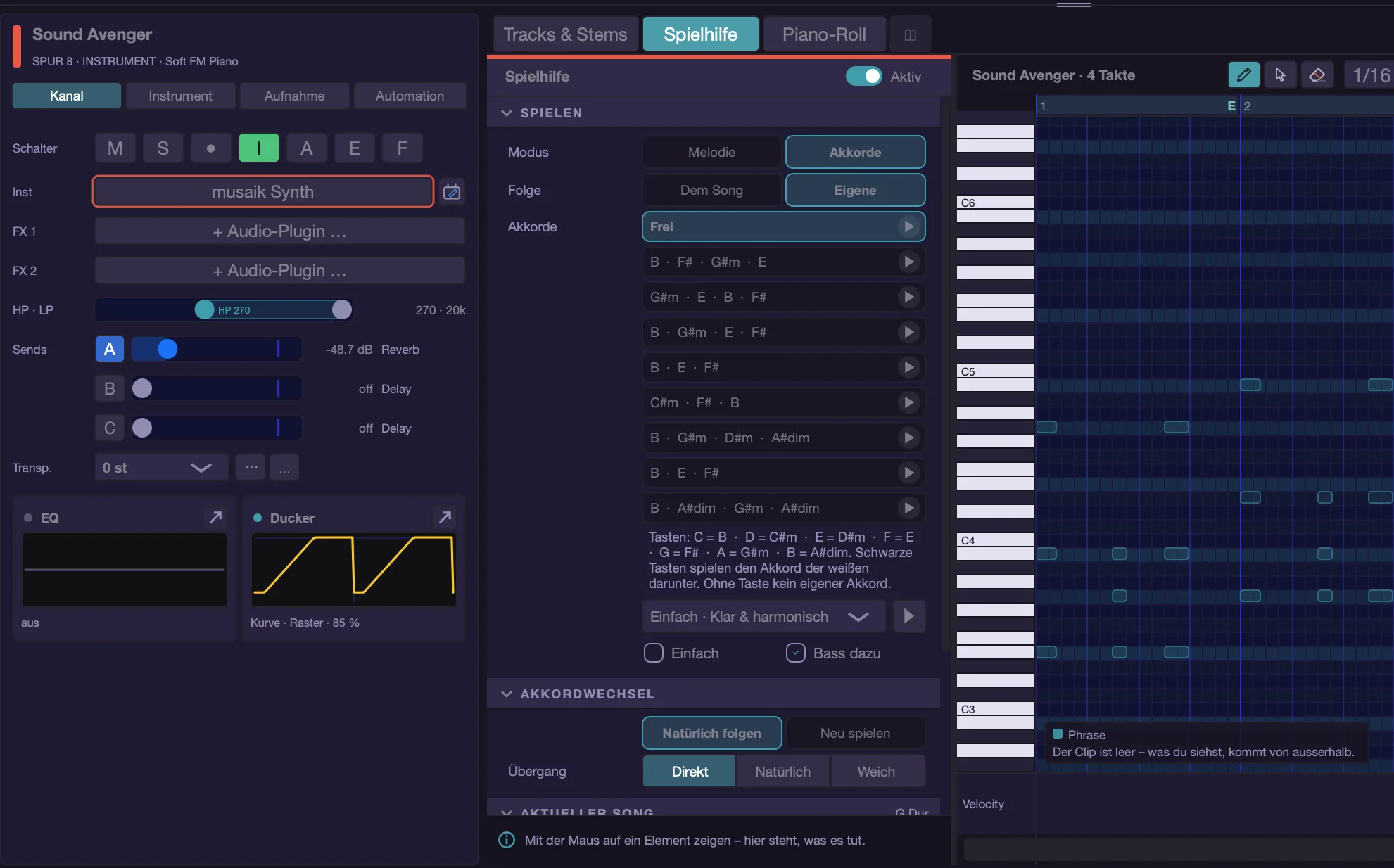
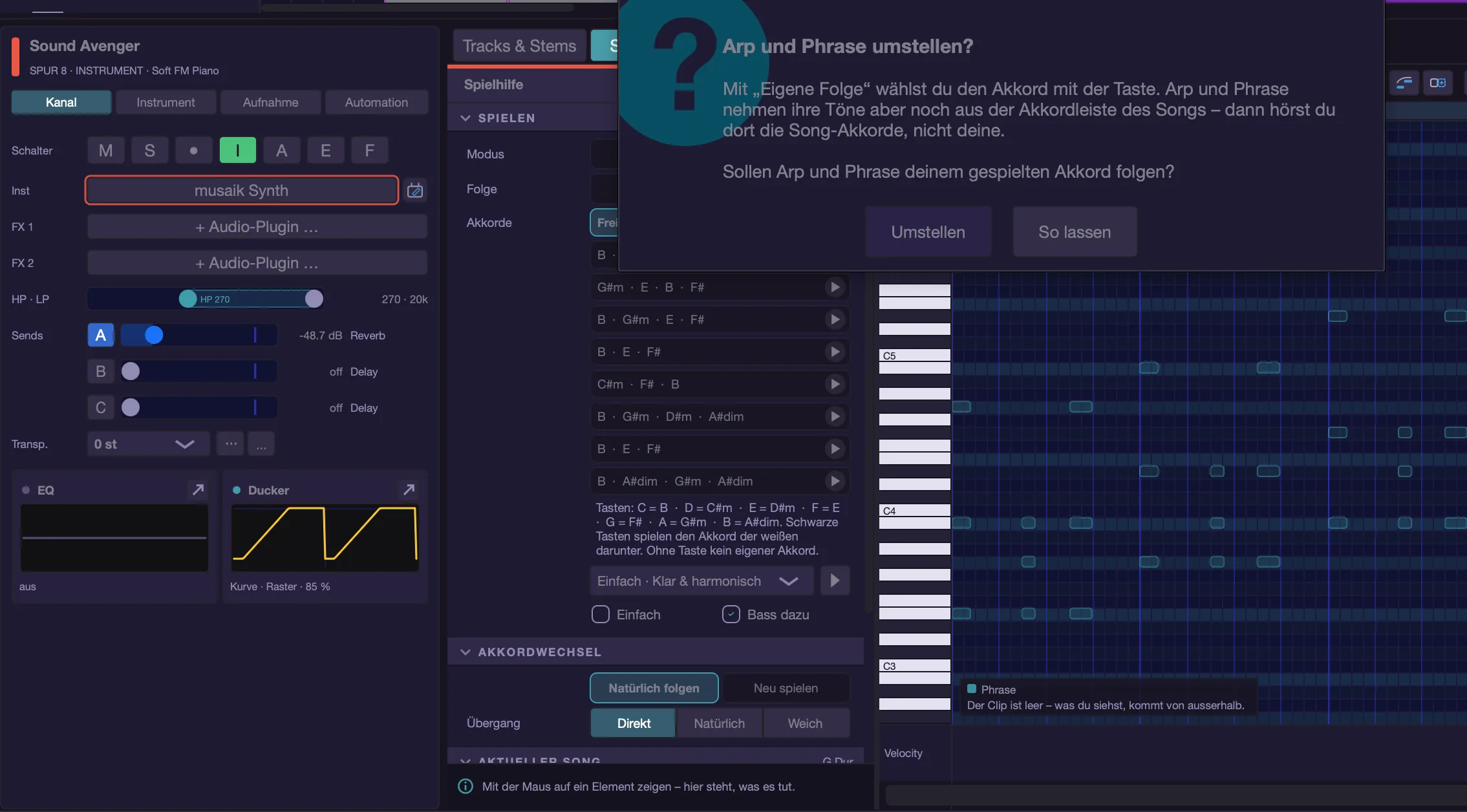
Wie sollen sie klingen?
Das Klappmenü „Klang" gibt es nur beim Akkordspielen – aus einer Taste kommt beim Melodiespielen ein einzelner Ton, da gibt es nichts zu stapeln. ▶ daneben spielt den gewählten Klang zur Probe.
- „Einfach" – Dreiklang, enge Lage, drei Töne. Klar und harmonisch.
- „Pop" – add9, eng, drei Töne. Modern und eingängig.
- „Emotional" – große Septime, Drop-2, vier Töne. Warm und melodisch.
- „Offen" – sus2, offene Lage, drei Töne. Luftig und weit.
- „Breit" – Septime, Oktavdopplung, vier Töne. Voller Sound.
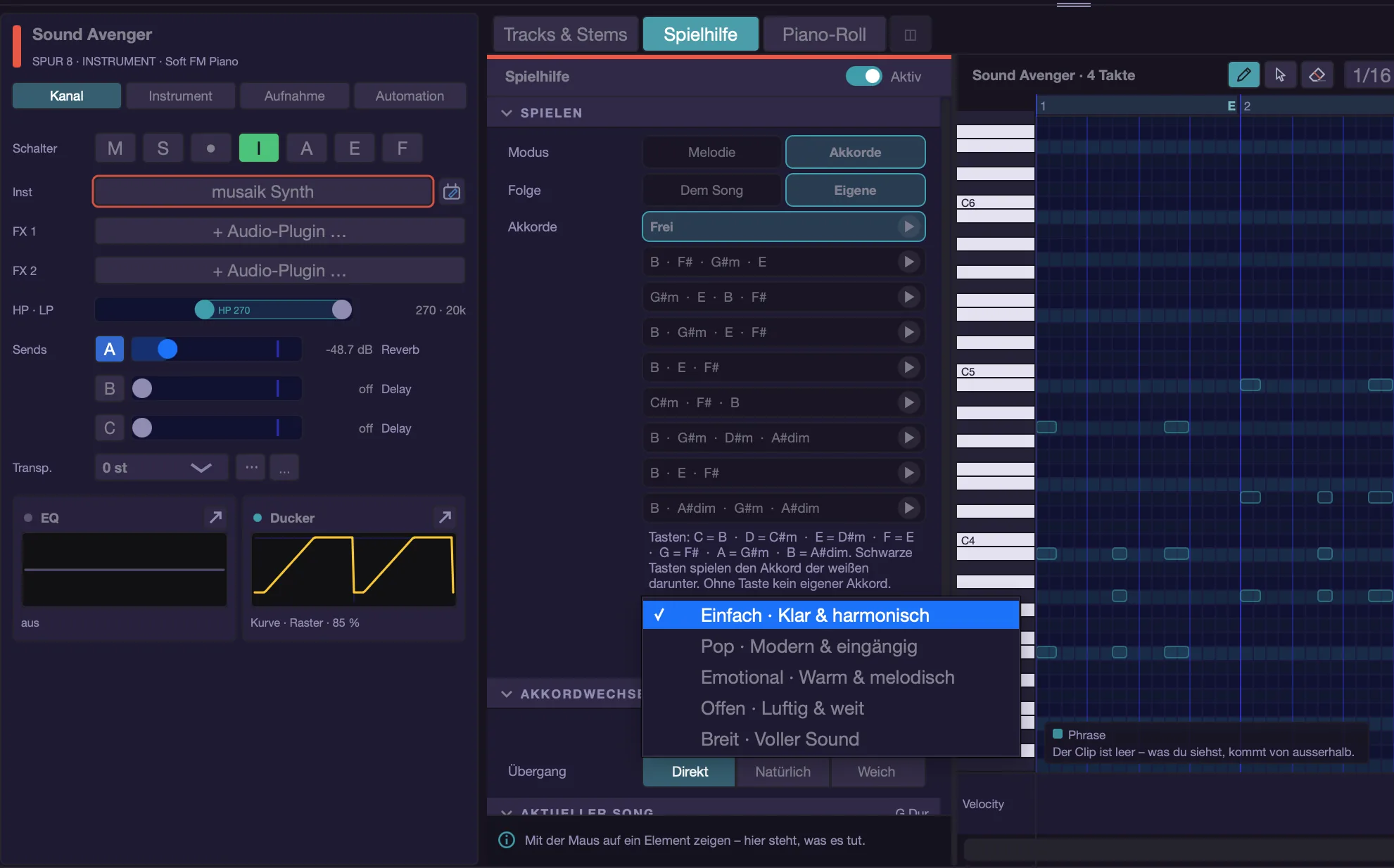
Wenn sich der Akkord ändert
- „Natürlich folgen" – gehaltene Noten wechseln mit dem Akkord, aber nur, wenn sich die Töne wirklich ändern. Für Flächen und Pads.
- „Neu spielen" – bei jedem Akkordwechsel wird neu angeschlagen, auch wenn die Töne gleich bleiben. Für Klavier und alles, wo der Anschlag die Musik ist.
- Die drei Knöpfe „Direkt", „Natürlich" und „Weich" bestimmen den Übergang: gar keine Überlappung, 30 ms oder 90 ms. Eine kurze Überlappung hilft Plugins, die ein ganzes Drum-Pattern zum Akkord spielen – sie sehen ein Legato und behalten ihren Groove.
Tasten und aktueller Song
- „Einfach" (Tasten) – jede weiße Taste wird ein Ton der Tonart. Danebengreifen ist damit unmöglich.
- „Bass dazu" – nur beim Akkordspielen. Zu jedem Akkord kommt seine Bassnote eine Oktave unter dem tiefsten Akkordton dazu. Bei einem Slash-Akkord wie C/E ist das E, also der Ton, den der Song wirklich im Bass hat.
- Der Abschnitt „Aktueller Song" zeigt Tonart, aktuellen (hervorgehoben) und nächsten Akkord. Ein Klick auf den nächsten Akkord springt dorthin. „▶ Vorschau" daneben spielt den aktuellen Akkord mit deinen Einstellungen.
- Die Klaviatur darunter zeigt, was gerade klingt.
- Steht unter „Spielen" „Benutzerdefiniert", entsprechen die Einstellungen keiner der Wahlmöglichkeiten – meist, weil unter „Erweitert" etwas eingestellt ist, das es dort nicht gibt. Ein Klick auf einen der Knöpfe stellt darauf um.
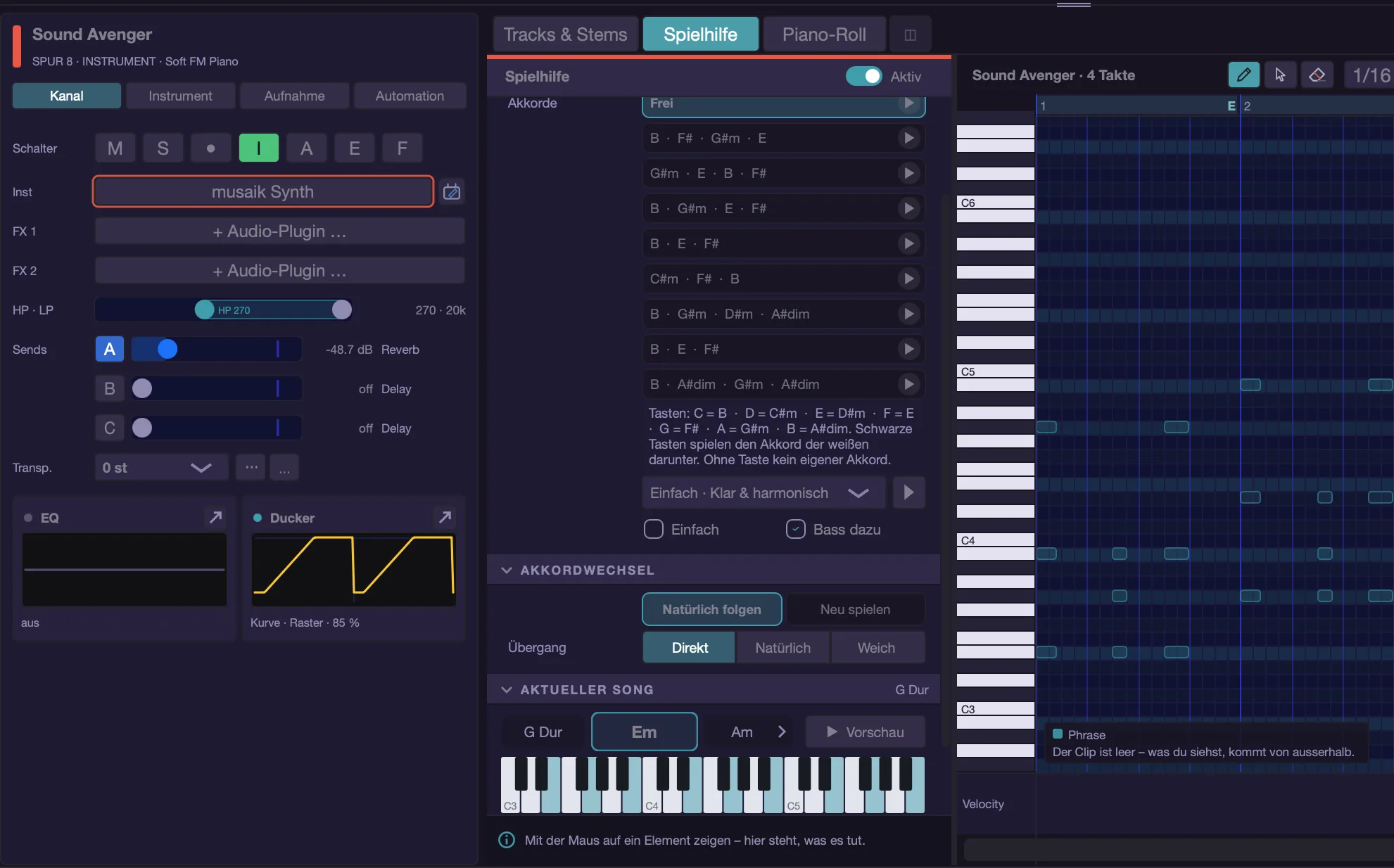
Der Abschnitt „Erweitert"
- „Chord Follow" – „Aus (Noten 1:1)", „Skala der Tonart", „Akkordton" (Vorgabe), „Akkord + Durchgangstöne", „Trigger (Taste = Akkord)", „Stufen (Taste = eigener Akkord)" und „Akkordkarte (fest zugeordnet)".
- „Richtung" – „nächster Ton", „nach oben" oder „nach unten". Wohin eine unpassende Note gelenkt wird.
- „Voicing (Trigger)" – „eng", „offen", „Drop-2" oder „Oktavdopplung". Gilt für Trigger und Stufen.
- „Akkordfolge" – nur im Modus Stufen: „frei" oder acht gängige Folgen (Pop I-V-vi-IV, Ballade vi-IV-I-V, Fifties I-vi-IV-V, Einfach I-IV-V, Kadenz ii-V-I, Moll-Pop, Moll-Klassik, Moll-Zug).
- „Akkordfarbe" – „wie erkannt" (Vorgabe), „Dreiklang", „Septime (7)", „große Septime (maj7)", „sus2", „sus4", „add9" oder „Power (ohne Terz)". Welcher Akkord gespielt wird, ändert sich dabei nicht – nur, wie er klingt. Aus Dur wird nie Moll.
- „Beim Akkordwechsel" – „gehaltene Noten halten", „nachziehen" (Vorgabe für neue Spuren) oder „immer neu anschlagen".
- „Noten überlappen (Multi-Drum)" und „Überlappung" (1 bis 250 ms, üblich 30). Der Haken stellt „Beim Akkordwechsel" bei Bedarf selbst auf „nachziehen" – ohne Wechsel gäbe es nichts zu überblenden.
- „Vorgriff" – aus, 1/32, 1/16 (Vorgabe) oder 1/8. Noten kurz vor dem Akkordwechsel gehören schon zum neuen Akkord, sonst klebt der Auftakt am alten.
- „Farben leitereigen (Dur-Bezug)" (an) – Septime, None und Vorhalt richten sich nach der Stufe in der Tonart. In C-Dur wird aus der Farbe „Septime" auf C ein Cmaj7, auf G ein G7. Der erkannte Akkord selbst bleibt, wie er ist.
- „Nur Leitertöne (streng)" (aus) – zieht auch die Töne des erkannten Akkords auf den nächsten Leiterton. Ein E7 in a-Moll verliert dann sein Gis. Streng, aber nie daneben.
- „Ohne Akkord gilt die Tonart" (an) – an Lücken der Akkordleiste spielen Arp und Phrase den Dreiklang der Tonart, statt zu schweigen, und die Rolle zeigt sie dort auch.
- „Weiße Tasten = Skala" – dasselbe wie „Einfach" unter „Tasten" im Abschnitt „Spielen".
- „Tiefste Note = Grundton" – eine tief gespielte Note wird auf den Grundton gelenkt, also ersetzt. Nicht zu verwechseln mit „Bass eine Oktave tiefer mitspielen", das einen Ton hinzufügt.
- „Bass eine Oktave tiefer mitspielen" – dasselbe wie „Bass dazu" unter „Tasten".
- „Akkordleiste zeigt" – Akkordnamen, Stufen oder Camelot. Stufen nur, wenn der Harmonie-Assistent auf der erweiterten Ansicht steht (siehe Tastenkürzel); sonst springt die Auswahl auf „Akkordnamen“ zurück.
- „Live-Spiel folgt auch" – siehe oben.
- „Akkordkarte laden …" liest ein Ripchord-Preset (.rpc) ein: Jede Taste bekommt einen festen Akkord. Wirksam wird sie im Modus „Akkordkarte"; „Karte leeren" verwirft sie. Tasten ohne Eintrag klingen wie gespielt.
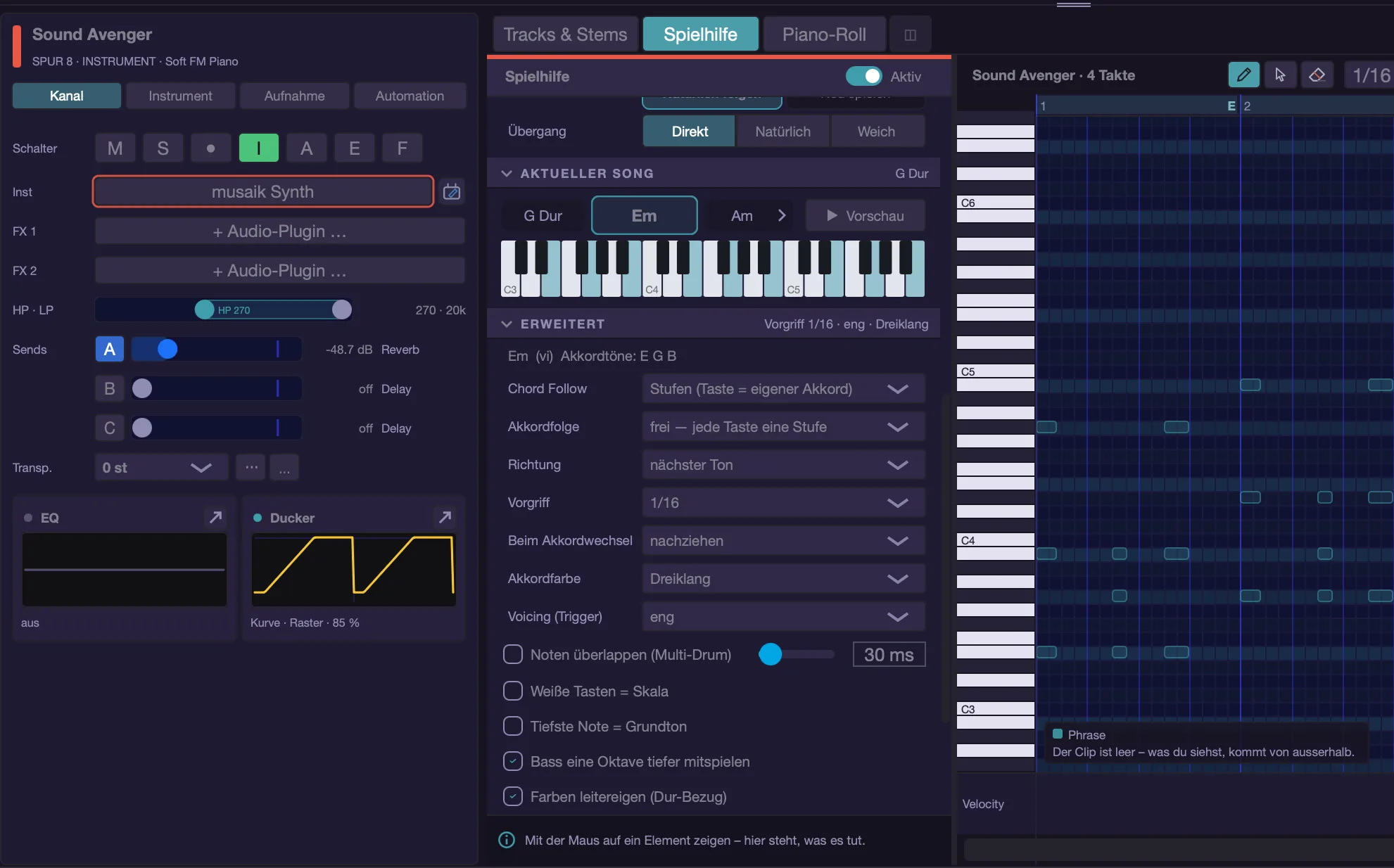
Die Klartextzeile lesen
Oben im Abschnitt „Erweitert" steht in einer Zeile, was gerade gilt.
- „Cm (i) Akkordtöne: C Eb G" – der laufende Akkord, seine Stufe und die erlaubten Töne.
- „Cm (i) spielt Cm7: C Eb G Bb" – im Trigger-Modus: Weicht der gespielte Akkord durch Farbe oder Dur-Bezug vom erkannten ab, steht er mit Namen da. So siehst du den Grund, statt einen Fehler zu vermuten.
- „Kein Akkord an dieser Stelle -- es gilt die Tonart." – du stehst in einer Lücke.
- „(unsicher -- es gilt die Tonart)" – die Erkennung liegt unter der Mindest-Sicherheit.
- „Stufen: die TASTE wählt den Akkord" – im Stufen-Modus, dazu Tonart und gewählte Folge.
- Ein gelber Satz meldet, dass eine live gespielte Phrase die Tasten schluckt: Dann klingt der Song, nicht dein Spiel.
Was du in der Piano-Rolle siehst
- Gelbe Geister zeigen, wohin Chord Follow die Noten des Clips lenkt. Sie erscheinen nur, wenn „Folgt Akkorden" für den Clip an ist.
- Der Schalter neben „Folgt Akkorden", „Nur Chord-Follow-Noten zeigen", blendet die Originalnoten aus und zeigt nur die gelenkten Noten. Solange er an ist, ist Bearbeiten gesperrt; die Legende sagt „Nur Chord-Follow-Noten – Originale ausgeblendet, Bearbeiten gesperrt.“ Er wirkt nur, solange der Clip Akkorden folgt.
- Blau ist der Arp, die Akzentfarbe die Phrase (blasser, wenn sie nur ein Beispiel ist), violett ein KI-Vorschlag. Die Legende unten links nennt nur, was gerade zu sehen ist.
Die Reihenfolge
- Eingang → Transposition der Spur → Chord Follow → Spielregeln → Instrument.
- Weil die Transposition vorher wirkt, kann sie dich nicht aus der Harmonie schieben: Chord Follow ist die letzte Instanz dafür, welche Töne erlaubt sind.
Typische Überraschungen
- „Ich spiele C, es klingt B." Dann lenkt Chord Follow dein Live-Spiel. Willst du das nicht, schalte „Live-Spiel folgt auch" aus oder den Modus auf „Aus".
- „Ich drücke eine Taste und höre nichts anderes." Umgekehrter Fall: „Live-Spiel folgt auch" ist aus. „Melodie" oder „Akkorde" unter Modus schaltet es ein.
- „Immer derselbe Akkord." Im Stufen-Modus ist das richtig – dort wählt die Taste. Die Klartextzeile unter „Erweitert" sagt es auch.
- „Der Akkord passt nicht zum Song." Dann ist er falsch erkannt: Feld in der Akkordleiste anklicken und korrigieren. Das wirkt sofort.
- „In manchen Takten passiert nichts." Dort ist eine Lücke oder die Erkennung liegt unter der Mindest-Sicherheit. Im Trigger-Modus klingt an einer Lücke oder unsicheren Stelle der gespielte Ton unverändert.
- „Stufen tun nichts." Ohne erkannte Tonart geht der Modus nicht.
- „Der Akkord heißt anders als in der Leiste." Das macht die Akkordfarbe oder der Dur-Bezug. Die Klartextzeile nennt beide Namen.
Tastenkürzel
- Cmd+Wahltaste (Alt)+P – unten zwischen Mischpult und Piano-Rolle umschalten
- Cmd+Umschalt+C – Akkordleiste ein/aus
- Ctrl+Wahltaste+H – Harmonie-Referenz wechseln
- Umschalt+A – Generator-Leiste (Arp, Phrase, KI) ein/aus
- Ohne Kürzel ab Werk, belegbar in Einstellungen › Tastatur: „Spielhilfe: Erweitert auf/zu", „Spielhilfe: alle Abschnitte auf/zu", „Spielhilfe: Harmonie-Assistent an/aus", „Spielhilfe: nächster Klang".
- Ohne Kürzel ab Werk, ebenfalls belegbar: „Mitte: Spielhilfe", „Piano-Roll: nur Chord-Follow-Noten" und „Alle Instrument-Spuren: beim Akkordwechsel nachziehen".
- Ohne Kürzel ab Werk: „Harmonie-Assistent ein/aus" schaltet zwischen einfacher und erweiterter Ansicht. In der Spielhilfe-Spalte merkst du das an der Akkordleiste: Stufen kann sie nur in der erweiterten Ansicht zeigen. Im Menü ist der Eintrag abgehakt, solange die einfache Ansicht gilt.
Arp & Phrasen
Arp und Phrase erzeugen Noten, ohne dass du sie schreibst. Der Arp zerlegt einen Akkord in eine Figur, die Phrase ist ein fertiger Rhythmus, der sich seine Töne aus dem Song holt. Beide folgen der Akkordleiste – sie passen also auch dann noch, wenn du später den Titel oder die Tonart wechselst.
Beide gehören zur Instrument-Spur, nicht zum Clip: Jede Spur merkt sich ihren eigenen Arp und ihre eigene Phrase.
Die Generator-Leiste
- Sie sitzt rechts an der Piano-Rolle und hat drei Seiten: „Arp", „Phrase" und „✦ KI". Umschalt+A klappt sie ein und aus (oder der Knopf „❮" oben rechts in der Leiste), die Taste I springt auf die KI-Seite.
- Ist die Rolle schmal (unter 700 Pixel), legt sich die Leiste über die Rolle, statt neben ihr zu stehen. Eingeklappt bleibt ein schmaler Griff am rechten Rand – ein Klick darauf holt sie zurück.
- Ganz oben steht, für welche Spur du gerade schraubst, und darunter im Klartext, was auf ihr gewählt ist: „Arp: Trance Arp 1/16" oder „Arp: eigene Einstellung", „Phrase: …" oder „Phrase: keine gewählt". Die Leiste folgt der gewählten Instrument-Spur – dafür musst du keinen Clip öffnen.
- „An" schaltet den gezeigten Generator ein. Auf der KI-Seite gibt es weder „An" noch Start.
- Das Mausrad rollt die Leiste senkrecht. Einen Schieberegler verstellt nur seitliches Wischen – so erwischst du beim Scrollen keinen Regler.
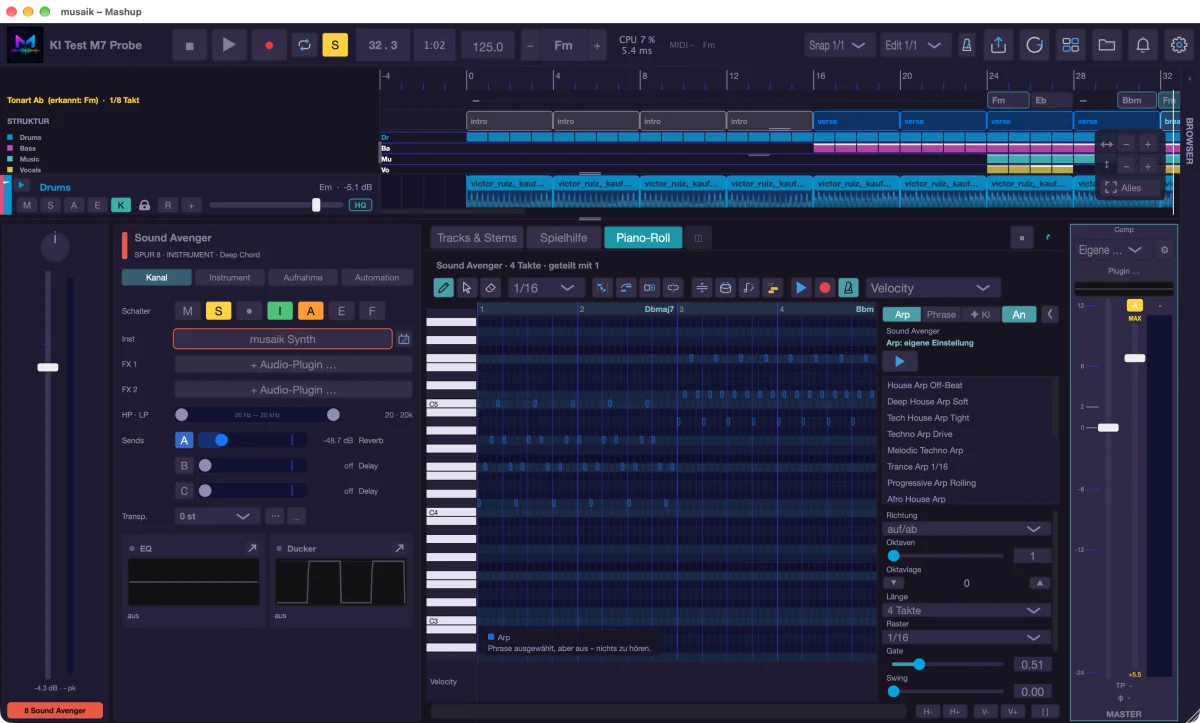
Start und Stopp
- Der Start-Knopf (Umschalt+S) spielt den Clip der Rolle ab seinem Anfang als Schleife – mit Arp, Phrase und Chord Follow, im Tempo des Arrangements. So hörst du deine Figur, ohne das Arrangement zu starten.
- Er hört von selbst auf, sobald das Arrangement startet.
- Wählst du bei laufendem Start ein anderes Arp-Preset oder eine andere Phrase – per Klick oder mit den Pfeiltasten durch die Liste –, beginnt die Schleife sofort mit der Neuwahl von vorn.
- Auch ein leerer Clip genügt: Der Arp holt sich seine Töne aus der Akkordleiste und spielt sie.
- Live-Spiel über den Harmonizer klingt immer, mit oder ohne Start.
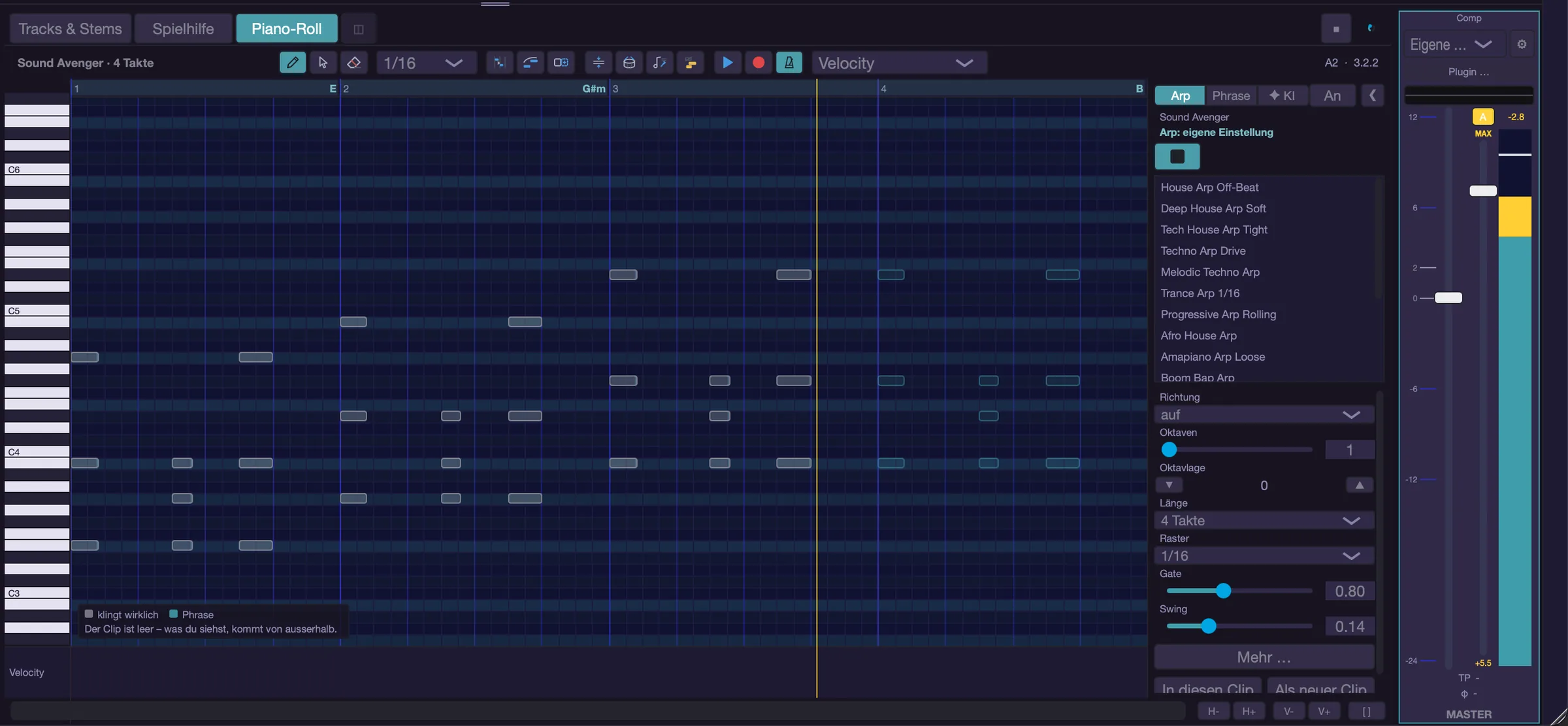
Der Arp
- Oben auf der Arp-Seite steht die Liste der 16 Werks-Presets nach Genre (House, Techno, Trance, Boom Bap, Trap, Drum & Bass und weitere). Ein Klick oder die Pfeiltasten laden ein Preset und schalten den Arp dabei gleich ein. „Länge" und „Oktavlage" gehören der Spur und bleiben beim Presetwechsel stehen. Drehst du danach an einem Regler, heißt der Zustand „eigene Einstellung" – der Presetname wäre dann eine Lüge.
- „Richtung" – elf Läufe: auf, ab, auf/ab, ab/auf, wie gespielt, Akkord, Zufall, auf/ab mit Wende, ab/auf mit Wende, zusammen, auseinander.
- „Oktaven" – über wie viele Oktaven die Figur läuft (1 bis 4).
- „Raster" – Abstand zweier Anschläge, von 1/4 bis 1/32T. T heißt Triole, der Punkt punktiert.
- „Gate" – Tonlänge im Verhältnis zum Raster (0,05 bis 2,0). Über 1,0 überlappen die Töne, das ist Legato.
- „Swing" (0 bis 0,5) – wie weit jeder zweite Schritt nach hinten rutscht. Sobald Swing über 0 steht, erscheint darunter die Wahl „Achtel" oder „Sechzehntel".
- „Länge" – 1, 2, 4, 8 oder 16 Takte (Vorgabe 4). So lang wird ein neuer Clip auf dieser Spur, und so lang läuft die Schleife bei Start. Richte sie nach den Akkordwechseln.
- „Oktavlage" – verschiebt die fertige Figur um ganze Oktaven, −3 bis +3 (Ctrl+Wahltaste (Alt)+↑/↓).
„Mehr …" beim Arp
- „Quelle" – woher die Töne kommen: „gehaltene Noten", „Akkordleiste", „gehalten, sonst Akkord" (Vorgabe) oder „gespielter Akkord".
- „gehaltene Noten" arpeggiert nur, was du drückst. „Akkordleiste" läuft ohne jede Eingabe mit der Harmonie des Songs mit. „gehalten, sonst Akkord" nimmt deine Tasten, wenn du spielst, und sonst die Leiste. „gespielter Akkord" nimmt den Akkord, den der Harmonie-Assistent aus deiner Taste macht – im Modus „Akkorde spielen" also genau deinen Akkord.
- „Oktavfolge" – „Oktave für Oktave" (C E G, dann c e g) oder „jeder Ton sofort" (C c E e G g), der dichte Techno-Klang.
- „Akkordwechsel" – „weiterlaufen", „Zyklus neu" oder „Zyklus neu + Anschlag".
- „Wiederholungen" – wie oft derselbe Ton angeschlagen wird, bevor der nächste kommt (1 bis 8).
- „Weiterspielen" (Latch) – der Arp läuft weiter, auch wenn du die Tasten loslässt. Der Schalter erscheint nur, wenn die Quelle nicht „Akkordleiste" ist. Ist er an, wählst du darunter „neue Noten ersetzen" oder „neue Noten kommen dazu".
- „Velocity-Muster" – Anschlagstärken je Schritt, mit Komma getrennt, zyklisch. Leer heißt konstant. Das unterscheidet einen lebendigen Arp von einem Sequenzer-Raster.
- „Seed" – Startwert für die Richtung „Zufall" (erscheint nur bei dieser Richtung). Gleicher Wert, gleiche Tonfolge, jedes Mal.
- Unter den Reglern stehen immer – auch bei zugeklapptem „Mehr …" – die Knöpfe „In diesen Clip" und „Als neuer Clip". „In diesen Clip" schreibt die Figur über die Akkorde dieses Clips als Noten hinein (vorhandene Noten bleiben) und schaltet dabei „Folgt Akkorden" für den Clip aus: Die Noten sind schon richtig, ein zweites Umlenken würde sie verbiegen. „Als neuer Clip" legt die Figur als neuen Clip (so lang wie „Länge") an den Abspielkopf. In beiden Fällen geht der Arp danach aus – sonst spielte er die Figur ein zweites Mal.
- Noten, die im Clip stehen (z. B. eingespielt), nimmt der Arp wie gehaltene Tasten: Eine Aufnahme wird beim Abspielen neu arpeggiert, der aufgenommene Ton klingt nicht zusätzlich.
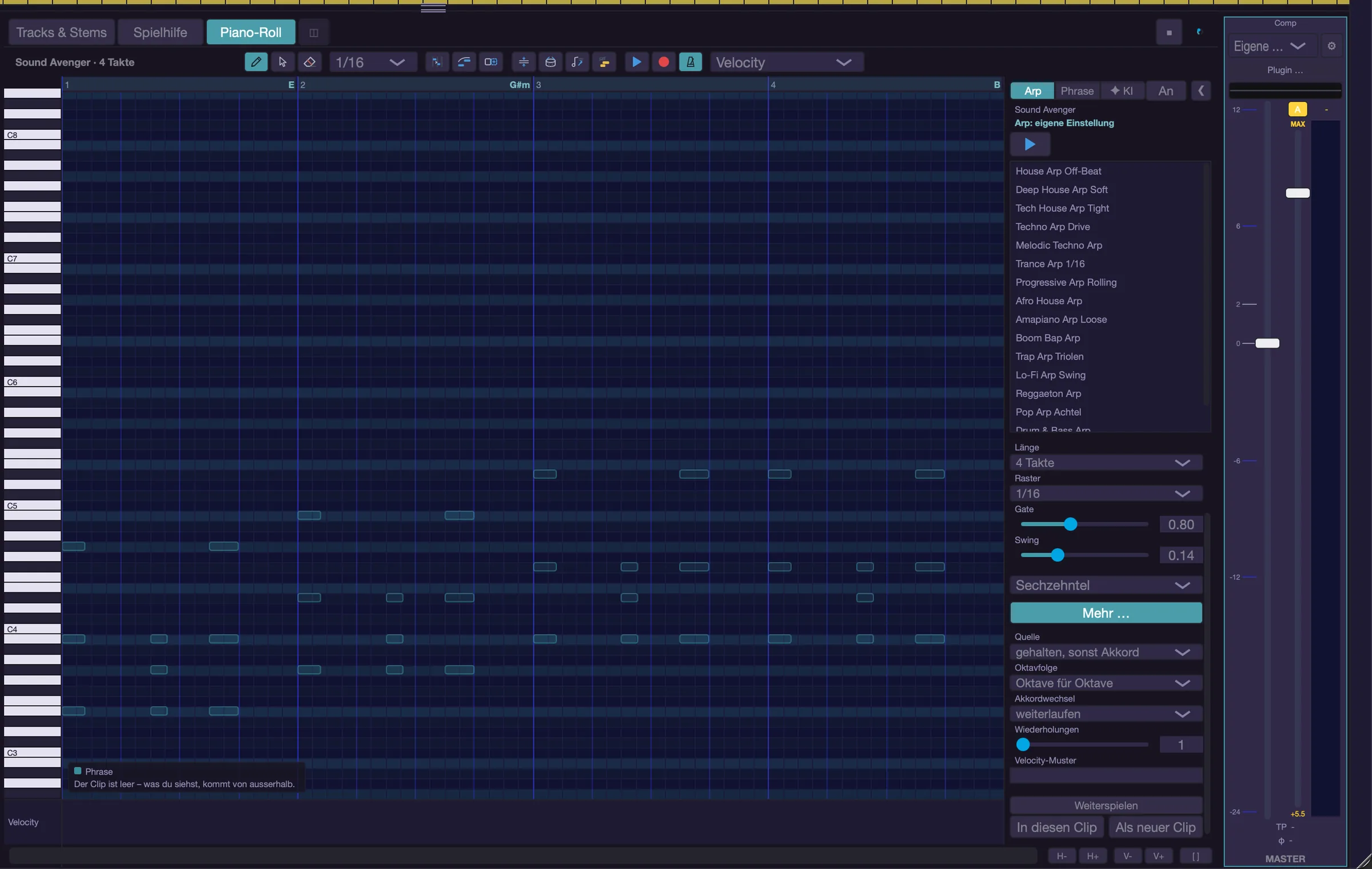
Die Phrase
- Eine Phrase ist ein Rhythmus ohne feste Töne. Beim Spielen holt sie sich die Töne aus dem Song. Rund 400 Phrasen in 56 Genres sind mitgeliefert.
- Auf der Phrasen-Seite der Generator-Leiste stehen oben das Suchfeld, darunter nebeneinander die Auswahl „Alle Genres" und „Alle Rollen" und dann die Liste. Unter der Liste folgen „Töne: Akkordleiste" (Vorgabe) oder „Töne: gespielter Akkord", „Oktavlage", „Weiterspielen", eine Zeile mit Länge und Zahl der Anschläge der gewählten Phrase sowie „In diesen Clip" und „Als neuer Clip".
- Ein Klick auf eine Phrase (oder die Pfeiltasten in der Liste) wählt sie für die Spur und schaltet sie gleich ein.
- „Töne: gespielter Akkord" stellt die Phrase auf den Akkord, den der Harmonie-Assistent aus deiner Taste macht. Entsteht aus der Taste kein Akkord (Melodie-Modi, Akkordkarte), gilt wieder die Akkordleiste.
- Die Phrase läuft, solange du eine Taste hältst – oder dauerhaft mit „Weiterspielen". Welche Taste du drückst, ist bei „Töne: Akkordleiste" egal: Sie ist nur der Auslöser, die Töne kommen aus dem Song.
- „In diesen Clip" schreibt die Phrase über die Akkorde des offenen Clips als Noten hinein (vorhandene Noten bleiben), „Als neuer Clip" legt sie als neuen Clip an den Abspielkopf. Danach sind es normale Noten, die der Harmonie nicht mehr folgen, und die Phrase der Spur ist aus.
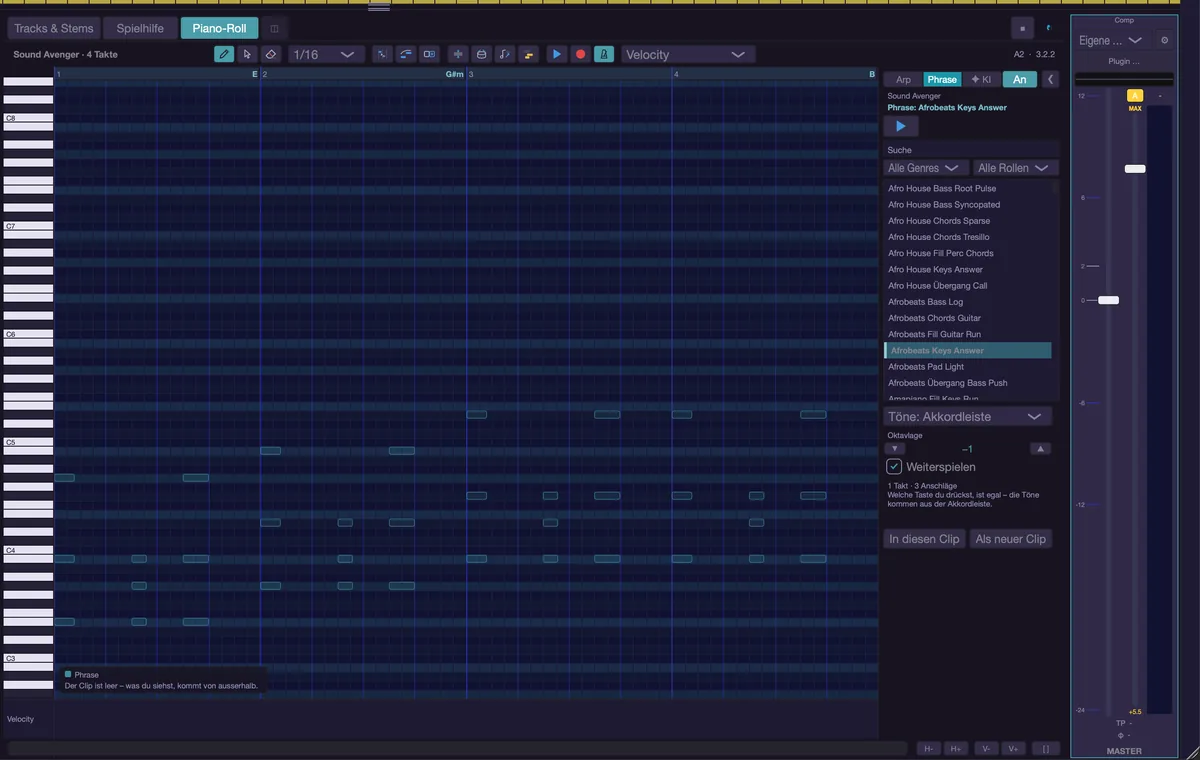
Die Phrasen-Bibliothek
- Die Liste steht in der Phrasen-Leiste der Piano-Roll (Leiste auf „Phrase"): mit Suche (in Name, Genre und Schlagworten), Favoriten oben, Filter nach Genre und nach Rolle („Akkorde", „Bass", „Melodie", „Pad", „Keys / Piano", „Gitarre", „Stab / Pluck", „Fill", „Übergang") und dem Schalter „An" zum An- und Ausschalten. Unter „Spielhilfe" in der Mitte steht die Piano-Roll samt Leiste direkt neben der Harmonie-Spalte.
- Die Piano-Roll zeigt eine eingeschaltete Phrase als Geisternoten in der Akzentfarbe. Steht sie auf „Töne: gespielter Akkord", entscheidet erst deine Taste den Akkord – dann zeigt die Rolle die Phrase blasser gegen die Song-Akkorde, beschriftet „Phrase (Beispiel: Song-Akkorde)": Rhythmus und Lage stimmen, die Tonhöhen können beim Spielen abweichen.
- Ein Klick auf eine Phrase wählt sie und schaltet sie ein. Hören kannst du sie, indem du eine Taste hältst, „Weiterspielen" einschaltest oder Start (Umschalt+S) drückst. Als Clip ablegen geht mit „In diesen Clip" oder „Als neuer Clip".
- Verwaltet wird über das Menü „Ansicht" › „Phrasen verwalten…". Es öffnet ein Menü mit „Paket importieren… (.musaikphrases)", „Ordner mit MIDI-Dateien einlesen…" (jede .mid wird eine Phrase, der Ordnername wird zum Genre), „Eigene Phrasen exportieren…" und „Clip als Phrase sichern", darunter die Untermenüs „Eigene Phrasen" und „Werkssatz". Dort hat jede Phrase „Umbenennen…", „Favorit" bzw. „Kein Favorit", „Löschen" (eigene) bzw. „Ausblenden" (mitgelieferte), „Auf Werksversion zurücksetzen" und „Im Finder zeigen".
- Clip als eigene Phrase: In der Kopfzeile der Piano-Roll steht rechts neben „Velocity“ ein Knopf mit Bücher-Symbol (Alt+Shift+F). Er öffnet ein kleines Fenster mit Name, Genre (aus der Liste oder neu tippen) und Rolle (Akkorde, Bass, Melodie, Pad, Keys, Gitarre, Stab, Fill, Übergang). „Als eigene Phrase sichern“ legt sie unter den eigenen Phrasen ab; der Rollen-Filter findet sie danach.
- Eigene Phrasen als Standard-MIDI: Im Verwalten-Menü exportiert „Eigene Phrasen als MIDI exportieren…“ alle eigenen Phrasen in einen Ordner, je Genre ein Unterordner, eine .mid je Phrase (gegen C-Dur bzw. A-Moll ausgeschrieben). „MIDI-Dateien als Phrasen importieren…“ liest einzelne .mid-Dateien ein; von musaik exportierte Dateien bringen Name, Genre und Rolle mit, fremde landen im Genre „Eigene“. Der Werkssatz wird nicht exportiert.
- Dieselben Schritte gibt es auch als einzelne Kommandos: „Phrasen-Paket importieren…", „Phrasen aus MIDI-Ordner einlesen…" und „Phrasen exportieren…".
- „Clip als Phrase sichern" (auch direkt im Menü „Ansicht") macht aus den Noten des offenen MIDI-Clips eine eigene Phrase – relativ zum Akkord, also in jeder Tonart spielbar.
- Mitgelieferte Phrasen lassen sich ausblenden, aber nicht löschen.
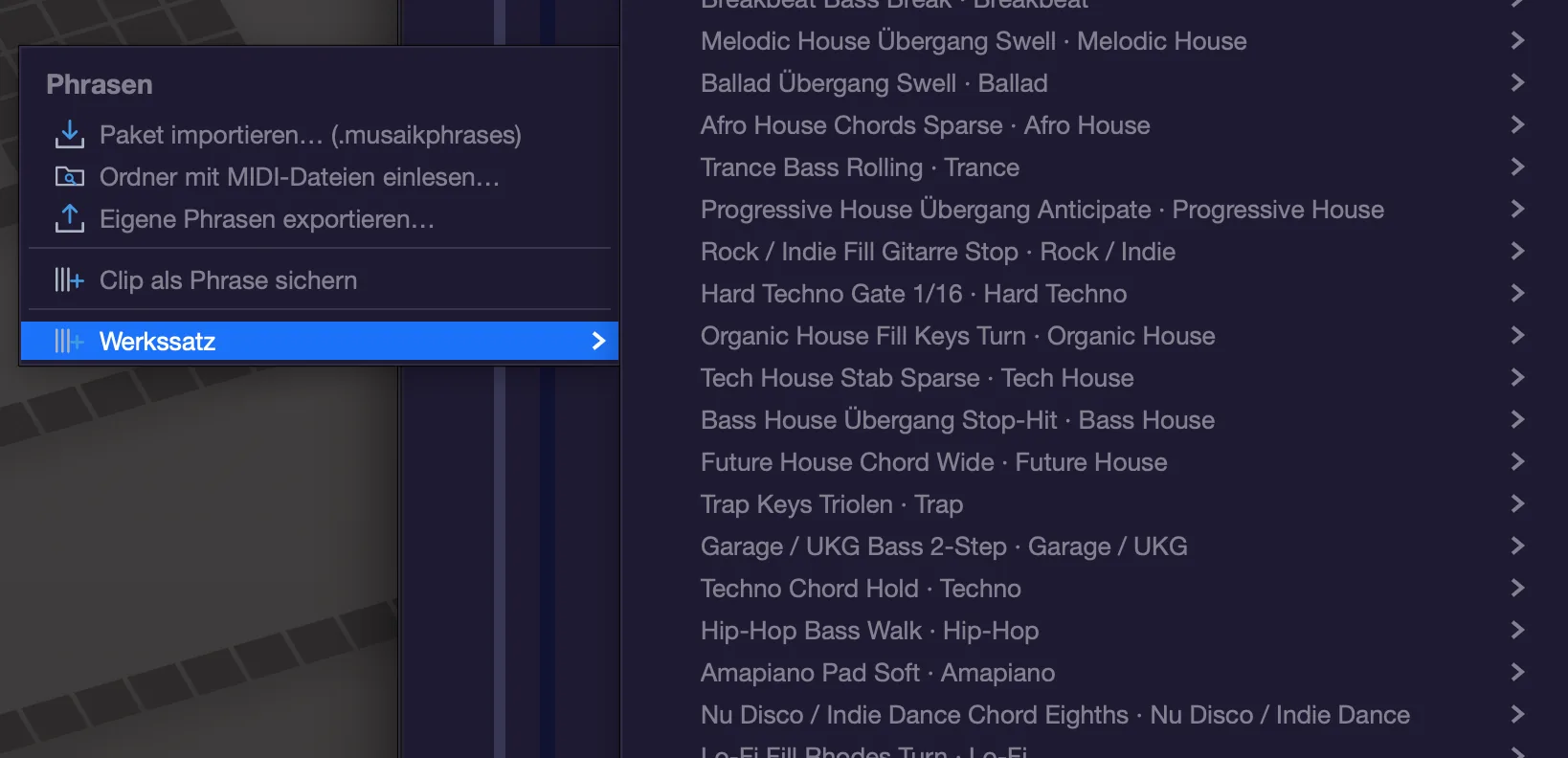
Wann Arp und Phrase klingen
- Bei laufender Wiedergabe klingen sie nur dort, wo auf dieser Spur ein Clip liegt – ein leerer genügt. So bestimmst du mit Clips, wo der Generator spielt.
- Eine gehaltene Taste öffnet dieses Tor immer.
- Im Stillstand treibt dein Live-Spiel Arp und Phrase. Von selbst laufen sie nur über Start/Stopp.
- Steht an einer Stelle kein Akkord in der Leiste, spielen beide den Dreiklang der Tonart – solange „Ohne Akkord gilt die Tonart" in der erweiterten Harmonie-Ansicht an ist.
Die Geister in der Rolle
- Blau ist der Arp. Er erscheint nur, wenn der Arp an ist und seine Quelle „Akkordleiste" oder „gehalten, sonst Akkord" heißt – bei den anderen Quellen weiß die Rolle nicht, was gleich unter deinen Fingern liegt, und behauptet deshalb nichts. Steht die Quelle auf „gespielter Akkord", sagt die Legende: „Der Arp folgt deinem gespielten Akkord – Vorschau erst beim Spielen."
- In der Akzentfarbe liegt die Phrase. Sie erscheint nur, wenn die Phrase auch wirklich live spielt. Ist eine ausgewählt, aber aus, sagt die Legende: „Phrase ausgewählt, aber aus – nichts zu hören."
- Gelb ist Chord Follow, violett ein KI-Vorschlag. Die Legende unten links nennt nur, was gerade zu sehen ist.
- Ist der Clip leer, steht dort zusätzlich: „Der Clip ist leer – was du siehst, kommt von außerhalb."
Tastenkürzel
- Umschalt+A – Generator-Leiste ein/aus
- Umschalt+S – Generator Start/Stopp
- I – KI-Seite der Generator-Leiste
- Ctrl+Wahltaste+↑ / ↓ – Oktavlage der offenen Seite (−3 bis +3)
- Ohne Kürzel ab Werk: „Arp/Phrase in diesen Clip", „Arp/Phrase als neuer Clip", „Phrasen: nächste Rolle", „Phrasen verwalten…", „Phrasen-Paket importieren…", „Phrasen aus MIDI-Ordner einlesen…", „Phrasen exportieren…", „Clip als Phrase sichern"
Piano-Rolle
In der Piano-Rolle bearbeitest du die Noten eines MIDI-Clips: setzen, verschieben, verlängern, quantisieren. Daneben zeigt sie als farbige Geister, was Chord Follow, Arp, Phrase und die KI aus diesen Noten machen – du siehst also, was klingen wird, nicht nur, was geschrieben steht.
Öffnen
- Doppelklick auf einen MIDI-Clip öffnet ihn in der Rolle.
- Cmd+Wahltaste (Alt)+P schaltet den unteren Bereich zwischen Mischpult und Piano-Rolle um.
- „Neuer MIDI-Clip" legt einen leeren Clip am Abspielkopf an und öffnet ihn. Du findest es im Rechtsklick-Menü des Spurkopfs einer Instrument-Spur; ein Rechtsklick auf eine freie Stelle der Instrument-Spur bietet „Neuer MIDI-Clip hier" an.
- Die Kopfzeile nennt Spur, Länge in Takten und – wenn mehrere Clips dasselbe Muster benutzen – „geteilt mit 2".
Die Kopfzeile
- Werkzeuge: Stift (Taste 1), Auswahl (2), Radierer (3).
- „Raster" – 1/4, 1/8, 1/16 (Vorgabe), 1/32, 1/8 Triole, 1/16 Triole. Es gilt fürs Zeichnen und fürs Quantisieren.
- Quantisieren – zieht alle Noten oder die Auswahl zu 100 Prozent aufs Raster.
- Legato – verlängert jede Note bis zum Anfang der nächsten.
- Verdoppeln – verdoppelt die Musterlänge und hängt den Inhalt einmal an.
- Eigenständig machen – kopiert das Muster nur für diesen Clip. Danach ändert er die anderen nicht mehr. Das Symbol erscheint nur, wenn sich mehrere Clips ein Muster teilen.
- Falten (Taste F) – zeigt nur die Tonhöhen, die im Muster vorkommen. Bei einer Drumspur bleiben so sechs Zeilen statt 128, und sie liegen beieinander.
- Trommelnamen (Taste D) – zeigt GM-Perkussionsnamen statt Notennamen, also „Kick" statt „C1". Das geht nicht automatisch: musaik kann nicht zuverlässig erkennen, ob ein Plugin ein Schlagzeug ist.
- Folgt Akkorden und Nur Chord-Follow-Noten – siehe unten.
- Abspielen (Dreieck), Aufnahme (roter Punkt) und Metronom – nur bei offenem Clip.
- Ganz rechts die Auswahl, was die Spur unter der Rolle zeigt: „Velocity" oder einen Controller (siehe „Die Controllerspur").
- Zoom – die Knöpfe „H−", „H+", „V−", „V+" und „[ ]" stehen unten rechts neben der Bildlaufleiste. Dieselben Schritte liegen auf −, +, Umschalt+− und Umschalt++; 0 zeigt alles. Cmd oder Wahltaste plus Mausrad zoomt waagerecht, mit Umschalt dazu senkrecht; auf dem Trackpad zoomt das Aufziehen mit zwei Fingern. Das Mausrad allein blättert.
- Ist es eng, rückt die Kopfzeile in eine zweite Zeile. Jedes Symbol hat einen Tooltip.
Noten bearbeiten
- Setzen: mit dem Stift ins Gitter klicken. Die Note liegt auf dem Raster und ist einen Rasterschritt lang. Ziehst du gleich weiter, bestimmst du ihre Länge.
- Verschieben: Note anfassen und ziehen. Umschalt+Klick nimmt weitere Noten in die Auswahl. Mit dem Auswahl-Werkzeug (oder mit Umschalt) ziehst du auf freier Fläche einen Auswahlrahmen auf.
- Länge: am rechten Rand einer Note ziehen. Sind mehrere Noten ausgewählt, ändern sich alle um denselben Betrag.
- Löschen: Radierer, Wahltaste+Klick, Doppelklick auf die Note oder Entf für die Auswahl. Triffst du mit dem Radierer eine Note der Auswahl, verschwindet die ganze Auswahl.
- Esc hebt die Auswahl auf, Cmd+A wählt alle Noten des Clips. Cmd+Klick auf eine Taste der Klaviatur links wählt alle Noten dieser Tonhöhe; ein einfacher Klick auf die Klaviatur spielt den Ton an.
- Velocity: in der Spur unter der Rolle die Säule einer Note anklicken oder hoch- und runterziehen. Was die Spur zeigt – „Velocity" oder einen Controllerverlauf –, stellst du mit der Auswahl ganz rechts in der Kopfzeile ein.
- Oktave: Wahltaste+↑ und Wahltaste+↓ verschieben die gewählten Clips beim Abspielen um eine Oktave, bis zu vier hoch und vier runter. Das Muster selbst bleibt unangetastet – zwei Klone dürfen also in verschiedenen Oktaven liegen.
- Cmd+Rücktaste löscht den ganzen Clip-Inhalt. Teilen sich mehrere Clips das Muster, sind danach alle leer; die Kopfzeile sagt es vorher. Rückgängig geht mit Cmd+Z.
- Ein Rechtsklick ins Gitter bietet „Gesamten Inhalt auswählen" und „Clip-Inhalt löschen".
- Ein Klick ins Lineal oder oberhalb der obersten Notenzeile setzt nur die Abspielposition – dort gibt es keine Tonhöhe, die gemeint sein könnte.
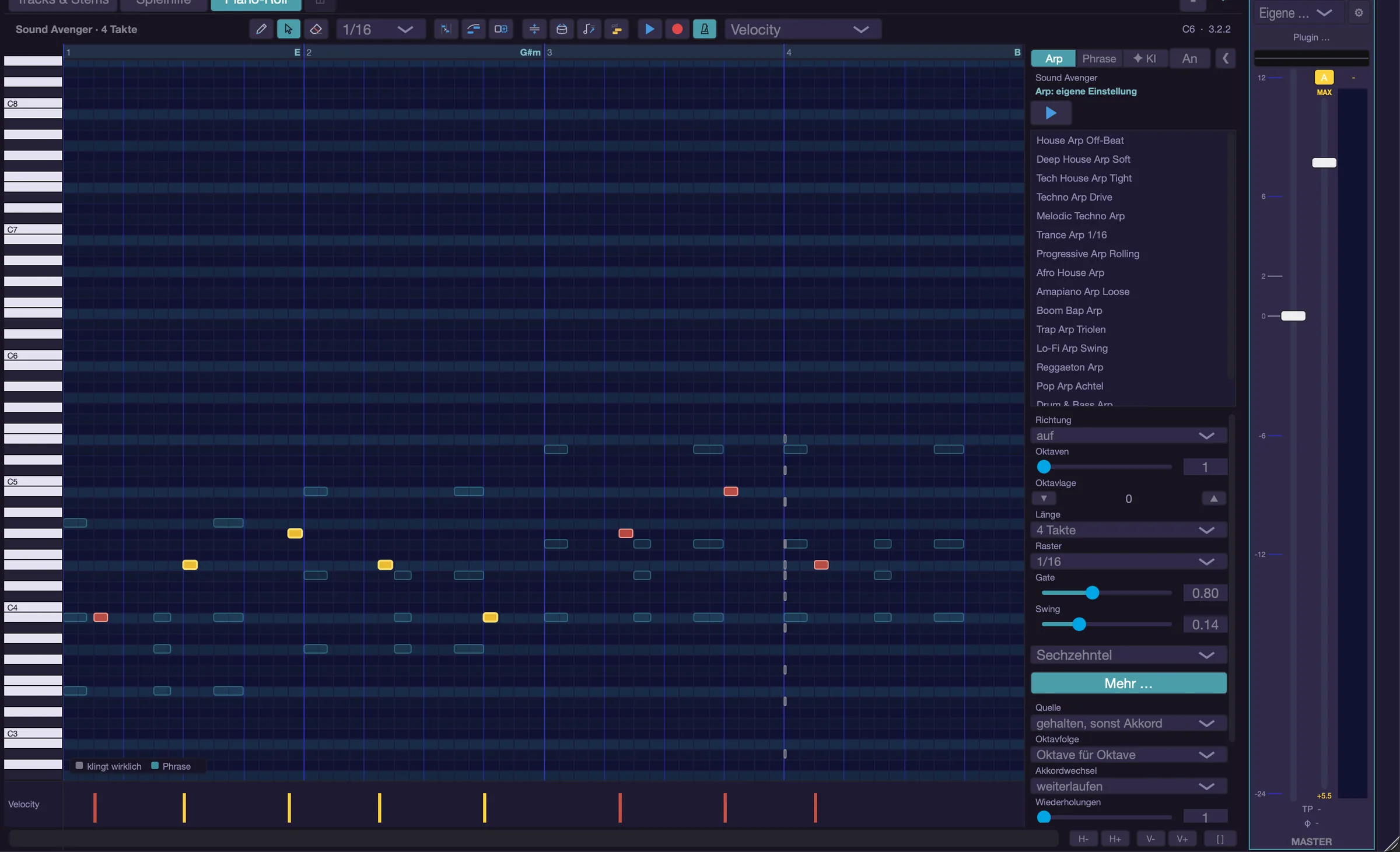
Die Controllerspur
- Unter der Rolle liegt eine Spur, die entweder Velocity oder einen Controllerverlauf zeigt. Die Auswahl dafür steht ganz rechts in der Kopfzeile. Angeboten werden immer „Modulation", „Expression", „Haltepedal" und „Pitchbend", dazu jeder Controller, der im Muster schon vorkommt.
- Im Verlauf setzt ein Klick eine Stützstelle, Ziehen malt die Kurve, Rechtsklick (oder der Radierer) löscht.
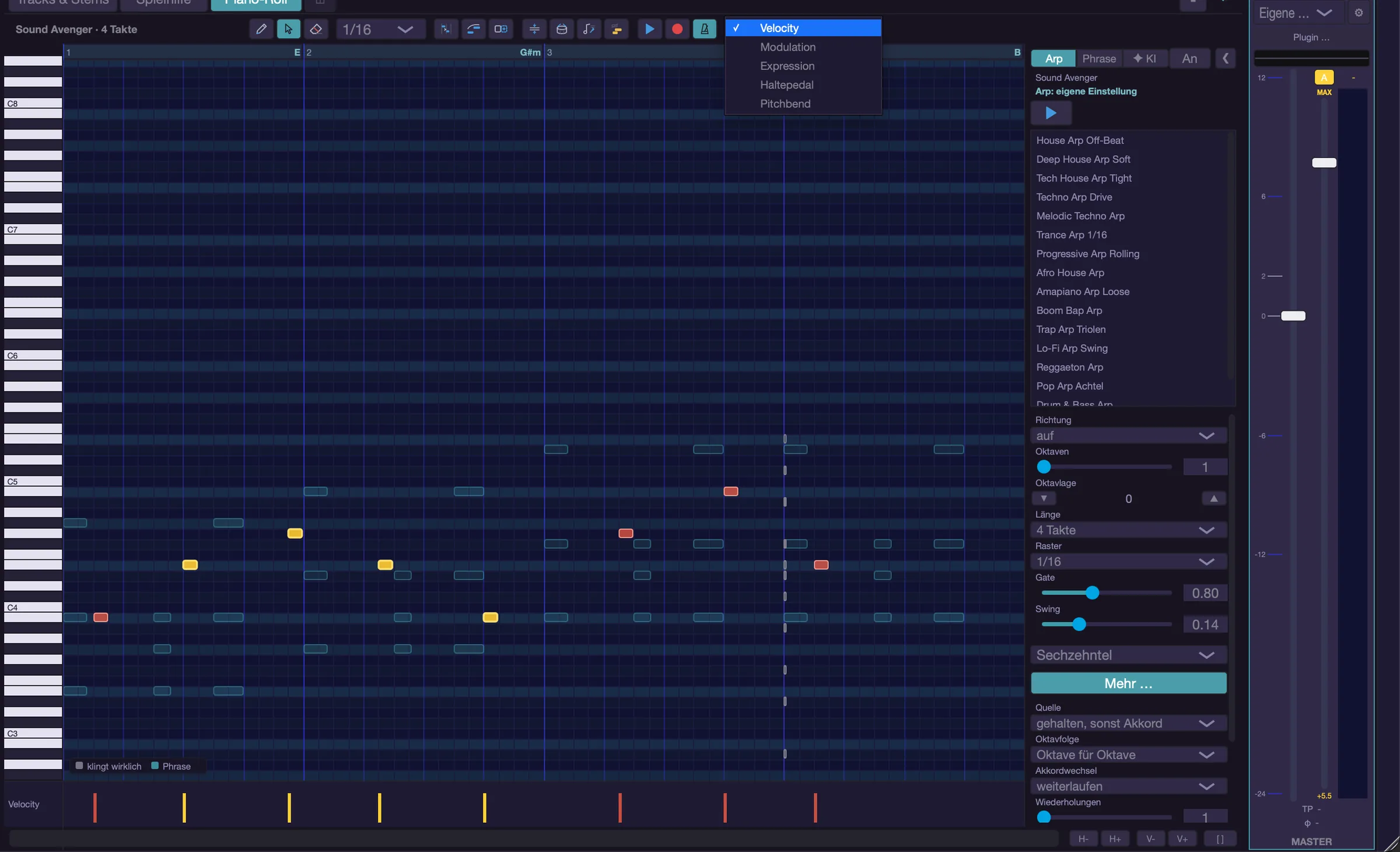
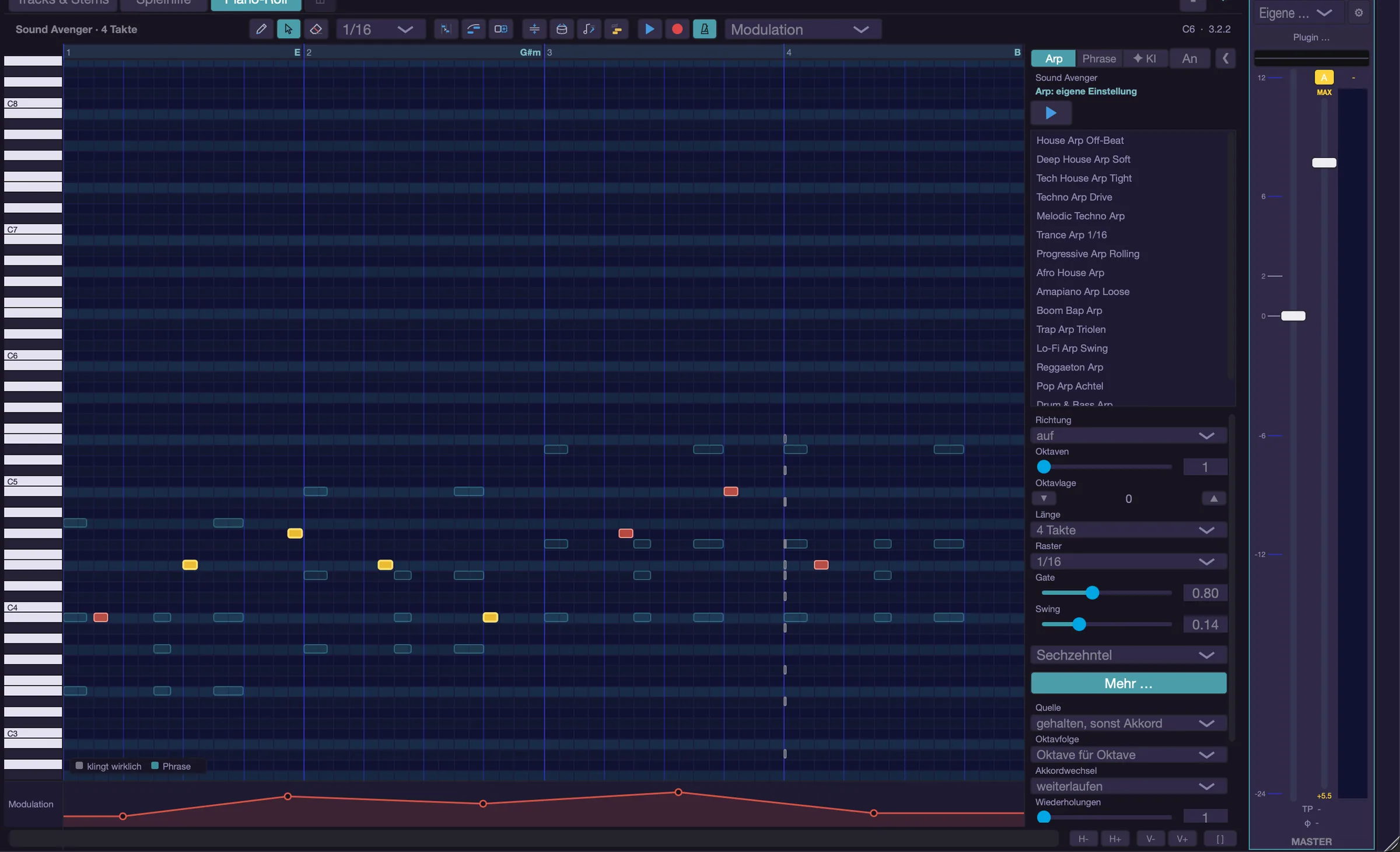
Folgt Akkorden
- Der Schalter gilt je Clip und ist ab Werk an: Die Noten dieses Clips laufen durch Chord Follow der Spur.
- Aus heißt: Der Clip spielt genau das, was in der Rolle steht. So bleibt eine eingespielte Bassfigur, wie sie ist, während der Pad-Clip daneben den Akkorden folgt.
- „In diesen Clip" und „Als neuer Clip" bei Arp und Phrase schalten den Schalter selbst aus – die abgelegten Noten sind schon richtig gerechnet. Beide gibt es auch als Kommando („Arp/Phrase in diesen Clip", „Arp/Phrase als neuer Clip").
- Gelöschte Noten verschwinden auch aus „klingt wirklich": Die Rolle zeigt danach nur, was wirklich noch klingt.
- Nur Chord-Follow-Noten – der Schalter rechts neben „Folgt Akkorden" blendet die Originalnoten aus und zeigt nur die gelenkten (gelben) Noten, kräftig gezeichnet. Solange er an ist, ist Bearbeiten gesperrt, damit du keine unsichtbaren Noten verschiebst; unten in der Rolle steht das als Hinweis. Er wirkt nur bei Clips, die Akkorden folgen, und merkt sich seine Stellung. Auch als Kommando „Piano-Roll: nur Chord-Follow-Noten".
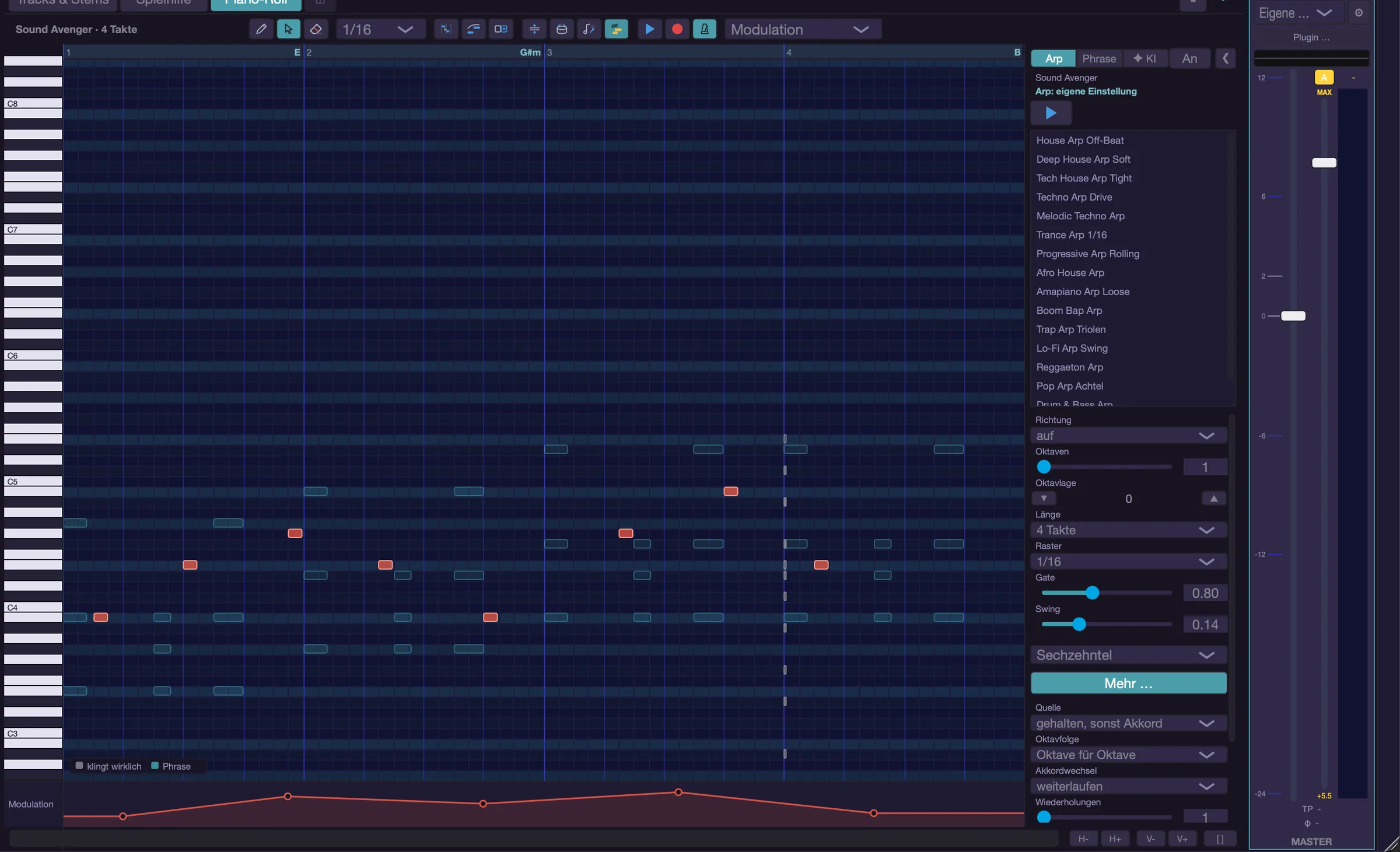
Aufnahme in der Rolle
- Umschalt+R oder der rote Punkt startet die Aufnahme ohne Arrangement. Dabei klickt das Metronom immer.
- Umschalt+P oder das Dreieck davor spielt den Clip nur ab – dieselbe Schleife, aber ohne Aufnahme. Das Metronom ist dabei ab Werk aus; der Metronom-Schalter daneben (Wahltaste+Umschalt+R) schaltet es dazu. Während einer Aufnahme ist der Schalter ausgeblendet.
- Zwischen Abspielen und Aufnahme wechselst du direkt: Ein Druck auf den jeweils anderen Knopf beendet das eine und startet das andere; die Schleife beginnt dabei wieder am Clipanfang.
- Es braucht einen offenen MIDI-Clip und einen stehenden Transport. Läuft das Arrangement oder eine normale Aufnahme, sagt musaik das.
- Der Clip spielt als Schleife, und jede Runde kommt dazu (Overdub). Die Schleife läuft immer über die ganze Länge, die die Rolle zeigt – auch wenn Arp oder Phrase kürzer sind; die wiederholen sich darin.
- Die Aufnahme endet von selbst, wenn das Arrangement startet, wenn du die Rolle schließt oder einen anderen Clip öffnest.
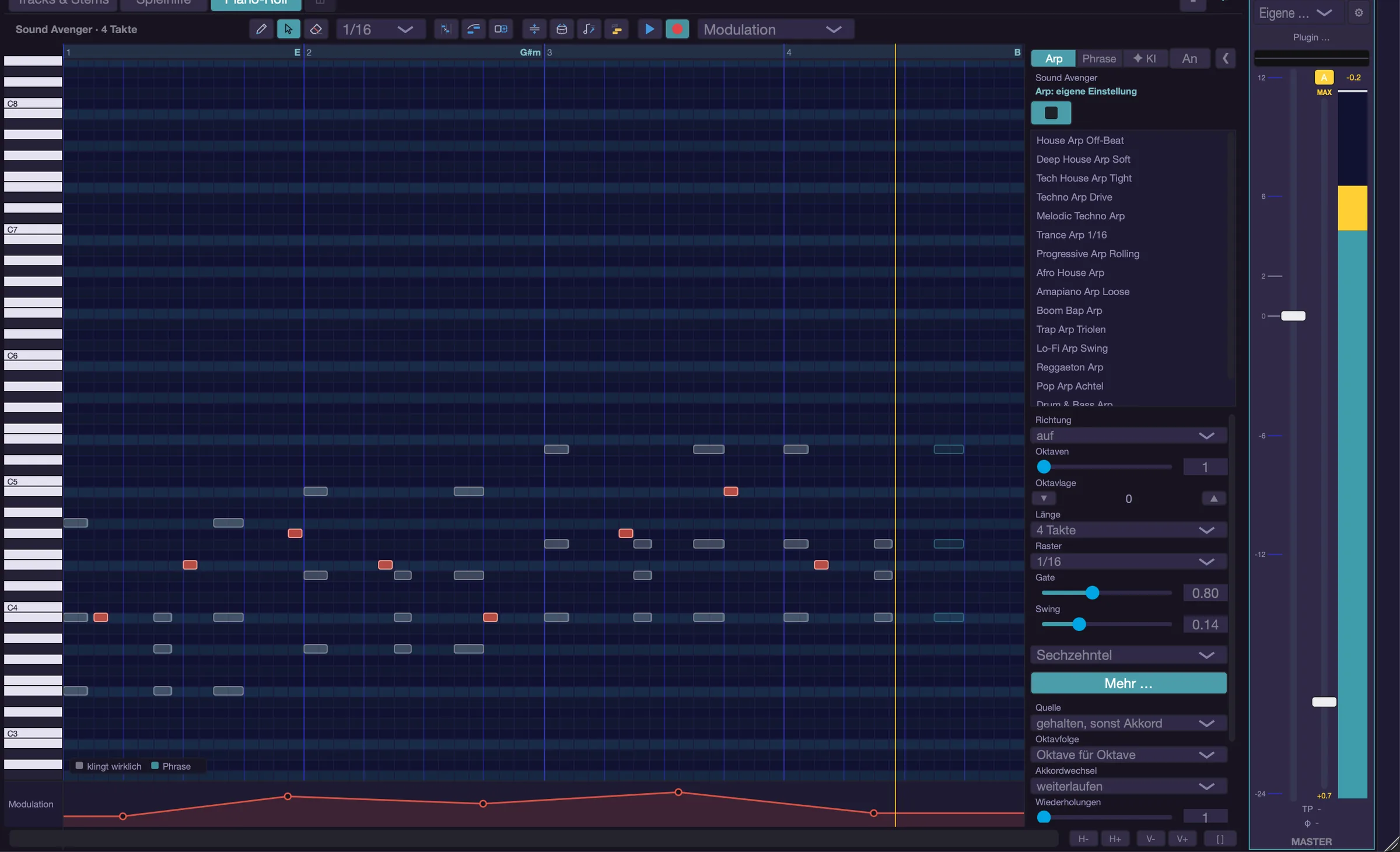
Die Geister-Legende
- Weiß heißt „klingt wirklich" – die Noten, die gerade gespielt werden.
- Blau ist der Arp, die Akzentfarbe die Phrase, gelb Chord Follow, violett ein KI-Vorschlag.
- Die Legende unten links nennt nur, was gerade zu sehen ist. Darunter steht, wenn es zutrifft, ein Hinweis: „Nur Chord-Follow-Noten – Originale ausgeblendet, Bearbeiten gesperrt.", „Phrase ausgewählt, aber aus – nichts zu hören.", „Der Arp folgt deinem gespielten Akkord – Vorschau erst beim Spielen." oder bei leerem Clip „Der Clip ist leer – was du siehst, kommt von außerhalb."
Spielregeln je Clip
- Ist ein MIDI-Clip gewählt, gelten Velocity, Dynamik, Gate und Delay im Reiter „Instrument" der Track-Umgebung für diesen Clip statt für die Spur. Ein Band zeigt „CLIP Name · T. a–b", der Knopf „Spur-Werte" (oder Esc) hebt die Clip-Auswahl wieder auf.
- Eigene Werte des Clips tragen einen Punkt; ein Klick auf die Beschriftung setzt den Wert zurück, dann gilt wieder der Wert der Spur.
- Das Eingabe-Raster gibt es nur je Spur, und dein Live-Spiel benutzt immer die Werte der Spur. Mehr dazu im Kapitel „Umgebung & Mischpult".
Tastenkürzel
- Cmd+Wahltaste+P – unten zwischen Mischpult und Piano-Rolle umschalten
- 1 / 2 / 3 – Stift, Auswahl, Radierer
- 0 – alles zeigen
- F – Falten, D – Trommelnamen
-
- / − – waagerecht zoomen, Umschalt++ / Umschalt+− – senkrecht zoomen
- Cmd+A – gesamten Inhalt auswählen
- Entf – Auswahl löschen, Esc – Auswahl aufheben
- Cmd+Rücktaste – Clip-Inhalt löschen
- Wahltaste+↑ / ↓ – Clip eine Oktave höher oder tiefer
- Umschalt+R – Aufnahme in der Piano-Rolle
- Umschalt+P – Abspielen in der Piano-Rolle
- Wahltaste+Umschalt+R – Metronom beim Abspielen in der Rolle
- Umschalt+A – Generator-Leiste ein/aus
- Ohne Kürzel ab Werk: „Neuer MIDI-Clip", „MIDI-Clip als Datei sichern…", „Piano-Roll: nur Chord-Follow-Noten"
KI
musaik kann Melodien, Arps und Phrasen vorschlagen und dein Arrangement prüfen. Die KI ist dabei Ideengeber, nicht Notensetzer – und sie ist freiwillig: Ohne eingerichteten Weg tut sie nichts. „Erzeugen" meldet dann „KI ist ausgeschaltet." mit dem Hinweis auf Einstellungen › KI, und „Arrangement prüfen" misst nur.
Der Grundsatz: die KI wählt, musaik rechnet
- Das Modell bekommt eine Songkarte (Tempo, Tonart, Akkorde, Formteile, Zielbereich) und antwortet mit einem Bauplan: welcher Rhythmus, welche Lage, welche Variation.
- Die Noten selbst rechnet musaik mit denselben Funktionen, die auch Arp, Phrase und Chord Follow benutzen.
- Deshalb sind die Vorschläge immer im Takt und in der Tonart, auch wenn das Modell klein ist. Ein Modell, das Notennamen halluziniert, kann hier keinen Schaden anrichten.
Einrichten
Die Einstellungen stehen unter Einstellungen › KI. Die Auswahl „Weg" entscheidet, woher die Antworten kommen; einer reicht.
- „Aus" – keine KI. Vorgabe.
- „Lokales KI-Modell (Ollama / LM Studio)" – das Modell läuft auf diesem Rechner. Nichts verlässt ihn, es kostet nichts, und es geht ohne Internet.
- „Eigener API-Key" – unter „Dienst" wählst du OpenAI, Anthropic, Google Gemini oder „Eigene Adresse (OpenAI-kompatibel)" (dann kommt das Feld „Adresse" dazu), trägst den Schlüssel unter „API-Key" ein und wählst unter „Modell" das Modell („Laden" holt die Liste). Der Schlüssel liegt im Schlüsselbund des Systems, nicht im Klartext in einer Datei.
- „OpenRouter" – ein Zugang, viele Modelle. Auch hier trägst du einen „API-Key" ein und wählst das „Modell".
- „musaik-Guthaben (vorbereitet)" – der Kaufweg steht noch nicht fest, dieser Weg bleibt bis dahin aus.
- „Auf dem Mac (Apple, kostenlos, offline)" – erscheint nur, wo das Apple-Modell verfügbar ist. Bequem, aber klein.
- „Verbindung testen" schickt eine winzige Anfrage durch den ganzen Weg und misst die Zeit; das Ergebnis steht unter „Stand". „Was wird gesendet?" zeigt mit „Beispiel zeigen" genau die Daten, die eine Anfrage mitnimmt.
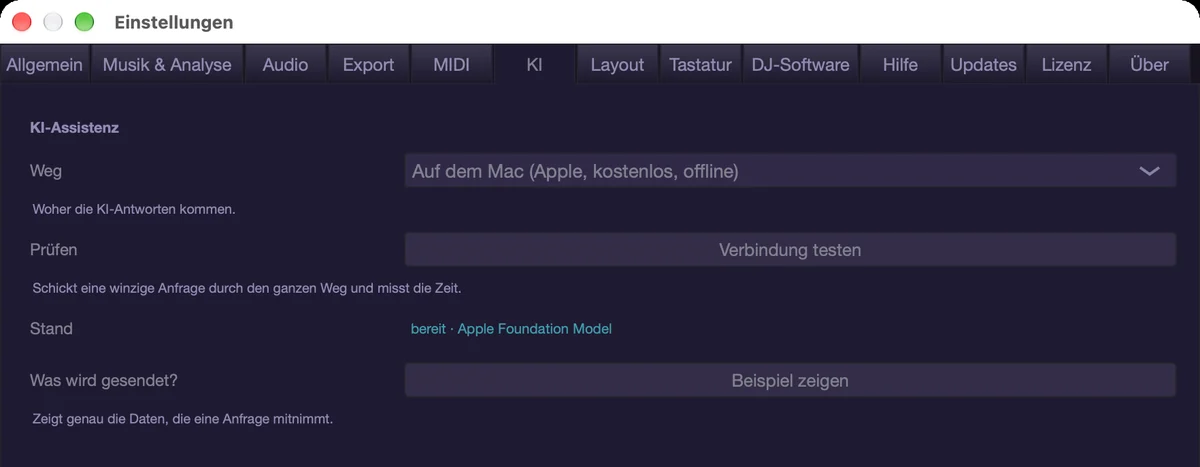
Ein lokales Modell nutzen
- Programm installieren: Ollama läuft als Dienst im Hintergrund und wird im Terminal bedient. LM Studio hat ein Fenster; dort muss der Server im Reiter „Developer" laufen, sonst ist nichts erreichbar.
- Modell laden – bei Ollama im Terminal, zum Beispiel: ollama pull qwen3.5:9b
- In musaik eintragen: Einstellungen › KI › Weg „Lokales KI-Modell", dann „Programm" auf Ollama oder LM Studio stellen und „Suchen" drücken. musaik prüft beide üblichen Adressen (Ollama 11434, LM Studio 1234).
- „Laden" holt die Modell-Liste beim Dienst selbst, dann Modell wählen und „Verbindung testen" drücken. - Kontextlänge: Ollama nimmt von sich aus wenig Text an; musaik setzt den Wert deshalb bei jeder Anfrage selbst. Im Feld „Kontextlänge" (nur bei Ollama) stehen 4096, 8192, 16384 und 32768 – 8192 oder mehr ist die sichere Wahl. - Speicher: Ein Modell sollte in den Grafikspeicher passen, sonst rechnet der Prozessor mit und eine Anfrage dauert Minuten statt Sekunden. Auf Apple-Rechnern teilen sich Prozessor und Grafik den Speicher. Für 16 GB ist qwen3.5:9b ein guter Anfang – das ist eine vorläufige Empfehlung nach Größe, keine Messung an musaiks Aufgaben. - Wenn es nicht geht: „Keine Verbindung" heißt fast immer, dass das Programm nicht läuft. Eine unbrauchbare Antwort heißt meist zu kleines Modell oder zu kleiner Kontext – erst die Kontextlänge prüfen, dann das nächstgrößere Modell.
Die KI-Seite bedienen
- Die KI sitzt als dritte Seite „✦ KI" in der Generator-Leiste an der Piano-Rolle. Taste I öffnet sie.
- Oben wählst du die Aufgabe: „Melodie", „Arp" oder „Phrase". Der Reiter entscheidet, was entsteht; der Text liefert nur den Stil.
- Ins Feld „Was soll hier klingen?" schreibst du einen Satz; Return startet wie „Erzeugen". Die Zeile darunter zeigt, was die Anfrage mitnimmt (Tonart, Takte, Spur). Die Chips („dichter", „ruhiger", „dunkler", „höher", „mehr Pausen", „wie im Intro") hängen sich an deinen Text an – erzeugt wird erst mit „Erzeugen".
- „Länge" bietet 4, 8, 16 oder 32 Takte (Vorgabe 8). Ist ein Clip dieser Spur in der Rolle offen, wird er ab seinem Anfang gefüllt, sonst entsteht ein neuer Clip am Abspielkopf. Daneben stellst du die Oktavlage ein (−3 bis +3, auch Ctrl+Wahltaste+↑/↓).
- „Erzeugen" startet, „Abbrechen" hält an. Du brauchst eine gewählte Instrument-Spur.
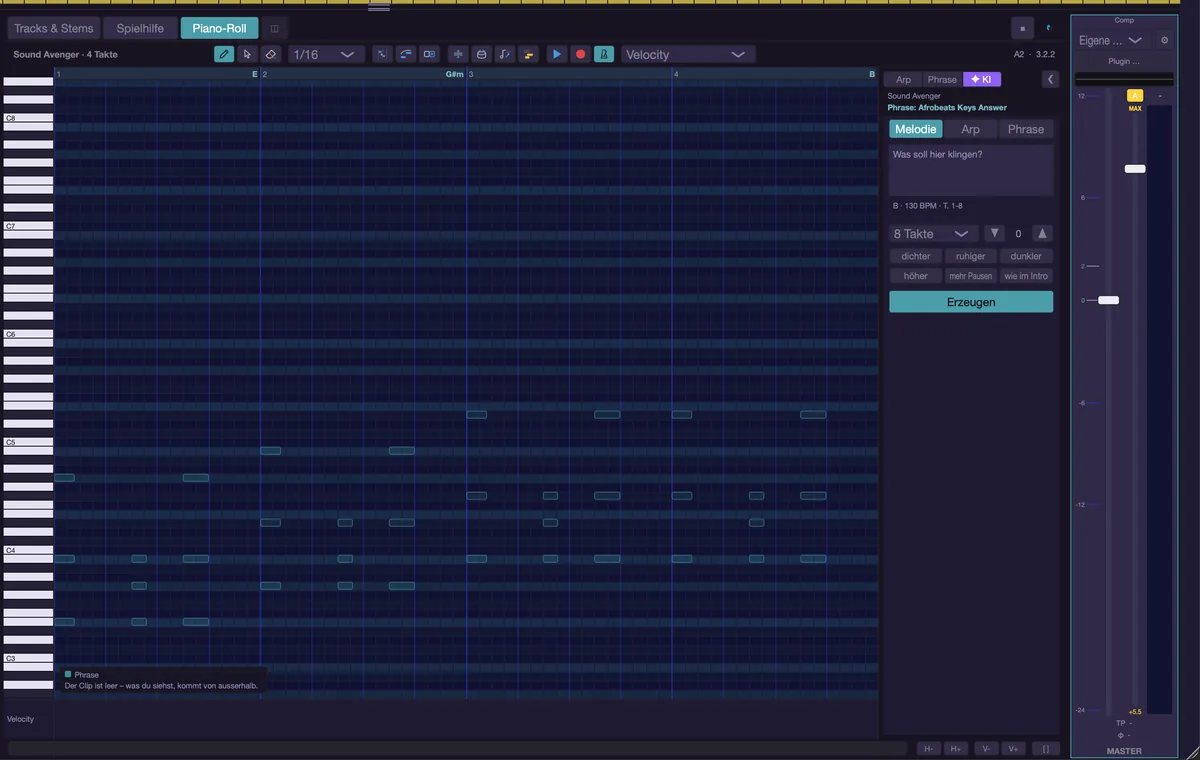
Der KI-Entwurf
- Das Ergebnis wird sofort als Noten in einen ganz normalen Clip auf der aktiven Spur geschrieben – zu sehen, zu hören und von Hand zu bearbeiten. Die Rolle öffnet ihn und springt zur ersten Note. „Folgt Akkorden" ist für diesen Clip aus, weil die Noten schon auf die Akkorde gerechnet sind. Ein violetter Funke kennzeichnet ihn als KI-Clip.
- Aus einer Anfrage kommen drei Varianten: A, B und C, umschaltbar mit den Knöpfen oder mit [ und ]. Jede Wahl schreibt die Variante in denselben Clip.
- „▶" hört den Clip allein vor, ohne Arrangement (ein laufender Transport wird dafür gestoppt); derselbe Knopf stoppt wieder. Die Leertaste spielt ihn mit dem Song.
- „Nochmal" fragt erneut und baut dabei auf dem gezeigten Vorschlag auf. Auch ein neues „Erzeugen" schreibt in denselben Clip.
- Behalten musst du nichts eigens: Der Clip ist schon ein normaler Clip, samt deiner Handarbeit.
- Bei Arp- und Phrasen-Vorschlägen erscheint „Als Arp der Spur" bzw. „Als Phrase der Spur" (Kommando „KI-Entwurf als Arp/Phrase der Spur", Cmd+Wahltaste (Alt)+Return). Er übernimmt den Vorschlag als Generator der Spur und nimmt den Entwurf-Clip zurück wie „Verwerfen"; eine Phrase wird dabei in deiner Bibliothek gespeichert. Das geht nur, solange der Entwurf unbearbeitet ist – der Generator spielt die Figur, nicht die Noten.
- „Verwerfen" (Wahltaste+Rücktaste) nimmt den Entwurf zurück: Ein neu angelegter Clip wird gelöscht, ein gefüllter Clip bekommt seinen alten Inhalt zurück. Rückgängig mit Cmd+Z.
- Ist auf der Spur noch ein Entwurf offen und du hast einen anderen Clip geöffnet, füllt „Erzeugen" diesen nicht, sondern bittet dich, erst über den Entwurf zu entscheiden.
- Die Knöpfe A/B/C, „Nochmal", „Verwerfen" und „Als Arp/Phrase der Spur" gelten, solange das Projekt offen ist. Der Clip selbst bleibt im Projekt wie jeder andere; Anweisung, Aufgabe und Länge bleiben ebenfalls stehen.
Was die KI weiß
- Die Songkarte enthält nur Messwerte: Tempo, Tonart, Akkorde im Zielbereich, Formteile, wo Gesang liegt, welche Instrument-Spuren es gibt und – wenn messbar – den Basston je Takt. Füllt die KI einen bestehenden Clip, gehen dessen Noten mit. Spuren heißen nur nach ihrer Rolle („Master", „Gast 1", „Instrument 3"). Titel und Dateinamen gehen nie mit – dafür gibt es keinen Schalter, weil es keine Einstellung ist.
- Aus deiner Anweisung liest musaik das Genre heraus und legt sein eigenes Wissen dazu: Eurodance, Trance, Techno, Deep House, House, Nu Disco / Funk, Drum & Bass, Hip-Hop, Trap, Synthwave und Pop, dazu die übrigen Genres der Phrasen-Bibliothek (etwa Tech House, Melodic Techno, Afro House). Nennt der Text kein Genre, hilft das Tempo des Projekts.
- Nennst du statt eines Genres ein Vorbild („wie von …"), lässt musaik es vorher von einem Cloud-Zugang („Eigener API-Key" oder „OpenRouter") einem Genre zuordnen. Ohne Cloud-Zugang sagt die Statuszeile das, und es geht ohne Genre weiter.
Harmonie zuerst
- Stehen im Zielbereich weniger als zwei verschiedene Akkorde in der Akkordleiste, hätte die KI nichts, worauf sie bauen kann. Dann schlägt musaik vor dem Erzeugen eine Akkordfolge in der Tonart des Songs vor und zeigt sie im Dialog „Akkorde vorschlagen".
- Du wählst „Mit dieser Folge erzeugen" (Return), „Mit dem erkannten Akkord" (wenn es einen gibt) oder „Abbrechen" (Esc).
- Die Folge gilt nur für diese Erzeugung; die Akkordleiste bleibt, wie sie ist. Für „Nochmal" im selben Bereich wird nicht erneut gefragt. Der Arp braucht das nicht – er fällt in Lücken ohnehin auf die Tonart zurück.
- Gibt es weder Akkorde noch Tonart, sagt die Zeile das und du lässt erst die Akkorde erkennen.
Geprüfte Ergebnisse
- Jede Variante wird gemessen, bevor du sie hörst. Fällt alles durch, fragt musaik bis zu zweimal nach – mit den Mängeln als Hinweis.
- Am Ende gewinnen die besten drei Varianten aller Versuche. Ist keine ganz gut, sagt die Statuszeile, was fehlt.
- Der Arp wird nicht gemessen: Seine Noten rechnet der Arp selbst aus der Figur.
Melodien über die Cloud
- Kleine Modelle tun sich mit Melodien schwer. Steht dein Weg auf „Auf dem Mac" oder „Lokales KI-Modell" und ist zusätzlich ein Cloud-Zugang eingerichtet („Eigener API-Key", sonst „OpenRouter"), nimmt musaik für Melodien und Phrasen den Cloud-Weg – nur der Arp bleibt auf dem gewählten Weg.
Protokoll und Kennzeichnung
- Jede Anfrage samt Antwort landet im Projektordner unter „KI-Protokoll". So kannst du nachlesen, was gesendet wurde und was zurückkam.
- Clips mit KI-Noten tragen einen violetten Funken. Das Kontextmenü nennt die Anweisung („Aus KI-Vorschlag: …").
- Beim MIDI-Export steht ein Vermerk in der Datei, damit niemand später raten muss, woher die Noten kamen.
Arrangement prüfen
- Cmd+Umschalt+P misst dein Arrangement: Intro-Länge, Entwicklung, Drops ohne Anlauf, Raster, doppelten Gesang oder Bass, Leerlauf. Im DJ-Mix gibt es das nicht.
- Die Befunde stehen als Nadeln unter der Akkordleiste. V blendet die Vorschlags-Zeile ein und aus, , und . springen von Nadel zu Nadel, ein Klick öffnet die Karte.
- Die Karte nennt die Takte, den Befund und einen Vorschlag. „Zu den Takten" setzt den Abspielkopf dorthin. Wo musaik den Vorschlag selbst ausführen kann (Intro zu kurz, keine Entwicklung, Drop ohne Anlauf, nicht auf dem Raster, zwei Gesänge, Bass gegen Bass), steht dort „Übernehmen" (auch Return); danach wird neu gemessen, rückgängig mit Cmd+Z. Leerlauf bleibt Handarbeit.
- Gemessen wird immer vom Code, ohne Netz und ohne Kosten. Ist ein KI-Weg eingerichtet, sortiert das Modell die gemessenen Befunde und schreibt je einen Satz dazu; neue erfinden kann es nicht. Auch „Übernehmen" ist keine KI.
Datenschutz und Grenzen
- Gesendet werden nur Songdaten und deine Anweisung – nie Audio, nie Titel- oder Dateinamen. Mit einem lokalen Modell verlässt gar nichts den Rechner – es sei denn, du hast zusätzlich einen Cloud-Zugang eingerichtet: Dann gehen Melodien, Phrasen und das Einordnen eines Vorbilds über diesen.
- Kleine Modelle liefern einfachere Ideen. Wer mehr Abwechslung will, probiert das nächstgrößere Modell oder einen Cloud-Weg.
- Jedes Ergebnis ist ein Vorschlag. Es klingt im Takt und in der Tonart, aber ob es dein Stück trägt, entscheidest du – und die Piano-Rolle steht direkt daneben.
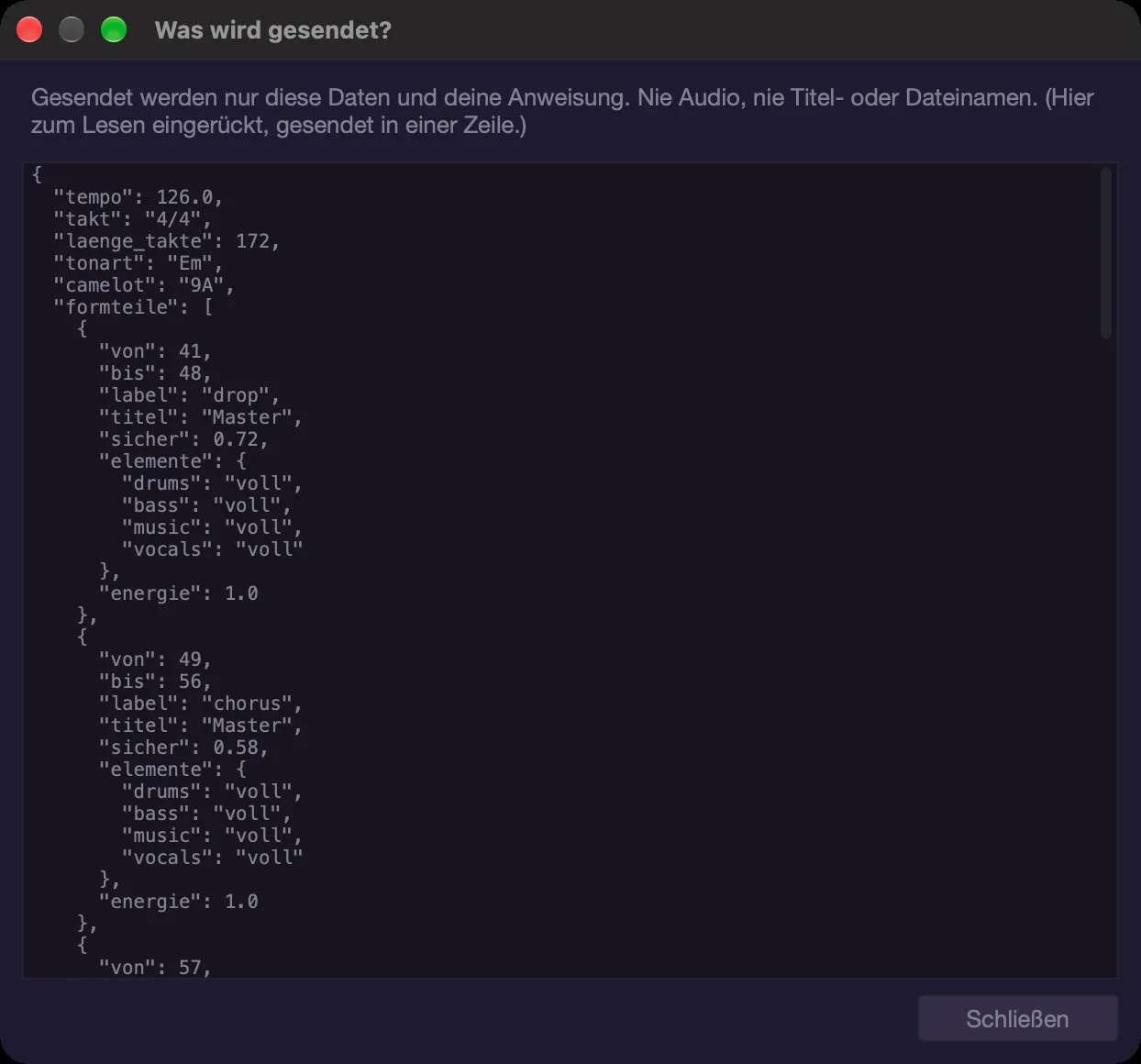
Tastenkürzel
- I – KI-Seite der Generator-Leiste
- [ und ] – Variante zurück und vor
- Cmd+Wahltaste+Return – KI-Entwurf als Arp/Phrase der Spur
- Wahltaste+Rücktaste – KI-Entwurf verwerfen
- Ctrl+Wahltaste+↑ / ↓ – Oktavlage der KI-Seite
- Cmd+Umschalt+P – Arrangement prüfen
- V – Vorschlags-Zeile ein/aus
- , und . – zum vorigen oder nächsten Befund
- Umschalt+A – Generator-Leiste ein/aus
Umgebung & Mischpult
Der untere Bereich hat zwei Gesichter: die Track-Umgebung zeigt alles zu einer Spur, das Mischpult zeigt alle Spuren nebeneinander. In der Umgebung liegt rechts neben der Spalte die Mitte mit Palette, Samples, Tracks & Stems, Stem-Gruppen, Spielhilfe oder Piano-Rolle; das Mischpult zeigt nur Kanalzüge, Busse und Master.
Den unteren Bereich öffnen
- E öffnet die Track-Umgebung, Umschalt+M das Mischpult. Dieselbe Taste noch einmal klappt den Bereich zu.
- Cmd+Wahltaste (Alt)+P wechselt zwischen Mischpult und Umgebung mit Piano-Rolle.
- Die Umgebung zeigt immer die gewählte Spur. Klick auf einen Spurkopf (oder auf einen Kanalzug im Mischpult) wählt sie, ↑ und ↓ gehen zur Spur darüber oder darunter. Ohne Auswahl steht dort „Keine Spur gewählt — einen Spurkopf anklicken (oder ↑/↓)."
- Die Seiten der Spalte erreichst du auch über die Kommandos „Umgebung: Kanal", „Umgebung: Instrument", „Umgebung: Aufnahme", „Umgebung: Automation", „Umgebung: Equalizer" und „Umgebung: Ducker" (ab Werk ohne Taste).
Aufbau der Umgebung
- Links der Fader-Strip: Pan-Knopf (Doppelklick = Mitte), darunter der Fader mit Pegelanzeige, darunter die Zeile „dB · pk", ganz unten Spurnummer und Name in der Spurfarbe. Doppelklick auf den Fader setzt auf 0 dB.
- Daneben die Spalte mit Kopfzeile und den Seiten. Die Kopfzeile zeigt Farbe und Name, darunter Spurnummer und Spurart — etwa „SPUR 7 · INSTRUMENT" (bei Instrumenten mit dem Namen des geladenen Presets) oder „SPUR 2 · STEM · DRUMS". Die Nummer ist dieselbe wie im Farbstreifen des Spurkopfs.
- Rechts davon die Mitte und ganz rechts der Master. Die Busse stehen nur im Mischpult.
- Wird es eng, klappt zuerst der Fader-Strip weg, dann der Master. Reicht die Höhe nicht, scrollt die Spalte, statt zu quetschen.
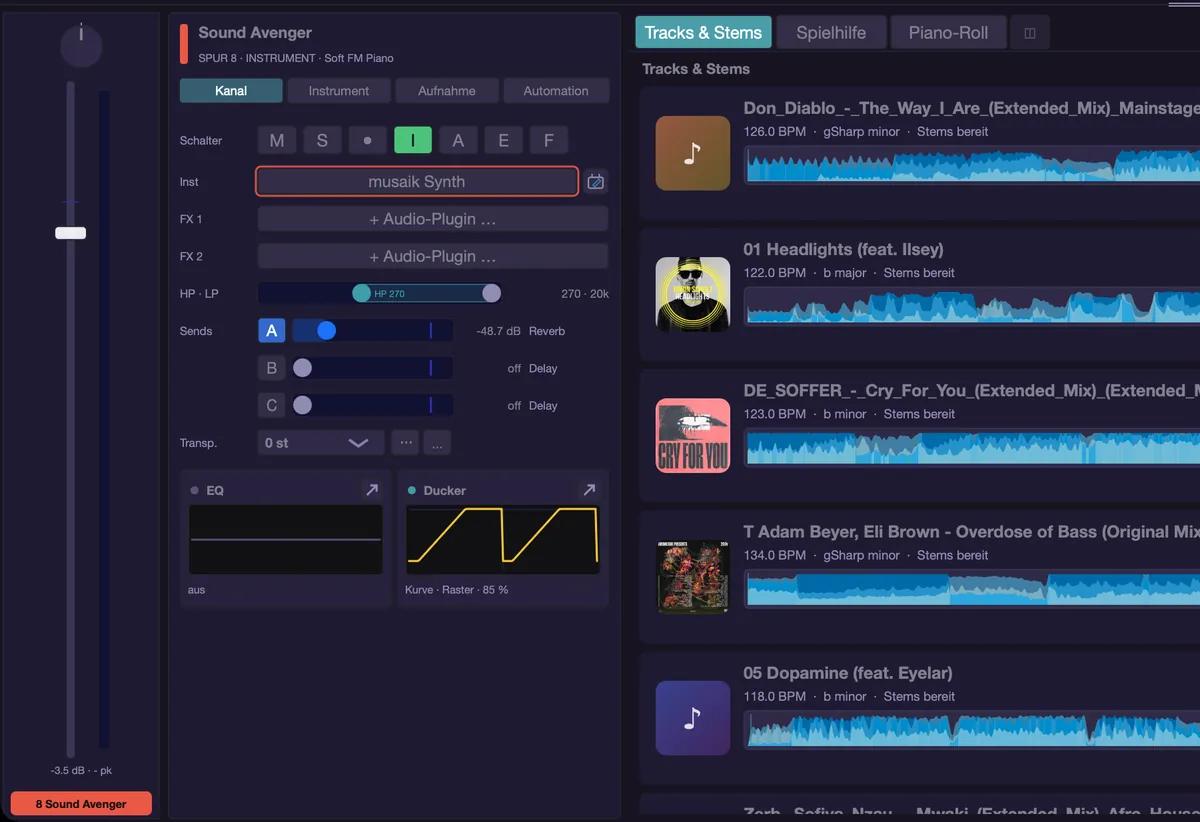
Reiter je Spurart
Instrument-Spuren haben vier Reiter: „Kanal", „Instrument", „Aufnahme" und „Automation". Stem-, Sampler- und Deck-Spuren haben nur die Kanal-Seite — dort gibt es nichts zu spielen und nichts aufzunehmen. Was eine Spurart nicht hat, fehlt ganz; es wird nichts ausgegraut. Equalizer und Ducker sind Unterseiten der Kanal-Seite (siehe unten). Welche Seite zuletzt offen war, merkt sich die Umgebung je Spur, solange musaik läuft.
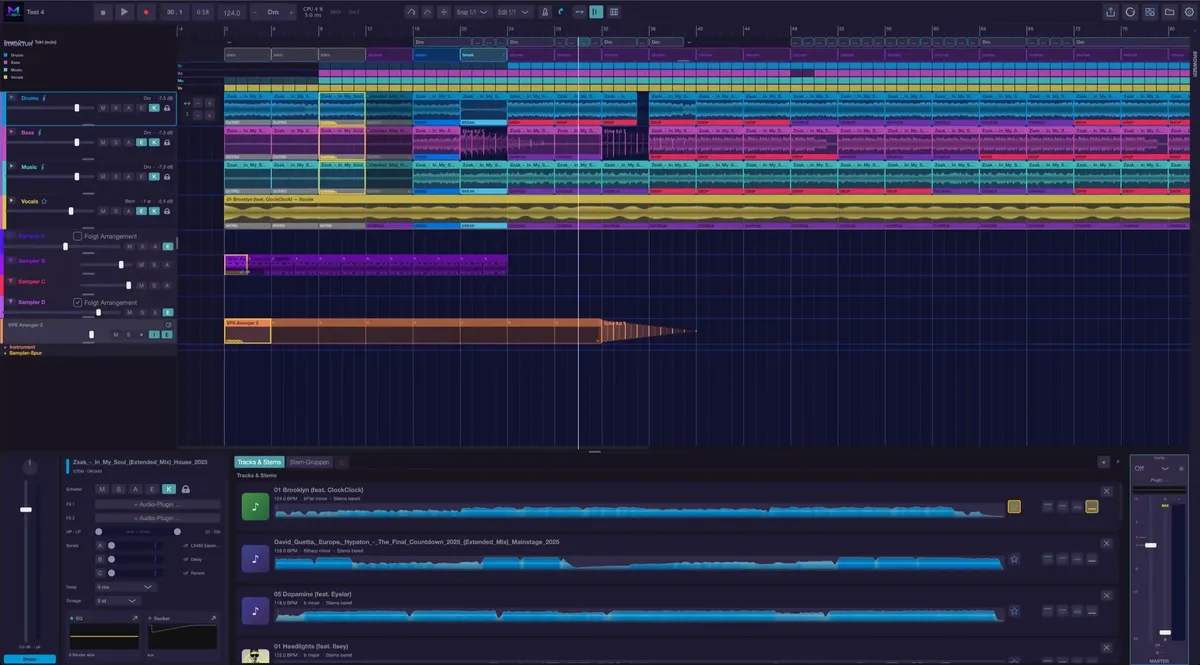
Die Seite „Kanal"
- Schalter (von links): M (stumm), S (solo), bei Instrument-Spuren der Aufnahme-Punkt ● („Aufnahmebereit") und „I" (Mithören), dann A, E (Echo Out), bei Instrument- und Sampler-Spuren F, bei Stem-Spuren K und — außer im Edit-Modus — das Schloss.
- A zeigt die Automation der Spur und nimmt sie auf. Bei Stem- und Sampler-Spuren steht, solange A an ist, rechts daneben die Zielauswahl (Volume, Pan, HP Cutoff, LP Cutoff, Send 1 bis 3); bei Instrument-Spuren blendet A nur die Automationszeilen ein und aus.
- F heißt „Arrangement folgen": an, rücken die Clips der Spur mit, wenn das Arrangement länger oder kürzer wird; aus, bleiben sie an ihrem Takt.
- K heißt „Einstellungen behalten" (ab Werk an): Wird die Quelle der Spur gewechselt, wandern Lautstärke, EQ, Filter, Sends, Ducker, Insert-Plugins und die Automationskurven mit. Aus: Die neue Quelle beginnt mit Vorgabewerten.
- Das Schloss sperrt die Spur: Beim Arrangieren wird sie nicht neu verteilt, von Hand gesetzte Clips bleiben.
- Die Umgebung zeigt immer alle Schalter der Spur, auch wenn du einzelne in den Spurköpfen ausgeblendet hast (Kommandos „Spurkopf zeigt …").
- Inst: der Instrument-Slot (nur Instrument-Spuren, leer steht dort „+ Instrument …"). Klick öffnet das Menü („Instrument wählen …", „Editor öffnen"), Doppelklick das Plugin-Fenster. Ist ein Instrument geladen, öffnet auch der kleine Knopf rechts neben dem Slot sein Fenster.
- FX 1 und FX 2: zwei Insert-Plätze für Audio-Effekte (leer: „+ Audio-Plugin …"). Klick = Menü („Plugin wählen …", „Editor öffnen", „Entfernen"), Doppelklick = Fenster.
- HP · LP: Hoch- und Tiefpass auf einer Schiene, die Werte stehen rechts daneben.
- Sends: je sichtbarem Bus eine eigene Schiene. Der Buchstabe (A, B, C) schaltet den Send an und aus (aus ist −100 dB, an holt den letzten Pegel zurück), die Schiene regelt den Pegel von −60 bis +6 dB, rechts stehen Wert und Bus-Name. Doppelklick auf die Schiene schaltet den Send aus („off").
- Delay (Stem- und Sampler-Spuren): feste Stufen von −500 bis +2000 ms. Auf einer Stem-Spur gilt der Wert für den ganzen Titel, also für alle seine Spuren. Hat Phase Lock (siehe Ducker) einen krummen Wert eingetragen, steht dieser genau da.
- Tonlage (Stem-Spuren, −12 bis +12 Halbtöne) bzw. „Transp." (Instrument-Spuren, −24 bis +24). Die Liste steht mit Plus oben. Die Tonlage kommt zusätzlich zur automatischen Anpassung an die Projekt-Tonart; die Pfeile ▲ ▼ daneben ändern sie um eine Oktave (Umschalt+Wahltaste+Pfeil hoch/runter), „↺" oder Wahltaste+0 setzt sie zurück.
- Clip: Ist auf einer Instrument-Spur ein MIDI-Clip gewählt, erscheint diese Zeile mit dem Schalter „Loop": an, wiederholt sich das Muster, wenn du den Clip an der rechten Kante verlängerst; aus, wird der Clip nur länger und der neue Platz bleibt leer. Dasselbe gibt es im Kontextmenü des Clips und mit Cmd+Wahltaste+L.
- Den Pan regelst du mit dem Knopf im Fader-Strip; in der Spalte gibt es keine eigene Pan-Zeile.
- Unten stehen die Karten EQ und Ducker mit echter Vorschau und dem Zustand darunter (etwa „3 Bänder aktiv" oder „Kurve · Kick · 80 %", sonst „aus"). Ein Klick öffnet den Editor an derselben Stelle („← Zurück" führt heraus), der Pfeil öffnet ihn als eigenes Fenster.
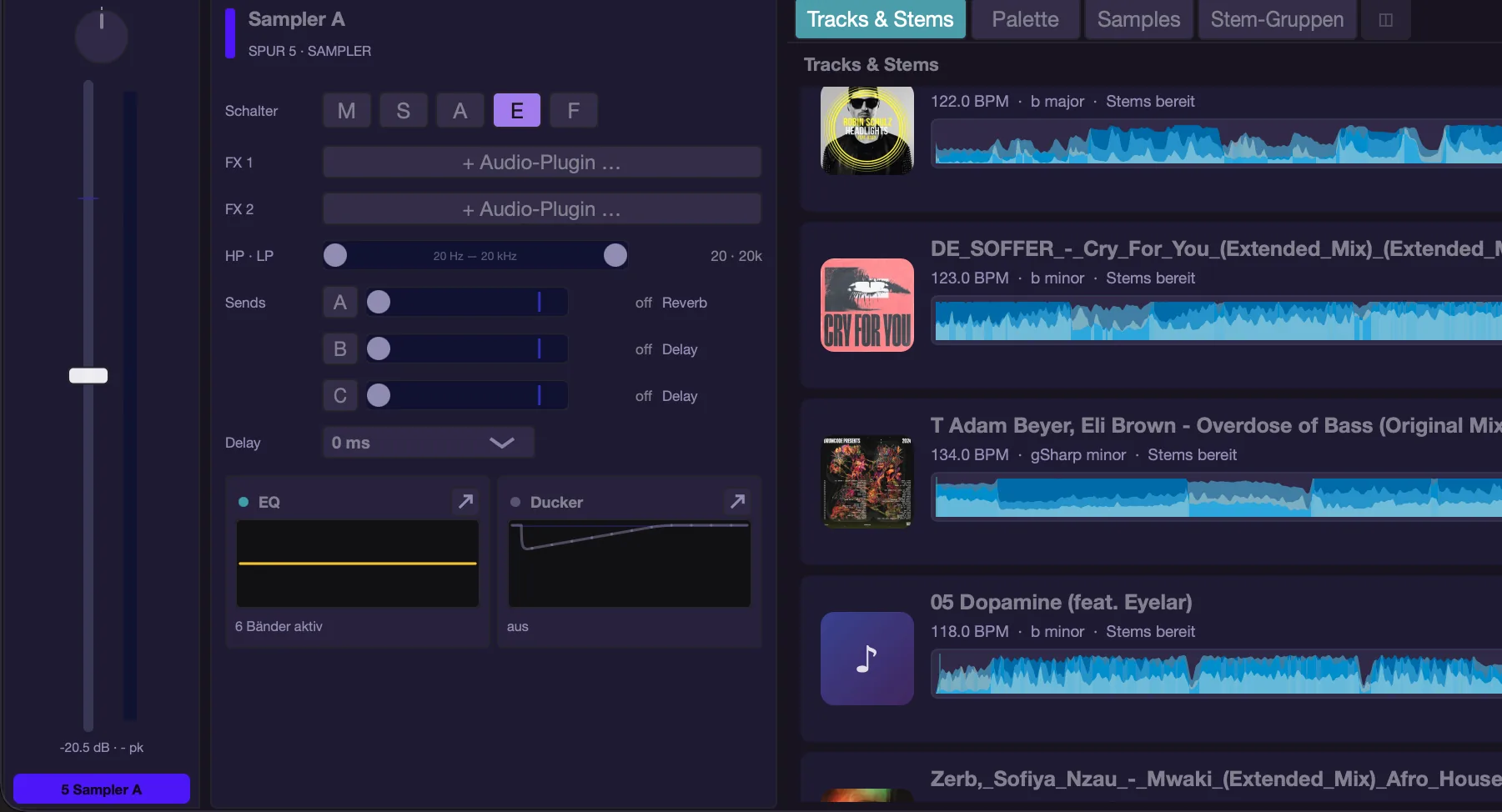
Equalizer
Der EQ ist nach Logic-Vorbild gebaut: acht Bänder — HP, Low Shelf, Bell 1 bis Bell 4, High Shelf, LP.
- Der Schalter „EQ" oben links schaltet den ganzen Equalizer ein und aus. Daneben stehen die Presets, „Sichern …" und der Ausgangspegel „Out" (−15 bis +15 dB) — in der Spalte als Wertfeld im Kopf, im Fenster als senkrechter Regler rechts neben der Kurve.
- Darunter liegt je Band ein Symbol-Schalter in Bandfarbe: Klick schaltet das Band an und aus, das gewählte Band bekommt einen gelben Rahmen. Ist kein Band aktiv, steht in der Kurve „Kein Band aktiv — oben ein Symbol anklicken."
- In der Kurve ziehst du den Griff (Frequenz und Gain), die Fläche des gewählten Bands (links/rechts = Frequenz, rauf/runter = Gain), die Gain-Linie oder die Kanten (bei Glocken = Q, bei Shelf und Cut = Eckfrequenz). Das Scrollrad ändert Q, Wahltaste+Klick auf den Griff setzt Gain und Q des Bands zurück. Gain reicht von −15 bis +15 dB; HP und LP haben eine feste Flanke von 12 dB/Oktave.
- In der Spalte steht darunter je aktivem Band eine Spalte mit Frequenz, Gain und Q; im Fenster stehen alle acht Bänder nebeneinander. Auf der Zahl ziehen ändert den Wert (mit Umschalt fein), Doppelklick tippt ihn ein, Wahltaste+Klick setzt den Standard.
- Presets: Werkspresets, eigene („Sichern …") und „Neutral (Reset)".
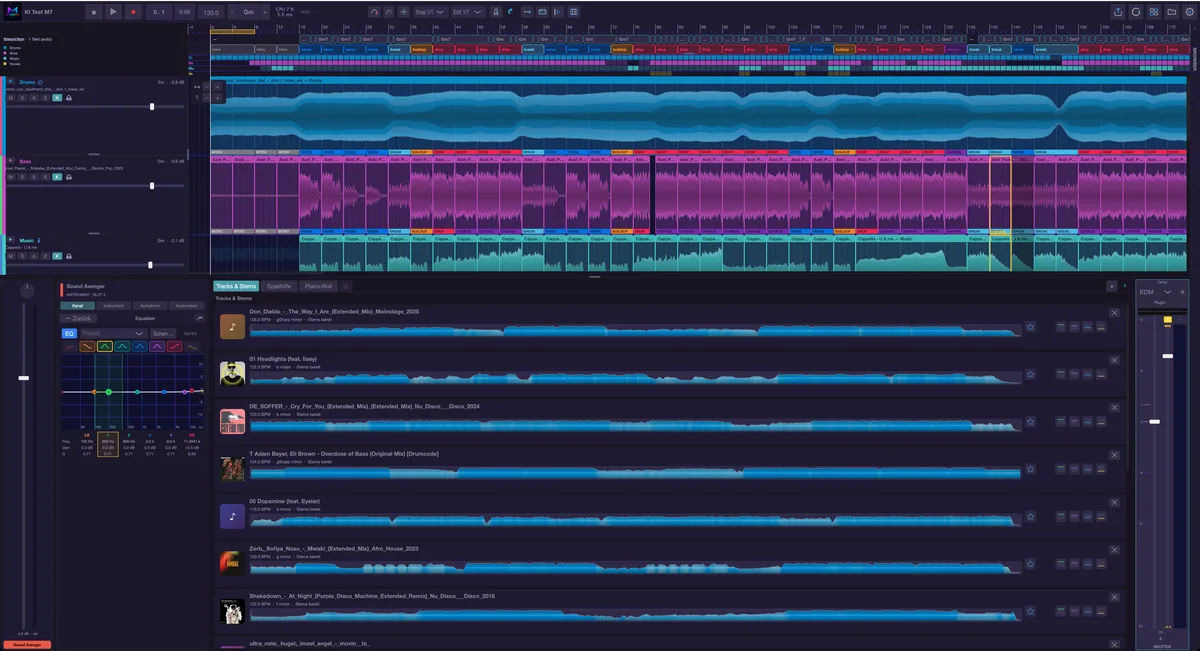
Ducker
Der Ducker senkt die Spur ab, wenn etwas anderes spielt. Oben wählst du KURVE oder KOMP.
- KURVE: eine Hüllkurve mit 16 Vorlagen von „Klassisch" bis „Umgekehrt", Notenteilung 1/8, 1/4, 1/2 oder 1/1 und „Mix" (wie stark die Kurve wirkt). Die Kurve lässt sich direkt ziehen; das Zahnrad bietet Zurücksetzen, Kopieren und Einfügen sowie „Form sichern…" und „Eigene Formen": Eine gesicherte Form trägt einen Namen, gilt in allen Projekten und lässt sich laden, umbenennen und löschen — geladen wird eine Kopie, die gesicherte Form bleibt, wie sie ist. Was die Kurve startet, legt Start fest:
- RASTER: Die Kurve läuft fest im Takt, Zyklus für Zyklus — auch in Breaks und Stellen ohne Kick. „Versatz" verschiebt sie im Raster (etwa auf die Offbeats).
- KICK: Jeder Kick der Kick-Spur startet die Kurve. Sie läuft dann einmal über die Notenteilung und bleibt danach auf ihrem Endwert stehen; kommt der nächste Kick früher, beginnt sie von vorn. Ohne Kick pumpt nichts. „Empfindlichkeit" legt fest, wie leise ein Kick sein darf, um zu starten (links nur laute Schläge, rechts fast alles).
- KOMP.: das klassische Sidechain als Kompressor. Regler: „Tiefe" (0 bis 24 dB, 0 = aus), „Attack" (1–200 ms), „Attack-Kurve" (0 hart bis 1 weich), „Release" (25–2000 ms) und „Release-Kurve" (0 schnell mit weichem Auslauf, 0,5 linear, 1 hält lange unten — Pumpen). Er folgt dem Pegel der Kick-Spur.
Kick von. Hier wählst du, wessen Kick zählt: „Alle Drums" (die Drums aller Titel), die Drums eines bestimmten Titels (etwa „04 Golden – Drums"; nur im Mashup), „Alle Sampler" oder eine einzelne Sampler-Spur — nie der eigene Kanal. Die Wahl gilt für den Start bei KICK, für KOMP. und immer für Phase Lock. Daneben steht der Auslöser: „Tiefen" filtert die Kick-Spur vor der Erkennung unter 150 Hz, damit die Bassdrum auslöst und nicht die Hi-Hats; „Alles" nimmt das ganze Signal. Bei RASTER hat der Auslöser keine Wirkung und ist abgeblendet.
Band. In beiden Betriebsarten kann die Absenkung auf die Tiefen beschränkt werden: Unter der Trennfrequenz (40–400 Hz, Vorgabe 120 Hz) wirkt der Ducker, darüber bleibt die Spur, wie sie ist — der Music-Stem eines Gasttitels macht dann nur im Bass Platz für die Kick, Gesang und Mitten bleiben stehen. „6 / 12 / 24" ist die Steilheit der Weiche in dB pro Oktave; bei 6 dB ist die Summe aus Tief- und Hochband exakt das Eingangssignal, bei 12 und 24 dB ist die Trennung schärfer (Linkwitz-Riley). Solo lässt nur das Tiefband hören — eine Abhörhilfe, die nicht gespeichert wird.
Phase Lock. Kick und Bass kommen im Mashup meist aus zwei Titeln — treffen sie sich im Tiefband mit verschobener Phase, wird der Bass dünn statt fett. Die Zeile darunter (im Fenster rechts unten) zeigt dafür den Knopf PHASE LOCK (gemessen wird gegen die Spur unter „Kick von"), den Schalter Ø (Polarität der Spur drehen), das aktuelle Delay der Spur und eine Lampe: grün, wenn Kick und Spur im Tiefband zusammenliegen, gelb und orange dazwischen, rot, wenn sie sich auslöschen, dunkel ohne Signal. Drücke PHASE LOCK, während Kick und Spur spielen: musaik schneidet vier Sekunden lang die Tiefbänder beider mit, sucht den Versatz (bis ±20 ms) und die Polarität, bei denen sie am besten zusammenliegen, und trägt beides ein — das Delay in das Delay-Feld der Kanal-Seite, die Polarität in Ø, dahinter steht die Güte des Treffers in Prozent. Liegt sie unter 20 % (Kick und Bass haben im Tiefband kaum etwas gemeinsam, etwa bei fremden Grundtönen), ändert musaik nichts und sagt das. Ein Delay gilt für eine Tonhöhe; wechselt der Bass die Note, kann sich das Bild ändern.
Phase Lock Schritt für Schritt. So richtest du es ein — gemessen wird immer die Spur, deren Ducker du geöffnet hast (meist der Bass), gegen die Kick-Spur:
- Öffne den Ducker der Bass-Spur (nicht der Drums): Umgebung der Spur (E) → Ducker, oder DUCK im Mischpult.
- Stelle „Kick von" auf die Drums, gegen die der Bass sitzen soll (im Mashup meist die Drums des Struktur-Masters), und den Auslöser auf „Tiefen".
- Starte die Wiedergabe an einer Stelle, an der Kick und Bass gleichzeitig spielen — am besten ein Teil mit durchgehender Kick und einer ruhig liegenden Bassnote (Drop oder Groove, kein Break).
- Drücke PHASE LOCK. musaik schneidet vier Sekunden mit („MISST…"), danach steht das Ergebnis daneben: etwa „+3,2 ms · Ø · 71 %". Delay und Polarität sind damit schon eingetragen.
- Prüfe die Lampe: grün heißt, Kick und Bass liegen im Tiefband zusammen. Zum Gegenhören „Tiefband solo" einschalten — der Bass klingt mit Kick jetzt voller, nicht dünner.
- Steht dort „Zu wenig Zusammenhang" oder „Kein Treffer", wähle eine andere Stelle (mehr Kick, gehaltene Bassnote, keine Vocals in den Tiefen) und miss erneut. Mehrfach drücken an derselben Stelle ändert nichts — die Messung ist relativ zum aktuellen Stand und meldet, wenn sie unsicher ist.
- Wiederhole das für jede weitere Spur, die im Tiefband mitspielt (etwa Music mit tiefen Pads). Drums selbst brauchen kein Phase Lock — sie sind die Referenz.
Rückgängig: Delay auf der Kanal-Seite wieder auf 0 setzen und Ø ausschalten. Das Delay gilt für den ganzen Titel, also für alle seine Spuren; es wird mit dem Projekt gespeichert und beim Export mitgerechnet.
Der Schalter „Aktiv" schaltet den ganzen Ducker ein und aus. Stumm geschaltete Kick-Spuren lösen nicht aus, Solo auf einer anderen Spur unterbricht den Auslöser nicht. Wiedergabe und Export rechnen in allen Betriebsarten denselben Code; Ø wirkt auch bei ausgeschaltetem Ducker.
Im Fenster stehen die Bedienzeilen in zwei Spalten — links, was die Kurve auslöst (Start, Kick von, Auslöser, Empfindlichkeit bzw. Versatz), rechts Band, Trennung und Phase Lock; sie wachsen mit dem Fenster. In der schmalen Umgebungs-Spalte stehen sie untereinander. Ein Doppelklick auf einen Regler stellt seine Voreinstellung wieder her. Das Mausrad rollt die Spalte; nur seitliches Wischen dreht einen Regler.
Tastatur (Kommandos „Ducker: …" in der Übersicht der Tastenkürzel, wirken auf den offenen Ducker-Editor): Betriebsart KURVE / KOMP., Start Raster / Kick, Band voll / nur Tiefen, Tiefband solo, Auslöser alles / Tiefen, Phase Lock, Polarität drehen, Form sichern, Zahnrad-Menü.
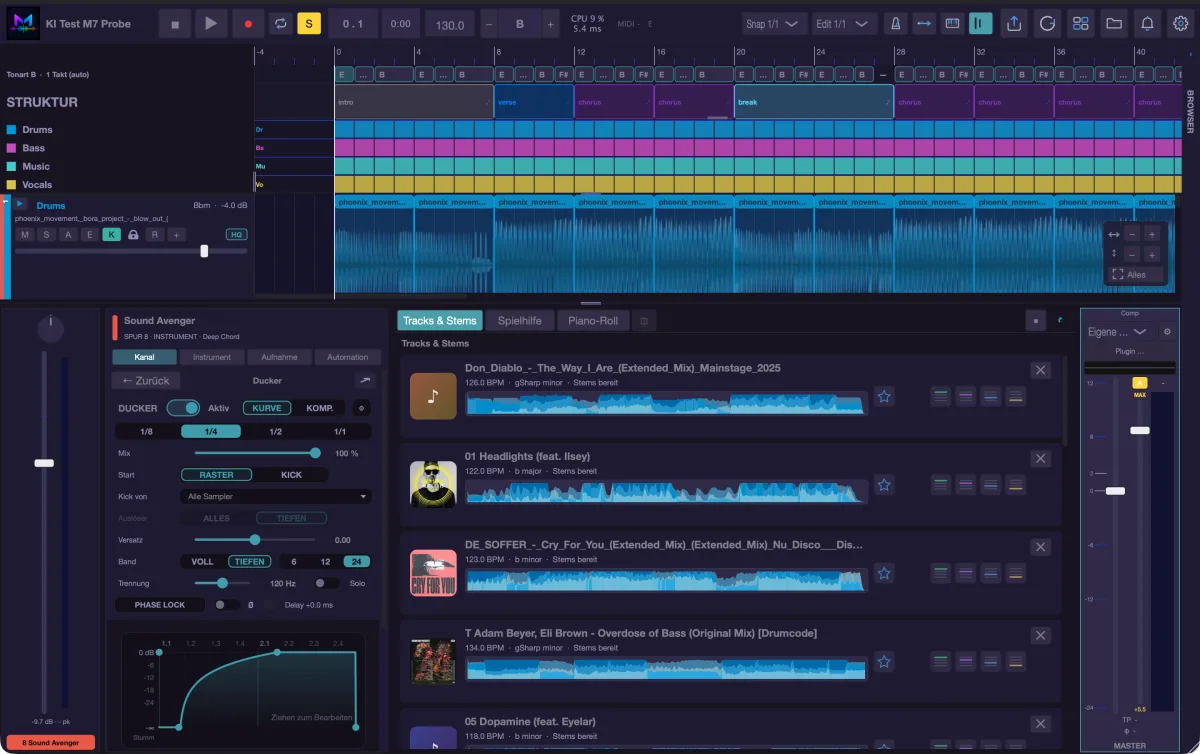
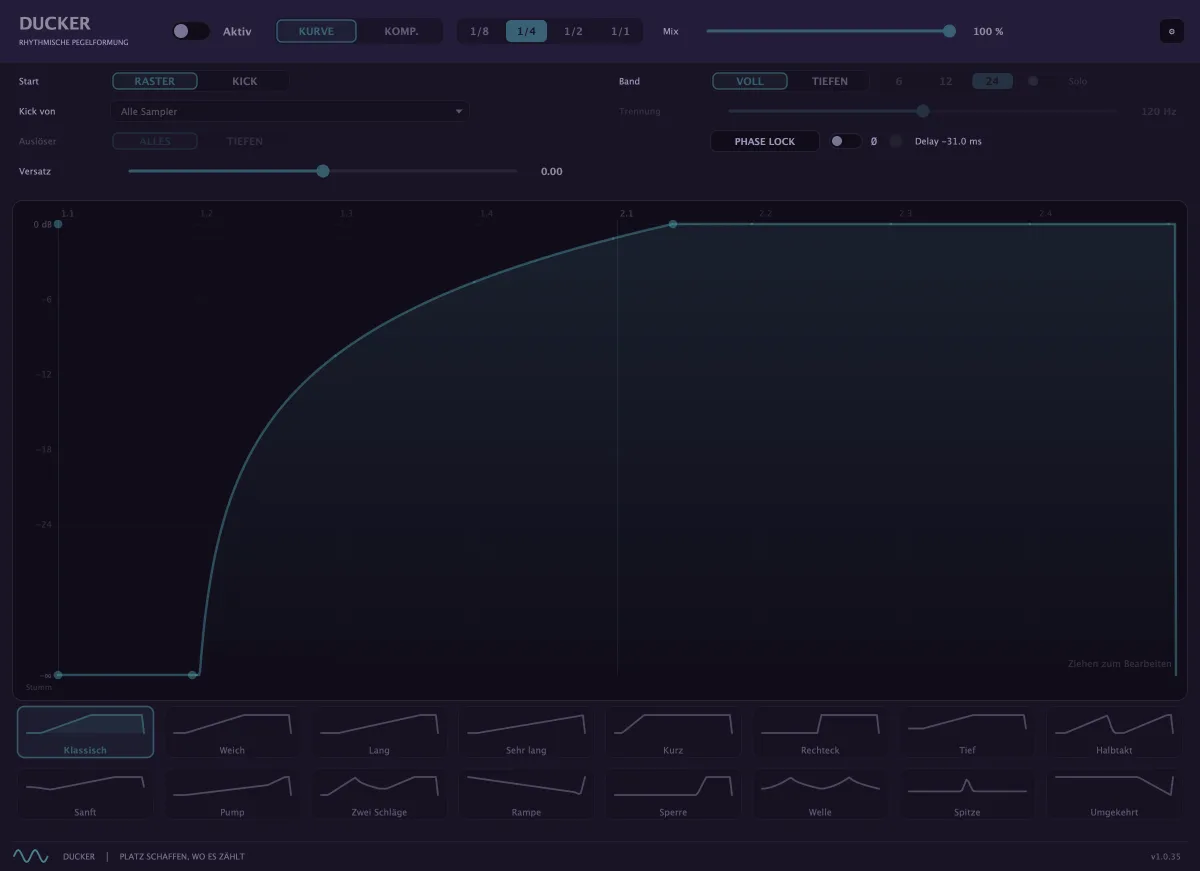
Instrument, Spielregeln und Aufnahme
Der Reiter „Instrument" trägt den Slot und die Spielregeln (Velocity, Dynamik, Gate, Delay, Eingabe-Raster); ist ein MIDI-Clip gewählt, gelten sie für diesen Clip. Der Reiter „Aufnahme" enthält die app-weiten Aufnahme-Werte (Quantisierung, Einzähler, Loop-Modus, Versatz). Beides steht ausführlich im Kapitel „Instrumente & MIDI".
Automation
Der Reiter „Automation" gehört zu Instrument-Spuren: Modus („Nur lesen", „Beim Drehen (Touch)", „Ab dem Drehen (Latch)"), ein Suchfeld für die Plugin-Parameter, die Parameterliste, „Zeile schließen", „MIDI lernen" und „Zuweisung lösen". Weitere Automationszeilen legst du mit „+“ rechts im Instrument-Spurkopf an (oder mit dem Kommando „Spur: Automations-Zeile hinzufügen“); die neue Zeile zeigt „Parameter wählen – oder Regler anfassen“, ihr Ziel wählst du im Auswahlfeld der Zeile. Mit dem Schalter „Regler anfassen öffnet die Spur" (ab Werk an) gilt beim Loslassen eines Reglers: Hat sein Parameter schon eine Zeile, wird sie gewählt; sonst bekommt ihn eine leere Zeile; sonst wechselt die gewählte (umrandete) Zeile auf ihn – ihre bisherige Kurve bleibt erhalten und wirkt weiter. Ohne Zeile wird keine angelegt.
Im Arrangement selbst gilt:
- Der Schalter A im Spurkopf zeigt die Automation der Spur. Für alle Spurarten gilt dieselbe Regel: Bei genau einem Wert liegt die Kurve in der Spur, und im Kopf steht statt der Lautstärke ein Auswahlfeld. + im Kopf legt einen weiteren Wert an; ab zwei Werten steht jeder in einer eigenen Zeile mit Auswahlfeld und ×, die Spur zeigt dann nur die Clips. × entfernt nur die Zeile, die Kurve bleibt und wirkt weiter.
- Automation löschen: Rechtsklick auf den Spurkopf → „Automation löschen“ listet jeden Wert der Spur – sichtbare Zeilen und vorhandene Kurven – und darüber „Alle auf dieser Spur“. Ein Wert wird samt Kurve und Zeile entfernt; war es der einzige, steht im Kopf wieder die Lautstärke. Gilt für Stem-, Sampler-, Deck- und Instrument-Spuren in allen Modi. Die von musaik verwalteten Übergangskurven im DJ-Mix bleiben; sie setzt man über das Übergangs-Preset zurück. Kommando: „Spur: alle Automation löschen“ (gewählte Spur). Rückgängig mit Cmd+Z.
- Das Auswahlfeld listet oben den Kanal (Lautstärke, Pan, Hochpass, Tiefpass, Send 1 bis 3), darunter die automatisierbaren Parameter der Insert-Plugins des Kanals, bei Instrumenten die des Instruments. Tippen filtert die Liste. Das Kommando „Spur: Automations-Zeile hinzufügen“ wirkt auf die gewählte Spur.
- Klick setzt einen Punkt, Ziehen verschiebt ihn, Doppelklick oder Rechtsklick löscht ihn.
- Mehrere Punkte: Umschalt+Klick nimmt einen Punkt in die Auswahl (oder heraus), Umschalt+Ziehen auf freier Fläche zieht einen Rahmen auf. Die gewählten Punkte stehen in einem blauen Rahmen. Den Rahmen ziehen verschiebt alle (Zeit rastet auf 1/4 Takt). Mit Cmd gezogen wird kopiert: Eine Linie zeigt die vordere Kante, und die Kopie ersetzt die Punkte, die in ihrem Bereich lagen. Entf löscht die gewählten Punkte, Esc hebt die Auswahl auf.
- A-REC in der Transportleiste schreibt Reglerbewegungen während der Wiedergabe mit. Der Knopf A daneben zeigt oder verbirgt alle Automationszeilen.
- Ausdünnen: Eine Reglerfahrt schreibt anfangs sehr viele Punkte. Sobald du loslässt (oder 0,4 s nichts mehr kommt), dünnt musaik sie aus: Es bleiben nur die Knoten, ohne die die Kurve um mehr als 3 % des Wegs (rund 2 dB am Fader) anders verliefe – je Abschnitt als S-Kurve oder Gerade, was besser passt. Ältere Kurven dünnst du mit Rechtsklick in die leere Fläche der Zeile → „Kurve ausdünnen“ aus, alle Kurven der gewählten Spur mit dem Kommando „Spur: Automation ausdünnen“.
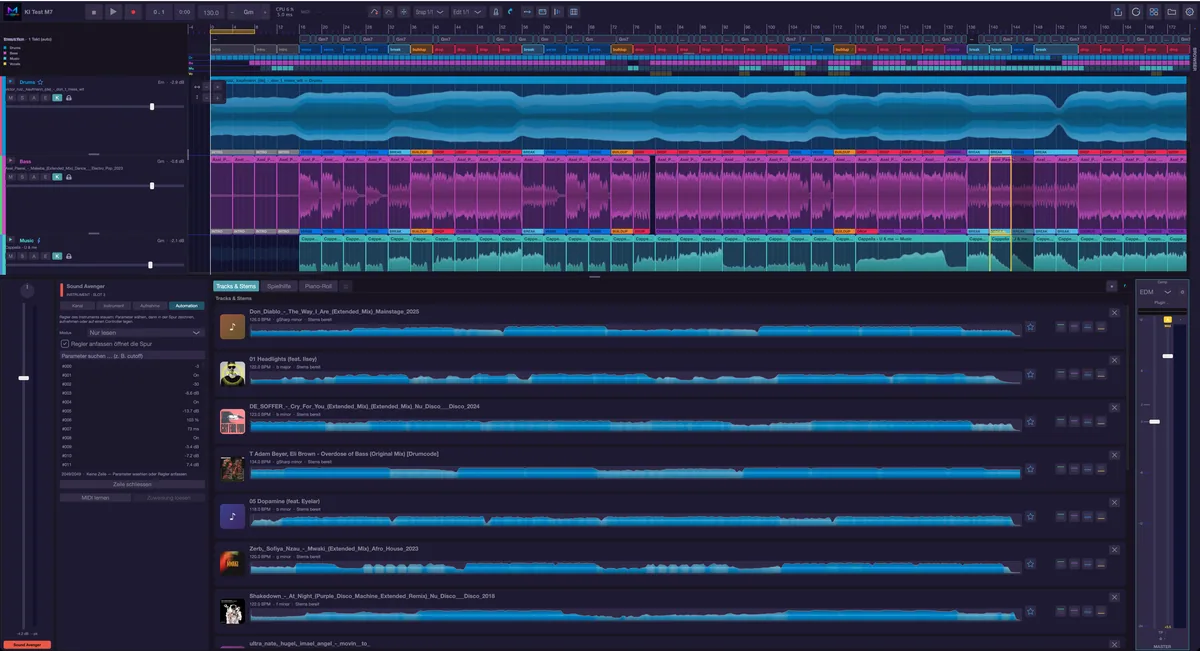
Mischpult
Das Mischpult zeigt die Kanalzüge nebeneinander, gruppiert nach Titel (der Name steht als Kopfleiste über seinen Zügen), dazu Sampler und Instrumente in derselben Reihenfolge wie im Arrangement, ganz rechts Busse und Master. Ein Zug enthält von oben nach unten: Farbbalken mit der Spurnummer (dieselbe wie im Spurkopf), EQ-Bild, Instrument-Slot (nur Instrument-Spuren), zwei FX-Slots, die Send-Zellen, Fader mit Meter, darunter Pan, dann M, S, DUCK und den Namen. Ein Klick auf einen Zug wählt die Spur — die Umgebung folgt, der gewählte Zug hat einen Rahmen in Spurfarbe.
- Doppelklick auf das EQ-Bild öffnet den Equalizer des Kanals als Fenster, DUCK öffnet das Ducker-Fenster.
- Die FX-Slots und der Instrument-Slot verhalten sich wie in der Umgebung: Klick = Menü, Doppelklick = Plugin-Fenster.
- Jede Send-Zelle ist ein kleiner Drehknopf (−60 bis +6 dB) neben Bus-Name und Wert; Doppelklick schaltet den Send aus („off").
- Doppelklick auf den Fader setzt ihn auf 0 dB, auf den Pan auf die Mitte.
Reicht die Höhe nicht, fallen zuerst die Send-Zellen weg, dann die Slot-Zeilen; in der Umgebung sind sie weiterhin alle da. Passen nicht alle Züge in die Breite, scrollen die Kanalzüge; Busse und Master bleiben stehen. Die Breite der Züge stellst du unter Einstellungen › Layout › „Mixer-Kanalbreite" ein (110 bis 160 px).
Rechtsklick in einen Kanalzug öffnet das Menü „Busse anzeigen" mit einem Eintrag je Bus („Bus 1: Reverb" usw.). Ein Klick hakt den Bus ab oder wieder an; ein ausgeblendeter Bus verschwindet überall — mit seinem Bus-Zug, den Send-Reglern und der Automationszeile, und er wird nicht mehr gespeist.
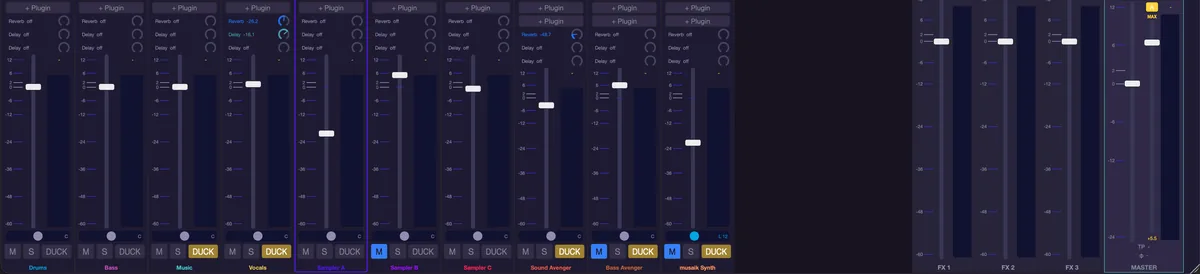
FX-Busse
Es gibt drei Busse; sie stehen im Mischpult zwischen den Kanalzügen und dem Master und heißen unten „FX 1" bis „FX 3". Die Send-Schienen bzw. Send-Zellen der Kanäle speisen sie.
- Oben wählst du die Art: „Reverb", „Delay" oder „Plugin…".
- Bei Reverb und Delay öffnet ein Klick auf das Feld „Parameter …" darunter die Regler mit Presets („Preset laden …"): beim Reverb „Raum", „Damping" und „Breite" (Presets „Kurz", „Raum", „Halle", „Platte"), beim Delay „Zeit (Beats)", „Feedback" und „Mix" (Presets „Slap", „1/8", „1/4 punktiert", „1/2"). Änderungen wirken sofort.
- Bei „Plugin…" öffnet sich die Plugin-Auswahl; danach steht der Plugin-Name im Feld. Klick darauf bietet „Editor öffnen", „Plugin wechseln…" und „Plugin entfernen", Doppelklick öffnet das Plugin-Fenster direkt.
- Darunter das eigene EQ-Bild des Busses (Doppelklick öffnet den Equalizer) und der Rückweg-Fader (−60 bis +12 dB, Doppelklick = 0 dB) mit Pegelanzeige. Ein Klick auf den Spitzenwert über dem Meter quittiert eine Übersteuerung.
- Die Busse stehen nur im Mischpult, nicht in der Track-Umgebung. Wie du einzelne Busse ausblendest, steht unter „Mischpult".
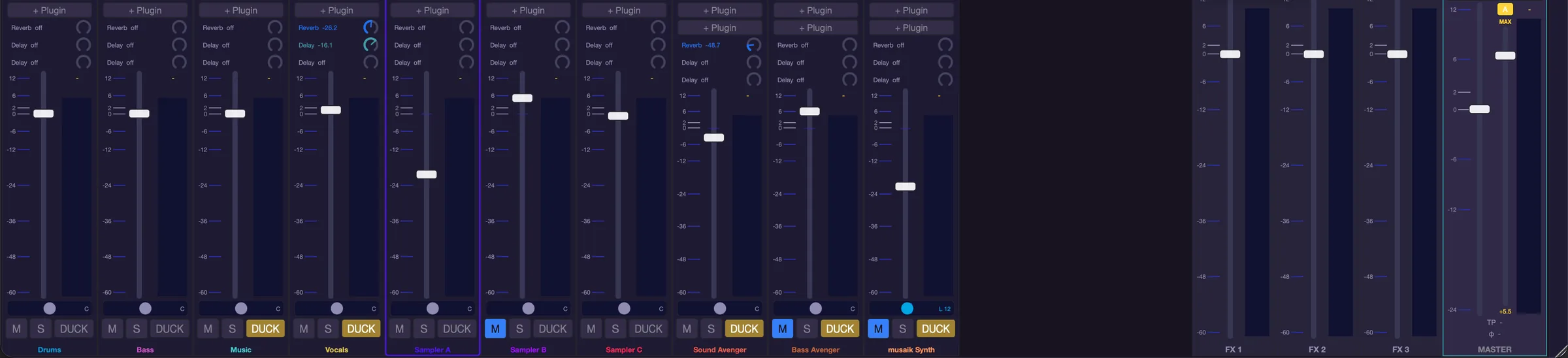
Master
- Oben die Dynamik-Sektion mit Preset-Auswahl (Off, Pop, Hip-Hop, EDM, Techno, Rock, Acoustic, Glue, Pump …) und „Eigene …". Das Zahnrad öffnet den Master-Dynamik-Editor: sechs farbige Regler, GR-Anzeige mit Metern IN / OUT / GR, ein Verlauf von Input, Output und Gain Reduction („Live View" 5/10/30 s, „Scale" 12/24/48 dB), eigene Presets, „Preset überschreiben" und unter „•••" Werkswerte, Neutral (Off) und Standardgröße. „Auto Gain" unten rechts ist derselbe Schalter wie A am Master. Der Knopf „?" oben rechts erklärt alle Regler und Anzeigen in einfachen Worten (Klick irgendwo oder Esc schließt).
- Der Safety-Clipper („Safety-Clipper (−0,4 dB) — auch bei Preset Off aktiv") hält den Pegel unter 0 dBFS. Lädst du ein Master-Insert, schaltet er sich automatisch ab — sonst würde ein Maximizer im Plugin ein zweites Mal angeschnitten. Im Editor lässt er sich jederzeit wieder einschalten.
- Der gelbe Regler MAX ist der Maximizer: 0 bis 6 dB, formt die Spitzen auf das Ceiling −0,2 dBFS, Doppelklick = aus. Der Knopf A daneben regelt ihn automatisch und bewusst langsam; der Schieber zeigt dann den wirkenden Wert.
- Darunter messen TP (True Peak) und der Korrelationsgrad die Summe. Der TP-Wert rastet; ein Klick quittiert ihn. Ab −1 dBTP kann MP3 oder AAC beim Hörer übersteuern. Beim Korrelationsgrad heißt +1 Mono, 0 maximale Breite und −1 Phasenumkehr.
- Über dem Fader liegt das Feld für das Master-Insert: leer steht dort „Plugin …" (Klick öffnet die Plugin-Auswahl), sonst der Plugin-Name; Klick darauf bietet „Editor öffnen", „Plugin wechseln…" und „Plugin entfernen".
- Den Master-EQ öffnest du mit Doppelklick auf das EQ-Bild unter der Preset-Auswahl oder mit dem Kommando „Master-EQ …". Doppelklick auf den Master-Fader setzt ihn auf 0 dB.
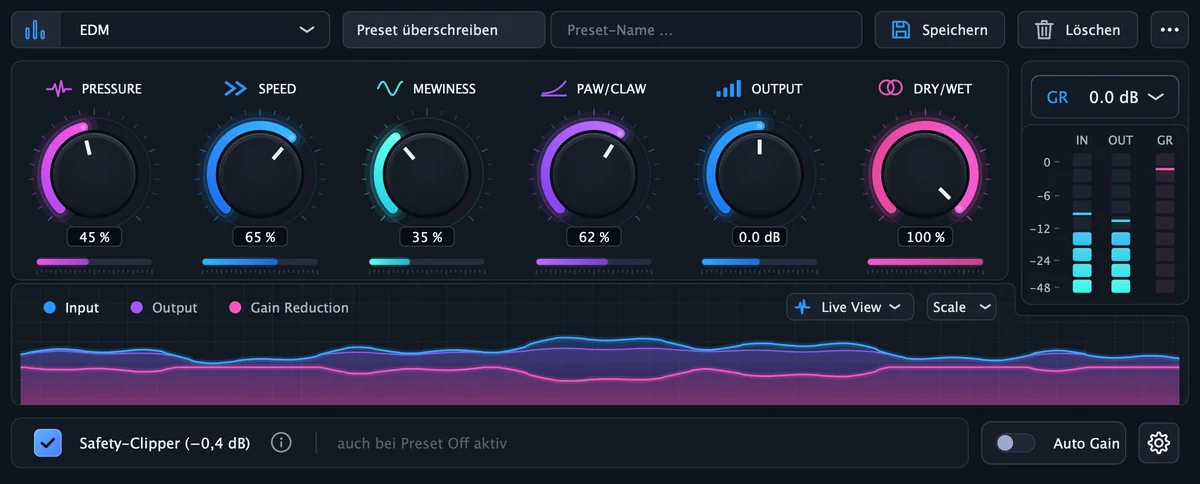
Echo Out
ECHO in der Transportleiste (Taste O) lässt Part-Enden und Schnittkanten tempo-synchron ausklingen, statt hart zu stoppen. Ein Doppelklick auf ECHO — oder Umschalt+Klick — öffnet die Einstellungen: „Echo-Pegel", „Ausklang" in Takten, „Wiederholung" (1/16 bis 1/1) und „Einsatz vor der Kante" (1/4 bis 1 Takt). Je Spur schaltet der Kopf-Schalter „E", je Clip der Eintrag „Echo Out an diesem Clip" im Kontextmenü.
Unter Einstellungen › Audio › „Echo Out" legst du fest, wo Echo Out greift: „Echo Out: Stem-Parts" (an Part-Enden deaktivierter Stems ausklingen lassen), „Echo Out: Schnittkanten" (an Schnitten mitten im Titel) und „Echo Out: Timing" (Abstand der Wiederholungen, derselbe Wert wie „Wiederholung" im Popup).
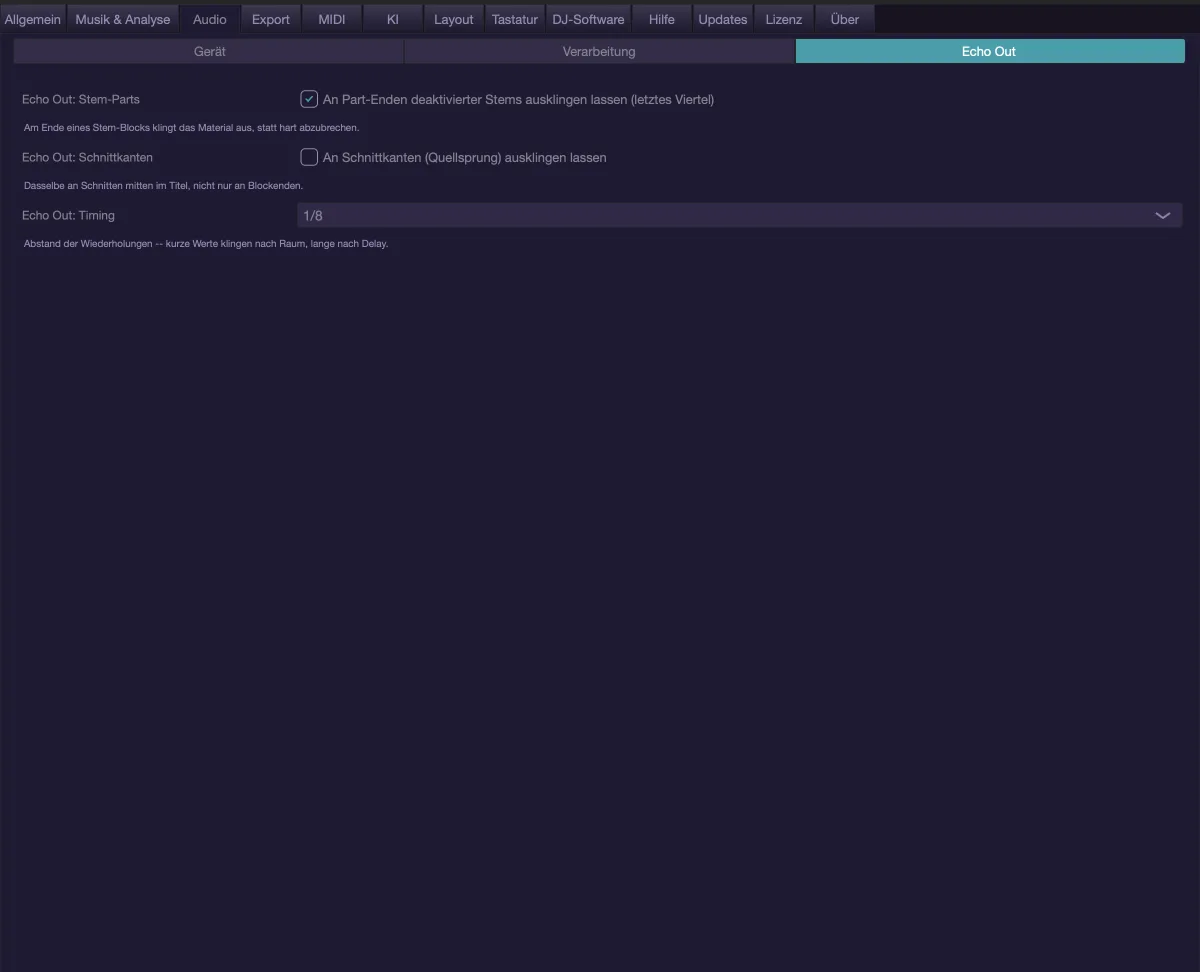
Plugins
AU und VST3 werden beim ersten Öffnen der Auswahl gescannt; die Liste füllt sich dabei live, „↻" scannt neu. Das Feld „Suchen …" filtert die Liste. Die Auswahl zeigt nur, was in den Platz passt: am Instrument-Slot Instrumente — oben die mitgelieferten musaik-Instrumente, die nichts installieren müssen —, an FX-Slots, Bussen und Master nur Effekte. Ein Plugin erscheint nur einmal — die AU-Fassung hat Vorrang, weil AudioUnits in einem eigenen Prozess laufen und ein Absturz die App nicht mitreißt. Die Engine gleicht die Latenz gemeldeter Plugins aus; steht in der Transportleiste eine Millisekunden-Zahl, ist genau das der Grund. Plugin-Fenster öffnen mittig auf dem Bildschirm und merken sich ihre Lage, sobald du sie verschoben hast.
Tastenkürzel
- E – Track-Umgebung ein/aus
- Umschalt+M – Mischpult ein/aus
- Cmd+Wahltaste+P – unten umschalten (Mischpult / Piano-Rolle)
- ↑ / ↓ – Spur darüber oder darunter wählen
- M – gewählte Spur stumm, S – Solo überall aus
- A – Automation aufnehmen (A-REC)
- O – Echo Out an/aus
- Cmd+Wahltaste+1 bis Cmd+Wahltaste+4 – Echo Out der Stem-Spur an/aus
- Cmd+Wahltaste+L – Loop des gewählten MIDI-Clips an/aus
- Wahltaste+0 – Tonlage der Spur zurücksetzen
- Umschalt+Wahltaste+Pfeil hoch/runter – Tonlage eine Oktave höher/tiefer
- K – Metronom (KLICK) an/aus
Edit-Modus
Im Edit-Modus baust du einen Titel um: kürzen, verlängern, Teile tauschen, ein Club-Intro davorsetzen. Der Titel läuft dabei in seiner Original-Geschwindigkeit und -Tonart. Der Edit-Modus ist ein eigenes Lizenz-Modul.
Prinzip
Ein Edit-Projekt enthält genau einen Titel. Sein komplettes Audio liegt auf der Zeitachse, Takt 1 ist sein erster Downbeat. Was in der Datei davor steht — etwa ein Gesangs-Auftakt oder ein angeschnittener erster Takt —, liegt im Vorlauf vor Takt 1 und wird mit abgespielt und exportiert; abgeschnitten wird nichts, weder vorn noch hinten. Ältere Edit-Projekte bekommen den fehlenden Anfang und das fehlende Ende beim Öffnen ergänzt, sofern der Titel dort noch unbearbeitet ist; alles, was du tust, verändert dieses eine Arrangement. Sobald die Analyse durch ist, gibt das Original-Tempo des Titels die Projekt-BPM vor — solange du es nicht selbst änderst, wird nichts gestreckt und nichts transponiert. Kennt rekordbox den Titel und hat ihn analysiert, übernimmt musaik Tempo und Beatgrid von dort (abschaltbar unter Einstellungen › DJ-Software). Den Versatz, um den rekordbox bei MP3 neben der Wiedergabe liegt (rund 25 ms), misst musaik je Titel und gleicht ihn aus; passt das rekordbox-Raster nicht eindeutig zum Titel, bleibt die eigene Analyse. Die Wellenform erscheint, sobald Tempo und Beatgrid feststehen; die übrigen Analyseschritte laufen danach im Hintergrund weiter.
- Angelegt wird ein Edit-Projekt in der Projektverwaltung mit dem Knopf „+ Edit"; danach fragt die App gleich nach der Datei („Track für das Edit wählen").
- Umschalt+E wechselt den Modus. Dabei wird nicht im laufenden Projekt umgeschaltet, sondern die Projektverwaltung mit dem anderen Modus geöffnet.
- Ziehst du einen anderen Titel in die Ansicht, fragt musaik „Aktuellen Track ersetzen durch: …" — die bisherigen Edits gehen dann verloren (Cmd+Z hilft).
- Das Arrangier-Symbol in der Transportleiste (Pfeil, Tooltip „Original wiederherstellen") stellt hier den unbearbeiteten Titel wieder her. Vorher fragt musaik „Original wiederherstellen?"; „Wiederherstellen" verwirft alle Edits (Cmd+Z holt sie zurück).
Die Ansicht
- Ganz oben die Minimap mit der kompletten Datei, dem Strukturstreifen, dem Sichtfenster-Rahmen und dem Abspielkopf. Klick setzt den Abspielkopf, Ziehen scrubbt.
- Darunter Lineal, Struktur-Band und die große, frequenzgefärbte Wellenform. Wurde die Struktur ohne Stems geschätzt, steht links „Struktur ~ geschätzt", und die Abschnitte tragen ein „~".
- Im Lineal ziehst du einen Loop auf (Umschalt und von rechts nach links ziehen = Skip-Bereich), Doppelklick entfernt ihn. Rechtsklick auf den Loop bietet „Loop entfernen", „Bereich herausschneiden" (wie DELETE), „Bereich wiederholen" (wie CLONE), „Bereich leeren (Stille)" (wie CLEAR) und „Stille einfügen (Bereich rückt nach rechts)": Dann entsteht im Loop Stille in Loop-Länge, und alles ab dem Loop-Anfang rückt nach hinten. Dasselbe steht im Menü „Bearbeiten".
- Klick auf das Struktur-Band wählt den Abschnitt taktgenau aus, Umschalt+Klick setzt den Loop darauf und spielt ab. Rechtsklick oder Doppelklick auf das Band öffnet ein Menü mit „Label ändern", „Abschnitt loopen und abspielen", „An dieser Position teilen", „Mit nächstem verschmelzen" und „Segment-Korrektur öffnen …".
- Unten die Sampler-Zeilen; neue legt der Knopf „+ Sampler-Spur" unter dem letzten Spurkopf an.
- Zoom: Cmd+Mausrad horizontal, Cmd+Umschalt+Mausrad vertikal, Cmd+ und Cmd− sowie Cmd+0 („Projekt einpassen"). Das Zoom-Feld schwebt rechts unten in der Wellenform; „Alles“ darin hält Länge und Höhe automatisch eingepasst, bis du von Hand zoomst.
- Hat der Titel einen wechselnden Tempoverlauf, erscheint darüber die Tempospur. Im Edit ist sie reine Anzeige: Sie kommt aus der Downbeat-Karte. Ändern lässt sich das Tempo über das Feld in der Transportleiste oder über die Grid-Korrektur.

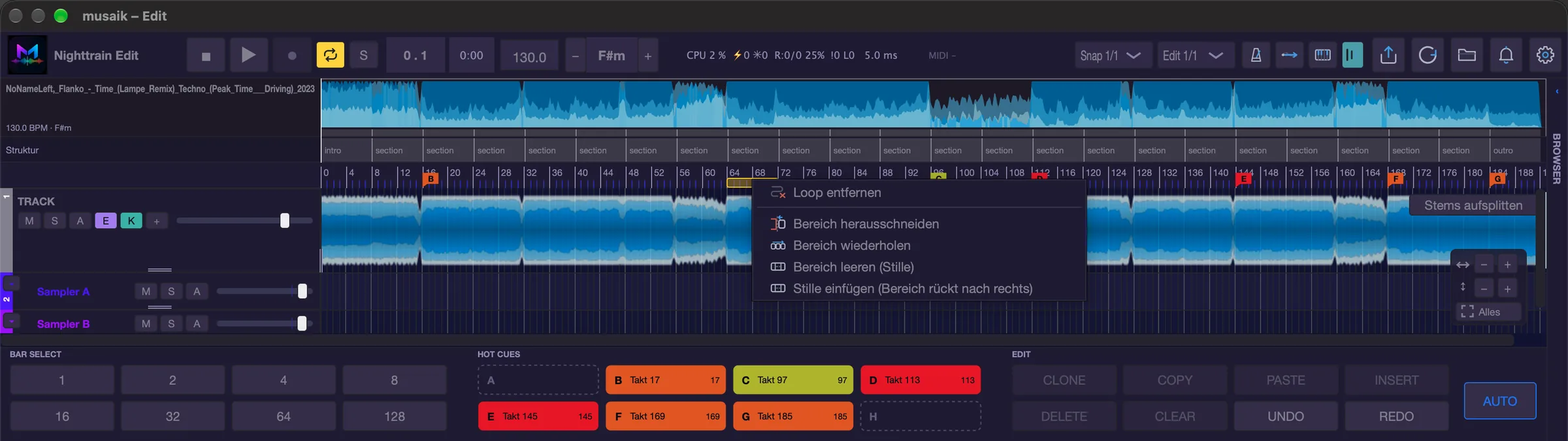
Auswahl
- In die Wellenform klicken und ziehen. Die Kanten rasten auf das Edit-Raster (1/32 bis 1/1), die Mindestlänge ist ein Rasterschritt. Das Edit-Raster stellst du im Auswahlfeld „Edit 1/…" in der Transportleiste ein (oder in den Einstellungen unter „Edit-Raster (Cursor + Grid-Linien)"). Ein einfacher Klick ohne Ziehen setzt den Abspielkopf.
- Die Auswahl hat Griffe an allen vier Ecken und an beiden Seitenkanten; daneben steht eine Box mit Takten, Beats und Länge.
- Esc hebt die Auswahl auf. Bereichsauswahl und Sample-Clip-Auswahl schließen sich gegenseitig aus, damit Cmd+C immer eindeutig ist.
- In der Stem-Ansicht wählt Umschalt+Ziehen nur die eine Stem-Zeile unter dem Zeiger aus. Kopieren, Leeren und Löschen wirken dann nur dort — und ohne Ripple.
- Die Auswahlfläche lässt sich in die Palette oder auf eine Sampler-Spur ziehen.
- Fehlt nach einem Schnitt am Rand der Auswahl Material, das du wiederhaben willst: Umschalt gedrückt halten und die linke oder rechte Kante der Auswahl ziehen. Die Clips, deren Kante dort liegt, wachsen mit und holen das Originalmaterial davor bzw. dahinter zurück (bei einer Stem-Auswahl nur in dieser Stem-Zeile).
BAR SELECT im Panel wählt ab Cursor exakte Taktlängen: 1, 2, 4, 8, 16, 32, 64 oder 128 Takte. Reicht die Auswahl über das Trackende hinaus, fragt musaik „Outro um N Takte verlängern?" und bietet „Verlängern", „Nur bis zum Ende" und „Abbrechen" an.
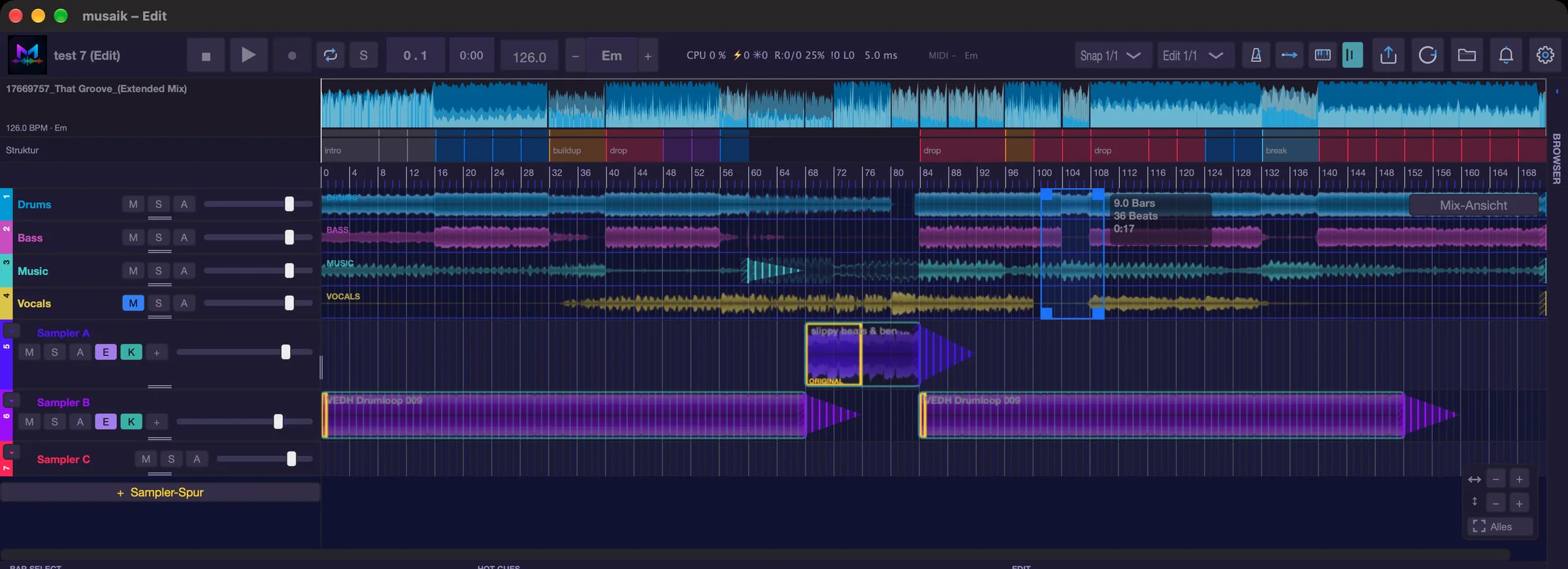
Aktionen
Die Funktionsleiste unter der Ansicht trägt links „BAR SELECT", in der Mitte die „HOT CUES"-Pads und rechts unter „EDIT" die acht Knöpfe CLONE, COPY, PASTE, INSERT, DELETE, CLEAR, UNDO und REDO, dazu den Knopf AUTO (blau umrandet). CLONE, COPY, DELETE und CLEAR sind nur mit Auswahl aktiv, PASTE und INSERT erst, wenn etwas kopiert wurde. Dieselben Befehle stehen im Kontextmenü der Auswahl (Rechtsklick oder Doppelklick): „Klonen — dahinter einsetzen", „Wiederholen …", „Kopieren", „Einfügen — überschreiben", „Einfügen mit Ripple", „Löschen — Ripple" und „Leeren (ohne Ripple)".
- DELETE (Entf oder Rückschritt) entfernt den Bereich, alles Folgende rückt nach vorn — der Titel wird kürzer.
- CLEAR (Umschalt+Rückschritt) leert den Bereich, die Lücke bleibt stehen.
- COPY (Cmd+C) legt die Clips im Bereich in die Zwischenablage; die Kanten werden dabei geschnitten, deshalb setzt auch Kopieren einen Undo-Punkt.
- PASTE (Cmd+V) setzt die Ablage an der Cursor-Position ein und überschreibt dort; die Länge bleibt.
- INSERT (Cmd+Umschalt+V) schiebt die Ablage am Cursor ein, alles Folgende rückt nach hinten.
- CLONE (Cmd+L) kopiert den Bereich und setzt ihn direkt dahinter ein.
- „Wiederholen …" im Kontextmenü der Auswahl setzt sie 2-, 3-, 4-, 8- oder 16-mal dahinter.
- UNDO und REDO sind dieselbe Historie wie Cmd+Z und Cmd+Umschalt+Z.
Nach jeder Aktion bleibt das Ergebnis ausgewählt, damit du direkt weiterarbeiten kannst.
Ist statt eines Bereichs ein Sample-Clip auf einer Sampler-Spur angeklickt, wirken die Befehle auf diesen Clip: Entf löscht ihn, Cmd+L setzt eine Kopie direkt dahinter, Cmd+C kopiert ihn, und Cmd+V legt die Kopie an der Cursor-Position zusätzlich ab, ohne etwas zu verschieben.
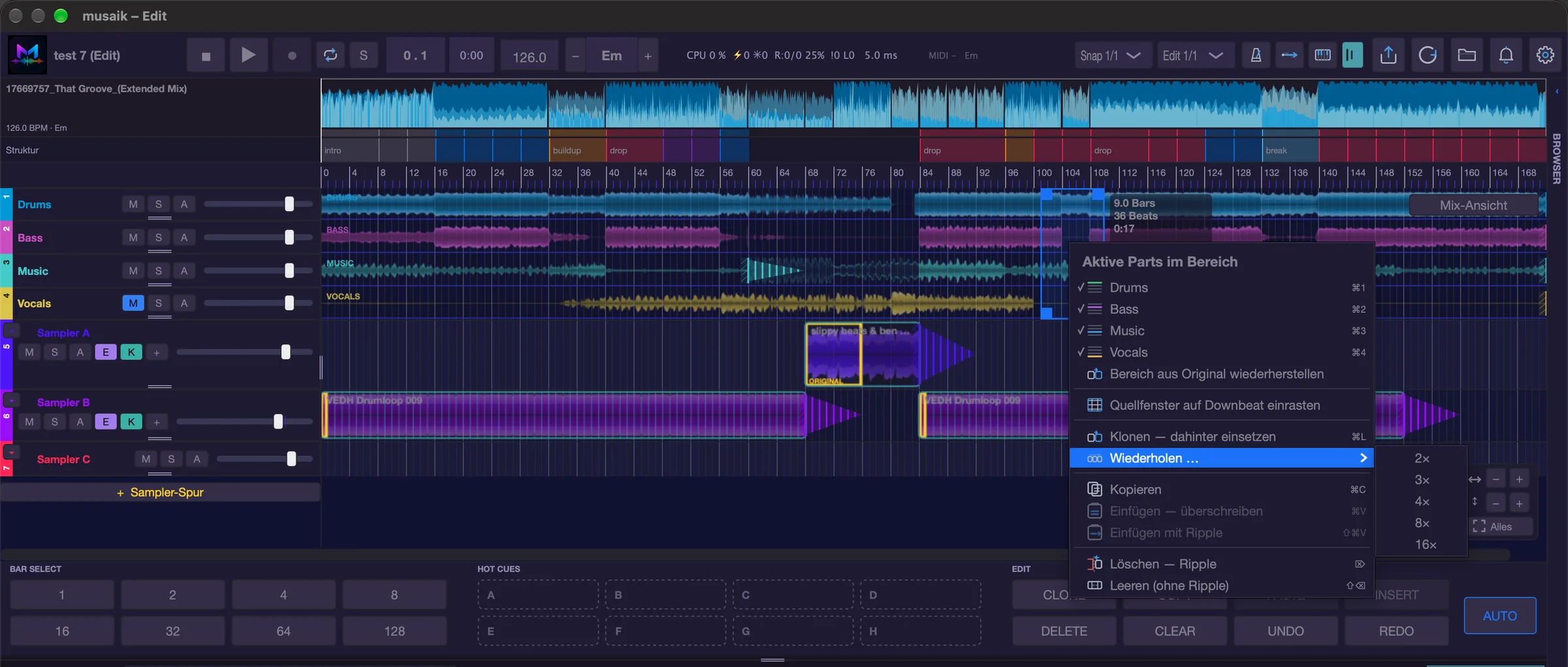
AUTO: Presets und Regelwerk
Der Knopf AUTO öffnet das Menü mit den Auto-Edits. Alle Auto-Edits brauchen die getrennten Stems des Titels – Einsatz, Gesang, Breaks und Energie werden an den Stem-Dateien gemessen, nicht nur an der geschätzten Analyse. Sind die Stems noch nicht getrennt, sagt musaik das, bevor etwas passiert.
- „Automatisch (nach Regelwerk)"
- „Club-Intro voranstellen" mit 8, 16 oder 32 Takten
- „Club-Outro anhängen" mit 8, 16 oder 32 Takten
- „Breaks straffen" auf 4 oder 8 Takte
- „Radio → Club-Edit (16/16)"
- „Nur ein Drop (ersten Drop + Break entfernen)"
- „Mix-in halbieren (gleiche 8 Takte → 4, bis zum Break)"
- „Hook/Drop zuerst (Edit beginnt mit Drop/Refrain)" mit 8 oder 16 Takten
- „Aufbau einbauen (Drums → +Bass → +Music)" mit je 4 oder 8 Takten
Club-Intro, Club-Outro und Aufbau bauen aus den Stems und laufen nur in der Stem-Ansicht; in der Mix-Ansicht meldet musaik „Dieses Preset baut Intro/Outro aus den Stems. Bitte zuerst „Stems aufsplitten“ aktivieren." Jedes Preset ist ein Schritt, den Cmd+Z zurücknimmt. Kann ein Preset nichts tun, meldet es den Grund und ändert nichts.
Aufbau einbauen setzt drei Stufen von je 4 oder 8 Takten vor den Titel: erst nur Drums, dann Drums und Bass, dann Drums, Bass und Music, gebaut aus dem energiereichsten Teil des Titels.
Breaks straffen schneidet in ganzen 4-Takt-Phrasen und lässt das Ende des Breaks stehen – dort liegen Build-up und Riser vor dem Drop. Bei „auf 8 Takte“ bleiben dazu die ersten 4 Takte. Ohne erkannte Formteile gilt als Break nur, wo Drums und Bass zurückgehen; eine Strophe mit leiseren Drums wird nicht gekürzt.
Nur ein Drop entfernt den ersten Drop und alles bis zum zweiten (Break und Build-up davor). Der zweite Drop trägt meist die Schlussstimmung und ist länger.
Radio → Club-Edit baut Intro und Outro nur in der Stem-Ansicht; ohne sie fasst es nur doppelte Chorusse zusammen. Ändert es gar nichts, sagt es dir das.
Hook/Drop zuerst stellt 8 oder 16 Takte des ersten Drops (sonst des ersten Refrains, ohne erkannte Formteile des energiereichsten Teils) an den Anfang. Der Anfang rastet auf den gemessenen Einsatz ein. Danach geht es dort weiter, wo der Song wirklich einsetzt – am Gesangseinstieg, ein Auftakt liegt am Ende des Hooks; ohne Gesang ab der ersten Phrase mit vollen Drums und Bass. Das Intro davor fällt weg, damit nach dem Drop keine trockenen Intro-Drums kommen. Liegt der Hook ohnehin am Einstieg oder höchstens 8 Takte dahinter, beginnt der Edit einfach am Hook, ohne dass etwas doppelt läuft. Ein Club-Intro kannst du davor trotzdem bauen. Ein zweites Mal lässt sich das Preset nicht anwenden („Der Edit beginnt schon mit einem Hook").
Mix-in halbieren kürzt das lange Intro eines Extended Mix bis zum ersten Break. musaik geht vom Break aus rückwärts in 8-Takt-Phrasen. Bleibt in einer Phrase alles gleich, fallen die Takte 4 bis 7 weg: Takt 1 bis 3 mit dem Einsatz und Takt 8 mit dem Fill bleiben, die Phrase läuft nur noch 4 Takte, und die Wechsel kommen doppelt so schnell. „Gleich“ heißt: kein Gesang (wie beim Club-Intro erst ab vier Takten am Stück – einzelne Vocal-Shots mit Hall zählen nicht), kein Element setzt ein oder aus (Drums, Bass, Music sind in Takt 1–3 und 5–7 gleich laut, bei den Drums auch die Höhen, damit einsetzende Hi-Hats auffallen), der Rhythmus der Takte 5 bis 7 wiederholt den der Takte 1 bis 3 (geprüft an den Spuren, die die Phrase tragen – eine leise Hintergrund-Melodie zählt nicht), und innerhalb der Phrase beginnt kein Formteil mit anderem Namen. Setzt in Takt 4 bis 7 ein Vocal-Shot ein, rückt der Schnitt nach vorn (Takt 3–6 oder 2–5), damit der Shot erhalten bleibt. Was nicht sicher gleich ist, bleibt ungekürzt; findet musaik nichts, sagt es dir, woran es lag. Ohne erkannten Break, vor dem mindestens eine 8-Takt-Phrase liegt, bricht das Preset mit einer Meldung ab. Es braucht die Stems, weil es an den Stem-Dateien misst (die Stem-Ansicht muss dafür nicht an sein).
Club-Intro baut den Vorspann, den ein DJ zum Mischen braucht: nur Drums, in der zweiten Hälfte Drums und Bass, keine Melodie und kein Gesang. Den Beat nimmt musaik aus dem Hauptteil des Titels — aus einem Refrain oder Drop, in dem Drums und Bass voll spielen —, nicht aus dessen ruhigem Anfang; dafür misst es die Stems Takt für Takt. Steigt die Energie innerhalb eines 8-Takt-Stücks an (etwa wenn in der zweiten Hälfte Hi-Hats dazukommen), nimmt musaik nicht dieses Stück als Loop, sonst fiele die Energie bei jeder Wiederholung zurück, sondern ein gleichmäßiges Stück auf dem höheren Niveau. Danach setzt der Titel auf der Eins einer 8-Takt-Phrase ein — geschnitten wird nie mitten in eine Phrase, damit Refrain und Breaks weiter auf dem Raster liegen. Was im Original vor dieser Phrasen-Eins steht, fällt weg, wenn es eine oder zwei Phrasen (8 oder 16 Takte) lang ist; ein längeres Original-Intro bleibt stehen. Hat der Edit schon ein gebautes Intro, baut musaik kein zweites davor („Der Titel hat schon ein gebautes Intro — erst mit Cmd+Z zurücknehmen, dann neu bauen."); das gilt auch für „Aufbau einbauen". Setzt der Gesang mit einem Auftakt vor der Phrase ein — auch noch vor dem ersten Takt der Datei —, liegt dieser Auftakt ab seinem Einsatz vor dem Intro-Ende. Beginnt der Titel ohne Beat, entscheidet die Länge: bis 8 Takte läuft der Intro-Beat weiter, bis die Drums des Titels kommen; ist der beatlose Teil länger, bleibt er ein Break. Dann steigen die Elemente des Intros aus, und ein kurzes Element aus dem Break (etwa ein Riser in den Drums, sonst ein Bass- oder Melodie-Einwurf) wird an den Anfang des Breaks kopiert.
Zum Aussteigen nutzen die Auto-Edits die vorhandenen Werkzeuge, alles bleibt sichtbar und änderbar: Die Drums bekommen auf ihrer Spur eine Hochpass-Automation über den letzten Takt (aus → etwa 1 kHz, danach wieder aus) — kein Echo, eine nachhallende Bassdrum stottert. Für Bass, Melodie und beim Club-Outro den Gesang schaltet der Auto-Edit Echo Out mit denselben Schaltern ein, die du hast: den Echo-Schalter im Spurkopf des Elements und den globalen ECHO-Schalter in der Leiste. Den Echo-Schalter der Drums-Spur schaltet er dabei aus. Schaltest du den Spurkopf oder den globalen Schalter danach wieder aus, ist das Echo weg. Damit das Echo an einem echten Ende greift, wird die stille Stelle des Titels dahinter stumm geschaltet, nicht gelöscht. Club-Outro beginnt auf der Eins der 4-Takt-Phrase nach dem letzten Takt, in dem die Drums des Titels voll spielen — nicht erst am Ende der Datei, wo oft schon Stille oder ein Ausklang steht. Was der Titel danach noch hat, wird an dieser Stelle abgeschnitten (per Cmd+Z oder durch Ziehen der Clip-Kante zurückzuholen). Das Outro ist das Spiegelbild des Intros und lebt vom Bass, nicht von der Melodie: Die Elemente steigen stufenweise aus, je Stufe eines — zuerst die Melodie, dann der Bass —, die Drums laufen bis zum Schluss. Bei 32 Takten mit Stufen zu 8 Takten sind das 8 Takte Drums, Bass und Melodie, 8 Takte Drums und Bass und 16 Takte nur Drums; bei 16 Takten 8 Takte Drums und Bass, dann 8 Takte Drums. Jedes Element, das aussteigt, endet mit Echo Out; der Gesang endet schon an der Kante. Was der Titel an dieser Stelle selbst nicht mehr spielt, kommt im Outro nicht zurück. Samples auf Sampler-Spuren haben keinen Einfluss. „Verlängern“ über BAR SELECT hängt dagegen weiter hinten an.
Der oberste Punkt ist nur anklickbar, wenn das Edit-Regelwerk eingeschaltet ist. Es steht im Fenster „Regelwerk" (Menü „Einstellungen" › „Regelwerk…") im Reiter „Edit"; der Schalter heißt „Auto-Edits nach Regelwerk". Dort entscheiden Regeln, welches Preset mit welchen Werten läuft — statt dass du es jedes Mal selbst wählst.
Jedes Preset bearbeitet einen Bereich des Titels: den Anfang (Club-Intro, Aufbau, Mix-in halbieren, Hook/Drop zuerst), die Mitte (Breaks straffen, Radio → Club-Edit, Nur ein Drop) oder das Ende (Club-Outro). „Automatisch (nach Regelwerk)" wendet je Bereich die passende Regel an — ein Titel bekommt also in einem Durchgang Intro und Outro, bei Bedarf auch gestraffte Breaks. Alles zusammen ist ein Schritt, den Cmd+Z ganz zurücknimmt. Passen in einem Bereich mehrere Regeln, gewinnt die mit den meisten Bedingungen. Greift keine Regel, ändert musaik nichts und zeigt für jede eingeschaltete Regel, welche Bedingung erfüllt ist und welche nicht. Konnte ein Schritt nicht ausgeführt werden (etwa Club-Intro oder -Outro ohne Stem-Ansicht), listet musaik danach unter „Angewendet" und „Nicht angewendet" auf, was passiert ist.
Presets lassen sich nacheinander anwenden, auch auf einen Edit, den du schon von Hand geschnitten hast. Breaks straffen, Radio → Club-Edit und Nur ein Drop suchen ihre Stellen in der Analyse des Titels und rechnen sie auf die Stellen um, an denen dieses Material im Edit gerade liegt. Gibt es dort nichts mehr zu tun (etwa weil die Breaks schon kurz genug sind oder der Drop schon fehlt), sagt das Preset das und ändert nichts.
Ab Werk sind vier Regeln an; alle vier greifen nur, wenn die Stems des Titels getrennt sind:
- „Kein Beat zum Anmischen → Club-Intro (16 T)": der Titel beginnt mit weniger als 8 Takten Beat ohne Gesang.
- „Kurzer Beat zum Anmischen → Club-Intro (16 T)": 8 bis 15 Takte Beat vorne reichen nicht für einen sauberen 16er-Mix.
- „Kein Beat zum Ausmischen → Club-Outro (16 T)": hinter dem letzten Gesang laufen weniger als 8 Takte Beat.
- „Kurzer Beat zum Ausmischen → Club-Outro (8 T)": 8 bis 15 Takte Beat hinten bekommen 8 Takte Outro dazu.
Als Gesang zählt dabei, was mindestens vier Takte am Stück gesungen wird; einzelne Vocal-Shots im Intro oder Outro, wie sie Extended Mixes oft haben, zählen nicht. Die Vorlagen, die Teile des Titels herausschneiden (Breaks straffen, Radio → Club-Edit, Nur ein Drop) oder ein vorhandenes Intro umbauen, sind aus — die schaltest du ein, wenn du sie willst.
In jeder Regel lässt sich außerdem einstellen, wie Ein- und Ausstiege gebaut werden: die Abbaustufe im Outro, der Outro-Anker (musikalisches Ende oder Titel-Ende), bis zu wie vielen Takten der Beat unter einen beatlosen Song-Anfang unterlegt wird (oder nie), ob ein Übergangselement an den Break-Anfang kommt, wie die Drums aussteigen (Hochpass bis 500 Hz, 1 kHz oder 2 kHz, oder ohne Filter) und ob aussteigende Elemente Echo Out bekommen. Als Bedingungen gibt es dafür auch „Beat zum Ausmischen am Ende" und „ohne Beat nach dem Einstieg". Was die Standard-Regel einstellt, gilt in allen Bereichen, solange die greifende Regel den Wert nicht selbst festlegt.
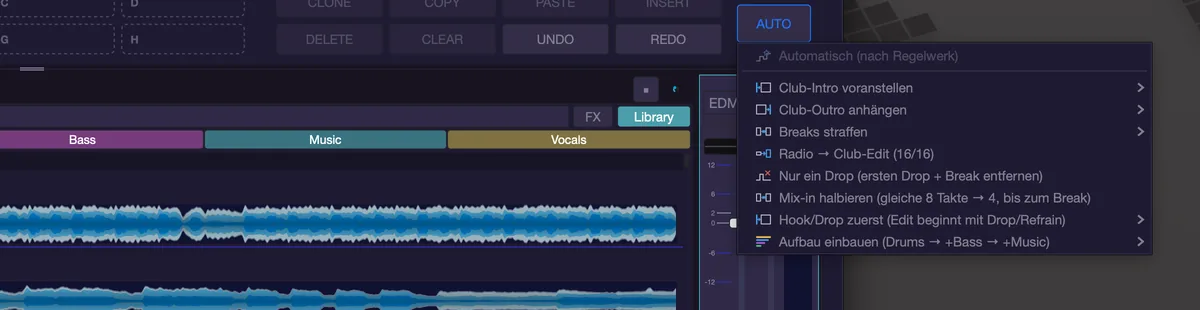
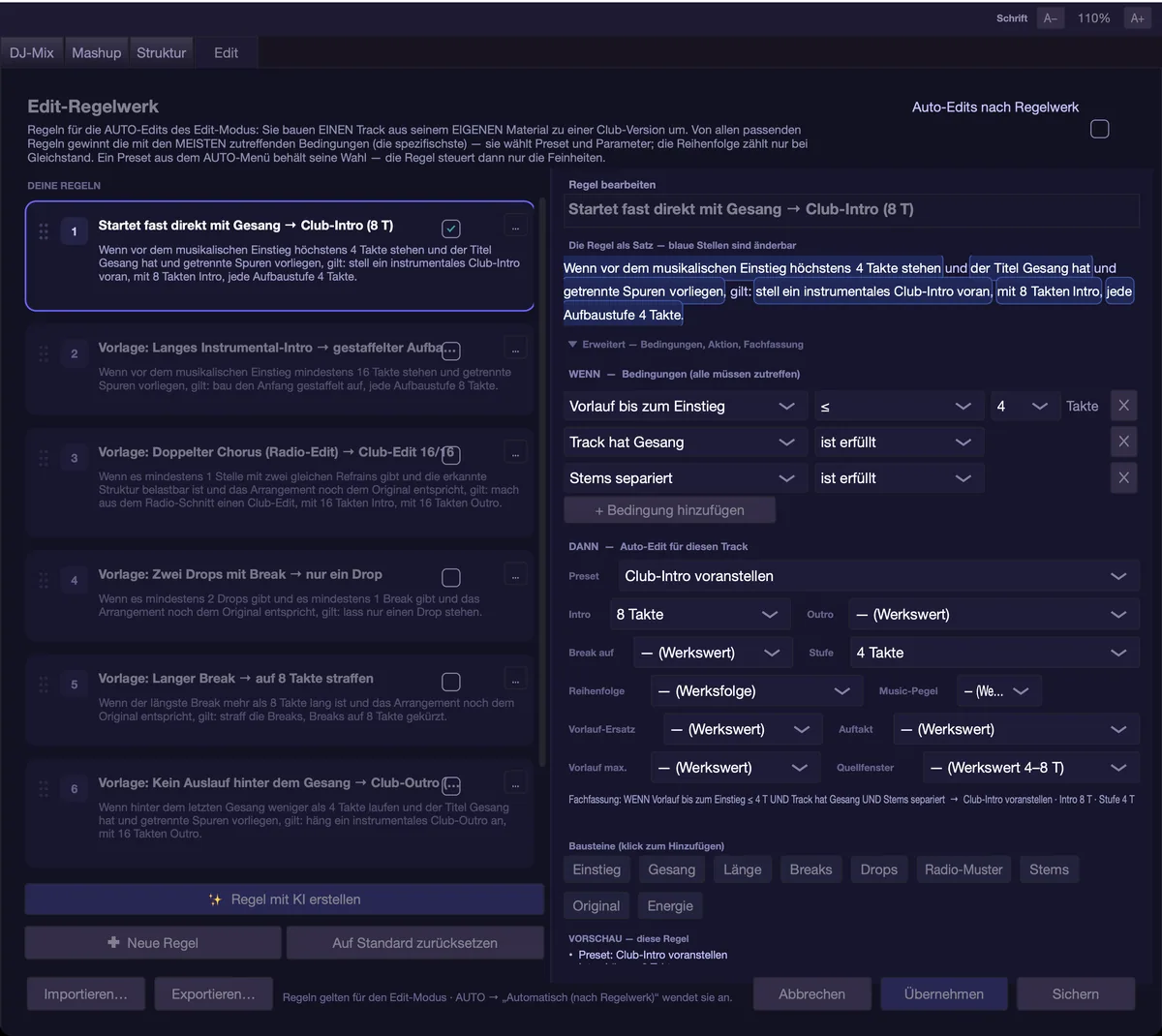
Stems im Edit
- Der Knopf rechts oben in der Wellenform heißt „Stems aufsplitten" bzw. „Mix-Ansicht". Fehlen die Stems, fragt musaik zuerst: der Titel wird getrennt, das dauert einige Minuten, die Stem-Ansicht erscheint danach von selbst. Welches Trennverfahren läuft, stellst du in den Einstellungen ein („Trennverfahren", ab Werk „Automatisch (schnellstes verfügbares)").
- In der Stem-Ansicht liegen vier Unterzeilen in derselben Spur: DRUMS, BASS, MUSIC, VOCALS. Jede lässt sich in der Höhe ziehen; es entstehen keine zusätzlichen Spuren.
- Einzelne Elemente im Bereich schalten: Rechtsklick oder Doppelklick auf die Auswahl, Kopfzeile „Aktive Parts im Bereich" — oder Cmd+1 bis Cmd+4. Ausgeschaltetes Material wird nicht gelöscht, sondern stumm gestellt und als Geist gezeichnet. Ohne Auswahl sind die Kürzel bewusst ohne Wirkung.
- Hast du einen Stem im Bereich gelöscht oder geleert, holen ihn die Schalter nicht zurück, weil dort keine Clips mehr liegen. Dafür steht im selben Menü „Bereich aus Original wiederherstellen" (bei einer Umschalt-Auswahl „Aus Original wiederherstellen: " mit dem Namen des Stems): Der Bereich wird aus dem Original neu aufgebaut und ersetzt, was dort liegt.
- Zurück zur Mix-Ansicht fragt die App nach: Die Bereichs-Aktivierungen der anderen Stems werden dabei zusammengeführt.
- Ein mit Umschalt ausgewählter Stem-Bereich lässt sich auf eine andere Stelle seiner eigenen Stem-Zeile ziehen. Dort landet eine Kopie, die Quelle bleibt stehen; das Original an der Zielstelle wird taktgenau stumm gestellt, nicht gelöscht.
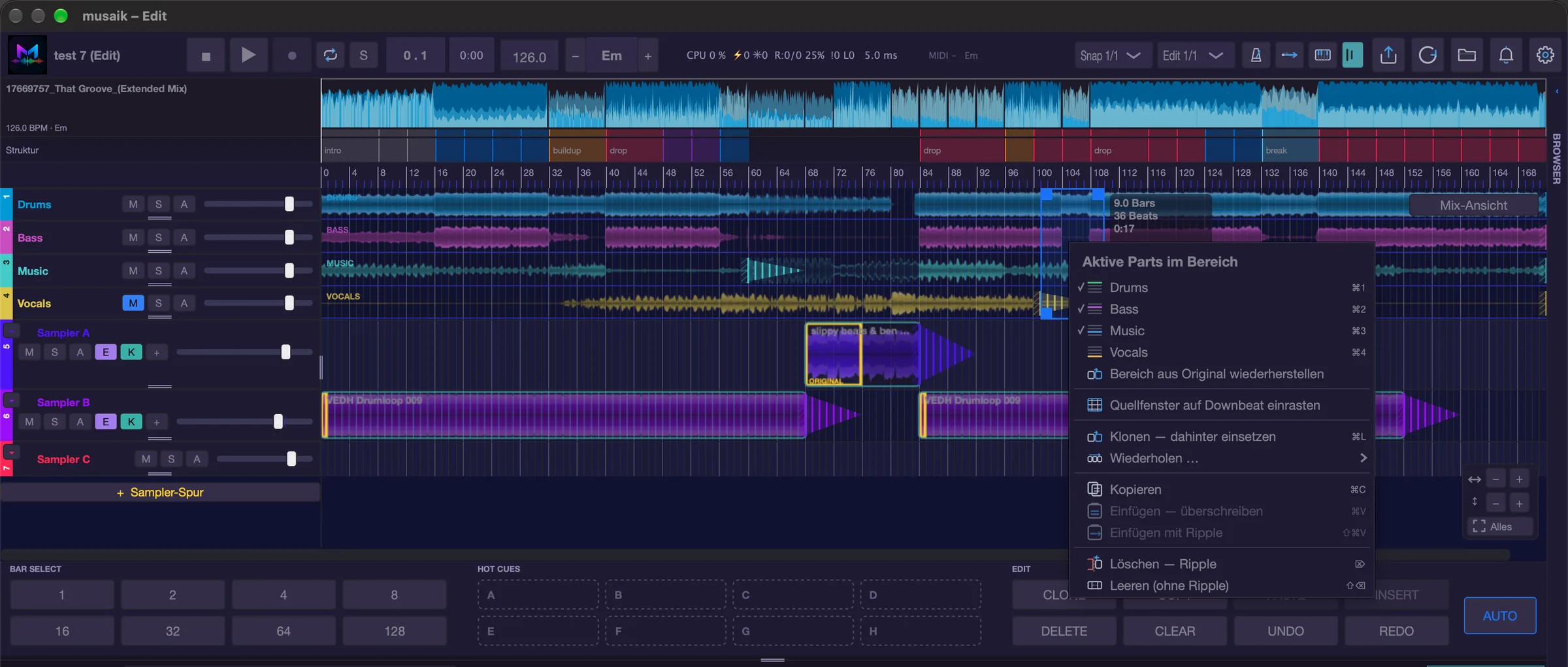
Automation
Automation funktioniert im Edit wie im Arrangement. A im Spurkopf zeigt die Kurven der Spur. Bei genau einem Wert liegt die Kurve in der Spur, und im Kopf steht statt der Lautstärke ein Auswahlfeld für den Wert. + im Spurkopf legt einen weiteren Wert an (auch als Kommando „Spur: Automations-Zeile hinzufügen"). Ab zwei Werten bekommt jeder eine eigene Zeile unter der Spur, mit Auswahlfeld und ×; die Spur zeigt dann nur die Welle. Zur Auswahl stehen Lautstärke, Pan, Filter und Sends sowie die Parameter der Insert-Plugins des Kanals. × entfernt nur die Zeile, die Kurve bleibt und wirkt weiter.
Das gilt für die vier Stem-Spuren, für die Spur „TRACK" der Mix-Ansicht und für die Sampler-Spuren. „TRACK" nutzt dieselben Kurven wie die Spur MUSIC der Stem-Ansicht. Die Höhe einer Zeile ziehst du an ihrer Unterkante. Welche Werte und Zeilen eine Spur zeigt, speichert das Projekt.
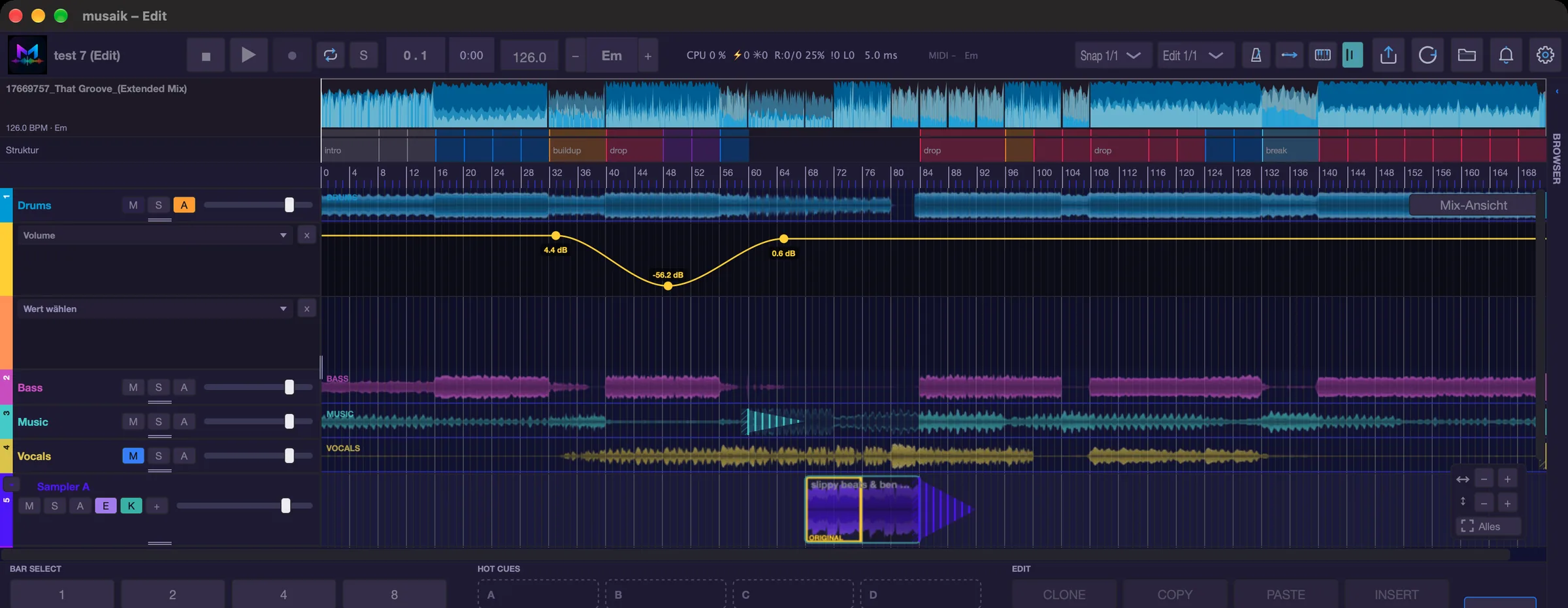
Sampler-Spuren und Sample-Clips
Sampler-Spuren gibt es im Edit genau wie im Mashup: anlegen mit Cmd+Umschalt+T, Palette-Segmente darauf ablegen, Kopfbreite und Zeilenhöhen ziehen. Ein Klick ohne Ziehen in eine Sampler-Spur setzt — wie in den Stem-Spuren — den Abspielpunkt, auch während der Wiedergabe; ein angeklickter Clip bleibt dabei ausgewählt. Die Griffe unten links und rechts an einem Sample-Clip trimmen und loopen; mit Umschalt erscheinen an beiden Außenkanten gelbe Griffe, mit denen der Ausschnitt aus dem Original wächst oder schrumpft, ohne dass etwas loopt. Mit Ctrl an der gelben Kante änderst du die Länge des Loop-Zyklus, ohne dass sich Anfang und Ende des Clips verschieben. Einen Clip ziehst du auf eine andere Stelle oder Sampler-Spur; hältst du beim Loslassen die Wahltaste, entsteht dort eine Kopie. Rechtsklick auf einen Clip öffnet sein Menü (unter anderem „Hier splitten", „Im Raster splitten", „Länge kürzen (von rechts)", „Neu quantisieren…", Gain, „Stumm", „Löschen"). Eine Audiodatei aus dem Browser kannst du direkt auf eine Sampler-Spur ziehen. Ein Palette-Segment kann auch direkt auf eine Stem-Unterzeile gelegt werden — es verdeckt das Original an dieser Stelle. Mehr dazu im Kapitel „Sampler & Palette".
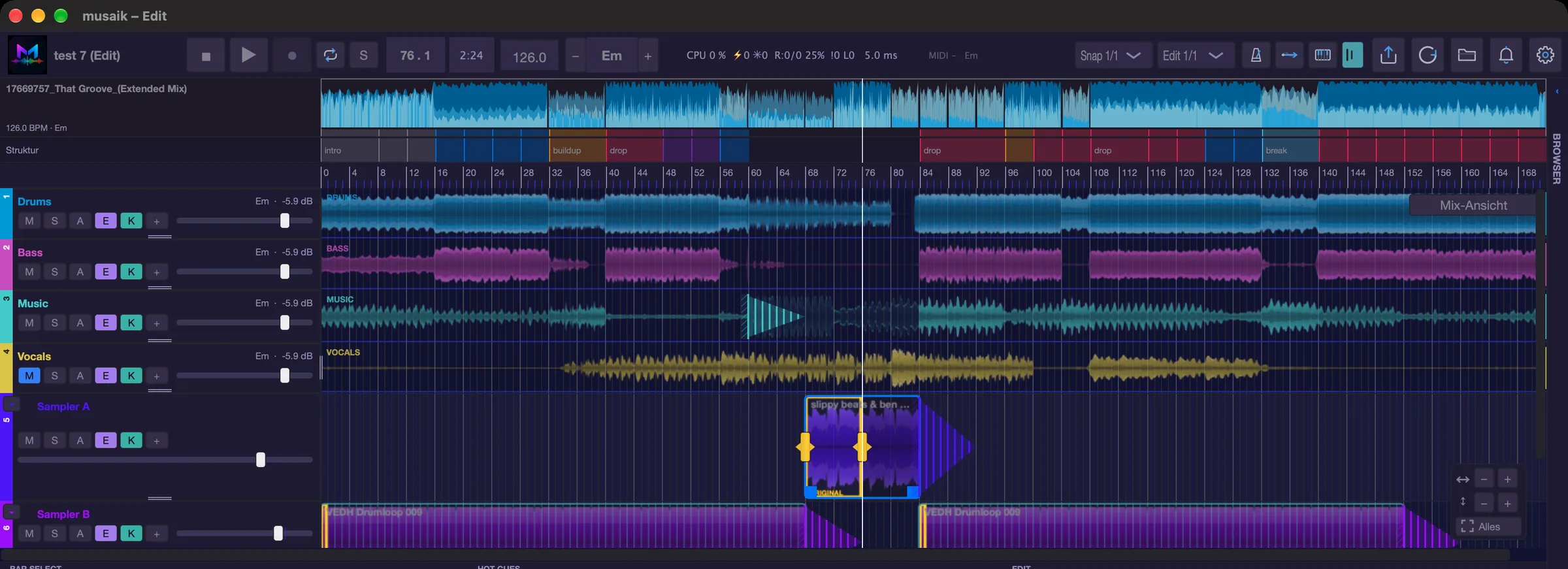
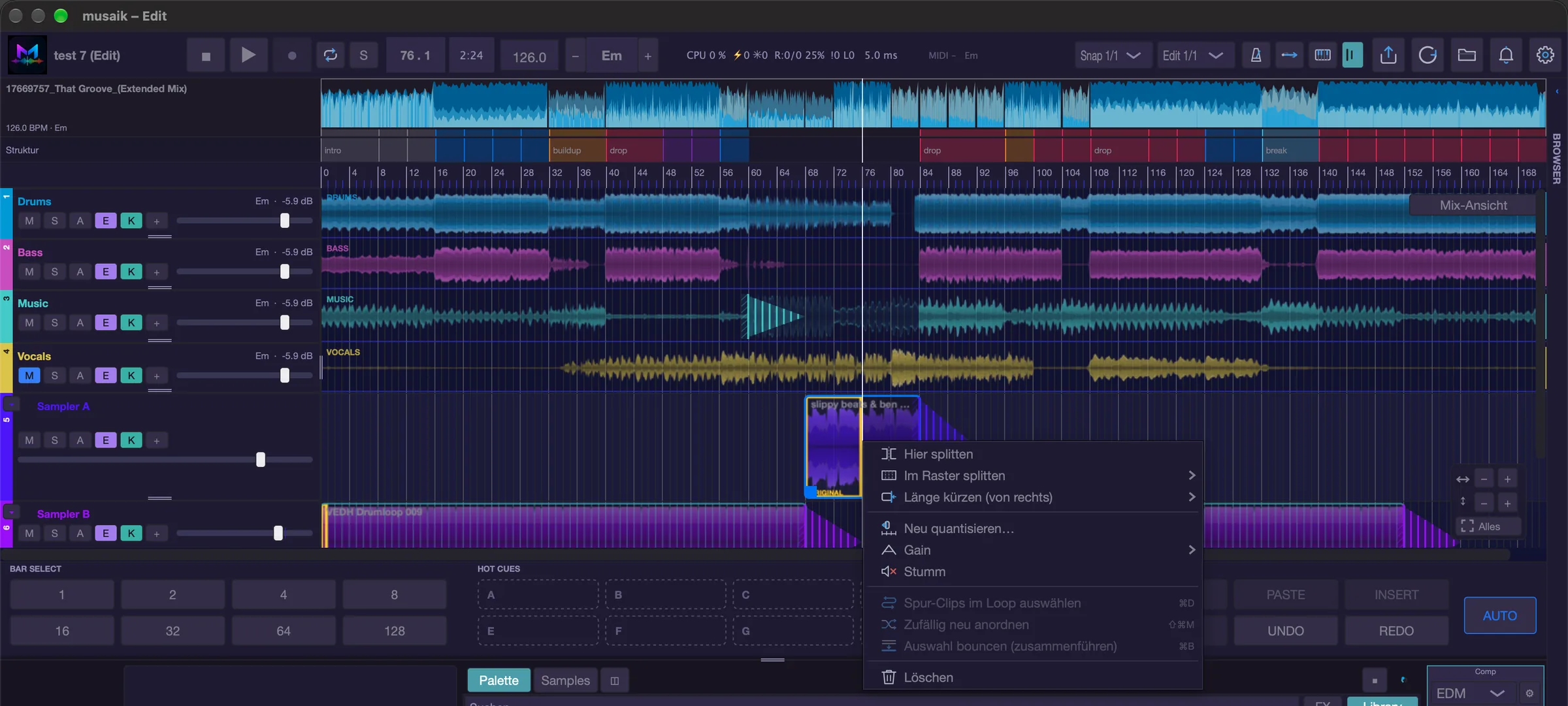
GRID: das Beatgrid geraderücken
Hat die Analyse das Raster verfehlt, korrigierst du es mit dem Grid-Symbol in der Transportleiste (Tooltip „Grid korrigieren: …", Taste G). Es öffnet sich ein eigenes Justier-Fenster; der Transport hält an, als Referenz dient möglichst der Drums-Stem.
- ‹ und › schieben das Raster um 1/64 Zählzeit, −1T und +1T um eine ganze Taktlänge, ½× und 2× halbieren oder verdoppeln die Taktlänge.
- „Ab Cursor": aus gilt die Korrektur für das ganze Raster, an bleibt alles vor der Abspielposition eingefroren.
- „Transiente" legt die nächstgelegene Rasterlinie auf den tatsächlichen Anschlag.
- „+Takt vorn" ergänzt einen Downbeat vor dem ersten — für Titel, bei denen die Analyse den ersten Takt verschluckt hat. Links vom Audiostart ist ein Takt Vorlauf sichtbar (abgedunkelt); ein Takt, der nach dem Ziehen ganz vor dem Audio läge, fällt beim Übernehmen weg.
- „Klick" schaltet das Metronom zum Gegenhören ein, „Drums/Original" wechselt die Hörquelle, RST stellt das Analyse-Original wieder her.
- Ziehen in der Welle verschiebt das Raster 1:1, die Pfeiltasten arbeiten in 1/64 (mit Umschalt 1/256, mit Wahltaste ein Takt). Return übernimmt, Esc bricht ab.
- Oben zeigt eine Übersicht den ganzen Titel, der gezoomte Bereich ist gelb. Das gelbe Fenster ziehst du mit der Maus; ein Klick daneben setzt es dorthin. Zoomen (Cmd+Plus/Minus, Rad mit Cmd oder Wahltaste, Pinch) hält den linken Rand fest – der Anfang bleibt stehen, bis du selbst verschiebst.
- Die Phrasen-Leiste über der Welle zeigt die Vier-Takte-Phrasen und eingeschobene Takte: orange „+1“ = gesetzt, orange gestrichelt „+1?“ = Vorschlag der Analyse (Klick übernimmt), rot „−1“ = fehlender Takt. Ein gesetztes Feld ziehst du an eine andere Stelle; Rechtsklick auf einen Takt bietet „Hier ist ein Takt eingeschoben“, „Hier fehlt ein Takt“ und „Versatz hier entfernen“; Taste E setzt oder entfernt am Takt unter der Maus. Wirksam wird es mit „Übernehmen“.
- Im Mashup öffnet GRID das Werkzeug für den Titel der gewählten Stem-Spur, sonst für den Master. Korrekturen an einem Gast-Titel deuten nur seine eigenen Takte um; Clips und Zeitachse des Projekts bleiben, eine Rückfrage gibt es dafür nicht.
Änderst du die Taktlänge oder setzt einen Takt vorn ein, fragt musaik nach („Zeitbasis des Projekts ändern?"): Clips, Automation, Loop-Bereich und Matrix werden mitgerechnet, das Arrangement klingt unverändert.
Nicht verwechseln: das Edit-Raster (Auswahlfeld „Edit 1/1" bis „Edit 1/32" in der Transportleiste) ist nur das Snap-Raster für Cursor, Auswahl und Gitterlinien.
Hot Cues
Kommt der Titel aus rekordbox, holt musaik seine Hot Cues mit (A–H, in den Einstellungen wahlweise A–P). Memory Cues und Loops bleiben in rekordbox.
- Fahnen im Lineal zeigen die Cues in den Farben aus rekordbox. Fährst du darüber, läuft eine Linie durch die Spuren; liegen zwei Cues an derselben Stelle, stehen ihre Fahnen nebeneinander.
- Pads im unteren Bereich zwischen BAR SELECT und EDIT: Klick auf ein leeres Pad setzt den Cue an der Abspielposition (auf den Beat gerastet), Klick auf ein belegtes springt dorthin und startet die Wiedergabe dort, falls sie steht (wie in rekordbox), Umschalt+Klick löscht, Doppelklick benennt um, Rechtsklick öffnet das Menü (Slot ändern, Farbe, Umbenennen, Abspielposition hierhin, Löschen, Hot Cues aus rekordbox neu laden). Dasselbe Menü gibt es per Rechtsklick auf eine Fahne.
- Fahne ziehen verschiebt den Cue auf dem Beat-Raster (mit Wahltaste frei).
- Cmd+Ziehen fügt den Bereich vom Cue bis zum nächsten Cue an der Zielstelle ein (beim letzten Cue bis zum Ende), das Ziel rastet auf den Takt.
- Umschalt+Cmd+Ziehen nach links kürzt den Titel: Alles ab dem Cue rückt an die Zielstelle, der Teil dazwischen fällt weg.
- Cues hängen an ihrer Stelle im Original und wandern mit dem Arrangement. Wird die Stelle gelöscht, entfällt der Cue. Kommt eine Stelle mehrfach vor, gilt das erste Vorkommen; Wiederholungen sind hohl und werden nicht exportiert.
Beim Export nach rekordbox werden die Hot Cues mitgeschrieben — siehe Kapitel Export.
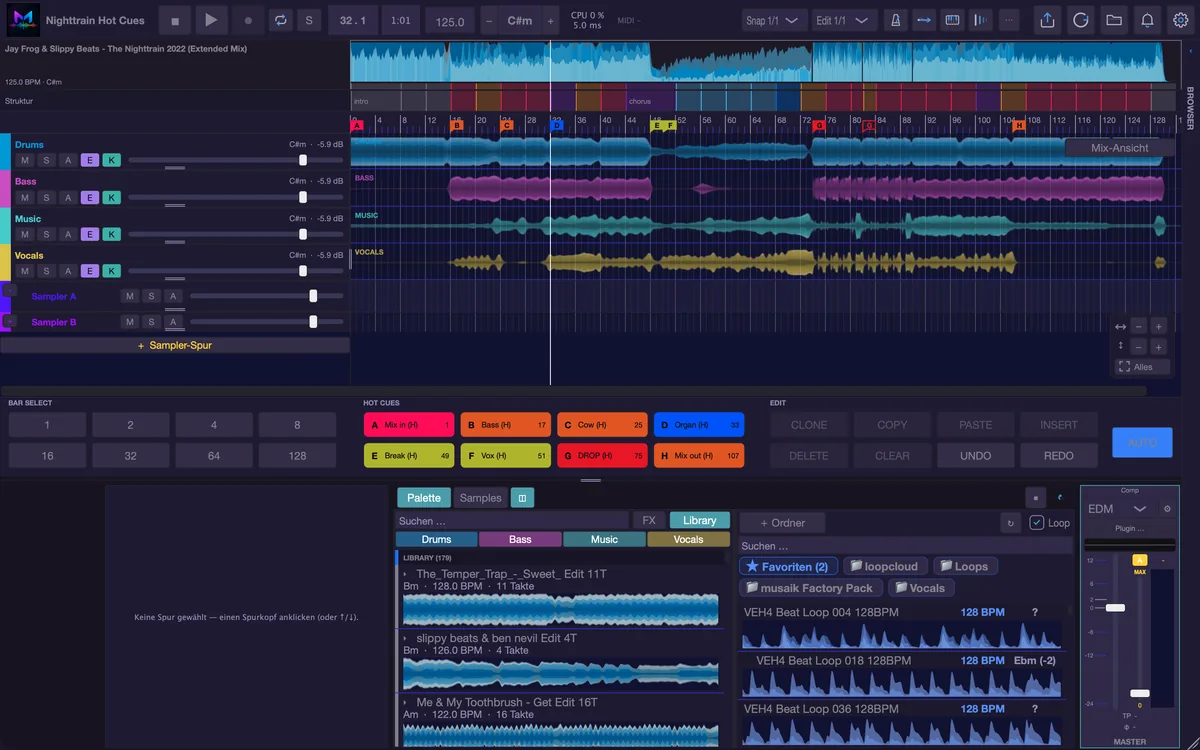
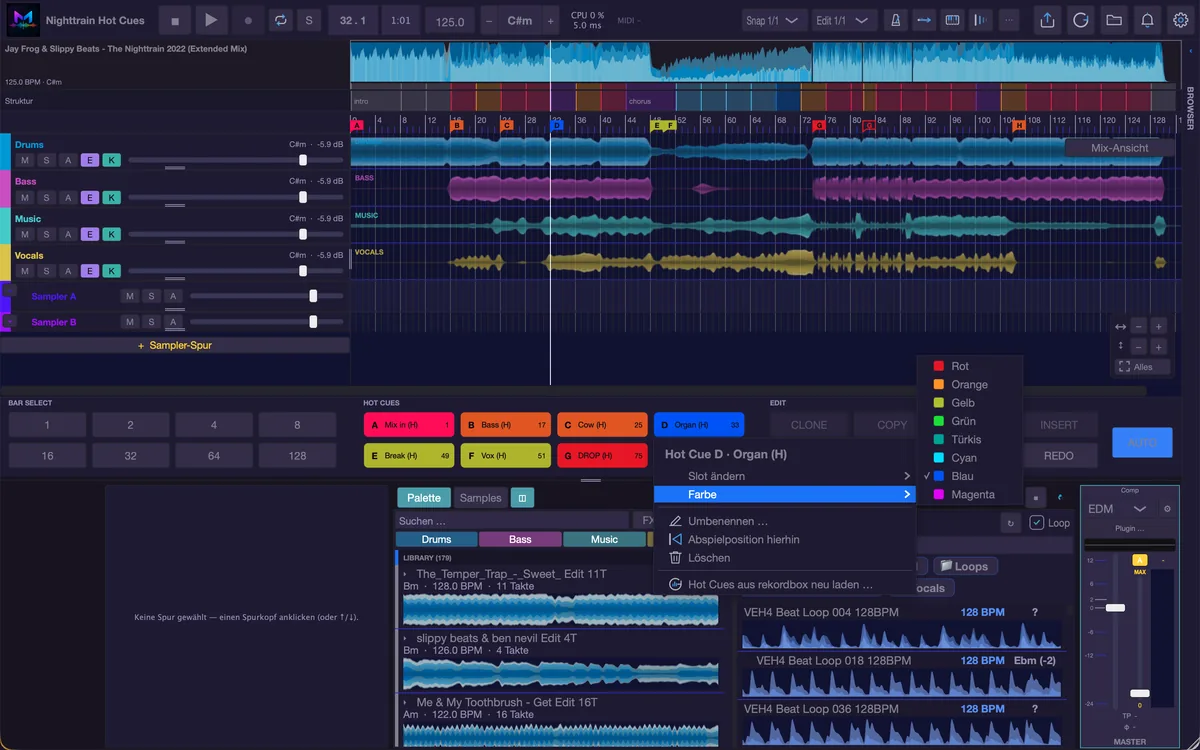
Quellfenster und Raster-Warnung
Sitzt ein Stem-Clip neben dem Raster, klingt er hörbar daneben. musaik prüft das und meldet es als „Raster passt nicht zusammen" mit Takt, Stem und Abweichung in Millisekunden; die Stellen sind im Arrangement rot markiert (Dreieck im Lineal, Rahmen um den Clip, gestrichelt bei stummen Clips).
Abhilfe: Bereich auswählen, Rechtsklick, „Quellfenster auf Downbeat einrasten". In der Stem-Ansicht wirkt der Befehl auf die gewählte Unterzeile, in der Mix-Ansicht auf alle Stems des Bereichs. Liegt der Fehler am Downbeat selbst, hilft die Grid-Korrektur oder eine neue Analyse.
Tastenkürzel
- Umschalt+E – Edit-Modus / Mashup-Modus wechseln
- Entf oder Rückschritt – Löschen (Ripple)
- Umschalt+Rückschritt – Leeren ohne Ripple
- Cmd+C / Cmd+V – Kopieren / Einfügen (überschreiben)
- Cmd+Umschalt+V – Einfügen mit Ripple
- Cmd+L – Klonen
- Cmd+1 bis Cmd+4 – Drums, Bass, Music, Vocals im ausgewählten Bereich an/aus (Stem-Ansicht)
- G – Grid-Korrektur öffnen (Return übernimmt, Esc bricht ab)
- Cmd+Umschalt+T – Sampler-Spur hinzufügen
- 1 bis 8 – Hot Cue A–H setzen bzw. hinspringen; Umschalt+1 bis 8 – löschen; X – Hot Cue in den nächsten freien Slot
- Cmd+ / Cmd− / Cmd+0 – Zoom rein, raus, Projekt einpassen
- Esc – Auswahl aufheben
- Cmd+Z / Cmd+Umschalt+Z – rückgängig / wiederherstellen
DJ-Mix
Im DJ-Mix reihst du Titel zu einem durchgehenden Set aneinander. Du legst die Reihenfolge fest, musaik plant die Mixpunkte und baut die Übergänge — jeden davon kannst du danach von Hand nachbessern.
Prinzip
Die Kette ist die Wahrheit: Reihenfolge und Übergangslängen bestimmen, wo ein Titel liegt. Die Zeitachse ist magnetisch — änderst du einen Übergang, rückt der Rest der Kette mit. Deshalb lassen sich Deck-Clips nicht frei verschieben; die Reihenfolge änderst du in der Playlist.
Die Titel liegen abwechselnd auf Deck A und Deck B. Über dem Arrangement liegt das Übersichtsband: der ganze Mix im Kleinen, mit Covern, dem Sichtfenster und einem Symbol je Übergang. Ein Klick darauf springt an die Stelle und öffnet den Übergang.
Die Playlist
Das Panel unten heißt „DJ-Playlist". In der Kopfzeile stehen von links nach rechts: die Auswahl des Editors („Kein Editor", „Inline-Editor", „Overlay"), die Schalter „Loop", „Edit" und „Stems", die Gesamtlänge („Gesamt m:ss"), der Schalter „Auto" und der Knopf „Automix".
Jede Zeile zeigt Nummer, Ziehgriff, Cover, das Deck-Abzeichen A oder B, Titel und Dauer, eine Wellenform mit Cue-Marke, BPM, Tonart in Camelot-Schreibweise und „✕".
- Hinzufügen: Audiodateien aus dem Finder oder Einträge aus dem Browser auf das Panel ziehen. Solange die Analyse läuft, steht statt Wellenform, BPM und Tonart der Fortschritt in der Zeile.
- Umsortieren: Zeile anfassen und ziehen; eine waagerechte Linie zeigt das Ziel. Wichtig: Die Übergänge bleiben an ihrer Position in der Kette — es wandert der Titel, nicht seine Blende.
- Entfernen: „✕" in der Zeile.
- Springen: Klick auf Cover oder Zeile springt an den Anfang des Titels und spielt; Klick in die Wellenform springt an die angeklickte Stelle im Titel.
- Zwischen zwei Zeilen sitzt die Mix-Pille mit Preset-Symbol, Namen und Länge in Takten. Ihre Farbe ist die Beziehungs-Ampel: Sie zeigt, wie nah die Tonarten der beiden Nachbarn beieinanderliegen — von „Perfekt" über „Stimmung" und „Energie" bis „Clash". Ein Klick öffnet den Übergang.
Automix
„Automix" (oder „▾") öffnet das Automix-Fenster: „Automix — so mixt die App deine Übergänge". Es ist nicht modal, du kannst weiterhören. Die Sektionen gelten für dieses Projekt; „Als Standard für neue Projekte speichern" macht sie app-weit.
- Sektion 0 · Reihenfolge: „Reihenfolge beibehalten" (Vorgabe) oder „Harmonisch sortieren". Letzteres sortiert die Playlist nach Tonart und BPM-Nähe — als Schritt 1 des Automix-Laufs. Dazu der Key-Modus „Mood" oder „Fuzzy" und die Gewichtung von „Nur BPM" bis „Nur Key". Dasselbe Sortieren gibt es sofort über Cmd+H.
- Sektion 1 · Übergangs-Stil: „Automatik" oder eines der elf Presets (Smooth Blend, Bass Swap, Filter Sweep, Cut, Echo Out, die Filter-Varianten …).
- Sektion 2 · Länge: 4, 8, 16 oder 32 Takte.
- Sektion 3 · Timing: wo im Übergang der Wechselpunkt liegt.
- Sektion 4 · Mix-Punkte: „Raus" und „Rein" je aus der Struktur oder als fester Taktwert, dazu „Mixpunkte automatisch (Stems)" und die DJ-Prägung (von „Nur Struktur" bis „Starke DJ-Prägung").
- Sektion 5 · Stems: „Aus", „Automatik" oder eines der acht Stem-Presets. Wirkt nur, wenn beide Titel Stems haben.
- Sektion 6 · Tempo & Tonhöhe: „Mix-Tempo fest (BPM-Vorgabe)" oder „Mix-Tempo wandert je Titel" (Beatmatch-Rampe je Übergang), dazu „Keylock" oder „Vinyl".
- Sektion 7 · Aktionen: „Nur Mixpunkte neu planen" und „Nur Übergänge neu setzen" führen den jeweiligen Lauf sofort aus.
Unten im Fenster startet „Automix anwenden" den ganzen Lauf in einem Schritt (und mit einem Rückgängig): erst die Reihenfolge, falls „Harmonisch sortieren" gewählt ist, dann Mixpunkte und Übergänge. Gesperrte Übergänge und von Hand gezeichnete Kurven bleiben dabei unangetastet.
Ganz oben liegt die Karte „REGELWERK". Ist „Automix nach Regelwerk" an, haben die Regeln Vorrang, und die Sektionen, die eine aktive Regel belegt, verschwinden aus dem Fenster. Die Regeln selbst stehen im Fenster „Regelwerk", Reiter „DJ-Mix".
Der Schalter „Auto" in der Playlist wirkt nur nach vorn: Jeder neu hinzugefügte Titel bekommt den Standard-Übergang. Bestehende Übergänge bleiben, wie sie sind. Gesperrte Übergänge rührt kein Lauf an.
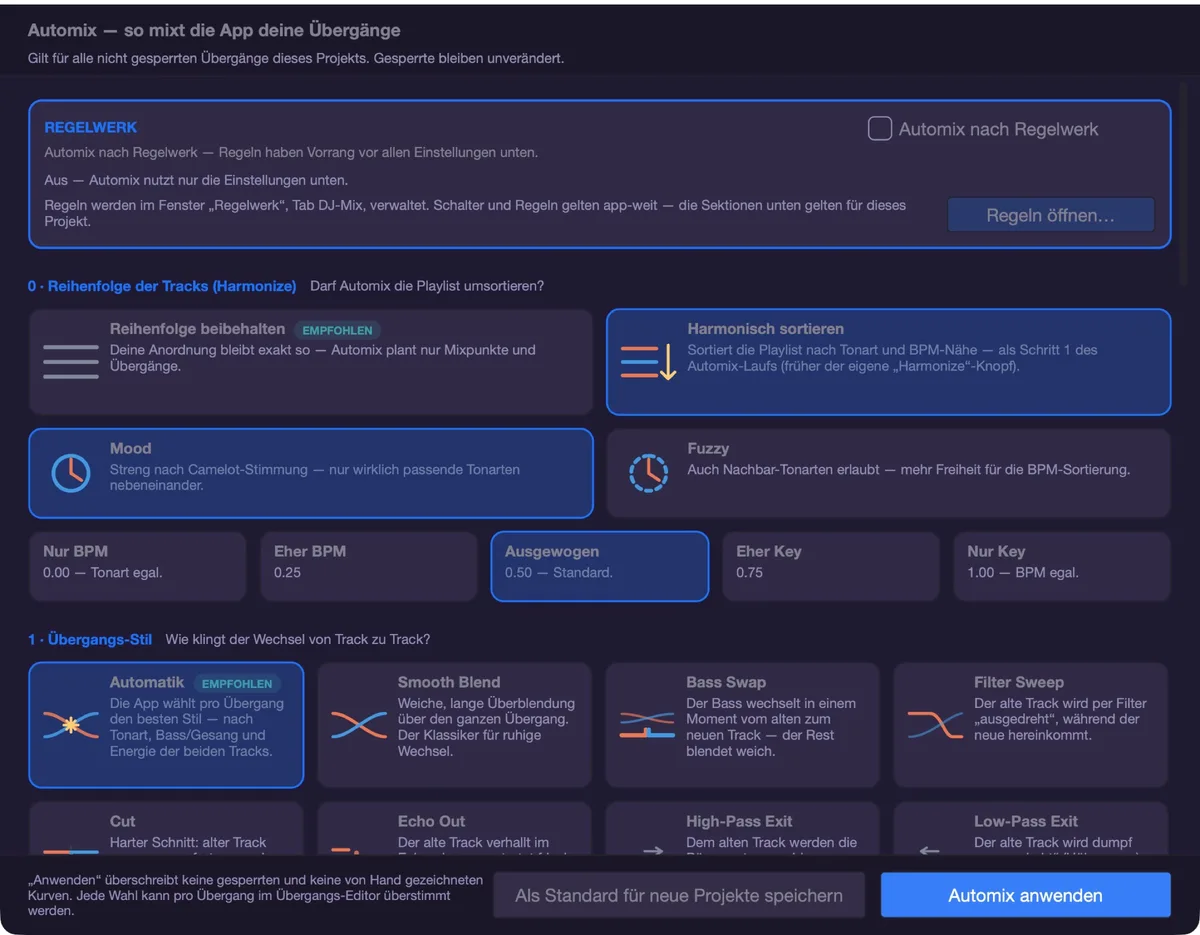
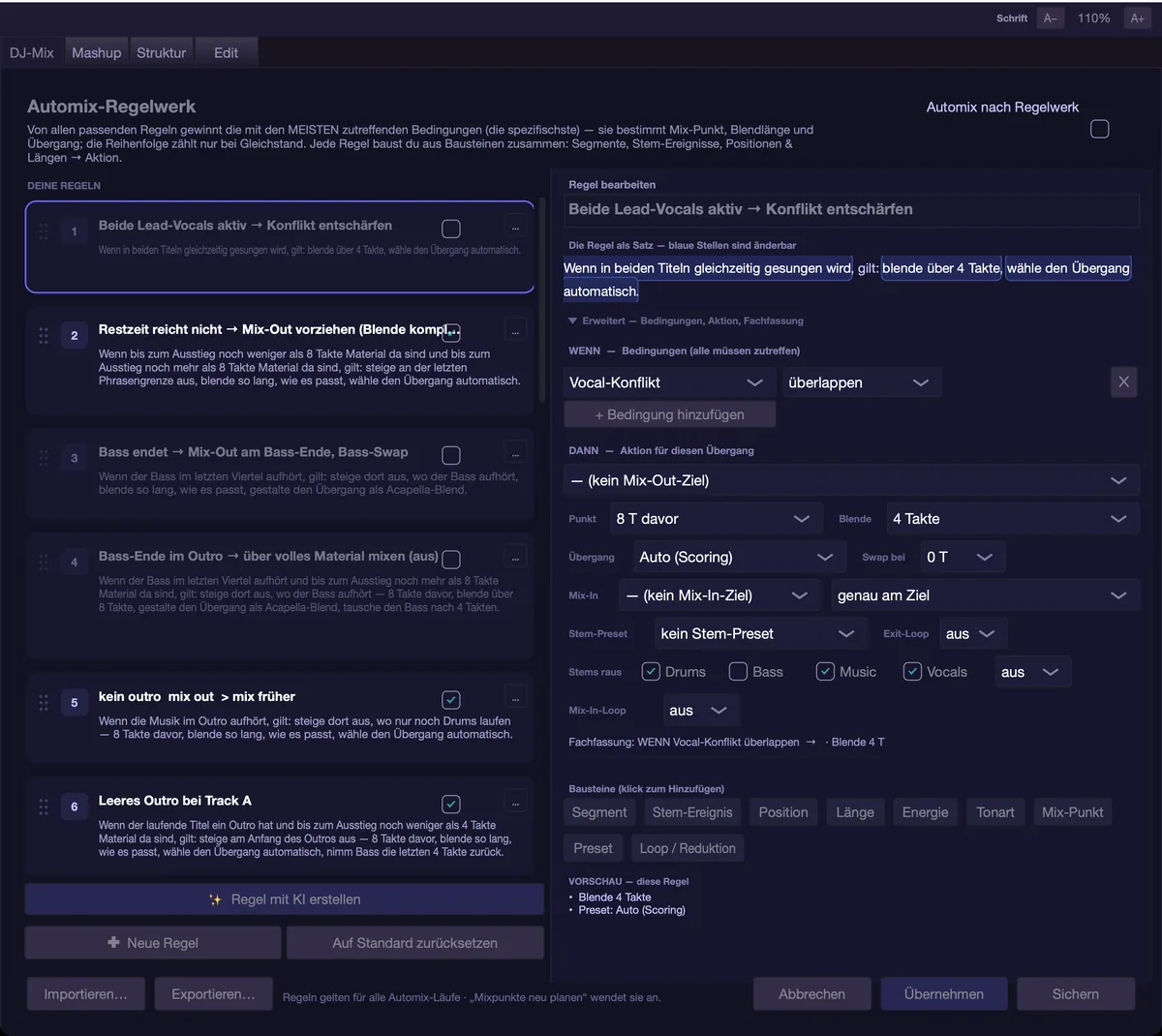
Übergangs-Editor
Ein Klick auf die Mix-Pille (oder ein Doppelklick auf den Übergang im Arrangement) öffnet den Editor. Welcher es ist, bestimmt das Feld in der Kopfzeile:
- „Kein Editor": der Klick springt nur an die Stelle; der Doppelklick im Arrangement öffnet trotzdem den Inline-Editor.
- „Inline-Editor": der Übergang klappt im Arrangement auf, mit Griff-Rinnen links und rechts und einer Leiste zum Verschieben.
- „Overlay": das große Fenster „Übergang bearbeiten".
Ist „Loop" in der Playlist an, läuft der Übergang beim Öffnen gleich als Schleife. Im DJ-Edit (siehe unten) springt jeder Klick nur an die Stelle, ein Editor öffnet sich dort nicht.
Im Overlay liegt oben Deck A, unten Deck B; die Kopfzeile sagt, welcher Titel „(raus)" und welcher „(rein)" ist. Zu sehen sind Wellenform, Kurven (Gain weiß, HP blau gestrichelt, LP gelb gepunktet) und unten die Formteile des Titels.
Bedienelemente:
- Preset-Kacheln links für den Übergang, rechts für den Stem-Trick.
- „Länge" (2 bis 32 Takte), „Intensität" (0 bis 1), „Timing" und der Schalter „Gesperrt".
- „Tempo" („Aus"/„Sync") und „Rampe" („Voll" oder „Zweite Hälfte").
- Kurven bearbeitest du mit Knoten: Klick setzt, Ziehen verschiebt, Doppelklick löscht. Der Umschalter „Volume · Filter · Sends" bestimmt, welche Kurve gerade editierbar ist; „Raster" ist das Raster des Editors.
- „Automatik" wählt Preset und Stem-Trick für genau diesen Übergang per Scoring, „Regelwerk" wendet nur hier das Automix-Regelwerk an. Beides ist bei gesperrtem Übergang aus.
- „▶ Abspielen" spielt den Übergang; ist „Loop" in der Playlist an, als Schleife.
- „Zurücksetzen" verwirft von Hand gezogene Kurven beider Decks.
- Rechts steht der Status des Übergangs: „MU+Stems bestätigt", „Stems ergänzt", „Konservativ", „Konflikt", „Stem-Fallback" oder „MU". Bei „Konflikt" bietet ein Klick darauf „Struktur aus Stems übernehmen" für den betroffenen Titel an.
Ein Rechtsklick auf den Übergang im Arrangement öffnet stattdessen den kleinen Editor mit Preset, Intensität, Länge, Sperre, Stems und Vorschau.
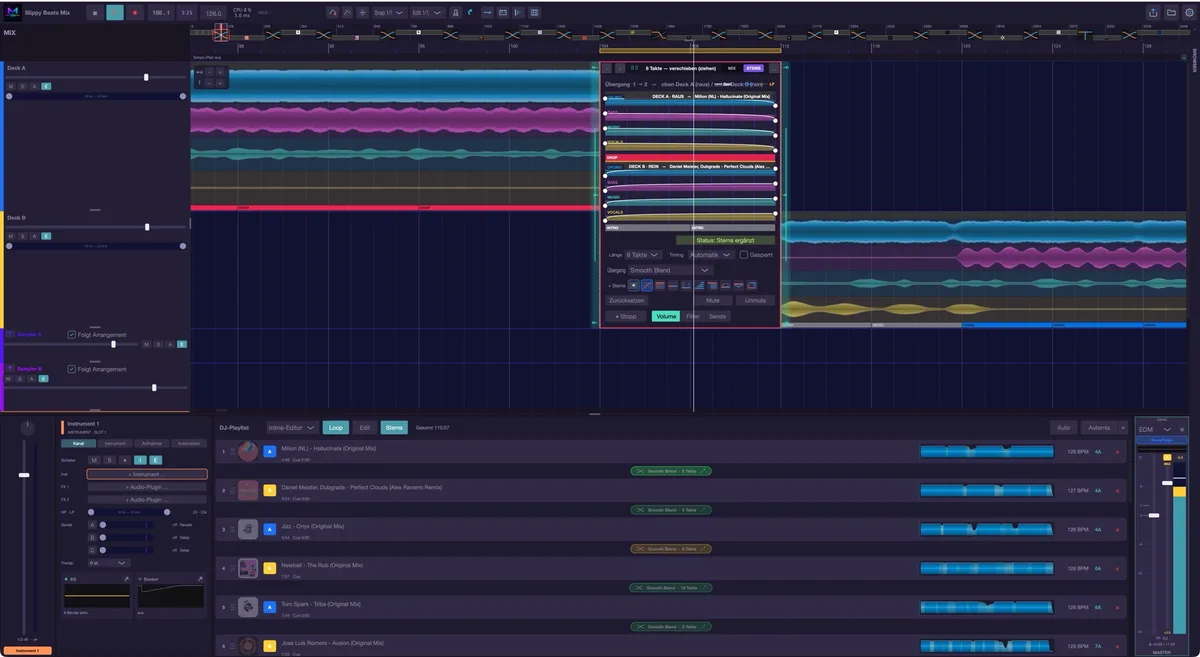
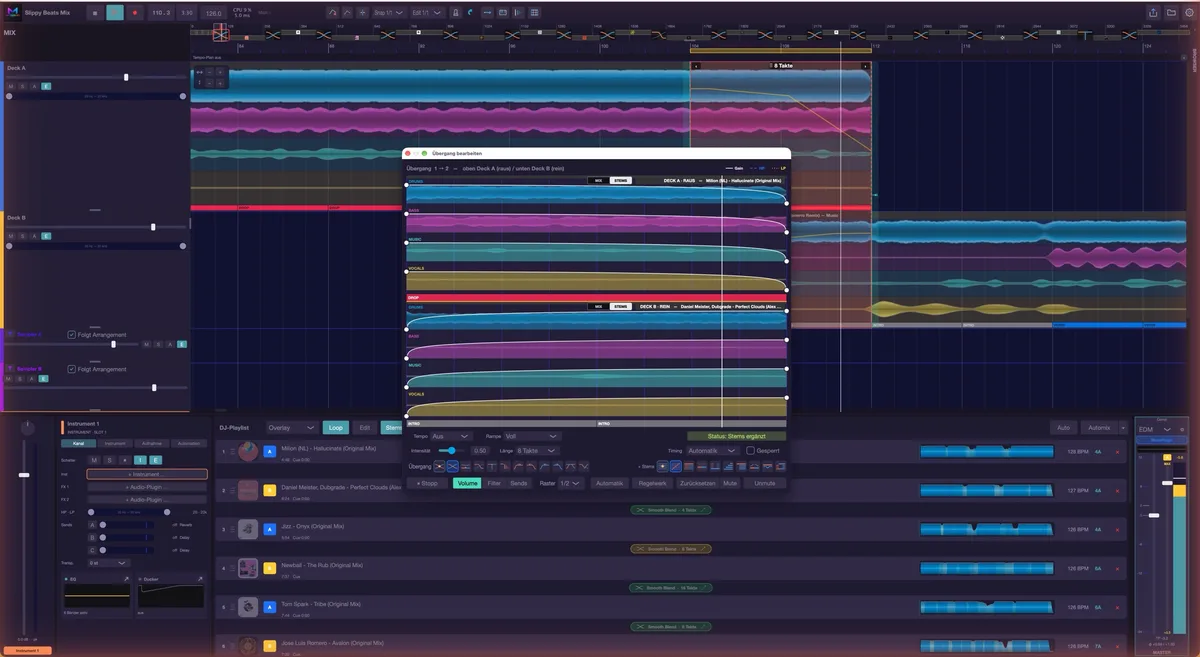
Stem-Übergänge
Sind beide Titel getrennt, klappt jedes Deck in vier Stem-Zeilen mit eigenen Kurven auf — über das Deck-Abzeichen oder den Schalter „MIX | STEMS". Die acht Stem-Presets reichen von „Acapella-Blend" über „Bass Swap (echt)", „Drums Only", „Instrumental-Layer" und „Mashup-Layer" bis „Vocal-Space-Filter" und „Acapella-Einstieg (B)". Die Ansicht und der Klang sind getrennt: Ein Übergang mit Stem-Anteil klingt so, egal ob du die Stem-Zeilen gerade siehst.
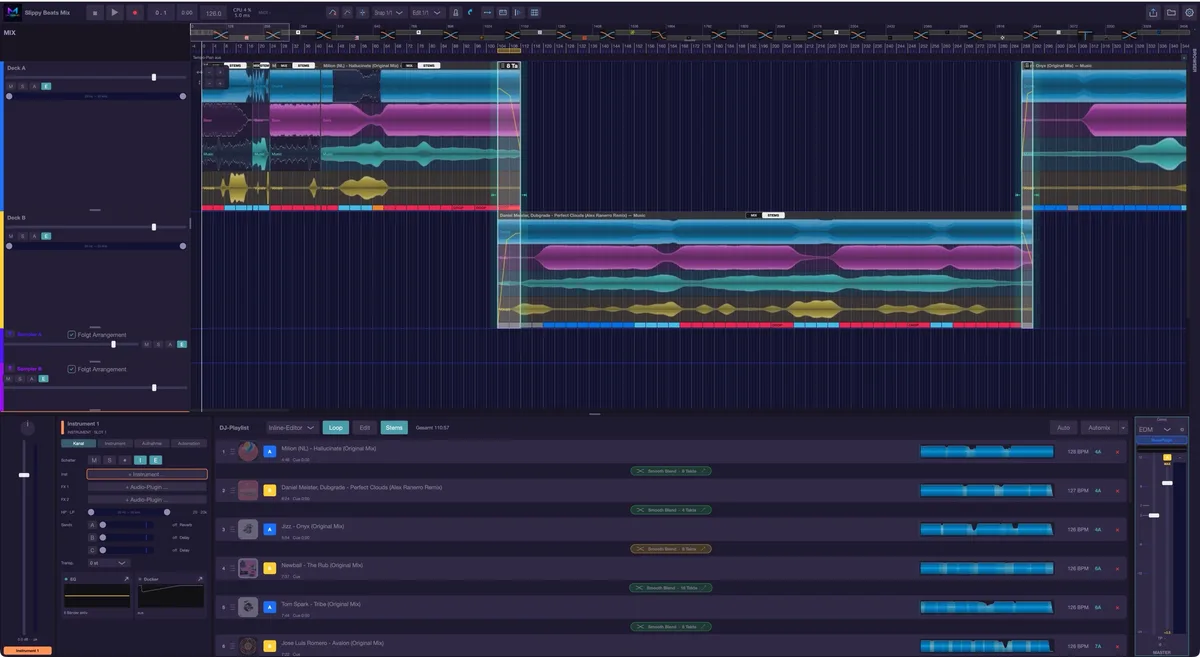
Tempo
- Das Mix-Tempo gibst du im Tempofeld der Transportleiste ein. Beim ersten Aufbau setzt musaik den Median der BPM-Werte aller analysierten Titel; eine eigene Eingabe wird nie überschrieben.
- Normalerweise läuft die ganze Kette auf diesem einen Tempo. Je Übergang kannst du stattdessen „Tempo: Sync" wählen — dann wird der einsteigende Titel im Übergang angeglichen („Rampe: Voll" oder „Zweite Hälfte").
- Im Automix-Fenster (Sektion 6) schaltet „Mix-Tempo wandert je Titel" die Rampe für alle nicht gesperrten Übergänge auf einmal ein, „Mix-Tempo fest (BPM-Vorgabe)" wieder aus — das wirkt sofort auf den bestehenden Mix.
- Über dem Arrangement liegt die Tempospur. Solange dort „Tempo-Plan aus" steht, schaltet der Knopf „+" den Tempo-Plan ein, „-" schaltet ihn wieder aus. Ein Doppelklick auf eine freie Stelle der Spur setzt einen Punkt (auf ganze Takte, mit Umschalt auf Viertel, mit Wahltaste frei); Punkte ziehst du mit der Maus. Ein Doppelklick auf einen Punkt öffnet ein kleines Fenster, in dem du den genauen BPM-Wert eintippst („OK") oder den Punkt löschst. Ein aktiver Plan gilt für die ganze Zeitachse; das Tempofeld ist dann gesperrt und rot umrandet, und der Tooltip sagt, dass das Tempo aus der Tempospur kommt. Rechtsklick in die Spur bietet „Knoten löschen" und „Gesamte Tempokurve löschen".
DJ-Edit
Der Schalter „Edit" in der Playlist schaltet den DJ-Edit-Modus ein. Dann kannst du Inhalte innerhalb der Titel bearbeiten, ohne die Kette zu zerstören — Löschen (Ripple), Leeren (Stille), Klonen, Kopieren, Einfügen, Einfügen mit Ripple oder Wiederholen, dieselben Kommandos wie im Edit-Modus. Unter dem Arrangement erscheint dazu die Leiste mit „BAR SELECT" und „EDIT".
- Cursor und Auswahl: Ein Klick in einen Deck-Clip setzt den Cursor (auf das Raster gerastet), Ziehen wählt einen Bereich, der blau markiert wird. Die Zahlen unter „BAR SELECT" (1 bis 128) wählen so viele Takte ab dem Cursor.
- Ausführen: über die Knöpfe unter „EDIT" (CLONE, COPY, PASTE, INSERT, DELETE, CLEAR, UNDO, REDO), die Tastenkürzel oder den Rechtsklick auf einen Deck-Clip: „Auswahl klonen", „Wiederholen" (2× bis 16×), „Kopieren", „Einfügen (überschreiben)", „Einfügen mit Ripple", „Auswahl löschen" und „Auswahl leeren (Stille)". Einfügen setzt am Cursor an.
- Klonen per Ziehen: Halte die Wahltaste und ziehe in einem Deck-Clip — die aktuelle Auswahl wird an die Stelle geklont, an der du loslässt.
Eine Auswahl über einen Übergang trifft automatisch beide Titel.
Im DJ-Edit gibt es keine Stem-Bearbeitung: Alle Titel wechseln in die Mix-Ansicht und danach zurück in ihren alten Zustand. Das Editor-Feld und der „Stems"-Schalter sind so lange gesperrt.
Grid korrigieren
Umschalt+Doppelklick auf einen Deck-Clip öffnet die Grid-Korrektur im DJ-Edit; im Kontextmenü des Clips steht „Grid korrigieren…" unabhängig davon immer zur Verfügung. Die Bedienung ist dieselbe wie im Edit-Modus. Den Grid-Knopf der Transportleiste (Taste G) gibt es im DJ-Mix nicht, weil sich die Korrektur hier immer auf einen einzelnen Deck-Titel bezieht.
Stems ein- und ausschalten
Der Schalter „Stems" in der Playlist schaltet alle bereits getrennten Titel gemeinsam zwischen Mix- und Stem-Ansicht. Separiert wird dabei nichts — einzelne Titel trennst du über den Schalter am Deck-Clip oder dessen Kontextmenü. Der Sammelschalter zeigt „an" nur, wenn wirklich alle getrennten Titel in der Stem-Ansicht stehen.
Export
Der Export rendert die ganze Kette, wie sie klingt — mit allen Übergängen und der Master-Kette —, als WAV oder MP3 (Cmd+E oder das Export-Symbol rechts in der Transportleiste). Ein Skip-Bereich wird herausgeschnitten, ein Loop-Bereich wird nicht wiederholt. Einzelheiten stehen im Kapitel „Export".
Tastenkürzel
- Cmd+H – Harmonize: Playlist harmonisch und BPM-nah sortieren
- Leertaste – Wiedergabe starten und stoppen
- M – markierten Stem-Bereich stumm oder wieder hörbar schalten
- Umschalt+Doppelklick – Grid-Korrektur auf einem Deck-Clip (DJ-Edit)
- Entf – Löschen (Ripple) im DJ-Edit
- Umschalt+Rückschritt – Leeren (Stille) im DJ-Edit
- Cmd+C / Cmd+V / Cmd+Umschalt+V / Cmd+L – Kopieren, Einfügen, Einfügen mit Ripple, Klonen
- Cmd+E – exportieren
- Cmd+Z / Cmd+Umschalt+Z – rückgängig / wiederherstellen
Export
Wenn dein Stück fertig ist, rechnet musaik es in eine Audiodatei — WAV oder MP3, wahlweise gleich in deine rekordbox-Sammlung. Gerendert wird offline, also schneller als in Echtzeit, und mit genau der Kette, die du auch hörst. Dieses Kapitel zeigt den Dialog, die Einstellungen dahinter und die zwei kleineren Wege: einen MIDI-Clip als Datei sichern und eine Instrument-Spur auf Audio ausspielen.
Der Export-Dialog
Du öffnest ihn mit Cmd+E, über das Export-Symbol rechts in der Transportleiste oder über Projekt › „Audio exportieren …“. Der Dialog heißt „Exportieren“ und fragt „Format und Ziel wählen:“:
- Track-Name — der Dateiname. Vorgeschlagen wird der Name des Struktur-Masters, im Edit-Modus mit dem Zusatz „musaik“. Der Vorschlag ist markiert und damit leicht zu ersetzen. Gibt es die Datei schon, legt musaik eine neue mit eindeutigem Namen an — überschrieben wird nie.
- Format — „WAV (unkomprimiert)“ oder „MP3“.
- MP3-Qualität — 320, 256, 192 oder 128 kbit/s (CBR) sowie „V0 (VBR, höchste)“ und „V2 (VBR)“. Das Feld ist nur bei MP3 bedienbar. Die Wahl wird gemerkt; es ist dieselbe Einstellung wie in den Einstellungen unter Export › „MP3-Qualität (Export)“.
- Samplerate — 44,1 kHz, 48 kHz oder 96 kHz. Die Wahl wird gemerkt.
- Zielordner — die Anzeige des Ordners, in den geschrieben wird. Ändern lässt er sich in den Einstellungen (Export › „Export-Ordner“, Pfad eintippen oder mit „...“ wählen); ab Werk ist das „musaik“ in deinem Musikverzeichnis.
- „Zusätzlich in die rekordbox-Sammlung importieren“ — siehe unten.
„Exportieren“ startet, „Abbrechen“ bricht ab. Während des Renderns zeigt ein Fortschrittsfenster, wie weit es ist; abbrechen kannst du dort jederzeit. Ist die Datei fertig, meldet ein Fenster „Exportiert:“ mit dem vollständigen Pfad — beim rekordbox-Import stattdessen das Ergebnis des Imports.
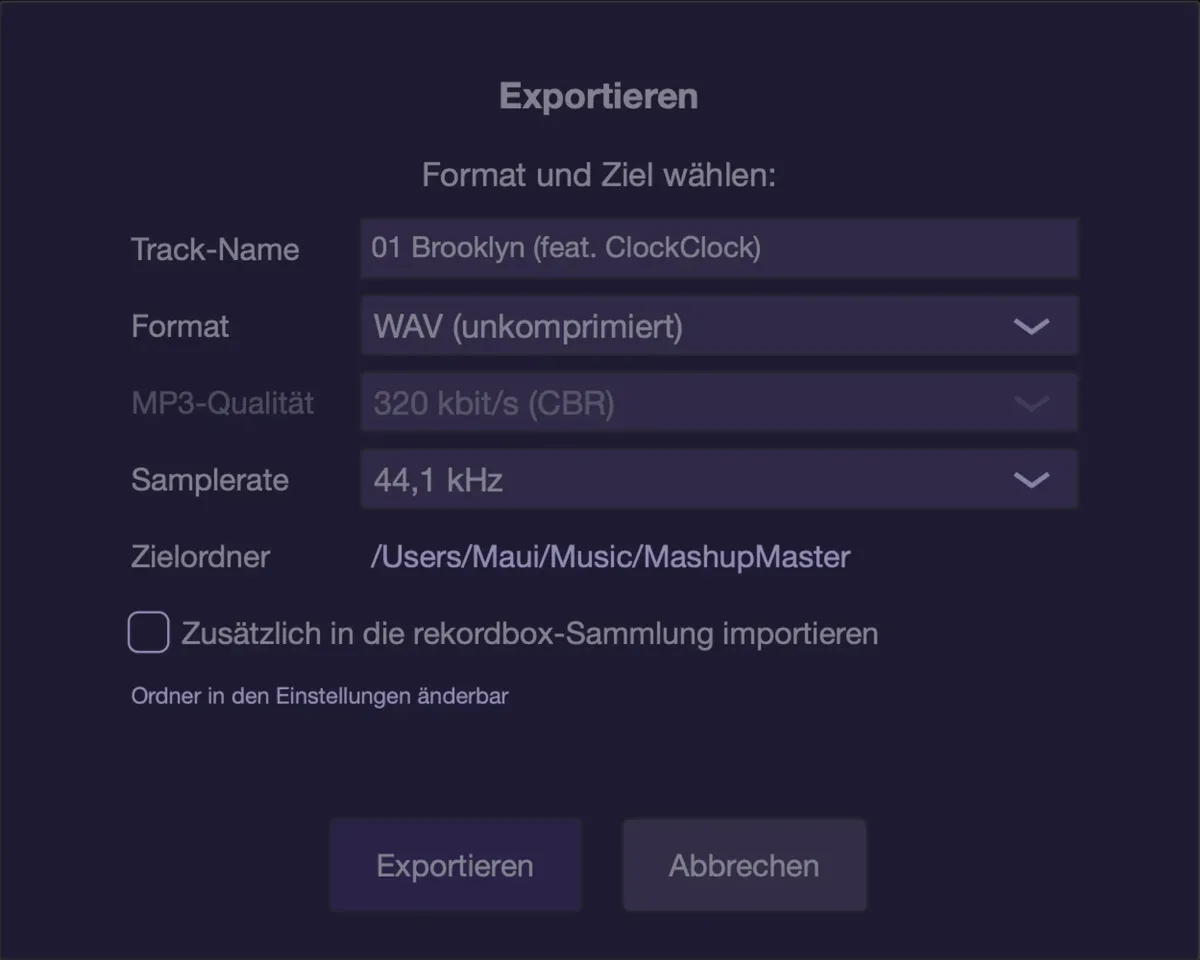
Was in die Datei kommt
Gerendert wird der komplette Signalweg: alle Spuren mit ihren Kanal-Einstellungen (Lautstärke, Pan, Filter, EQ, Ducker, Insert-Plug-ins), die drei FX-Busse und die Master-Kette mit Insert, Fader, Dynamik und Maximizer. Instrument-Spuren klingen mit: Ihre Plug-ins werden für den Export eigens geladen und bekommen den Zustand, den sie live haben — der Export klingt also wie die Wiedergabe. Auch die Spielregeln je Spur und je Clip gelten dabei.
Zwei Dinge musst du wissen:
- Ein gesetzter Skip-Bereich wird herausgeschnitten. Die Datei wird entsprechend kürzer.
- Ein gesetzter Loop-Bereich wird beim Export ignoriert. Der Loop ist eine Wiedergabe-Hilfe; wiederholt wird nichts. Willst du eine Stelle doppelt haben, bau sie im Arrangement doppelt ein (Menü Bearbeiten › „Abschnitt wiederholen“).
Der Export ist in der Testversion gesperrt; mit einer Lizenz ist er sofort frei.
Lautheit und Spitzen
Die zwei Schalter dafür stehen in den Einstellungen im Reiter Export:
- True Peak — „Export auf −1 dBTP begrenzen“. Das misst die Spitzen so, wie ein MP3- oder AAC-Wandler sie später erzeugt, und senkt nur ab, hebt nie an. Ab Werk an, und es gibt wenig Grund, das abzuschalten: Ohne diesen Schritt kann eine Datei erst beim Hörer verzerren.
- Normalisieren — „höchsten Peak suchen und den Track auf −1 dBTP ziehen“. Das hebt auch AN und ist damit eine Lautheitsentscheidung. Ab Werk aus.
Der Safety-Clipper und der Maximizer der Master-Kette wirken im Export genauso wie live; mehr dazu im Kapitel „Umgebung & Mischpult“.
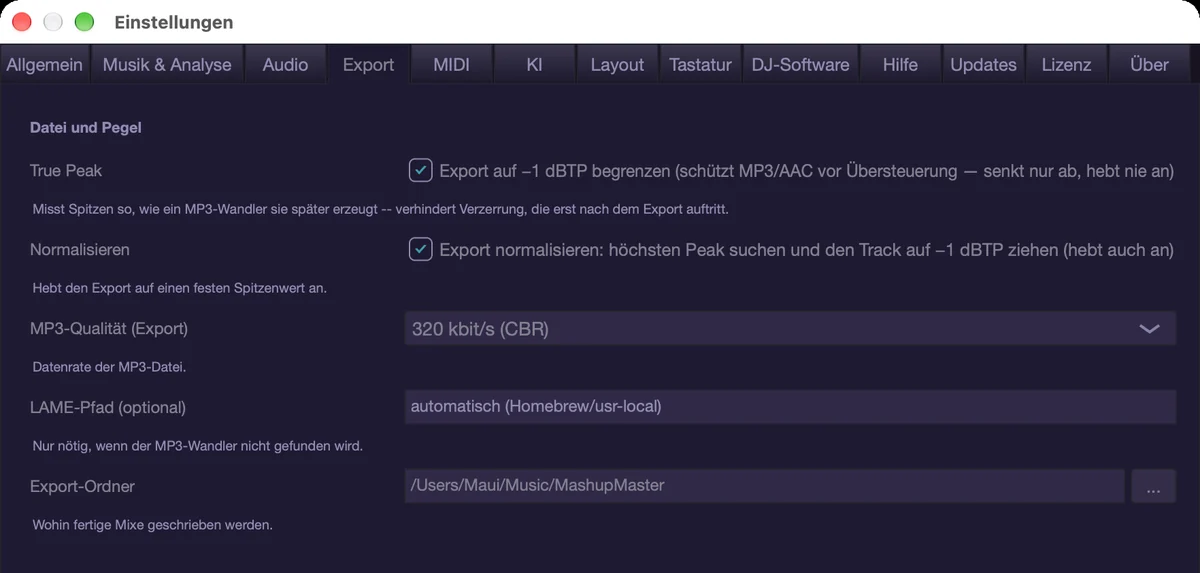
MP3
Für MP3 braucht musaik den Encoder LAME. Wird er nicht gefunden, meldet der Export das und nennt den Weg: im Terminal
brew install lame
oder den Pfad in den Einstellungen im Reiter Export › „LAME-Pfad (optional)“ eintragen. Leer lassen heißt: automatisch suchen. Gerendert wird immer zuerst eine WAV-Datei, die nach dem Kodieren automatisch verschwindet.
In die rekordbox-Sammlung
Ist der Haken gesetzt, schreibt musaik den fertigen Titel direkt in deine rekordbox-Datenbank:
- Die Datei wird dafür in den Ordner „musaik“ in deinem Musikverzeichnis kopiert — ein stabiler Pfad, den rekordbox wiederfindet. In rekordbox landet der Titel zusätzlich in der Playlist „musaik“; gibt es sie noch nicht, legt musaik sie an.
- Vor jedem Schreiben wird die master.db automatisch gesichert. Die Sicherungen liegen in den App-Daten von musaik.
- rekordbox muss geschlossen sein. musaik prüft das schon beim Klick auf „Exportieren“ – läuft rekordbox, kommt der Hinweis sofort, bevor gerechnet wird – und kurz vor dem Schreiben noch einmal.
- Eingetragen werden Titel (= dein Dateiname), Interpret „musaik“ und das Projekt-Tempo. Die Tonart trägt musaik NICHT ein: Der Titel ist als „nicht analysiert“ markiert, und rekordbox ermittelt Tonart, Raster und Wellenform beim nächsten Start selbst.
Sobald der Haken gesetzt ist, erscheinen darunter zwei weitere Felder und ein Hinweistext, der beschreibt, was mit der gewählten Einstellung passiert. Wirksam werden die Felder im Edit-Modus:
- „rekordbox-Ziel“: „Als neuen Titel anlegen“ (wie oben), „Original-Eintrag umhängen“ – der Eintrag des Originals in rekordbox zeigt danach auf das Edit, Playlists, Historie und Bewertung bleiben, die Original-Datei bleibt auf der Platte – oder „Original-Audiodatei ersetzen“ – das Edit überschreibt die Original-Datei im gleichen Format, damit Pfad und Name gleich bleiben; vorher legt musaik eine Sicherungskopie an. Bei beiden analysiert rekordbox den Eintrag beim nächsten Start neu; eine Analyse-Sperre des Eintrags wird dabei aufgehoben. Die beiden Ziele gibt es nur, wenn der Titel aus rekordbox stammt, „Original-Audiodatei ersetzen“ zudem nur bei WAV- und MP3-Originalen. Beim Ersetzen sind Format und MP3-Qualität gesperrt: Sie folgen dem Original, ein MP3 wird mit 320 kbit/s (CBR) geschrieben.
- „Hot Cues schreiben“: schreibt die Hot Cues aus dem Edit und ersetzt die vorhandenen Hot Cues des Ziels. Memory Cues und Memory Loops bleiben beim Umhängen und Ersetzen erhalten und wandern an ihre Stelle im Edit; liegt ihre Stelle nicht mehr im Edit, entfallen sie, und eine zerschnittene Loop bleibt als Memory Cue an ihrem Start. Aus = es werden keine Cues geschrieben. Bei MP3 mit variabler Bitrate werden keine Cues geschrieben, weil ihre Lage dort nicht sicher stimmt.
Die Vorgaben für beide Felder stehen in den Einstellungen unter „DJ-Software“.
Findet musaik die Datenbank nicht, trägst du den Pfad zur master.db in den Einstellungen unter „DJ-Software“ ein.
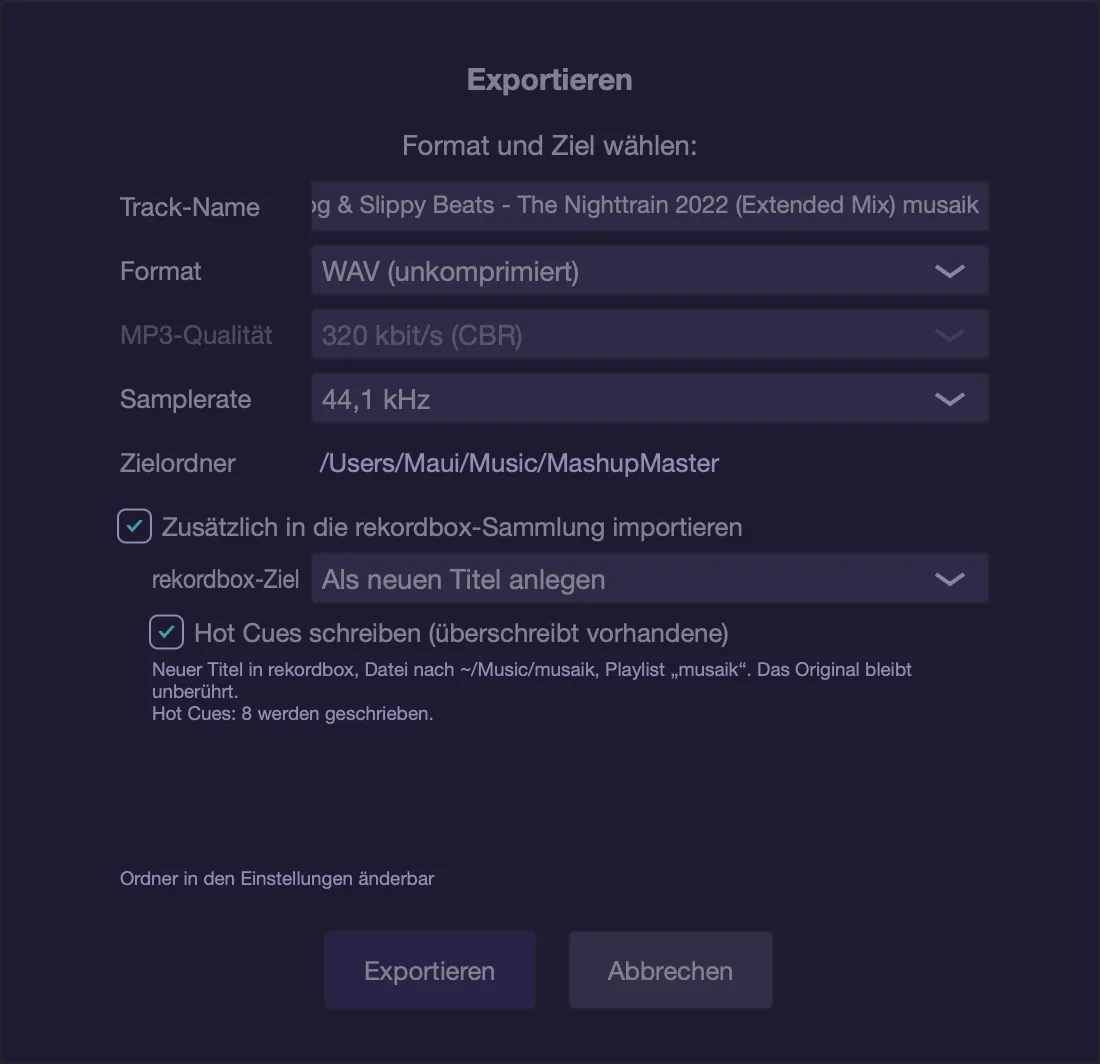
DJ-Mix exportieren
Ja: Ein DJ-Mix-Projekt wird genauso exportiert wie ein Mashup — derselbe Dialog, dieselbe Kette, die ganze Kette der Decks mit ihren Übergängen. Der Loop bleibt auch hier unbeachtet, ein Skip-Bereich wird herausgeschnitten.
Einzelne Teile ausgeben
- „MIDI-Clip als Datei sichern …“ (Menü Ansicht) schreibt den Clip, der gerade in der Piano-Roll offen ist, als .mid-Datei — zum Weiterarbeiten in einer anderen DAW. Derselbe Weg für einen beliebigen Clip: Rechtsklick auf den MIDI-Clip › „Als MIDI-Datei sichern…“. Ein Dialog fragt nach Name und Ort (Vorschlag: der Schreibtisch). Wie der Audio-Export ist das in der Testversion gesperrt. Enthält der Clip Noten, die von der KI stammen, trägt die Datei den Vermerk „Created with AI assistance in musaik“.
- „Instrument auf Audio ausspielen …“ (Menü Ansicht) rechnet alle MIDI-Clips einer Instrument-Spur zu einem Audio-Segment (mit einem Takt Ausklang) und legt es auf eine Sampler-Spur. Die Instrument-Spur wird dabei stummgeschaltet, ihre Noten bleiben erhalten. Das spart Rechenzeit und macht dich unabhängig vom Plug-in. Vorher wählst du in einem Dialog, was mit hinein soll: „Automation übernehmen“, „Kanal übernehmen“ (EQ/Filter, Insert-Effekte, Lautstärke, Pan) und „Effekt-Busse übernehmen“; „Ausspielen“ startet. Das Segment liegt danach auch in der Palette.
- Export und Ausspielen nehmen bei Instrument-Spuren denselben Weg wie die Wiedergabe: Arp, Phrase, Transposition der Spur und die Automation von Plug-in-Parametern sind enthalten. Mehr dazu im Kapitel „Instrumente & MIDI“.
- Einzelne Clips im Arrangement lassen sich mit Cmd+B bouncen; das ist im Kapitel „Mashup“ beschrieben.
Tastenkürzel
- Cmd+E – Audio exportieren
Einstellungen & Fernsteuerung
Die Einstellungen öffnest du mit Cmd+Komma oder über Einstellungen › „Einstellungen…“; Einstellungen › „Audio-Geräte …“ öffnet dasselbe Fenster gleich im Reiter „Audio“. Oben liegen die Reiter, in manchen davon gibt es eine zweite Reiterreihe. Zu fast jeder Zeile steht eine kurze Erklärung unter der Beschriftung; den ganzen Text zeigt ein Hinweisfähnchen, wenn du mit der Maus über die Zeile fährst. Dieses Kapitel geht die Reiter in der Reihenfolge durch, in der sie im Fenster stehen, und erklärt zum Schluss das Regelwerk-Fenster und die Fernsteuerung.
Allgemein
Drei Unterreiter: „Bearbeiten“, „Ablage“ und „Community“.
Auf „Bearbeiten“ steht, was beim Arbeiten in der Zeitachse wirkt: „Snap-Raster Clips“ (worauf Clips beim Verschieben einrasten), „Edit-Raster (Cursor + Grid-Linien)“ (Raster für Cursor und Hilfslinien im Edit-Modus) — beide von 1/32 bis 1/1, ab Werk 1/4 — und „Ersetztes Original (Edit)“ (von Palette-Segmenten ersetztes Original als gedimmte Kontur zeigen; ab Werk aus).
Auf „Ablage“ steht der „Library-Ordner“ mit dem Knopf „Ordner wählen …“ — wo musaik deine Titel sucht und wohin der Browser Dateien kopiert; ab Werk „musaik“ in deinem Musikverzeichnis. Wechselst du ihn und liegen im bisherigen Ordner schon Dateien, fragt musaik „Library verschieben?“: „Verschieben“ nimmt den Bestand mit, „Liegen lassen“ lässt ihn liegen, und die neue Library startet leer.
Auf „Community“ steht zuerst kurz, was Teilen bedeutet und was gesendet wird. Darunter liegen zwei getrennte Schalter: „Analyse-Daten teilen“ (der Knopf trägt den Zustand — „An — ändern …“ bzw. „Aus — mehr erfahren …“ — und öffnet den Einwilligungsdialog, in dem du auch bisherige Einsendungen löschen kannst) und „Community-Daten verwenden“ (gelernte Vorwerte anderer als Rückfall für die Struktur-Erkennung nutzen; ab Werk an, ohne Konto, ohne Titelbezug, es wird dabei nichts gesendet). Mehr dazu im Kapitel „Korrekturen & Community“.
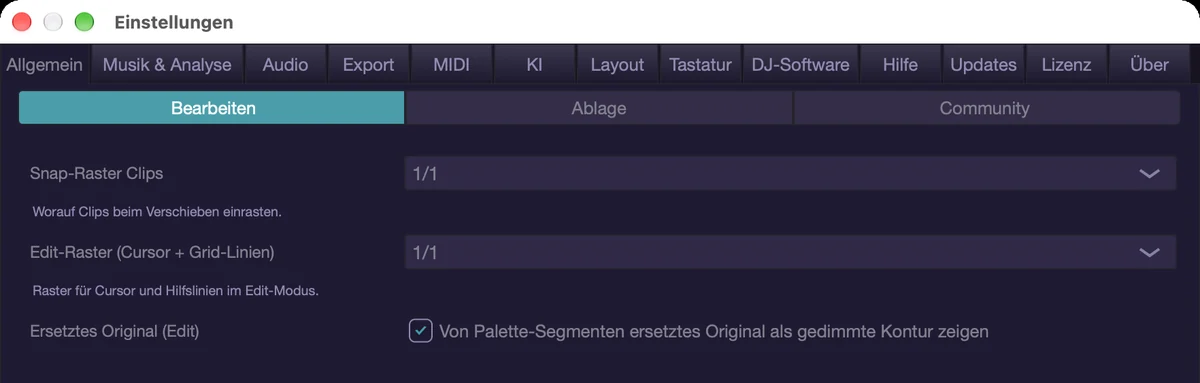
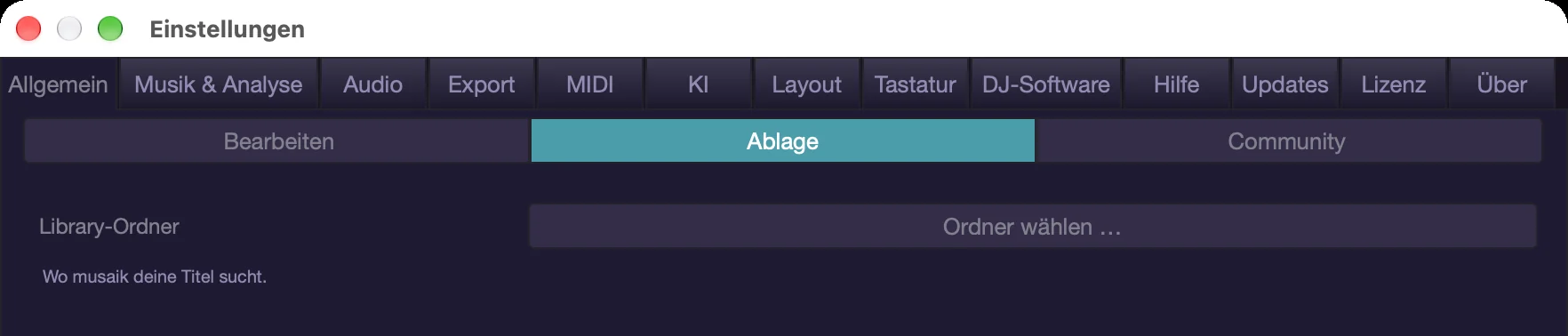
Musik & Analyse
Drei Unterreiter: „Analyse“, „Akkorde“, „Tonart-Matching“ — alles, was bestimmt, was musaik in der Musik findet und wie es Titel zueinander passend macht.
Analyse — „Quantisierung Stem-Erkennung“ (auf welches Raster erkannte Stem-Einsätze gezogen werden: 1, 2 oder 4 Takte, ab Werk 2), „Phrasenraster (Matching)“ (in welchen Phrasenlängen musaik Titel gegeneinander sucht: 2, 4 oder 8 Takte, ab Werk 4) und „Feine Segmentierung“ (zusätzliche Grenzen aus den MU-Segmenten; ab Werk aus). Quantisierung und Phrasenraster wirken beim nächsten „Arrangieren“.
Akkorde — „Raster automatisch“ (je Titel automatisch wählen, Vorgabe an; was gewählt wurde, steht links an der Akkordleiste, etwa „1/2 Takt (auto)“), darunter das Raster selbst: mit Automatik heißt das Feld „Rückfall-Raster (wenn unentschieden)“, ohne sie „Glättung (Akkordraster)“ — Achtel, Viertel (beide aus den Feindaten der Erkennung), halber Takt, ein Takt (Vorgabe) oder zwei Takte. Dazu „Mindest-Sicherheit (Chord Follow)“ zwischen 0 und 1 (in Schritten von 0,05, ab Werk 0): Wie sicher ein Akkord sein muss, damit Chord Follow ihm folgt. Darunter gilt die Tonart. 0 heißt „immer folgen“. Die Zahl misst, wie eindeutig der NAME ist, nicht wie gut die Erkennung war — verwandte Akkorde teilen sich Töne, deshalb liegen auch richtige Akkorde oft bei etwa 0,2. Mehr dazu im Kapitel „Akkordleiste & Tonart“.
Tonart-Matching — „Max. Key-Korrektur (Vocals)“ (0 bis 6 Halbtöne, ab Werk 3: wie weit eine Stimme transponiert werden darf, bevor musaik den Titel verwirft; bei Sampler-Clips eine Empfehlung – sie werden trotzdem angepasst und orange markiert), „Verwandte Tonarten“ (Subdominante, Dominante und Parallele als Ziel zulassen; ab Werk an) und „Vocals über Limit“ (lieber die anderen Stems umstimmen und die Vocals schonen; ab Werk an).
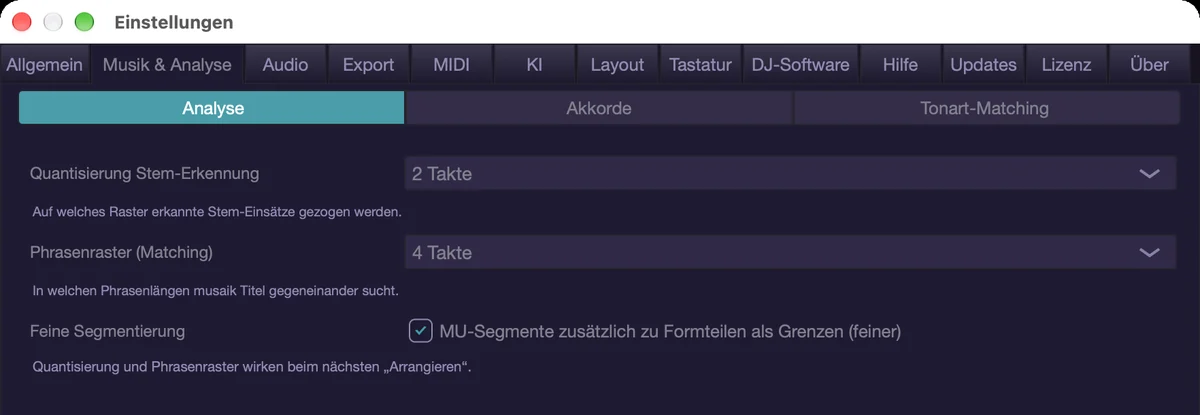
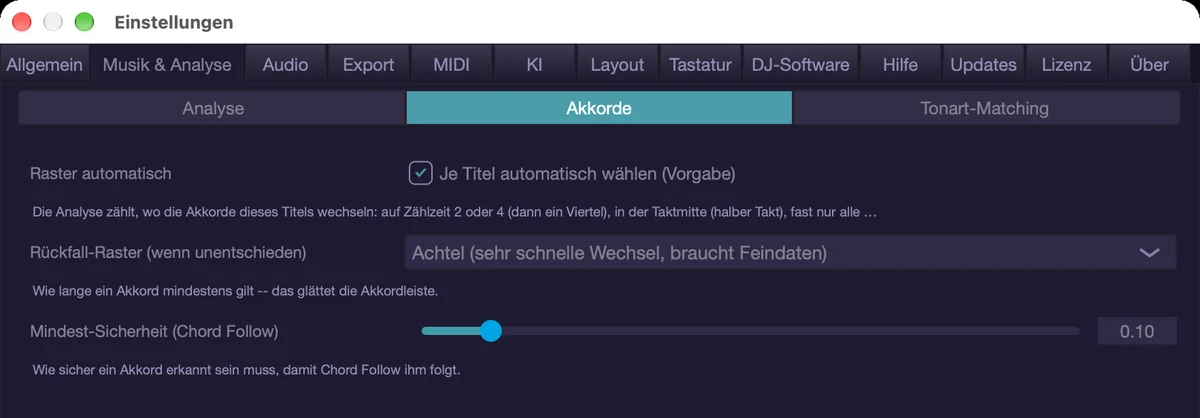
Audio
Drei Unterreiter: „Gerät“, „Verarbeitung“, „Echo Out“.
Gerät ist die Geräteauswahl des Systems: Ausgabegerät, Samplerate und Puffergröße. Eine Auswahl für einen Audio-Eingang gibt es hier nicht — musaik nimmt kein Audio auf. Kleinere Puffer heißt weniger Verzögerung beim Einspielen und mehr Rechenlast.
Verarbeitung — alles, was Klang und Rechenlast bestimmt:
- „Trennqualität“: „Schnell“ (Vorgabe) oder „Beste Qualität (deutlich langsamer)“. Wirkt bei der nächsten Trennung.
- „Separations-Tempo“ und „Trennverfahren“: wie stark sich die Rechenblöcke überlappen („Qualität (Standard)“ oder „Schnell (rund 16 % weniger Rechenzeit)“) und auf welcher Rechenmaschine getrennt wird („Automatisch (schnellstes verfügbares)“ nimmt die schnellste verfügbare; ein Verfahren, das auf diesem Rechner nicht läuft, steht ausgegraut mit dem Grund dahinter).
- Speicher- und Plattengrenzen: „Arbeitsspeicher nutzen bis“ (2 bis 24 GB; die Vorgabe richtet sich nach dem eingebauten Speicher) — wie viel RAM musaik für Stems und Vorausrechnen belegen darf — und „Vorgerechnete Stems je Projekt bis“ (5 bis 200 GB, ab Werk 20 GB) — wie viel vorgerechnetes Audio je Projekt liegen bleibt; darüber fliegt der älteste unbenutzte Vorrat.
- „Auto-Stems“: neue Titel beim Hinzufügen gleich trennen (ab Werk an).
- „Low Latency“ und „Grenze“: für das Einspielen — die scharfgeschaltete Spur umgeht ihre Inserts, die Latenz verursachen. Bis zur „Grenze“ (2 bis 30 ms, ab Werk 5 ms) bleiben Inserts an, darüber werden sie umgangen, der größte zuerst. Ab Werk aus; der Schalter dazu sitzt auch in der Transportleiste.
- „Stretch-Qualität“ in drei Stufen: „Sparsam (weniger Rechenlast)“, „Standard“ (Vorgabe) und „Höchste (im Hintergrund)“. Bei „Höchste“ spielt musaik sofort in Standard-Qualität und rechnet die bessere Fassung im Hintergrund nach; je nach Rechenleistung dauert das einige Minuten, den Stand zeigen die Spurköpfe. Im Edit-Modus und bei wechselndem Tempo wird sie live gerechnet, das braucht mehr Rechenleistung. „Anwenden auf“ (nur bei „Höchste“ wählbar) legt fest, ob „Nur Vocals“ (Vorgabe; bei Stimmen hört man den Unterschied am deutlichsten) oder „Alle Elemente“ so gerechnet werden (rund fünfmal so lange).
- „Resampler-Qualität“ (Höhen bleiben beim Varispeed und beim Umrechnen der Samplerate vollständig erhalten; ab Werk an; aus = sparsamer, Höhen ab 14 kHz leicht gedämpft; der Export nutzt immer die hohe Qualität), „Formant-Erhalt“ (hält beim Transponieren den Klangcharakter der Stimme; ab Werk an) und die „Varispeed-Grenze“ (Varispeed nur bis ±8 % Tempoabweichung, darüber tonhöhenerhaltend; ab Werk an; wirkt nur im DJ-Mix mit Vinyl/Keylock aus). Drums halten im Mashup- und Edit-Modus immer die Tonhöhe; im DJ-Mix entscheidet allein der Projektschalter Vinyl/Keylock.
- „Loudness-Angleich“ (Lautheit der Titel an den Master angleichen) und „Auto-Trim (Headroom)“ (heißester Stem je Titel auf −3 dBFS, Verhältnis bleibt) — beide ab Werk an.
- Drei Perf-Schalter zum Vergleichen per Hörtest: „Perf: Stretch-Bypass“ (ohne Tempo- und Tonhöhenwechsel den Stretcher umgehen; ab Werk an), „Perf: Leere Spuren“ (leere Spuren im Block überspringen) und „Perf: Render-Cache“ (Clips einmal auf Platte rendern statt live stretchen) — die beiden letzten ab Werk aus.
Echo Out — „Echo Out: Stem-Parts“ (an Part-Enden ausklingen lassen; ab Werk an), „Echo Out: Schnittkanten“ (dasselbe an Schnitten mitten im Titel; ab Werk aus) und „Echo Out: Timing“ (Abstand der Wiederholungen, 1/16 bis 1/1, ab Werk 1/4). Pegel, Ausklang und Einsatzfenster stellst du im Popup am ECHO-Knopf der Transportleiste.
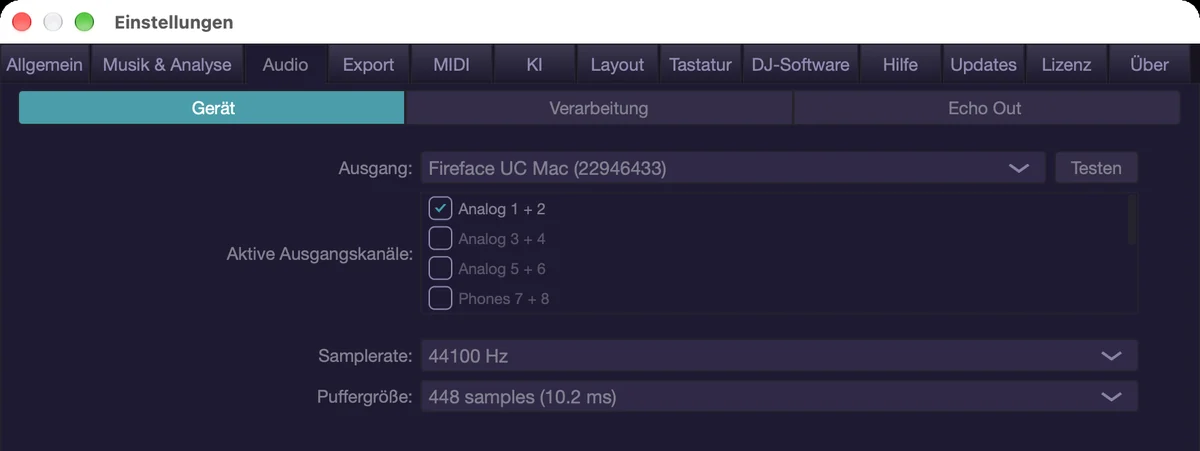
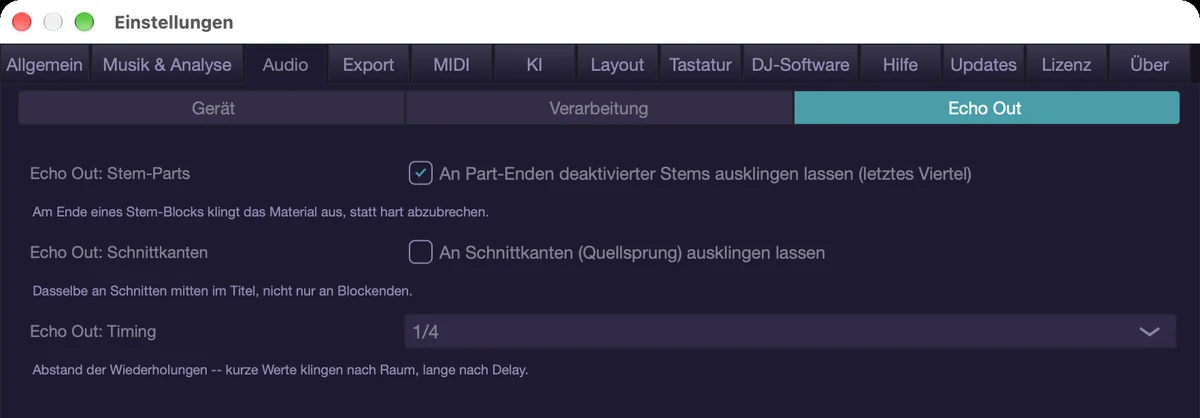
Export
Eigener Reiter: „True Peak“ (Export auf −1 dBTP begrenzen — senkt nur ab, hebt nie an; ab Werk an), „Normalisieren“ (höchsten Peak suchen und den Titel auf −1 dBTP ziehen, hebt also auch an; ab Werk aus), „MP3-Qualität (Export)“ (320, 256, 192 oder 128 kbit/s CBR, VBR V0 oder VBR V2; ab Werk 320 kbit/s), „LAME-Pfad (optional)“ (leer = automatisch suchen) und „Export-Ordner“ (ab Werk „musaik“ in deinem Musikverzeichnis; der Knopf „…“ daneben öffnet die Ordnerwahl). Einzelheiten im Kapitel „Export“.
MIDI
Drei Unterreiter: „Eingänge“, „Pulte (Mackie)“ und „Sync (MMC)“ — hier geht es nur um Geräte. Akkorde und Tonart-Matching stehen unter „Musik & Analyse“.
Pulte oder MMC? Das sind zwei verschiedene Dinge. Mackie Control ist das Protokoll für ein Pult mit Motorfadern, Tasten, Leuchten und Anzeige (X-Touch, NKS-Keyboards) — es steuert Mischpult und Transport. MMC (MIDI Machine Control) kennt nur Laufwerksbefehle: Start, Stopp, Spulen, Aufnahme, Anfahren. Es koppelt musaik mit einem anderen Programm. Für ein Pult brauchst du MMC nicht.
Eingänge — von welchen angeschlossenen Geräten musaik MIDI annimmt. Je Gerät ein Haken und eine Leuchte, die bei jeder Nachricht kurz aufleuchtet: grün = angenommen, orange = abgeschaltet (das Gerät sendet, musaik ignoriert es). Abgeschaltete Geräte bleiben verbunden; ihre Noten, Regler und MMC-Befehle erreichen aber weder Spuren noch Synth noch MIDI-Lernen. Ein neu angeschlossenes Gerät wird angenommen; ein abgeschaltetes, das gerade nicht angeschlossen ist, bleibt grau in der Liste („nicht angeschlossen“), damit die Einstellung beim nächsten Einstecken gilt. Die unter „Pulte“ gewählten Pulte arbeiten immer („Mackie-Pult — arbeitet immer“).
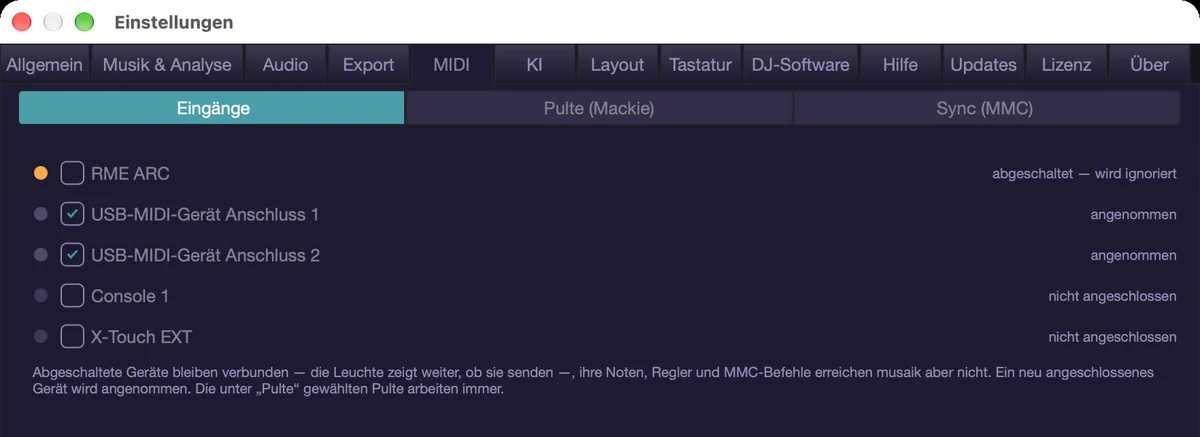
KI
Hier wählst du unter „Weg“, woher die KI-Vorschläge kommen: „Aus“, „Lokales KI-Modell (Ollama / LM Studio)“, „Eigener API-Key“ (OpenAI, Anthropic, Google Gemini oder eine eigene OpenAI-kompatible Adresse), „OpenRouter“, „musaik-Guthaben (vorbereitet)“ und, wo verfügbar, „Auf dem Mac (Apple, kostenlos, offline)“. Je nach Weg erscheinen Programm (mit „Suchen“, das die üblichen Adressen von Ollama und LM Studio prüft), Modell (mit „Laden“, das die Modell-Liste beim Dienst holt), Kontextlänge, Dienst, API-Key oder Adresse. „Verbindung testen“ prüft den Weg, die Zeile „Stand“ zeigt das Ergebnis, und „Was wird gesendet?“ zeigt mit „Beispiel zeigen“ genau die Karte, die musaik verschickt. Alles Weitere steht im Kapitel „KI“.
Layout
Darstellung und Sprache, ohne Unterreiter:
- Schriftgrößen: „Schriftgröße Browser/Palette“ (10 bis 16 pt, ab Werk 16), „UI-Skalierung (gesamte App)“ (80 bis 150 %, ab Werk 100 %) und „Schriftgröße Einführung/Hilfe“ (13 bis 24 pt, ab Werk 13; dieselbe Lesegröße, die in der Hilfe die Knöpfe „A-“ und „A+“ stellen).
- „Stem-Unterspuren: Inhalt sofort anzeigen“ (ab Werk an) und „Mixer-Kanalbreite“ (110 bis 160 px).
- „Mixer-Mitte im Edit-Modus“ („Leer“, „Palette“ (Vorgabe), „Samples“ oder „Palette + Samples (nebeneinander)“) und „Mixer-Mitte im Mashup-Modus“ („Tracks & Stems“ (Vorgabe), „Palette“, „Samples“ oder „Stem-Gruppen“): womit der mittlere Bereich unten startet.
- Wellenformen: „Wellenform-Darstellung“ und „Wellenform (Gesamtübersicht)“ (je Spektralband, Kontur, Balken oder Deck; ab Werk Deck), dazu „Wellenform-Glättung“ (0 bis 100, musaik merkt sie sich je Stil) und „Wellenform-Transparenz“ (0 bis 90 %, ab Werk 25 %).
- „DJ-Mix Track-Farbe“ (ein Klick auf das Farbfeld öffnet den Farbwähler), „DJ-Mix Segmente“ („Segmentfarben statt Track-Farbe“) und „Formteile der Quelle“ (in jeder Spur zeigen, aus welchem Formteil das Material stammt; ab Werk aus).
- „Key-Anzeige“ — Tonarten als Camelot (8A/5B) statt klassisch (Am/D#), in Spurköpfen, Browser und beim System-Key; ab Werk an.
- „Struktur-Fallback“ — Struktur auch ohne Stems schätzen; solche Abschnitte tragen „~ geschätzt“. Ab Werk an.
- „Sprache (Neustart erforderlich)“ — System, Deutsch oder English. Vollständig gilt die neue Sprache nach einem Neustart.
- Ganz unten der Farb- und Theme-Editor; dieselbe Ansicht öffnet Ansicht › „Farben & Theme…“.
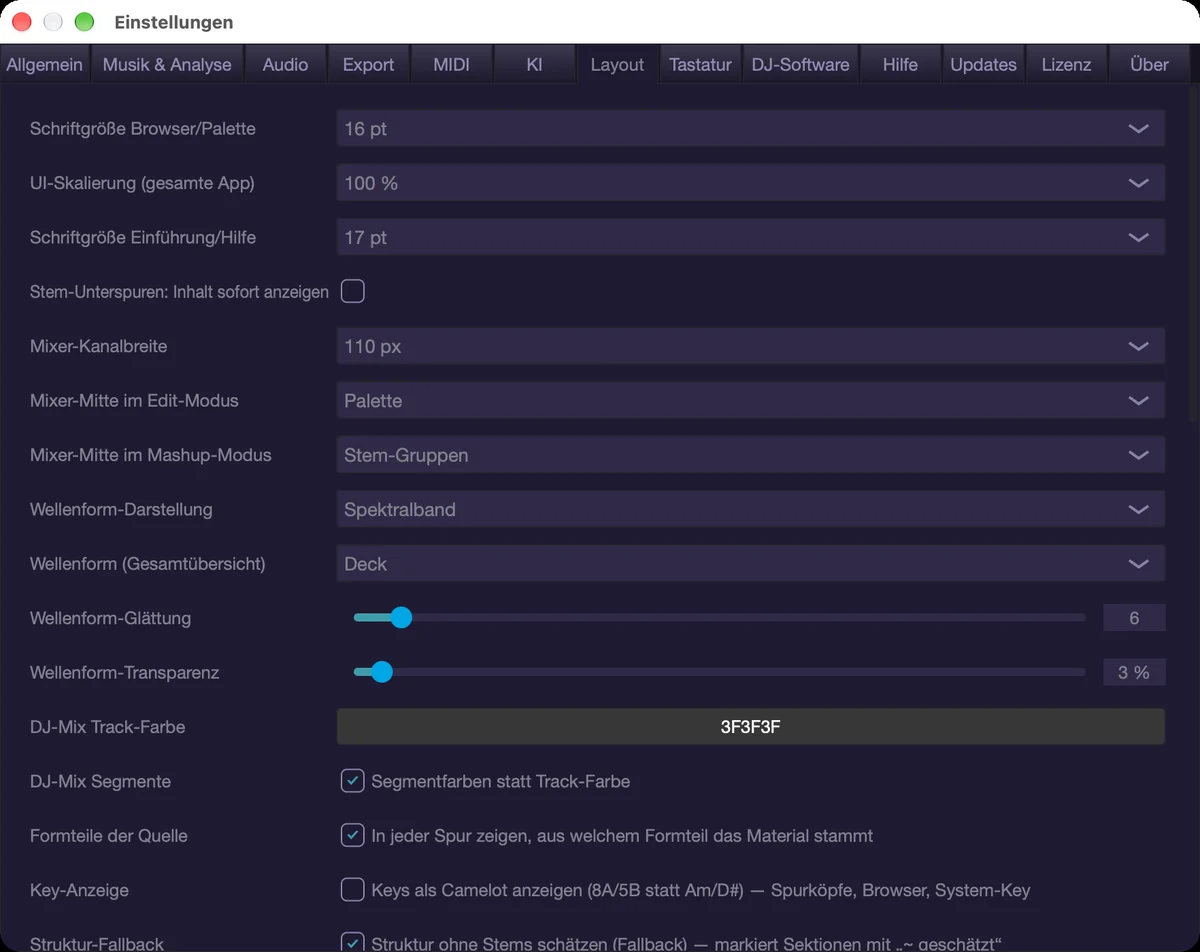
Tastatur
Hier änderst du die Tastenkürzel. Oben ein Suchfeld („Befehl oder Taste suchen …“) mit Trefferzähler, darunter alle Befehle nach Kategorien. Gesucht wird im Namen des Befehls, in der Kategorie und in der belegten Taste — wer wissen will, was auf ⌘B liegt, tippt genau das ein; mehrere Wörter müssen alle passen, „ד leert die Suche. Ein Klick auf ein Kürzel öffnet ein Menü zum Ändern oder Entfernen, das Pluszeichen legt ein weiteres Kürzel auf denselben Befehl (danach die gewünschte Tastenkombination drücken). Ist die Taste schon belegt, fragt musaik, ob sie umgelegt werden soll. Der Knopf unten setzt alles auf die Vorgaben zurück. Diese Texte des Editors erscheinen derzeit auf Englisch. Fast jede Funktion der App ist hier belegbar — auch die, die ab Werk keine Taste haben.
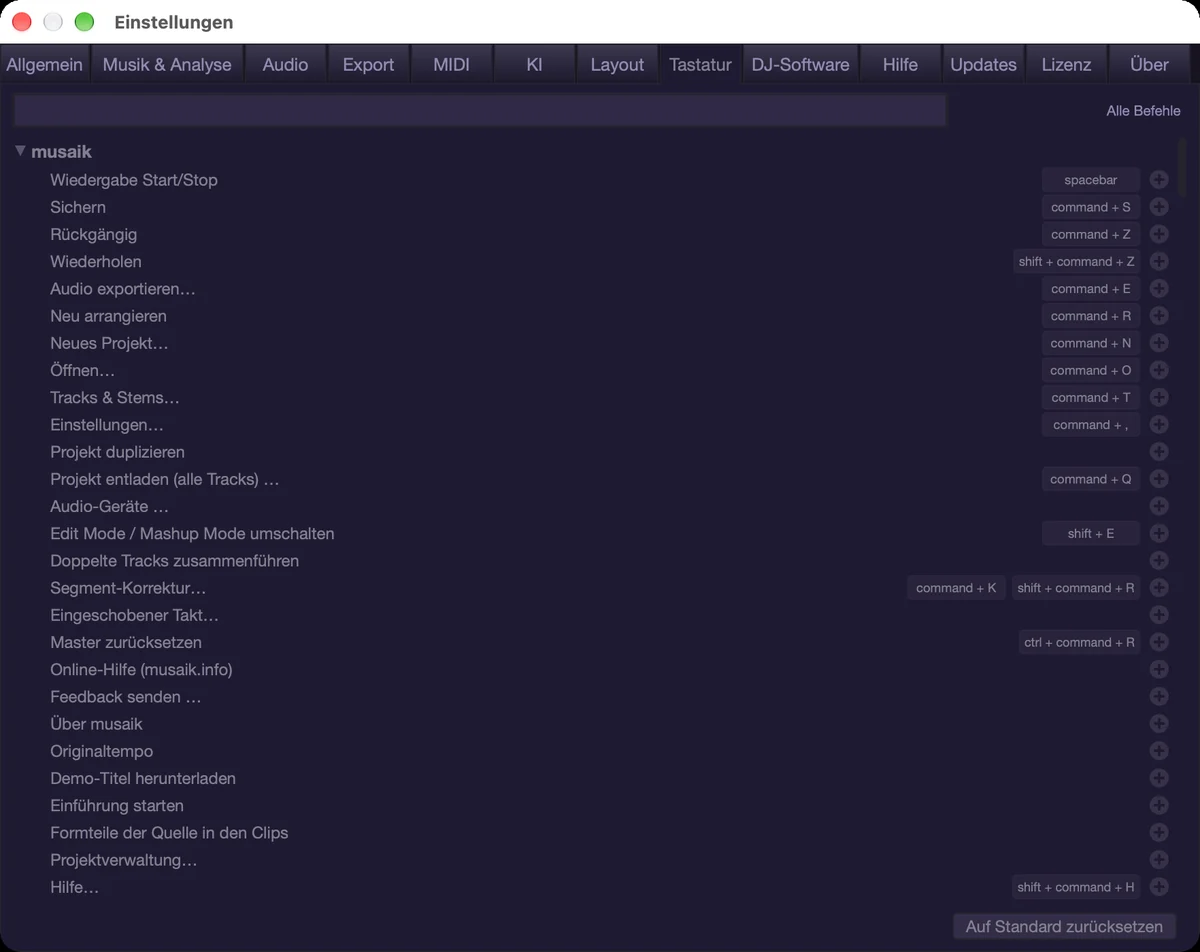
DJ-Software
Pfade und Zugriff für die Bridge: „rekordbox master.db“ und „Serato-Ordner (Serato)“, jeweils mit „Wählen …“, darunter eine Statuszeile (Datenbank gefunden, Python-Module, Serato-Ordner).
Die Gruppe „rekordbox · Tempo, Hot Cues und Export“: „Anzahl Hot Cues“ (8 = A–H oder 16 = A–P; ab Werk 8, rekordbox selbst zeigt nur 8), „Edit-Modus: Tempo und Beatgrid aus rekordbox übernehmen (statt eigener Analyse)“ (Vorgabe an; gilt ab der nächsten Analyse eines Titels, den rekordbox analysiert hat, ein von Hand korrigiertes Raster bleibt), „Hot Cues beim Export schreiben“ (überschreibt vorhandene Cues des Ziels; ab Werk an) und das „Ziel beim Export“ (als neuen Titel anlegen — die Vorgabe —, Original-Eintrag auf das Edit umhängen, Original-Audiodatei ersetzen). Die beiden Export-Felder sind Vorgaben – im Export-Dialog lassen sie sich für jeden Export ändern.
Ganz unten steht „Cloud-Zugriff (Dropbox, iCloud Drive …)“: macOS sperrt diese Ordner, bis du sie freigibst; die Liste darunter zeigt je Cloud-Ordner, ob musaik darauf zugreifen darf. „Freigabe anfordern …“ stellt die Frage erneut (aktiv, solange ein Ordner gesperrt ist), „Systemeinstellungen …“ öffnet die Datenschutz-Einstellungen, „Cloud-Ordner wählen …“ ist der Weg von Hand. Denselben Aufruf gibt es im Menü Bibliothek unter „Cloud-Zugriff prüfen…“.
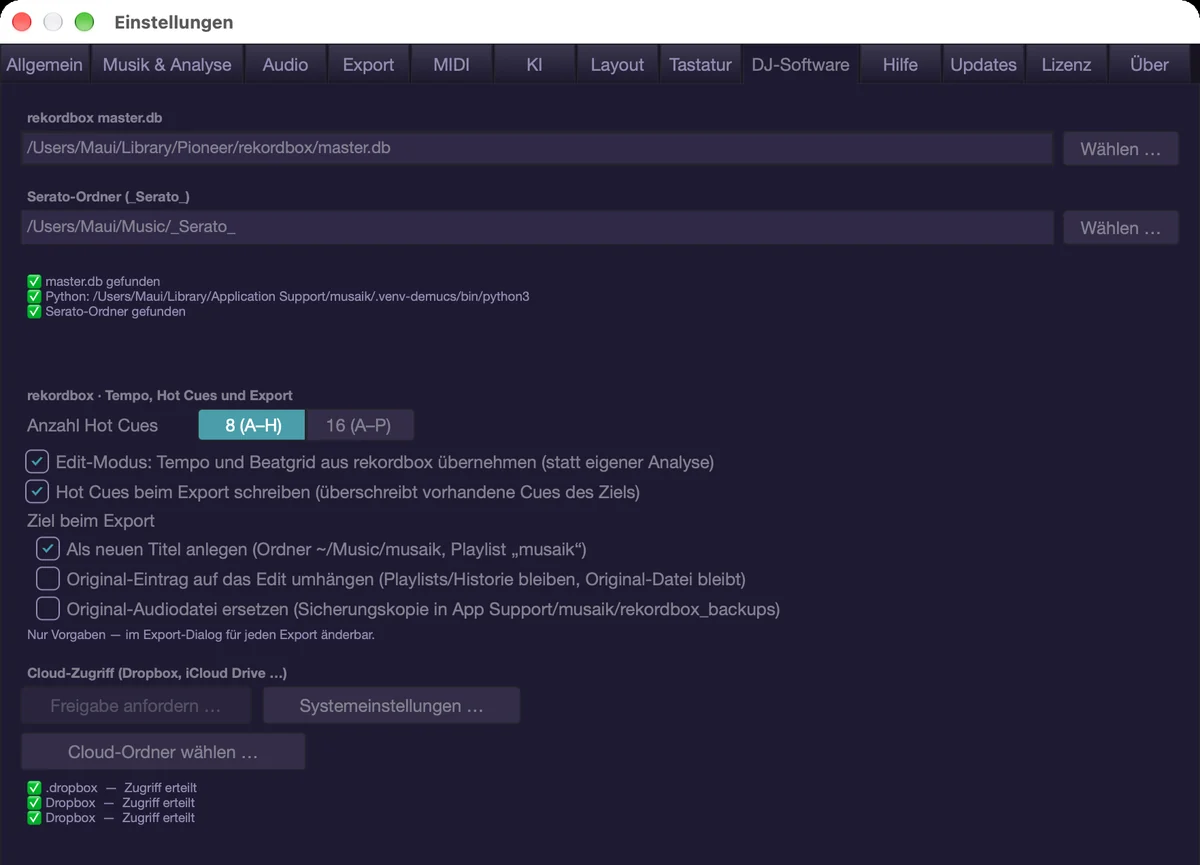
Hilfe
Dieselbe Hilfe, die du gerade liest — links die Kapitel, rechts der Text, oben das Suchfeld („Suchen … (Cmd+F)“: blendet Kapitel ohne Treffer aus, Return springt zum nächsten Treffer, Esc leert das Feld) und der Knopf „Einführung starten“. Kürzel: Cmd+Umschalt+H. Oben rechts öffnet „Online-Hilfe“ die Hilfe auf musaik.info (mit Bildern und Tour), „Feedback …“ das Kontaktformular dort – mit „Beta-Rückmeldung“ schon vorgewählt; „A-“ und „A+“ daneben stellen die Schriftgröße. „Online-Hilfe (musaik.info)“ und „Feedback senden …“ gibt es auch im Menü Einstellungen.
Updates
Zeigt die installierte und die neueste Fassung, unter „Verfügbare Versionen“ eine Auswahl der Fassungen und darunter unter „Was ist neu“ den Changelog der gewählten Fassung in deiner Sprache. „Jetzt prüfen“ fragt nach. Kann sich musaik selbst aktualisieren, heißt der Knopf „Jetzt aktualisieren“ und erledigt Laden, Prüfen und Austauschen selbst; sonst heißt er „Herunterladen“ und holt die Fassung über den Browser. „Diese Version nicht mehr melden“ blendet eine Version aus. Der Schalter „Beim Start nach Updates suchen“ steuert die automatische Prüfung, „Neuigkeiten anzeigen (Glocke in der Transportleiste)“ die Nachrichten von musaik.info. Bei der Prüfung werden keine Daten übermittelt.
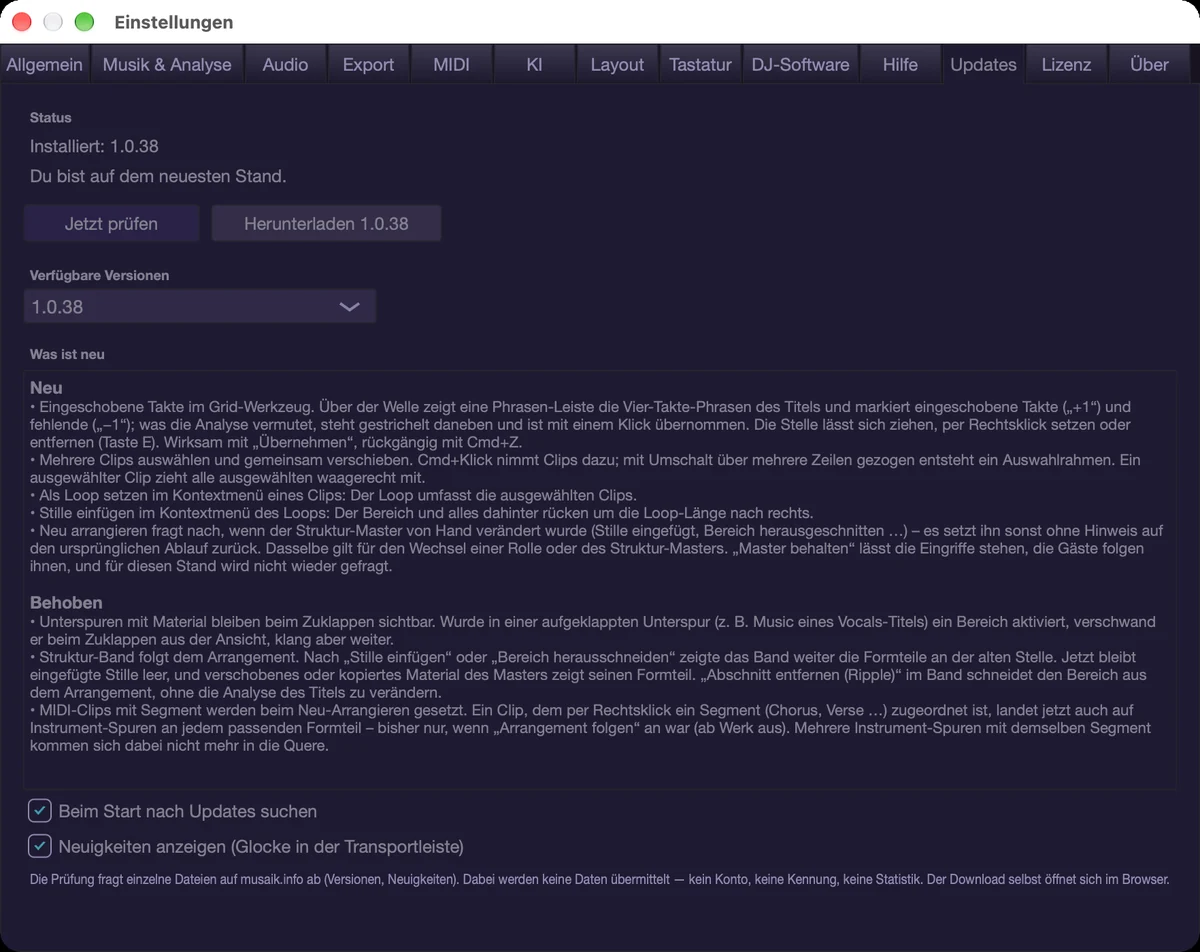
Lizenz
„Status“, die drei „Module“ (Mashup-Modus, Edit-Modus, DJ-Mix-Modus — je mit „enthalten“, „Trial offen“ oder „nicht enthalten“) und das Feld „Lizenzschlüssel“ mit „Aktivieren“. Fehlt ein Modul, steht daneben „Kaufen“; der Knopf öffnet die Kaufseite im Browser. Mehrere Schlüssel lassen sich nacheinander aktivieren, die Rechte werden zusammengeführt. „Geräte …“ zeigt, auf welchen Rechnern der Schlüssel aktiviert ist (bis zu drei je Schlüssel), und gibt Plätze frei. Danach bestätigt musaik die Lizenz still, wenn es ohnehin online ist – einmal kurz nach dem Kauf, später gelegentlich; ohne Internet läuft es trotzdem weiter. Gesperrt wird nur ein Schlüssel, der tatsächlich zurückgerufen wurde (etwa nach einer Rückerstattung). Ohne Lizenz läuft musaik bis zu 14 Tage als Testversion mit allen Modi — der Export ist dann gesperrt, und frei sind fünf Stem-Trennungen. Zum Start der Testphase und zum Aktivieren eines Schlüssels muss musaik einmal online sein (ohne Netz gibt es für die Testphase drei Tage Kulanz).
Key vergessen oder kommst du an ein altes Gerät nicht mehr heran? Auf musaik.info/lizenz siehst du deinen Key und gibst aktivierte Geräte frei – angemeldet wird mit einem Link an deine Kaufadresse.
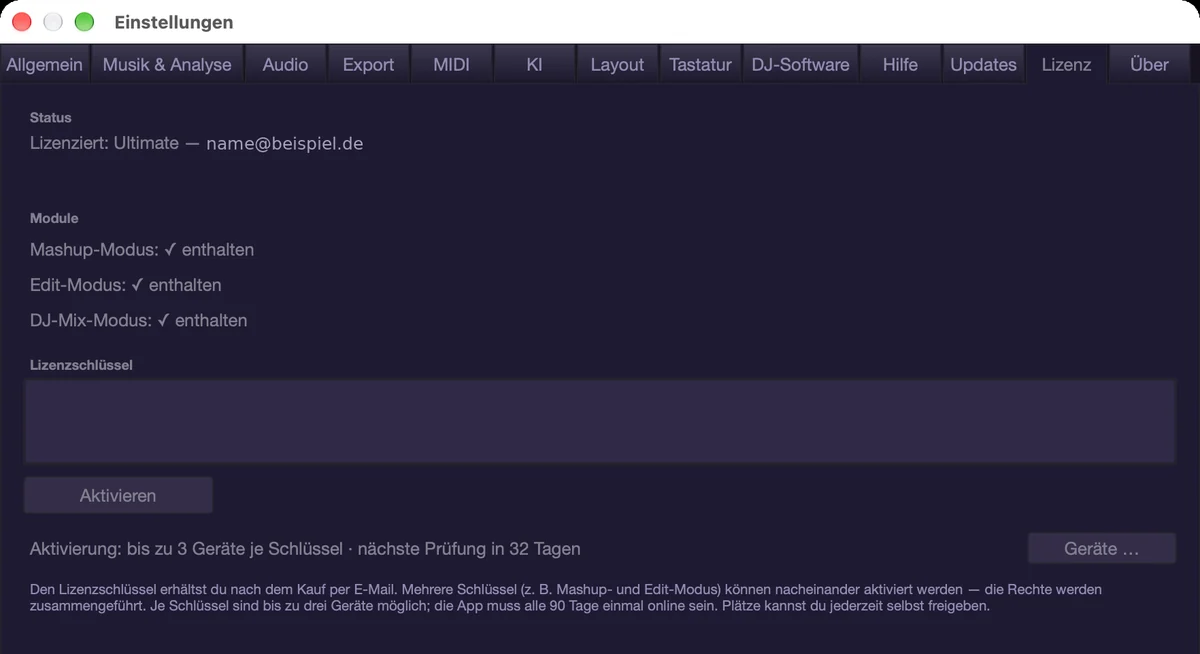
Über
Fassung, Rechteinhaber, die Nennung der Rubber Band Library und die einklappbaren Open-Source-Lizenzen („Open-Source-Lizenzen anzeigen“). Direkt erreichbar über das App-Menü „musaik“ › „Über musaik“. Fünf rasche Klicks auf die Versionsnummer schalten den Entwickler-Modus frei; dann erscheint ein zusätzlicher Reiter „Entwickler“ mit Messdaten-Funktionen, die du im Alltag nicht brauchst.
Das Regelwerk-Fenster
Das Regelwerk ist ein eigenes Fenster: Einstellungen › „Regelwerk…“. Es hat vier Reiter:
- DJ-Mix — die Regeln, nach denen der Automix Reihenfolge, Mixpunkte und Übergänge baut.
- Mashup — die Regeln, nach denen „Arrangieren“ Material verteilt.
- Struktur — die Stellschrauben der Formteil-Erkennung.
- Edit — das Regelwerk hinter den AUTO-Presets im Edit-Modus.
Die Regeln stehen als ganze Sätze da und lassen sich umschalten und sichern. Jedes Regelwerk hat außerdem einen Schalter, der es ganz an- und ausschaltet („Arrangieren nach Regelwerk“, „Automix nach Regelwerk“, „Auto-Edits nach Regelwerk“). Einzelheiten stehen in den Kapiteln „Mashup“ und „DJ-Mix“.
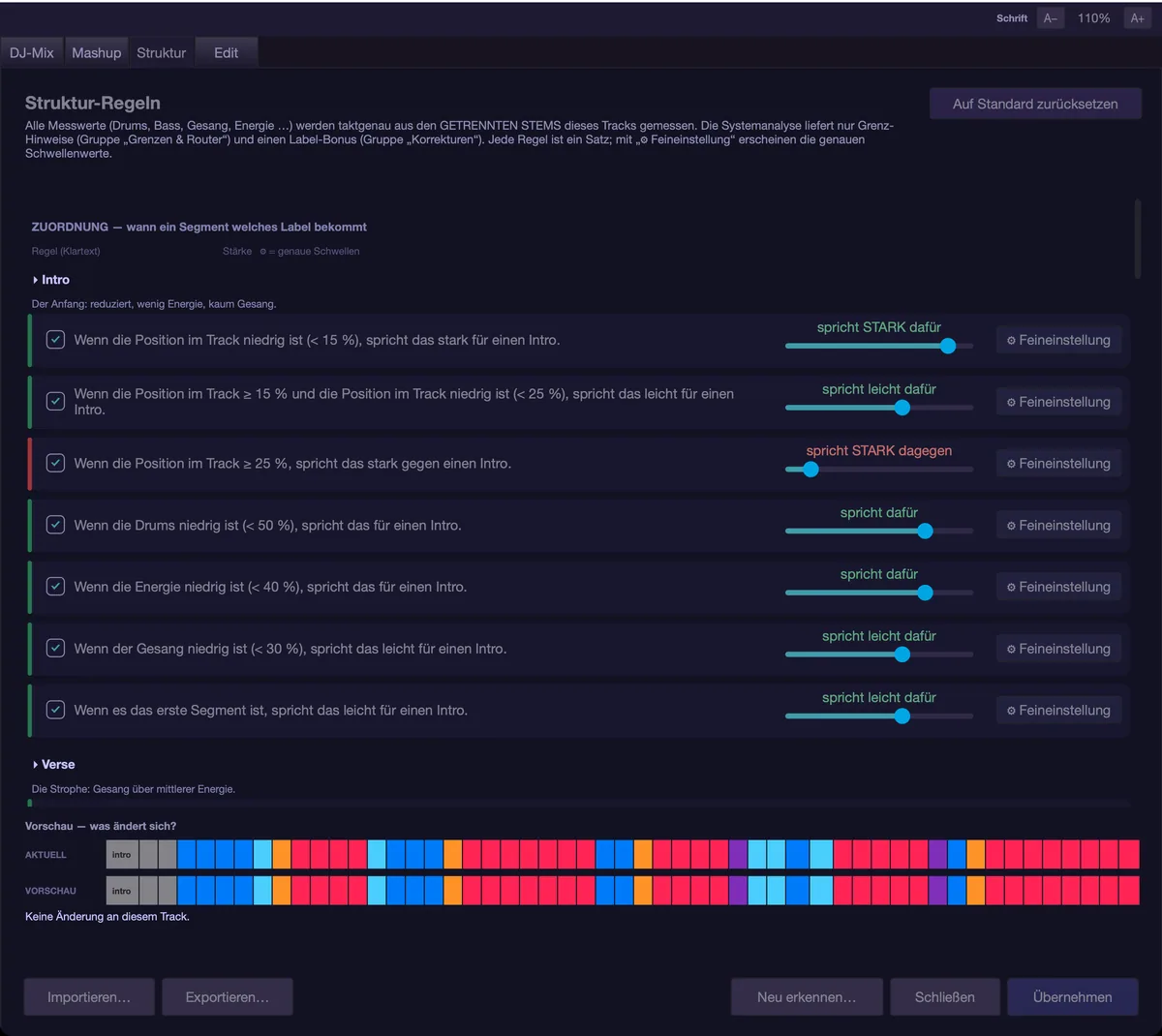
Fernsteuerung: MMC
MMC (MIDI Machine Control) ist der einfachste Weg, musaik mit einem anderen Gerät gemeinsam zu starten. Unter MIDI › „Sync (MMC)“:
- „MMC-Eingang“ — „MMC empfangen (Stop, Play, Vor-/Rücklauf, Aufnahme, Anfahren)“. Ab Werk aus, mit Absicht: Ein Gerät, das ungefragt den Transport startet, ist schlimmer als eines, das man erst einschalten muss.
- „MMC-Ausgang“ — „MMC senden“: musaiks Transport an ein anderes Gerät weitergeben (ab Werk aus), dazu „MMC-Ziel“ (Ziel-Gerät oder -Programm, ab Werk „Keiner“), „MMC-Gerätenummer“ (127 ist der Rundruf an alle, die Vorgabe und fast immer richtig) und „MMC-Bildrate (Timecode)“ (24, 25, 29,97 (Drop) oder 30 fps, ab Werk 25 — sie steckt im Anfahr-Befehl und muss zum Partner passen).
MMC steuert nur den Transport des ganzen Arrangements: Start, Stopp, Spulen, Anfahren. „Aufnahme“ bedeutet dabei die MIDI-Aufnahme der ausgewählten Instrument-Spur; Audiospuren nimmt musaik nicht auf.
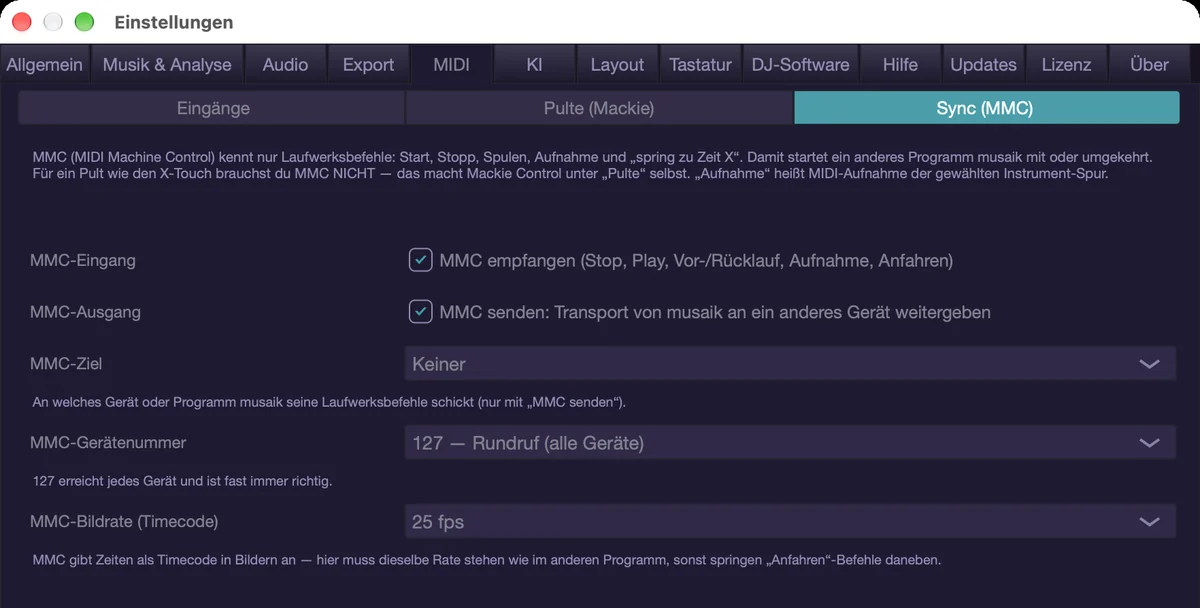
Fernsteuerung: Mackie Control
Unter MIDI › „Pulte (Mackie)“ richtest du ein Pult mit Fadern und Tasten ein:
- „Benutzen“ einschalten. Der Haken allein tut nichts, solange unten kein Pult-Eingang gewählt ist.
- „Pult 1 — Eingang (Züge 1-8)“ und „Pult 1 — Ausgang (Fader, LEDs, Anzeige)“. Der Ausgang ist nur für die Rückmeldung nötig; ohne ihn funktioniert das Pult, es zeigt nur nichts an.
- „Pult 2 — Eingang (Züge 9-16)“ und „Pult 2 — Ausgang“ für ein zweites Gerät rechts daneben, etwa einen X-Touch Extender. Welches Gerät welche Züge übernimmt, entscheidest du hier — automatisch geht das nicht, weil sich beide gleichwertig melden.
- X-Touch Extender: Er meldet sich per USB als eigenes Gerät „X-Touch-Ext X-TOUCH_INT“ — diesen Eintrag wählst du für Pult 2. Nicht verwechseln mit „X-Touch EXT“ — das ist der zweite Anschluss des X-Touch selbst (seine MIDI-Buchse). Steht „X-Touch-Ext“ nicht in der Liste, ist der Extender nicht per USB verbunden oder ausgeschaltet. Die Anzeige des zweiten Pults bekommt die Adresse des Extenders (Mackie XT) mit.
Was am Pult geht:
- Fader regeln die Lautstärke der Züge, der Master-Fader die Summe – von jedem Pult aus. Die Motorfader folgen musaik. FLIP tauscht Fader und Drehregler: Der Fader regelt dann das Panorama.
- Je Zug: Mute, Solo, Aufnahmebereit, SELECT (wählt die Spur – wie ein Klick auf ihren Kanalzug), Druck auf den Drehregler setzt ihn zurück.
- Anzeige: Spurname und Wert, in der Farbe der Spur (X-Touch: acht Farben, die Spurfarbe wird auf die nächste gerundet); NAME/VALUE schaltet die untere Zeile zwischen Wert und Parametername um. Pegelanzeigen je Zug laufen mit, auch bei zugeklapptem Mischpult.
- Drehregler-Belegung (Tasten TRACK, SEND, PAN, PLUG-IN, EQ, INST – die gewählte leuchtet):
- PAN – Panorama je Spur.
- SEND – Send je Spur zu Bus A; noch einmal SEND schaltet auf B, dann C. Druck auf den Regler: Send aus ↔ 0 dB.
- TRACK – Kanalzug der gewählten Spur: Hoch- und Tiefpass, deren Güte, Filter-Mix, Send A–C.
- EQ – der EQ der gewählten Spur, Band für Band (Frequenz, dB, Q, an/aus).
- PLUG-IN – die Parameter von Insert 1 der gewählten Spur; noch einmal PLUG-IN = Insert 2.
- INST – die Parameter des Instruments der gewählten Instrument-Spur.
- Bei TRACK, EQ, PLUG-IN und INST zeigt die Anzeige oben den Parameter, unten den Wert; CHANNEL ◄ ► blättert durch die Parameter, BANK ◄ ► wechselt weiter die Züge.
- Automation: READ = nur abspielen (A-REC aus), TOUCH = schreibt, solange du den Fader berührst, LATCH = schreibt ab dem ersten Berühren bis Stopp weiter. Die Wahl gilt auch für die Plugin-Automation der gewählten Instrument-Spur. Jede Fahrt wird danach ausgedünnt (siehe Kapitel „Umgebung & Mischpult“). WRITE, TRIM und GROUP gibt es in musaik nicht, die Tasten bleiben dunkel.
- Transport: Play, Stopp, Aufnahme, Vor-/Rücklauf (4 Takte). CYCLE (Loop), CLICK (Metronom) und SOLO (alle Solo aus) leuchten, solange Loop, Metronom bzw. irgendein Solo an ist.
- SAVE, UNDO, CANCEL (wie Esc) und ENTER (wie Return).
- Cursor-Kreuz: ohne ZOOM wechseln ▲ ▼ die Instrument-Spur, ◄ ► springen einen Takt. ZOOM (die Lupe in der Mitte) holt den Abspielkopf in die Mitte der Ansicht und schaltet die Pfeile aufs Zoomen um (◄ ► waagerecht, ▲ ▼ Spurhöhe); die Lupe leuchtet dann.
- Jograd: ein Takt je Raste, mit SCRUB ein Sechzehntel; bei ZOOM zoomt es. Bei laufender Wiedergabe springt es nicht.
- F1–F8: Mischpult, Piano-Rolle, Browser, Automation zeigen, Raster bearbeiten, Echo Out, Ansicht zurücksetzen, Einstellungen.
- MARKER, NUDGE, DROP und REPLACE haben in musaik keine Entsprechung und bleiben still.
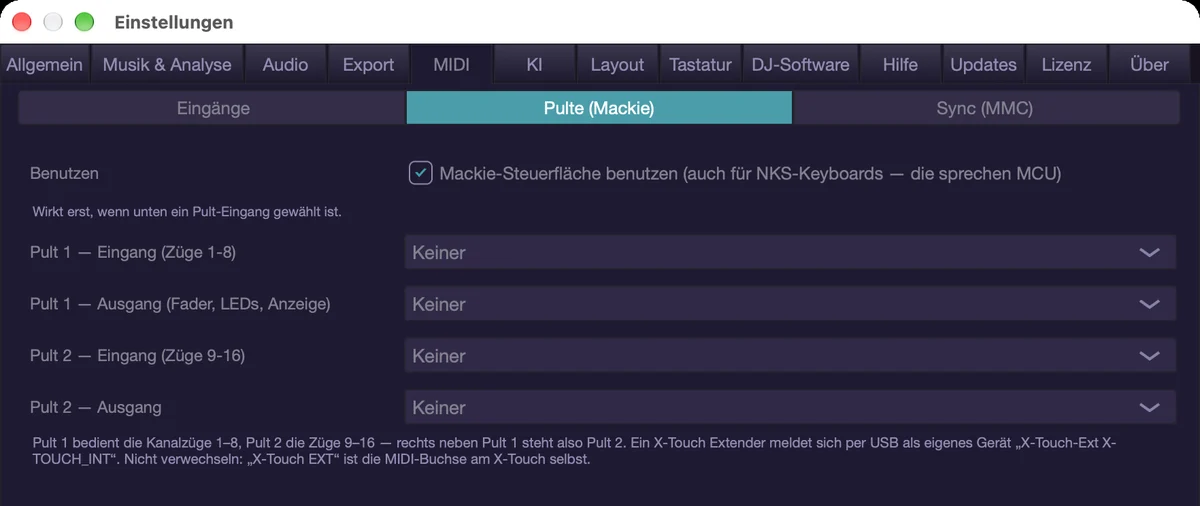
MIDI lernen
Einen beliebigen Parameter auf einen Regler deines Controllers legst du in der Track-Umgebung im Reiter „Automation“: Parameter suchen („Parameter suchen … (z. B. cutoff)“) oder Regler anfassen, dann „MIDI lernen“ einschalten und am Controller drehen. „Zuweisung lösen“ entfernt sie wieder. Gesteuert wird damit nur — aufgenommen wird über den Modus „Beim Drehen (Touch)“ oder „Ab dem Drehen (Latch)“ zusammen mit A-REC in der Transportleiste.
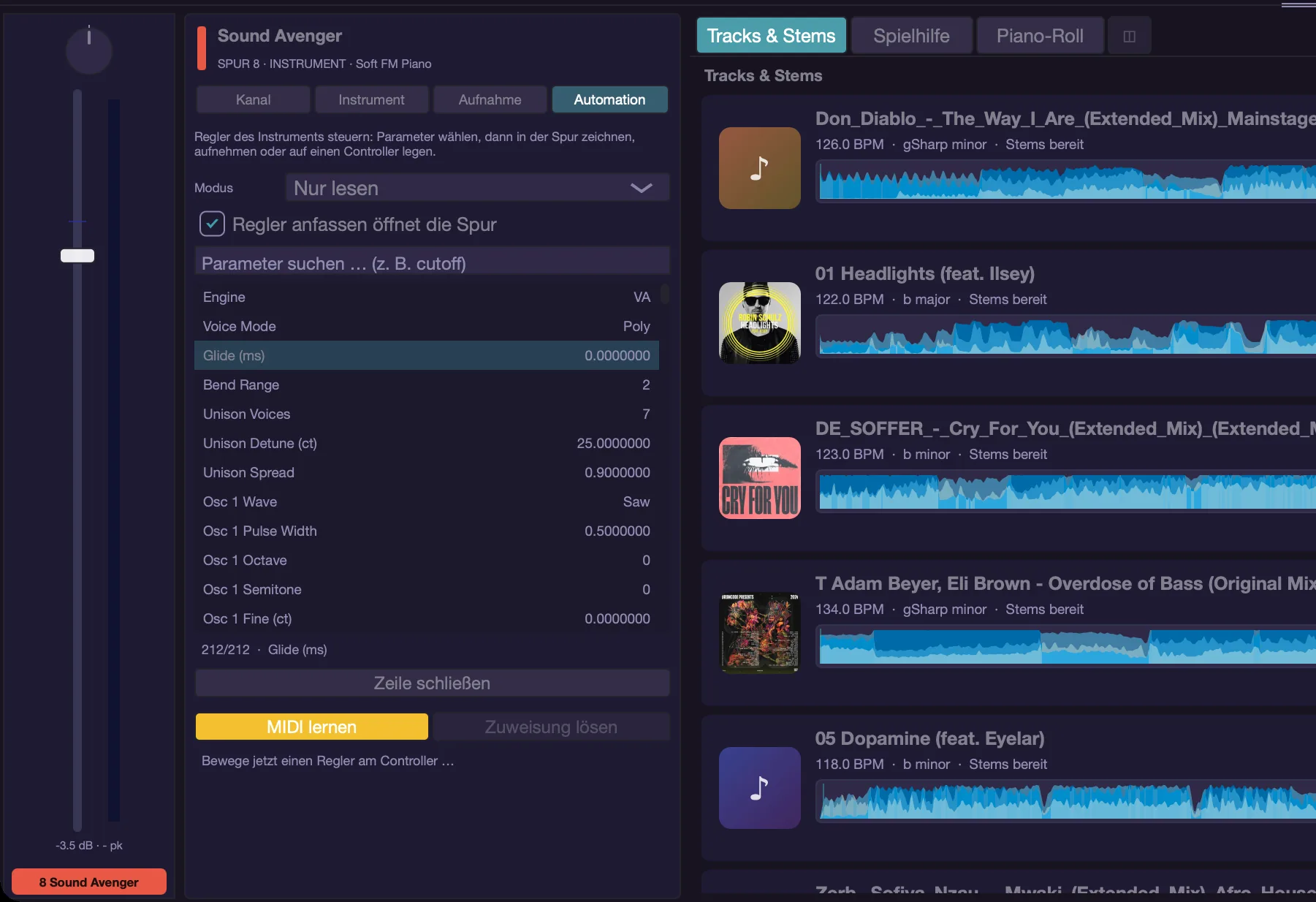
Tastenkürzel
- Cmd+Komma – Einstellungen
- Cmd+Umschalt+H – Hilfe
- Cmd+F – in der Hilfe: Suchfeld
- A – Automation aufnehmen (A-REC)
Korrekturen & Community
Die Erkennung liegt nicht immer richtig — besonders bei den Namen der Formteile. Deshalb kannst du jede Erkennung korrigieren, und musaik merkt sich das. Wenn du magst, teilst du deine Korrekturen mit anderen und bekommst dafür deren Arbeit zurück. Freiwillig, ab Werk aus.
Die Segment-Korrektur
Cmd+K öffnet das Fenster „Segment-Korrektur“ (Cmd+Umschalt+R führt zum selben Fenster). Oben liegt die Wellenform, darunter das Band mit den Abschnitten, unten die Liste „Tracks im Projekt (Klick = korrigieren)“. Vorausgewählt ist der Struktur-Master; über die Liste nimmst du jeden anderen Titel des Projekts, ohne den Master zu wechseln.
So arbeitest du darin:
- Einen Abschnitt anklicken — er spielt ab dort. Die Leertaste startet und stoppt, ein Klick in die Wellenform springt.
- Mit Umschalt+Klick einen Bereich wählen, Return verschmilzt die Auswahl. Ist ein Abschnitt zu lang, teilt T oder der Knopf „Teilen (T)“ den Abschnitt unter dem Abspielkopf auf dem nächsten Takt in zwei. Die Pfeiltasten links und rechts wählen den vorigen oder nächsten Abschnitt.
- Das passende Label als Chip setzen: Intro, Verse, Pre-Chorus, Chorus, Build-up, Drop, Break, Bridge, Outro oder Section.
- In der Zeile darunter angeben, ob gesungen wird: „automatisch“, „Gesang: ja“ oder „Gesang: nein“. „automatisch“ misst den Gesang-Stem; korrigiere nur, wo die Messung danebenliegt.
- „Übernehmen“ schreibt die Korrektur in dein Projekt.
Zwei Hilfen stehen im Kopf des Fensters. „Wie das funktioniert“ erklärt kurz, welcher Abschnitt was ist, nennt drei Faustregeln und den Gesang-Schalter. Das „?“ daneben ist der ausführliche Leitfaden: nach der Funktion im Arrangement labeln, nicht nach Instrumenten; bei Überlagerung gewinnt das prägende Element; im Zweifel „Section“.
Grenzen liegen fast immer auf einem Taktanfang, meist alle acht oder sechzehn Takte. Lieber „Section“ stehen lassen als falsch benennen.
Hat der Titel eingeschobene Takte, markiert das Band sie orange mit „+1“ oder „+2“; gestrichelt mit Fragezeichen („+2?“) heißt: erkannt, aber wegen deiner Handkorrektur noch nicht übernommen. In der Liste unten steht vor jedem Titel „korrigiert“ oder „offen“. Der Rechtsklick auf einen Titel der Liste bietet „Diesen Track korrigieren“ und „Meine Korrektur verwerfen …“: Nach einer Rückfrage verschwindet deine Korrektur auf diesem Rechner, als Referenz und in der Gemeinschaft, und der Titel bekommt die Struktur aus der Analyse zurück.
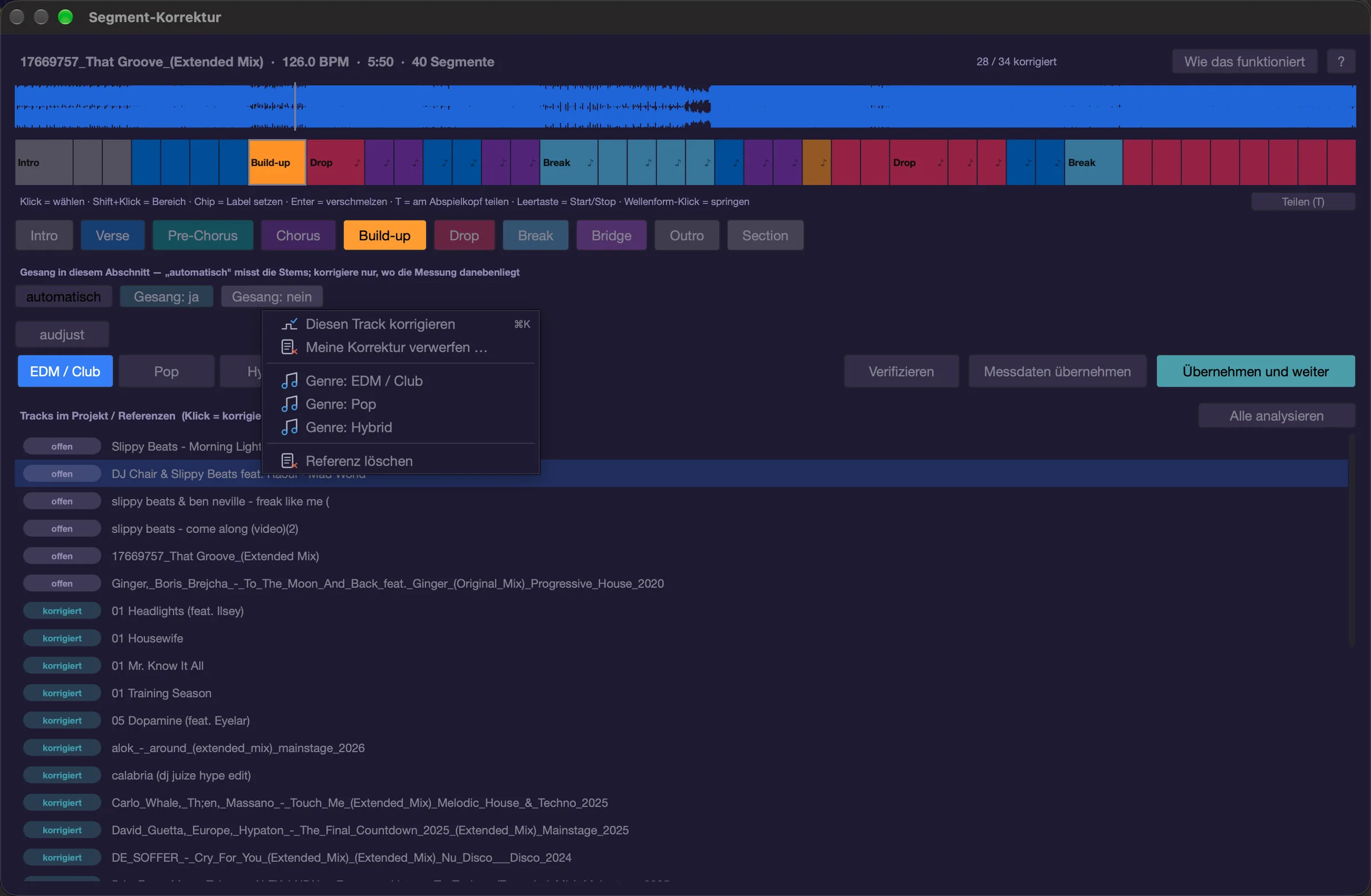
Korrigieren im Struktur-Band
Für kleine Eingriffe am Struktur-Master musst du das Fenster nicht öffnen. Im Struktur-Band über dem Arrangement öffnet ein Doppelklick auf einen Abschnitt die Liste der Labels, aus der du das neue wählst. Die Grenzen ziehst du mit der Maus. Der Rechtsklick bietet „An dieser Position teilen“, „Mit nächstem verschmelzen“, „Abschnitt entfernen (Ripple)“ und „Segment-Korrektur öffnen …“. Mit Umschalt+Klick wählst du mehrere Abschnitte; der Rechtsklick fasst sie dann mit „… Abschnitte zu einem verschmelzen“ zusammen.
„Abschnitt entfernen (Ripple)“ schneidet den Bereich aus dem Arrangement, alles danach rückt auf; die Analyse des Titels bleibt dabei unverändert. Nach einer Änderung im Band erscheint der Knopf „↻ Arrangement neu berechnen“, damit die übrigen Spuren wieder zu den Formteilen passen.

Was mit deinen Korrekturen passiert
- Sie gelten sofort in deinem Projekt und überleben eine neue Analyse.
- Sie gelten auf diesem Rechner auch in neuen Projekten. musaik erkennt dieselbe Aufnahme an einem Fingerabdruck des Klangs wieder — Datei verschieben, umbenennen oder neu taggen ändert daran nichts, und eine anders angeschnittene Fassung findet es über den Zeitversatz ebenfalls.
- Das passiert ohne Netz, ohne Konto und ohne Zustimmung: Das Gedächtnis liegt auf deinem Rechner.
- Hat ein Titel schon Clips im Arrangement, ersetzt musaik die Abschnitte nicht still. Der Vorschlag wartet dann im Korrektur-Fenster auf dich.
- Zurücknehmen kannst du eine Korrektur mit „Meine Korrektur verwerfen …“ (Rechtsklick auf den Titel in der Liste der Segment-Korrektur).
Teilen mit der Community
Das Teilen ist ab Werk aus. Einschalten kannst du es an zwei Stellen: Beim ersten Öffnen der Segment-Korrektur fragt musaik einmal nach, und in den Einstellungen unter „Allgemein“ › „Community“ steht die Zeile „Analyse-Daten teilen“. Der Knopf daneben sagt, was gerade gilt: „Aus — mehr erfahren …“ oder „An — ändern …“. Er öffnet denselben Text in beiden Fällen.
Im Dialog findest du den Schalter „Meine Korrekturen teilen“, darunter „Auch Messwerte teilen“ (ab Werk an, sobald du teilst), den vollständigen Text hinter „Was genau gesendet wird …“ und, sobald du angemeldet bist, „Einsendungen löschen“.
Was gesendet wird
- ein Fingerabdruck des Klangs, also Zahlen, kein Ton
- die Abschnitte mit ihren Namen, in Sekunden und in Takten
- ob in einem Abschnitt gesungen wird
- Tempo, Tonart und Lautheit
- was die App vorher geraten hatte
Nur mit „Auch Messwerte teilen“
- die Messwerte je Takt, aus denen die Erkennung entscheidet: wie stark Drums, Kick, HiHats, Bass, Gesang und Flächen sind, Helligkeit und Energie — Zahlen, kein Ton. Damit lernt die Erkennung auch aus Titeln, die auf dem Server nicht als Audio vorliegen.
- ein Ja-Signal, wenn du die automatisch erkannten Abschnitte unverändert zum Arrangieren oder Exportieren benutzt. Es zählt deutlich schwächer als eine Korrektur.
Was nie gesendet wird
- keine Musik, kein Ausschnitt, kein Ton
- keine Dateinamen, keine Pfade, keine Ordner
- keine Titel, keine Interpreten, keine Alben
- nichts aus deinen Playlisten oder Projekten
- keine E-Mail-Adresse und kein Name
Deine Einsendungen laufen unter einer Kennung, die einmalig aus deiner Lizenz berechnet wird. Dein Lizenzschlüssel geht genau einmal zur Anmeldung hinaus, danach reist nur noch ein Token. Die Kennung gibt es, damit Einsendungen zugeordnet und im Missbrauchsfall ausgesetzt werden können — nicht, um dich zu kennen.
Was du zurückbekommst
Was andere geprüft haben, steht beim Korrigieren als Vorschlag bereit: eine Zeile nennt die Herkunft, „Ansehen“ zeigt die fremden Abschnitte neben deinen, „Vorschlag übernehmen“ setzt sie ein — ohne Auswahl alles, mit Auswahl im Band nur diesen Bereich. Deine eigene Fassung hat dabei immer Vorrang vor der Gemeinschaft.
Ein Vorschlag aus der Gemeinschaft gilt erst als bestätigt, wenn genügend Leute mit genügend Übereinstimmung dasselbe gemeldet haben. Solange das nicht erreicht ist, steht „Aus der Gemeinschaft (vorläufig)“ dabei. Korrekturen des musaik-Entwicklers gelten sofort als bestätigt; an ihnen werden die übrigen Einsendungen gemessen. Ein bestätigter Stand darf bei einem noch unbenutzten Titel auch still in die Analyse einfließen; sobald am Titel schon etwas hängt, wird nur noch angeboten.
Weichen deine Einsendungen dauerhaft stark von allen anderen ab, setzt das System deinen Beitrag aus. Du siehst das im Status unter dem Schalter und kannst widersprechen; nach einer Sperrfrist zählt dein Beitrag wieder, sobald mehrere Einsendungen in Folge gut übereinstimmen. Unsicher? Dann lieber nicht einsenden — falsche Angaben schaden mehr als fehlende.
„Einsendungen löschen“ entfernt die bisher gesendeten Daten wieder.
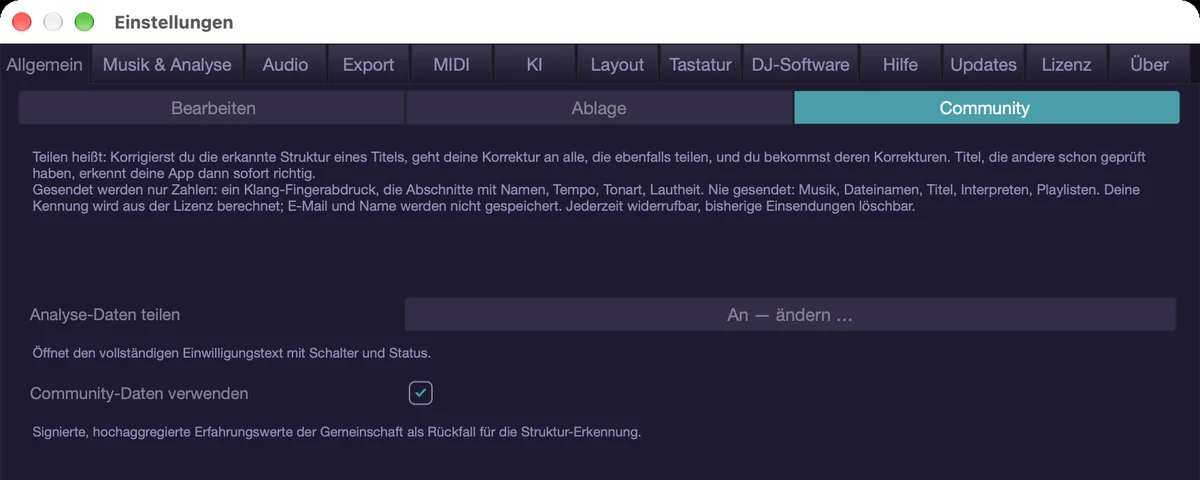
Community-Daten verwenden
Getrennt vom Teilen gibt es in derselben Einstellungsgruppe den Schalter „Community-Daten verwenden“, ab Werk an. Damit holt musaik höchstens einmal am Tag ein kleines, signiertes Profil vom Server: verdichtete Kennzahlen darüber, wie Titel üblicherweise aufgebaut sind. Diese Kennzahlen helfen der Erkennung bei Titeln, die noch niemand korrigiert hat. Sie hängen an keinem Titel und an keiner Person, es geht dafür nichts von dir hinaus, und ohne gültige Unterschrift nimmt musaik nichts an. Du kannst den Schalter jederzeit ausschalten; dann wird nichts abgerufen.
Struktur aus rekordbox lernen
Wenn du in rekordbox schon Phrasen analysiert hast, kann musaik davon lernen. Öffne im Browser die Quelle rekordbox, klicke mit der rechten Maustaste auf eine Playlist und wähle „Struktur aus „Name“ lernen“. musaik liest die Phrasen der enthaltenen Titel und zieht daraus neue Vorwerte je Genre; die Meldung am Ende sagt, wie viele Titel gelernt wurden und wie viele Referenz-Titel nun insgesamt vorliegen.
- Ein Titel ohne rekordbox-Analyse bringt nichts — lade ihn dort einmal und lass ihn analysieren.
- Intelligente Playlisten lassen sich nicht lesen; zieh die Titel in eine normale Playlist.
- Genres mit sehr wenigen Titeln ergeben keine eigenen Werte, fließen aber in einen allgemeinen Club- oder Pop-Wert ein.
- Eigene gelernte Werte haben Vorrang vor den Community-Daten.
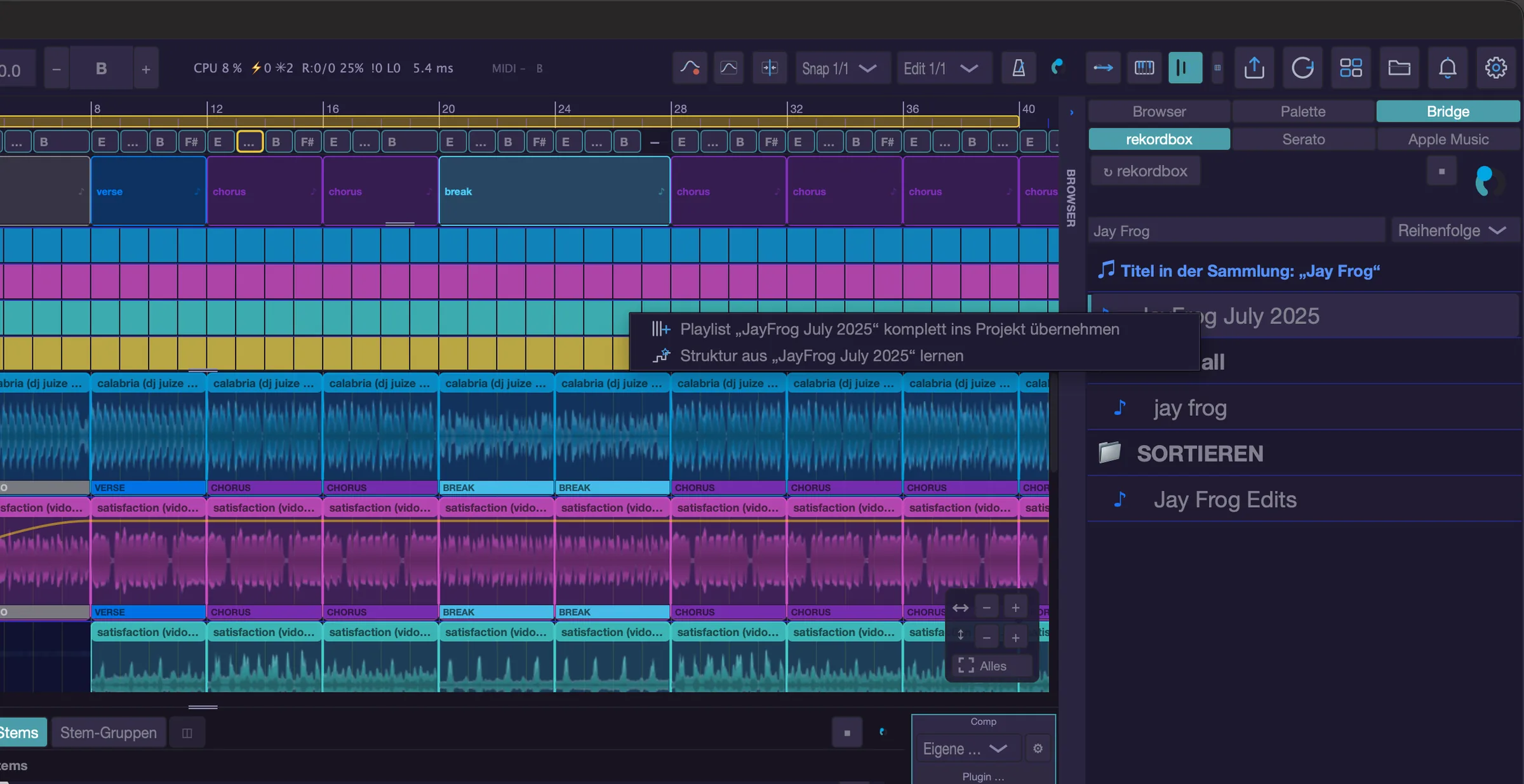
Datenschutz auf einen Blick
- Analyse, Stems, Akkorde und dein Korrektur-Gedächtnis liegen auf deinem Rechner. Musik wird nie hochgeladen.
- Geteilt wird nur, wenn du zustimmst — und auch dann keine Musik, keine Dateinamen, keine Titel, kein Name, keine E-Mail-Adresse.
- „Community-Daten verwenden“ lädt nur herunter, hochaggregiert und signiert.
- Die KI bekommt nur die Songkarte: Messwerte wie Tempo, Tonart, Formteile und Akkorde, dazu deine Anweisung. Nie Audio, nie Titel- oder Dateinamen. Unter „Was wird gesendet?“ zeigt dir „Beispiel zeigen“ genau das, was hinausginge.
- Wohin das geht, entscheidet der Weg in den Einstellungen unter KI. „Auf dem Mac“ und ein lokales Modell verlassen deinen Rechner nicht; eigener API-Key, OpenRouter und Guthaben sprechen mit dem jeweiligen Anbieter.
- Eine Ausnahme kennt der lokale Weg: Steht ein Cloud-Zugang bereit (eigener API-Key, sonst OpenRouter), holt musaik Melodien und Phrasen trotzdem von dort, weil kleine Modelle daran scheitern. Der Arp bleibt auf dem gewählten Weg. Wer das nicht will, richtet keinen Cloud-Zugang ein.
- Dein API-Key liegt im Schlüsselbund des Systems, nicht in der Einstellungsdatei.
Tastenkürzel
- Cmd+K – Segment-Korrektur öffnen
- Cmd+Umschalt+R – dasselbe Fenster
- Leertaste – im Korrektur-Fenster abspielen und anhalten
- Umschalt+Klick – Bereich wählen, Return – Auswahl verschmelzen
- T – Abschnitt am Abspielkopf teilen (auf dem nächsten Takt)
- Pfeil links/rechts – vorigen/nächsten Abschnitt wählen
- Rechtsklick auf einen Titel der Liste – „Meine Korrektur verwerfen …“
- Cmd+, – Einstellungen öffnen
Wenn etwas nicht stimmt
Die meisten Probleme haben eine kurze Ursache und eine kurze Abhilfe. Dieses Kapitel ist als Nachschlagewerk gedacht: Suche das Fehlerbild, lies die Ursache, mach den Handgriff.
Kein Ton
- Prüfe zuerst den Ausgang: Einstellungen (Cmd+,) unter „Audio“ im Unterreiter „Gerät“. Steht dort das Gerät, das du wirklich hörst?
- Steht eine Spur auf Mute oder eine andere auf Solo? Im Spurkopf sind das die Schalter M und S. Die Taste S schaltet „Solo überall aus“.
- Steht der Master-Fader unten? Das Mischpult öffnest du mit Umschalt+M.
- Bei einem Audio-Interface: Prüfe die Mischer-Software des Geräts. Viele Interfaces haben einen eigenen Mix, in dem der Rechnerkanal heruntergezogen sein kann.
- Läuft der Transport überhaupt? Die Leertaste startet und stoppt.
Ein Ton hängt
- Cmd+Wahltaste (Alt)+. schickt „Alle Noten aus“ an alle Instrumente und alle Kanäle. Derselbe Griff: Doppelklick auf die MIDI-Anzeige in der Transportleiste.
- Nur eine Spur betroffen? In der Track-Umgebung (Taste E) steht im Reiter „Instrument“ im Block „WOMIT DU SPIELST“ ein eigener Knopf „Alle Noten aus“ für diese Spur.
- Hängt es immer wieder, liegt es meist am Instrument-Plugin. Lade es neu oder probiere ein anderes.
Der Titel läuft „halb so schnell“ oder der Takt ist versetzt
- Das ist ein Rasterfehler, kein Abspielfehler. Taste G oder das Grid-Symbol in der Transportleiste öffnet das Grid-Werkzeug (im Edit-Modus und im Mashup).
- „2ד und „½×“ korrigieren die Taktlänge, „-1T“ und „+1T“ verschieben um ganze Takte, ‹ und › in feinen Schritten.
- Liegt vor dem ersten erkannten Takt fast ein ganzer Takt Audio, setzt die Analyse den ersten Strich schon selbst davor – auch wenn vorn ein paar Millisekunden fehlen. Das Grid-Werkzeug zeigt dazu einen Takt Vorlauf vor dem Audiostart (abgedunkelt), damit du auch eine Linie sehen und ziehen kannst, die knapp vor dem Anfang liegt. Sitzt der erste Takt trotzdem zu spät, hilft „+Takt vorn“; es verweigert nur, wenn davor gar kein Audio mehr liegt. Ziehst du das Raster so weit nach vorn, dass ein ganzer Takt vor dem Audio läge, fällt dieser Takt beim Übernehmen weg – die Statuszeile sagt es vorher an. So beginnt Takt 0 immer dort, wo das Audio anfängt. „Transiente“ legt die nächste Rasterlinie auf den echten Anschlag. „Übernehmen“ schreibt es fest, „RST“ nimmt alles zurück.
- Sitzt der Takt erst ab einer bestimmten Stelle daneben, ist dort meist ein Takt eingeschoben. Rechtsklick auf den Titel in „Tracks & Stems“ › „Eingeschobener Takt…“ setzt die Formteile ab dieser Stelle richtig; im Grid-Werkzeug zeigt die Phrasen-Leiste über der Welle eingeschobene („+1“) und fehlende („−1“) Takte.
- Ist das Raster grundsätzlich verkehrt, lass neu analysieren: im Rechtsklick auf den Titel in „Tracks & Stems“ (Cmd+T) steht „Neu analysieren (Tempo, Tonart, Struktur)“. Für alle Titel auf einmal: Cmd+Umschalt+A.
- Im DJ-Mix gibt es weder Taste G noch Grid-Symbol: Dort öffnest du das Grid-Werkzeug über den Rechtsklick auf den Deck-Clip › „Grid korrigieren…“ oder, wenn der Schalter „Edit“ in der Playlist an ist, mit Umschalt+Doppelklick auf den Deck-Clip. Im selben Rechtsklick steht „Track neu analysieren“.
Die Meldung „Raster passt nicht zusammen“
musaik hat gemerkt, dass Clips oder Taktanfänge neben dem Raster sitzen — dort läuft hörbar etwas daneben. Die Stellen sind im Arrangement rot markiert. Abhilfe im Edit-Modus: Bereich auswählen, Rechtsklick, „Quellfenster auf Downbeat einrasten“. Liegt es an den Taktanfängen selbst, setze das Raster mit dem Grid-Werkzeug zurück oder lass neu analysieren.
Tonart oder Akkorde sind falsch
- Die Tonart kommt von der Harmonie-Referenz, nicht vom Struktur-Master. Wähle in „Tracks & Stems“ mit dem Knopf „Harmonie“ einen Titel mit klarer Harmonie, oder schalte im Mashup mit Ctrl+Wahltaste+H weiter.
- Steht in der Akkordleiste gelb „Tonart Am (erkannt: C)“, hat musaik die Tonart anhand der Akkorde getauscht. Das ist meist richtig.
- Einzelne Akkorde korrigierst du in der Akkordleiste (Cmd+Umschalt+C): Klick auf das Feld wählt einen anderen Akkord, Ränder lassen sich ziehen, der Rechtsklick bietet teilen, zusammenfassen, löschen und „Akkorde neu erkennen“.
- Deine Handkorrekturen bleiben auch nach „Akkorde neu erkennen“ stehen. Wenn du wirklich von vorn anfangen willst, nimm „Alle Korrekturen verwerfen“.
Die Formteile stimmen nicht
Das ist der häufigste und der wichtigste Fall, denn das Arrangement baut darauf auf. Cmd+K öffnet die Segment-Korrektur: Abschnitt anklicken, Label als Chip setzen, mit Umschalt+Klick Bereiche wählen, Return verschmilzt, T oder der Knopf „Teilen (T)“ teilt den Abschnitt unter dem Abspielkopf, „Übernehmen“ schreibt es ins Projekt. Kleine Änderungen gehen auch direkt im Struktur-Band über dem Arrangement.
Die Tasten klingen anders, als ich sie drücke
- Prüfe den Harmonie-Assistenten (Harmonizer) in der Spielhilfe. Ist er aktiv und steht „Live-Spiel folgt auch“ an, wird dein Live-Spiel auf den Akkord der Leiste gelenkt. Aus heißt: Die Taste klingt genau so, wie du sie spielst.
- Die Wahl „Melodie“ oder „Akkorde“ unter „Modus“ schaltet „Live-Spiel folgt auch“ mit ein. Wer nur Clips folgen lassen will, schaltet es im Abschnitt „Erweitert“ wieder aus.
- Klingt alles gleichmäßig zu hoch oder zu tief, steht „Transp.“ der Spur nicht auf null (Track-Umgebung, Taste E).
- Kommen die Noten verzögert oder auf Raster gezogen, ist in den Spielregeln ein Eingabe-Raster oder ein Delay gesetzt.
Arp oder Phrase sind stumm
- Steht „An“ auf der jeweiligen Seite der Generator-Leiste (Umschalt+A)?
- Bei laufendem Arrangement klingen Arp und Phrase nur dort, wo auf dieser Spur ein Clip liegt. Ein leerer Clip genügt — er ist das Tor.
- Beim Arp entscheidet die Quelle: Mit „gehaltene Noten“ passiert ohne Tasten nichts. Für den Lauf über die Akkordleiste wähle „Akkordleiste“ oder „gehalten, sonst Akkord“.
- Im Stillstand treibt dein Live-Spiel die Generatoren. Von selbst laufen sie nur mit Start/Stopp (Umschalt+S).
- Steht in der Piano-Rolle „Phrase ausgewählt, aber aus“, fehlt der Schalter „An“ auf der Phrasen-Seite.
- Hat die Akkordleiste an dieser Stelle kein Feld, spielen beide den Dreiklang der Tonart — vorausgesetzt, „Ohne Akkord gilt die Tonart“ ist an.
Das Plugin-Fenster
- Der Editor öffnet sich mit Doppelklick auf den Instrument- oder FX-Slot in der Track-Umgebung, über den Stift-Knopf oder mit Cmd+Wahltaste+E.
- Der Stift ist nur da, wenn wirklich ein Instrument geladen ist. Steht im Slot „kein Instrument“, wähle erst eines aus.
- Fenster merken sich ihre Lage, sobald du sie verschiebst. Ist eines verschwunden, schließe es über den Slot und öffne es neu.
Aussetzer, Knacksen, hohe Auslastung
- Die Auslastung steht in der Transportleiste als „CPU … %“, gleich hinter Tempo und Tonart. Klettert sie dauerhaft nach oben, hilft eine größere Puffergröße in den Einstellungen unter „Audio“ im Unterreiter „Gerät“.
- Steht in der Transportleiste gelb „Bereite vor …“ oder „Hintergrund …“, bereitet musaik gerade Material vor; zeigt ein Spurkopf einen Fortschrittsring, wird dort eine höhere Stretch-Qualität gerechnet. Solange das läuft, kostet die Wiedergabe mehr Rechenzeit. Warte den Durchlauf ab.
- Weniger gleichzeitige Spuren und weniger Insert-Effekte helfen sofort. Unter „Audio“ › „Verarbeitung“ kannst du außerdem mehr Arbeitsspeicher erlauben („Arbeitsspeicher nutzen bis“) und die „Stretch-Qualität“ senken.
- Ist „Low Latency“ an, umgeht die aufnahmebereite Spur ihre Inserts und läuft dem Rest voraus. Das ist zum Einspielen gedacht — danach wieder ausschalten.
Die KI antwortet nicht
- Steht in den Einstellungen unter „KI“ ein Weg? Bei „Aus“ bleiben alle KI-Knöpfe still.
- „Verbindung testen“ schickt eine winzige Anfrage durch den ganzen Weg. Die Zeile „Stand“ sagt, was dabei herauskam.
- Beim lokalen Modell muss das Programm laufen: Ollama oder LM Studio. „Suchen“ prüft beide üblichen Adressen; bei LM Studio muss der Server im Reiter „Developer“ gestartet sein.
- Ist noch kein Modell gewählt, hole die Liste mit „Laden“.
- Bricht die Antwort mittendrin ab oder kommt Unsinn, ist meist die Kontextlänge zu klein. Stelle sie beim lokalen Weg höher.
- Bei eigenem Schlüssel: Der Schlüssel gehört zum gewählten Dienst und liegt im Schlüsselbund. Nach einem Wechsel des Dienstes das Feld neu füllen.
Stems fehlen oder ein Titel gilt als „nicht separiert“
- In „Tracks & Stems“ steht je Titel, was gerade läuft: „Wartet auf Analyse…“, „Separation läuft…“ oder „Stems bereit“.
- Sind neue Titel gar nicht getrennt worden, prüfe in den Einstellungen unter „Audio“ › „Verarbeitung“ den Schalter „Auto-Stems“ („Neue Tracks automatisch mit Stems analysieren …“).
- Ein Titel ohne Stems liefert keine Harmonie-Referenz und im Arrangement keine einzelnen Elemente. Nachholen kannst du das im Rechtsklick auf den Titel mit „Stems neu erzeugen (Trennung läuft erneut)“.
- Für alle Titel des Projekts auf einmal: Menü Projekt › „Alle Stems neu erzeugen“. Im DJ-Mix trennst du einen Titel über den Schalter „MIX | STEMS“ am Deck-Clip oder dessen Rechtsklick „Stems aktivieren (separieren)…“.
- Die Trennung dauert je nach Rechner von Sekunden bis zu Minuten je Titel und läuft nacheinander.
Tastenkürzel
- Cmd+Wahltaste+. – Alle Noten aus (MIDI-Reset)
- G – Grid-Werkzeug (Edit und Mashup)
- Cmd+Umschalt+A – alle Titel neu analysieren
- Cmd+K – Segment-Korrektur
- Cmd+Umschalt+C – Akkordleiste ein/aus
- S – Solo überall aus, K – Metronom, P – Vorhören stoppen
- Umschalt+M – Mischpult, E – Track-Umgebung
- Cmd+, – Einstellungen