Visión general
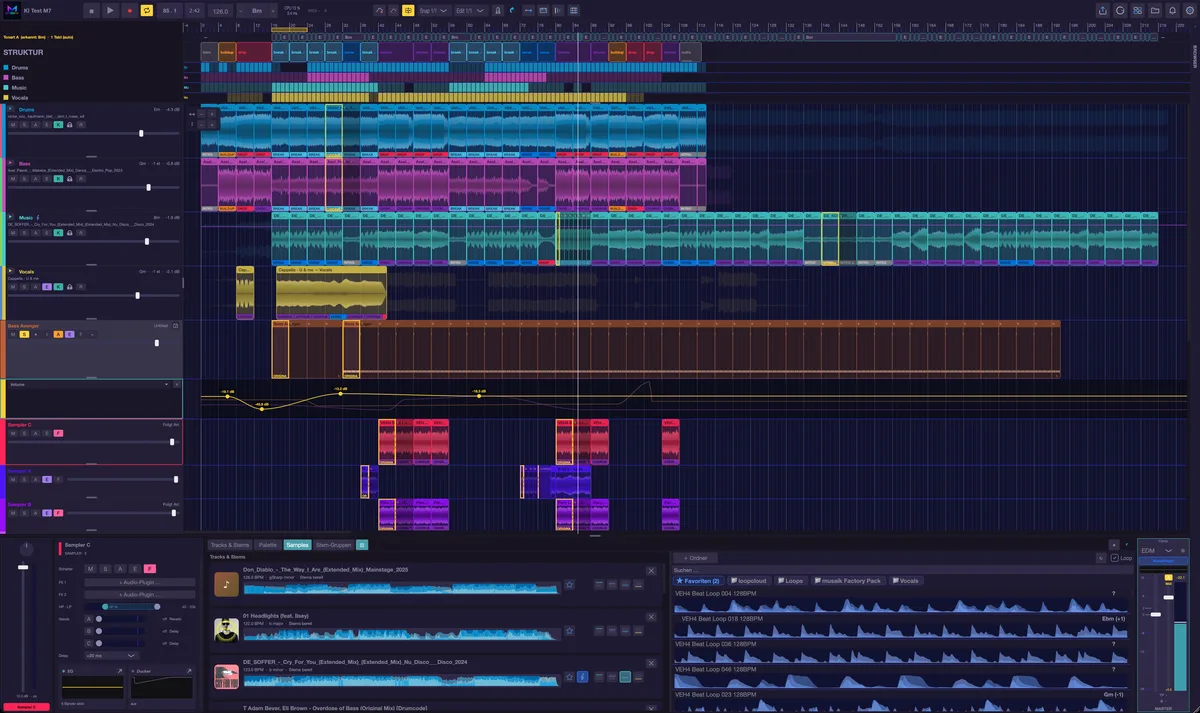
musaik es una aplicación para Mac con la que construyes algo nuevo a partir de temas terminados: un mashup de varias canciones, una versión reelaborada de un solo tema o un set de DJ continuo. Para ello, musaik separa cada tema en sus cuatro stems (drums, bass, music, vocals), mide el tempo, la rejilla de compases, la tonalidad y las partes de la canción, y coloca el material en una línea de tiempo donde lo organizas libremente. Este capítulo te da la vista desde arriba: qué tipos de proyecto hay, cómo consigues material y dónde está cada cosa.
Los tres tipos de proyecto
El mashup combina varios temas en una pieza nueva. Un tema es el máster de estructura: de él vienen el arreglo, la rejilla de compases, el tempo y la referencia de sonoridad. La tonalidad, la barra de acordes y el chord follow vienen, en cambio, de la referencia armónica, que puede ser el mismo tema u otro. Consulta el capítulo «Mashup».
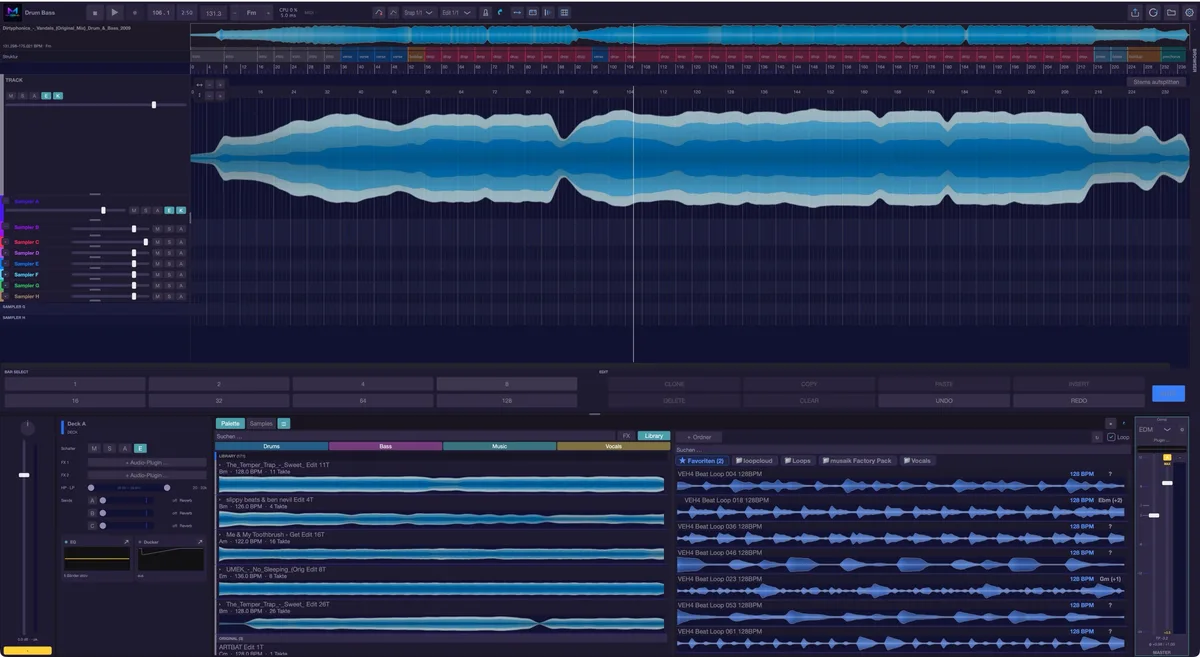
Edit (edit de un tema) reelabora UN tema: acortar un verso, duplicar un estribillo, construir tu propia intro, quitar las voces en un punto. El tema está completo en la línea de tiempo; trabajas en su forma, no en una mezcla. Consulta el capítulo «Modo Edit».
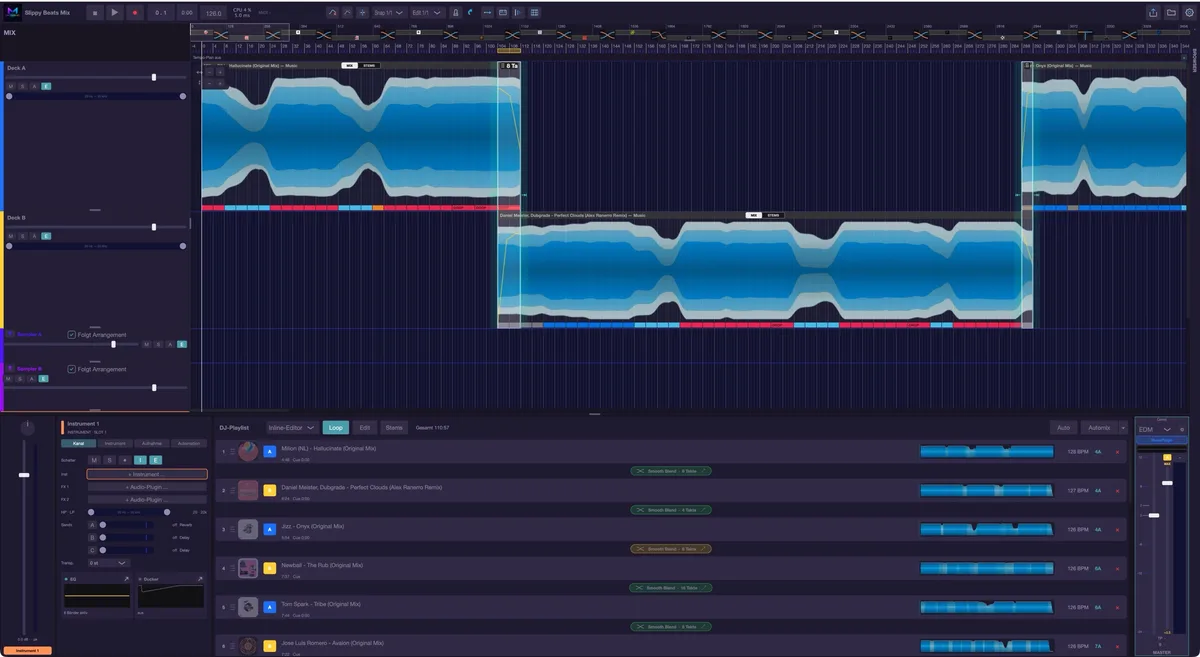
La mezcla de DJ encadena temas en un set continuo. Se igualan el tempo y la tonalidad, y musaik construye las transiciones a partir de un conjunto de reglas. La cadena es magnética: si cambias algo, todo lo que viene detrás se desplaza. Consulta el capítulo «Mezcla de DJ».
Un proyecto pertenece a un solo tipo. No se cambia: para otro tipo creas un proyecto nuevo.
La introducción
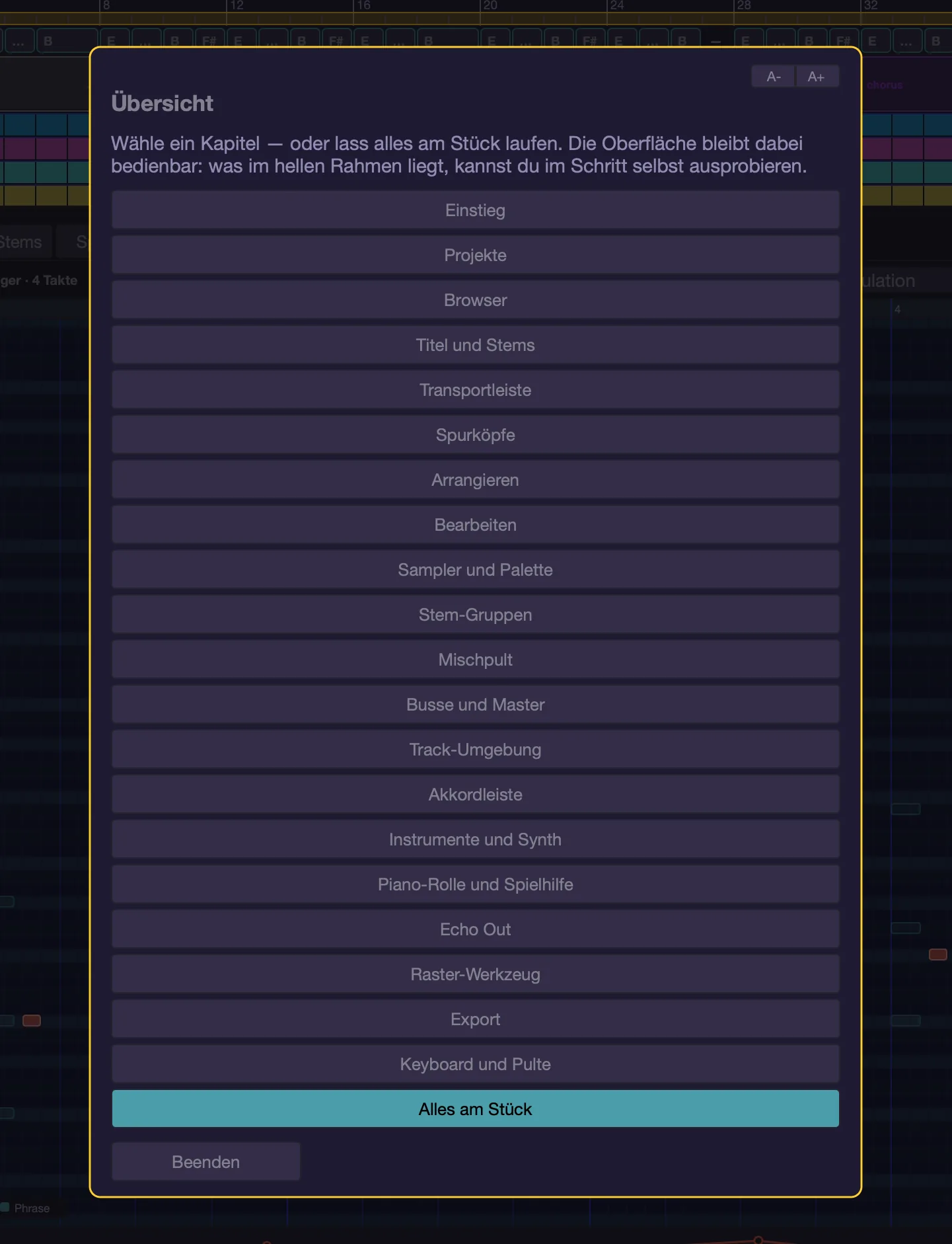
La PRIMERA vez que abres un tipo de proyecto se inicia un recorrido guiado. Un velo cubre la app y resalta justo la zona de la que se trata; dentro del recorte, la interfaz sigue siendo utilizable, así que puedes hacer cada paso a la vez. Con “Next” y “Back” avanzas y retrocedes por los pasos; “Quit” termina. Esc te lleva desde un paso de vuelta al índice de capítulos; en el índice, Esc termina el recorrido. Con “A-” y “A+” en la ventana de la introducción ajustas el tamaño de letra (también se aplica a esta ayuda).
El recorrido está dividido en capítulos; cuáles aparecen depende del tipo de proyecto: primeros pasos, proyectos, navegador, temas y stems, barra de transporte, cabeceras de pista, arreglar, editar, sampler y paleta, grupos de stems, mezclador, buses y máster, entorno de pista, barra de acordes, instrumentos y sintetizador, piano roll y asistente de interpretación, Echo Out, herramienta de rejilla, exportar, teclados y superficies de control, ajustes y ayuda, material de demostración (solo mientras los temas de demostración no se hayan descargado) y, en el DJ mix, “Chain and transitions”. Al principio hay un índice: puedes saltar directamente a un capítulo o elegir “Everything in one go”. El botón “Chapters” te lleva allí en cualquier momento.
Puedes volver a iniciar el recorrido desde el menú View › “Start walkthrough” o con el botón “Start walkthrough” de la parte superior de esta página de ayuda. El interruptor “Do not show automatically again” solo aparece cuando la introducción se ha iniciado por sí sola; viene activado de serie y solo controla el inicio AUTOMÁTICO: a mano siempre puedes volver a abrir la introducción.
Temas de demostración
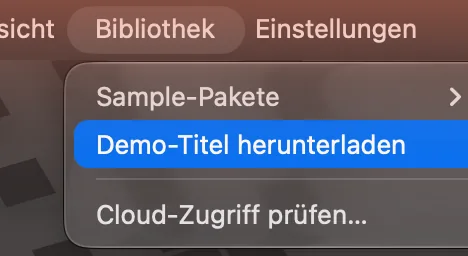
Si no tienes nada a mano para probar, descarga cinco temas de musaik.info desde Library › “Download demo tracks” (unos 42 MB). Se guardan en una carpeta propia “Demo” junto al resto de datos de la app (en el Mac, en ~/Library/Application Support/musaik/Demo). Mientras tanto, el progreso aparece en el campo del nombre del proyecto de la barra de transporte (“Demo tracks 2/5 40%”); al final, un aviso te indica cuántos temas están listos. Una descarga interrumpida no causa problemas: el siguiente intento continúa correctamente y se salta lo que ya está.
Proyectos
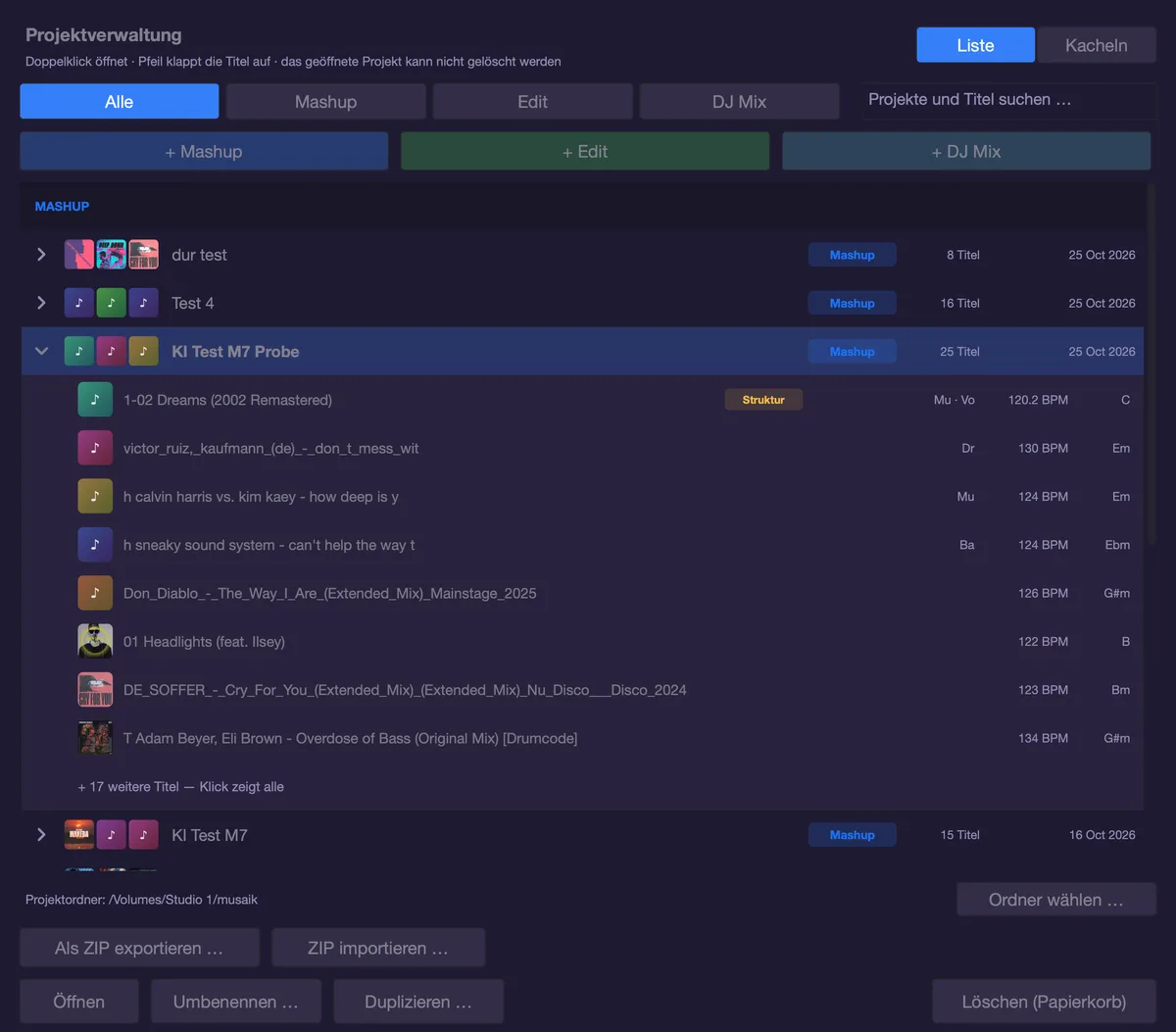
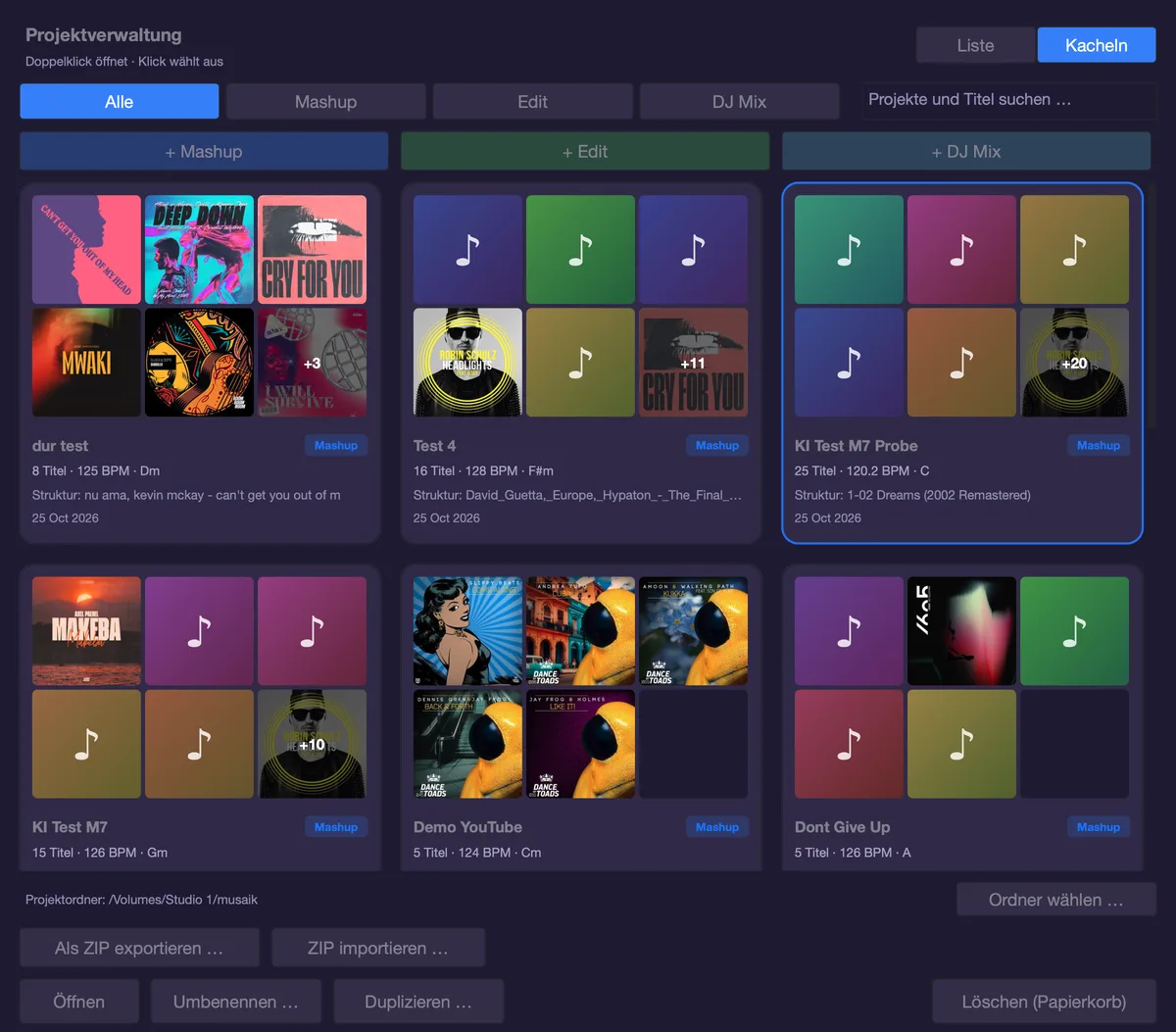
El icono de carpeta a la derecha de la barra de transporte abre la gestión de proyectos. Es el lugar central para todo lo relacionado con los proyectos:
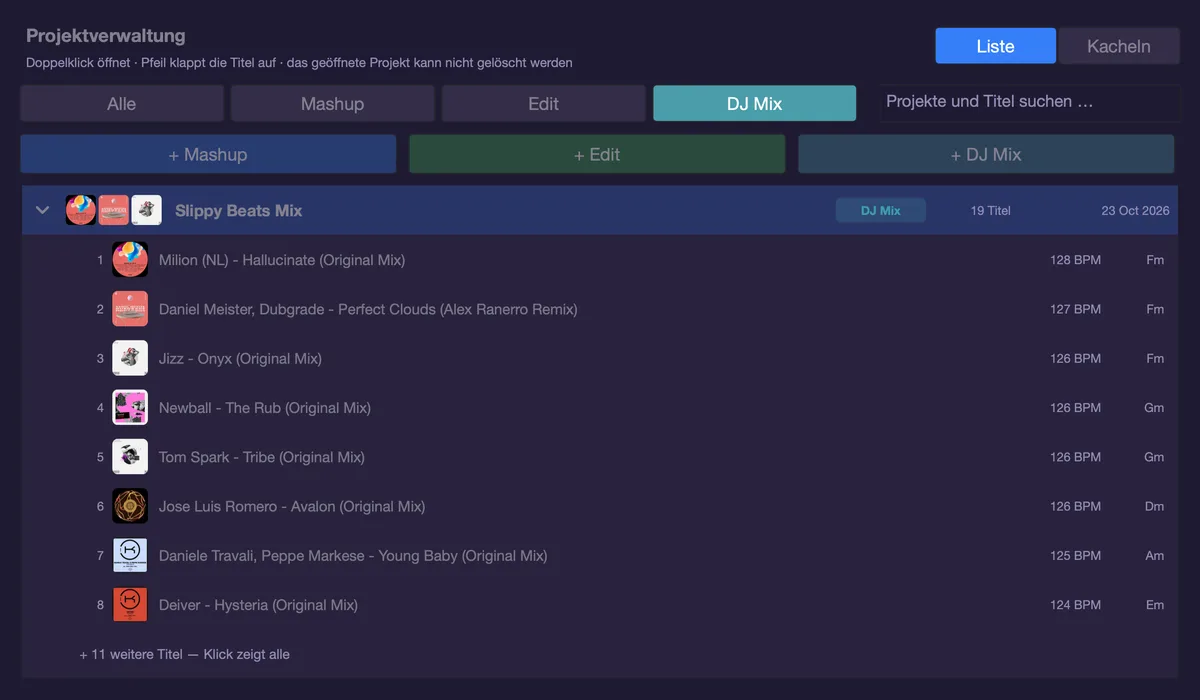
- Las pestañas “All”, “Mashup”, “Edit” y “DJ Mix” filtran la lista; al lado hay un campo de búsqueda. También encuentra títulos dentro de los proyectos.
- Arriba a la derecha cambias entre “List” y “Tiles”; musaik recuerda tu elección.
- En la lista, cada fila muestra hasta tres miniportadas. Los proyectos de mashup y de DJ mix se despliegan con la flecha de la izquierda: debajo aparecen los títulos que contienen, con portada, roles (Dr · Ba · Mu · Vo), BPM y tonalidad; en el mashup, el máster de estructura aparece marcado arriba del todo, seguido de los títulos que aportan un rol; en el DJ mix, los títulos aparecen numerados en el orden de la playlist. A partir de nueve títulos, la lista muestra primero ocho; un clic en “+ N more titles” los muestra todos.
- En los mosaicos, cada proyecto tiene una tarjeta con hasta seis miniportadas (si hay más títulos, la última muestra “+N”), nombre, tipo, número de títulos, tempo y tonalidad o duración aproximada del mix, máster de estructura o número de transiciones, y fecha. Un edit muestra su portada en grande. Un clic selecciona, doble clic abre.
- Se crean por tipo: “+ Mashup”, “+ Edit”, “+ DJ Mix”; solo tienes que introducir un nombre.
- Para cada proyecto hay “Open” (o doble clic), “Rename …”, “Duplicate …” y “Delete (trash)”. El proyecto abierto en ese momento no se puede borrar.
- “Export as ZIP …” empaqueta el proyecto seleccionado en la lista en un archivo (extensión .musaikzip). Primero musaik pregunta “With audio” o “Without audio”: con audio va todo lo que le pertenece, también los archivos de sampler de la biblioteca de la paleta que usa el proyecto; sin audio, solo el proyecto y los análisis. Después eliges dónde guardarlo (se propone el escritorio). “Cancel” en la ventana de progreso detiene la exportación y elimina el archivo a medio hacer. “Import ZIP …” vuelve a traer un proyecto y coloca en tu biblioteca los archivos de sampler incluidos.
- “Choose folder …”, abajo, define dónde están tus proyectos.
“Unload project (all tracks) …” en el menú Project vacía el proyecto abierto sin borrarlo y, como todo lo demás, se puede deshacer.
Se guarda continuamente en segundo plano, y de inmediato al cambiar de proyecto, al exportar y al salir. Nunca tienes que acordarte de guardar. Cmd+Z deshace un paso, Cmd+Mayús+Z lo rehace. Cmd+S fuerza un guardado si lo quieres expresamente.
Los menús
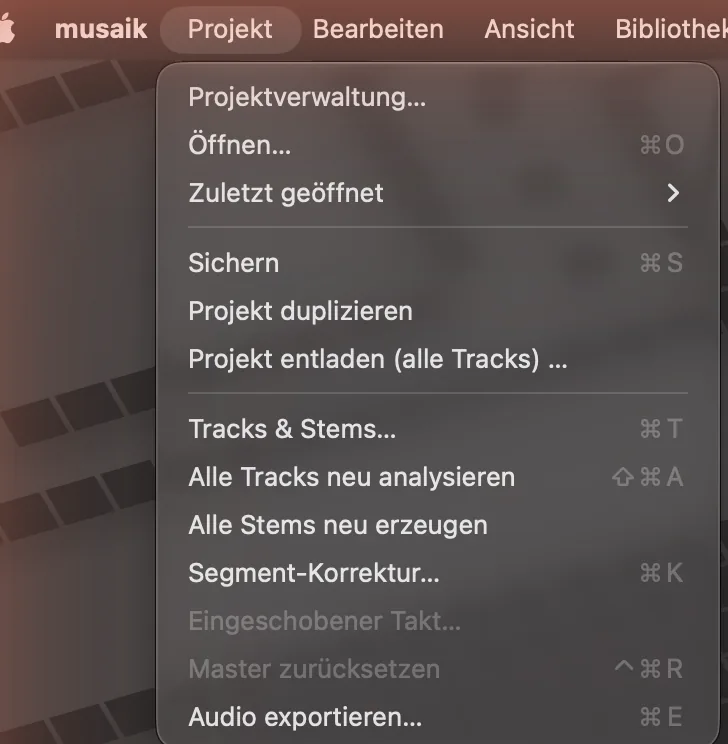
- Project — todo lo que depende del proyecto abierto: “Project manager …”, “Open …”, “Recently opened”, “Save”, “Duplicate project”, “Unload project (all tracks) …”, “Tracks & stems …”, “Re-analyze all tracks”, “Re-create all stems”, “Segment correction …”, “Inserted bar …”, “Reset master” (solo en el mashup, y solo si se ha cambiado algo en el máster de estructura) y “Export audio …”.
- Edit — las operaciones de rango sobre el rango de loop: “Cut section”, “Copy section”, “Insert section (at playhead)”, “Insert silence (loop length)”, “Repeat section”, “Delete section”, “Clear section (silence)”.
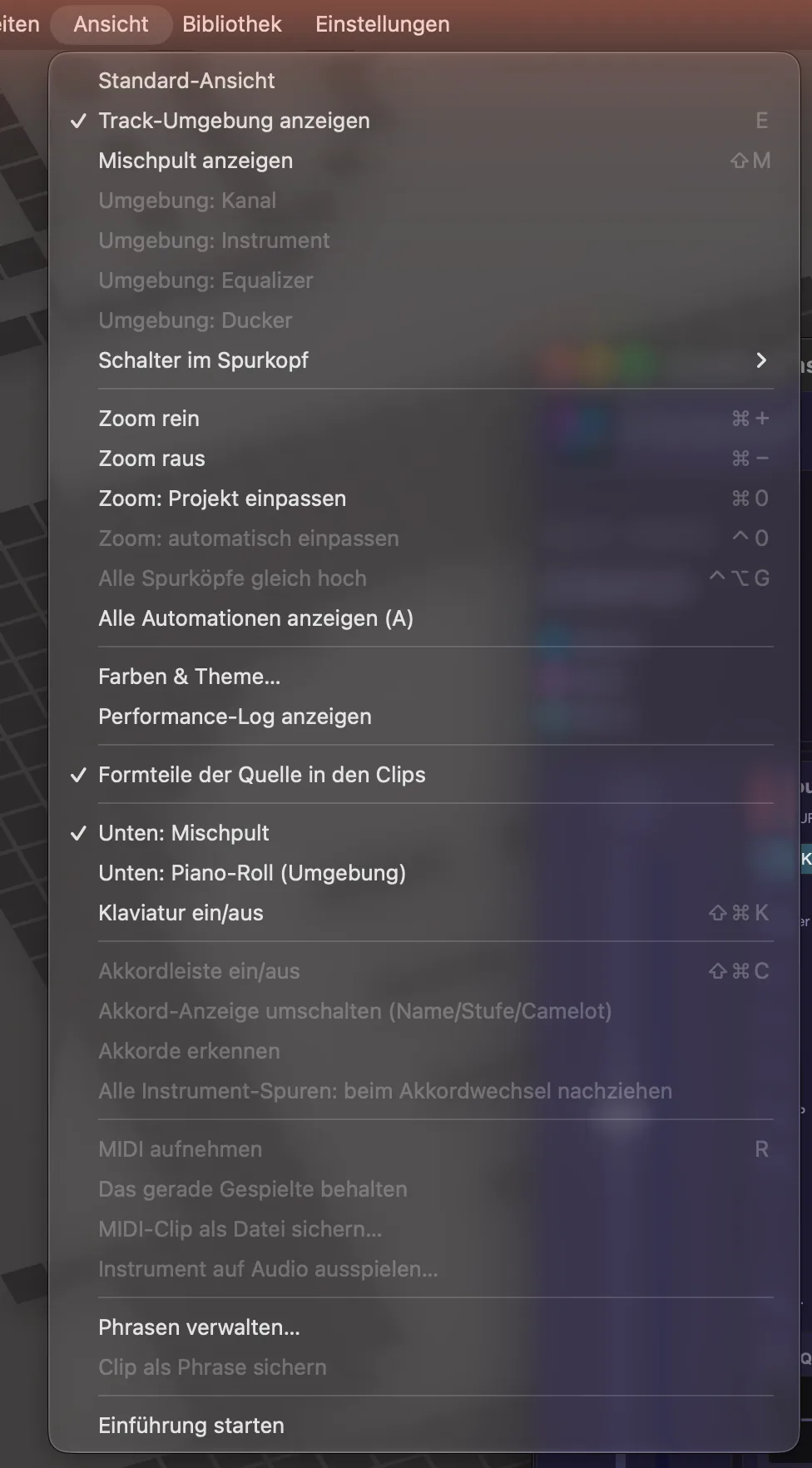
- View — lo que ves y oyes: “Default view”, el entorno de pista y el mezclador, las pestañas del entorno de pista (canal, instrumento, ecualizador, ducker), “Switches in track headers”, zoom (acercar, alejar, ajustar el proyecto, ajuste automático), “Equal height for all track headers”, “Show all automation (A)”, “Colours & theme …”, “Show performance log”, “Source song parts in the clips”, mezclador o piano roll abajo y el teclado, la barra de acordes y los comandos de acordes, grabación y exportación MIDI, “Bounce instrument to audio …”, frases y “Start walkthrough”.
- Library — contenido que no depende del proyecto: el submenú “Sample packs” (cargar paquetes y volver a borrar los instalados con “Remove: …”), “Download demo tracks” y “Check cloud access …”.
- Settings — el propio programa: “Settings …”, “Audio devices …”, “Help …”, “Online help (musaik.info)”, “Send feedback …” y el “Rulebook …”.
Cómo usar esta ayuda
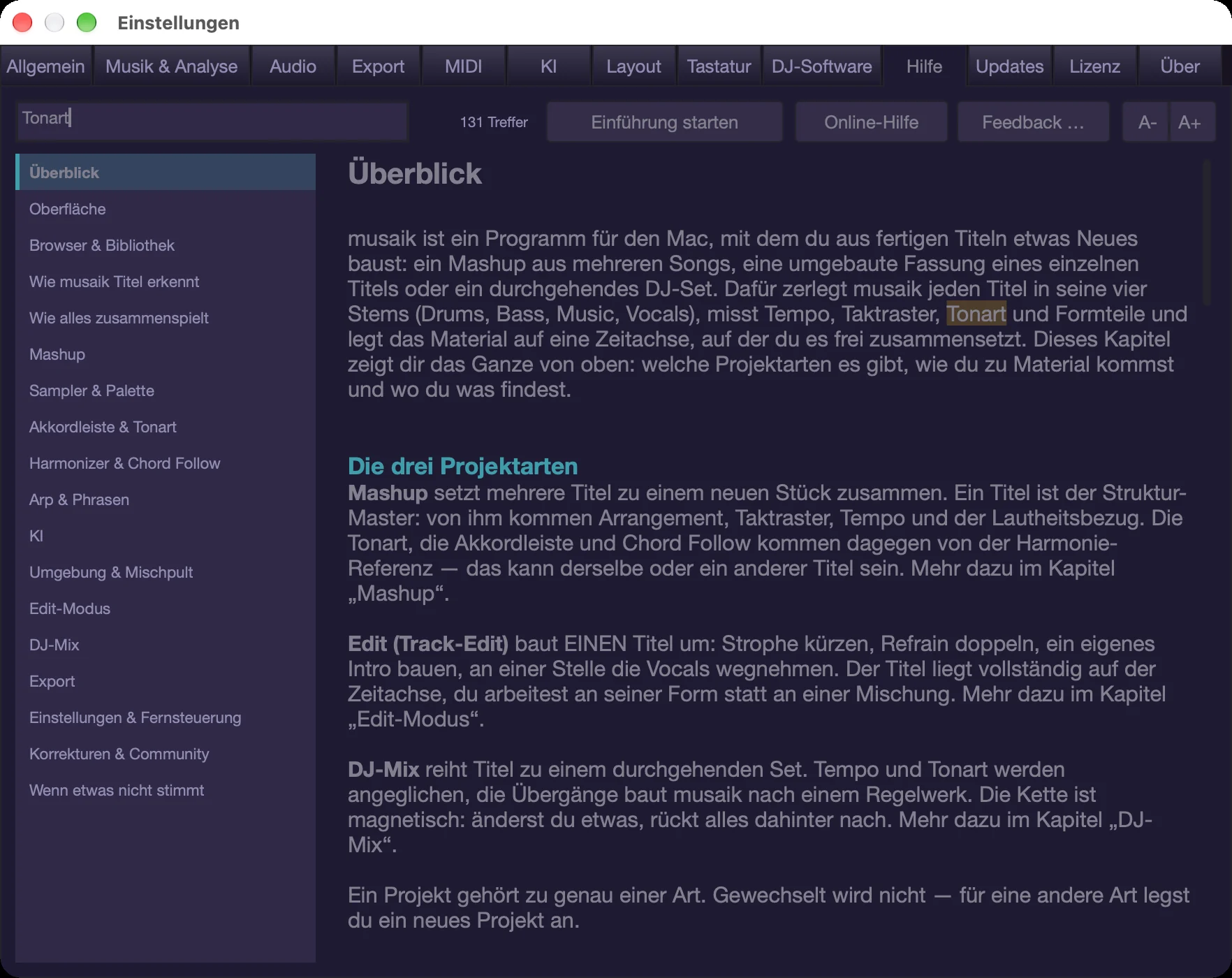
A la izquierda están los capítulos y a la derecha el texto. Cmd+F salta al campo de búsqueda; la búsqueda oculta los capítulos sin resultados, Return salta al siguiente resultado y Esc vacía el campo. Con “A-” y “A+”, arriba, ajustas el tamaño de letra (el mismo tamaño de lectura que en la introducción; también está en los ajustes, en Layout). Al lado, “Online help” abre en el navegador esta ayuda con imágenes en musaik.info, “Feedback …” abre el formulario de contacto para informar de errores y hacer sugerencias, y “Start walkthrough” inicia el recorrido guiado. La ayuda es una pestaña de la ventana de ajustes; puedes abrirla en cualquier momento con Cmd+Mayús+H o desde Settings › “Help …”.
Los capítulos
- Resumen — este capítulo.
- Interfaz — barra de transporte, arreglo, cabeceras de pista, zona inferior, atajos.
- Navegador y biblioteca — de dónde viene el material.
- Cómo reconoce musaik los temas — tempo, tonalidad, acordes, estructura, stems y qué fiabilidad tiene cada cosa.
- Cómo encaja todo — máster de estructura, referencia armónica, ruta de señal.
- Mashup — varios temas en una sola pieza.
- Sampler y paleta — reunir y tocar fragmentos.
- Instrumentos y MIDI — pistas de instrumento propias, plug-ins, grabación.
- musaik Synth — el sintetizador integrado con sus sonidos de fábrica.
- Barra de acordes y tonalidad — lo que la app sabe sobre la armonía y cómo corregirlo.
- Harmonizer y Chord Follow — tocar bien sin teoría.
- Arp y frases — automatismos para figuras y patrones.
- Piano roll — escribir y editar notas.
- IA — pedir sugerencias de melodías, arps y frases.
- Entorno y mezclador — canal, EQ, envíos, ducker, máster.
- Modo Edit — remodelar un solo tema.
- DJ mix — cadena, transiciones, automix.
- Exportar — terminar y exportar.
- Ajustes y control remoto — todas las pestañas, Rulebook, MMC y Mackie Control.
- Correcciones y comunidad — qué consiguen tus correcciones y qué se comparte.
- Cuando algo no cuadra — fallos típicos y su solución.
Atajos de teclado
- Barra espaciadora – iniciar/detener la reproducción
- Cmd+Z / Cmd+Mayús+Z – deshacer / rehacer
- Cmd+S – guardar
- Cmd+O – abrir proyecto
- Cmd+E – exportar audio
- Cmd+T – Tracks & Stems
- Cmd+K – corrección de segmentos
- Cmd+, – ajustes
- Cmd+Mayús+H – ayuda
- Cmd+F – buscar en la ayuda, Return = siguiente resultado
Interfaz
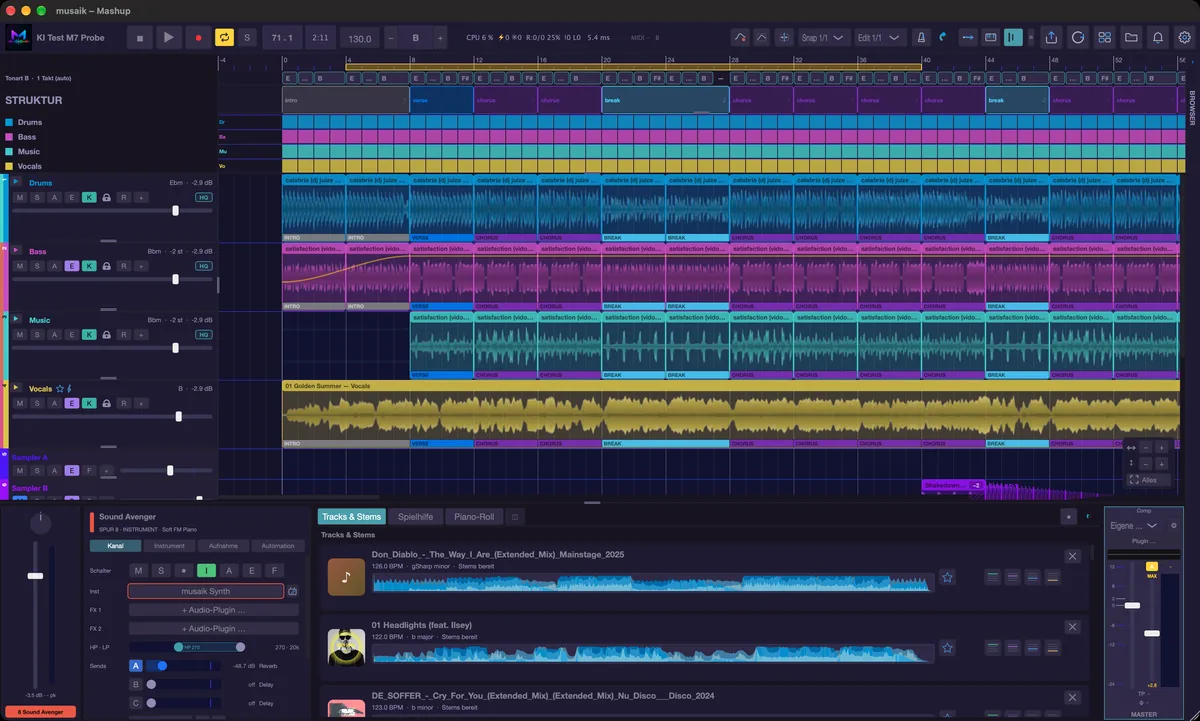
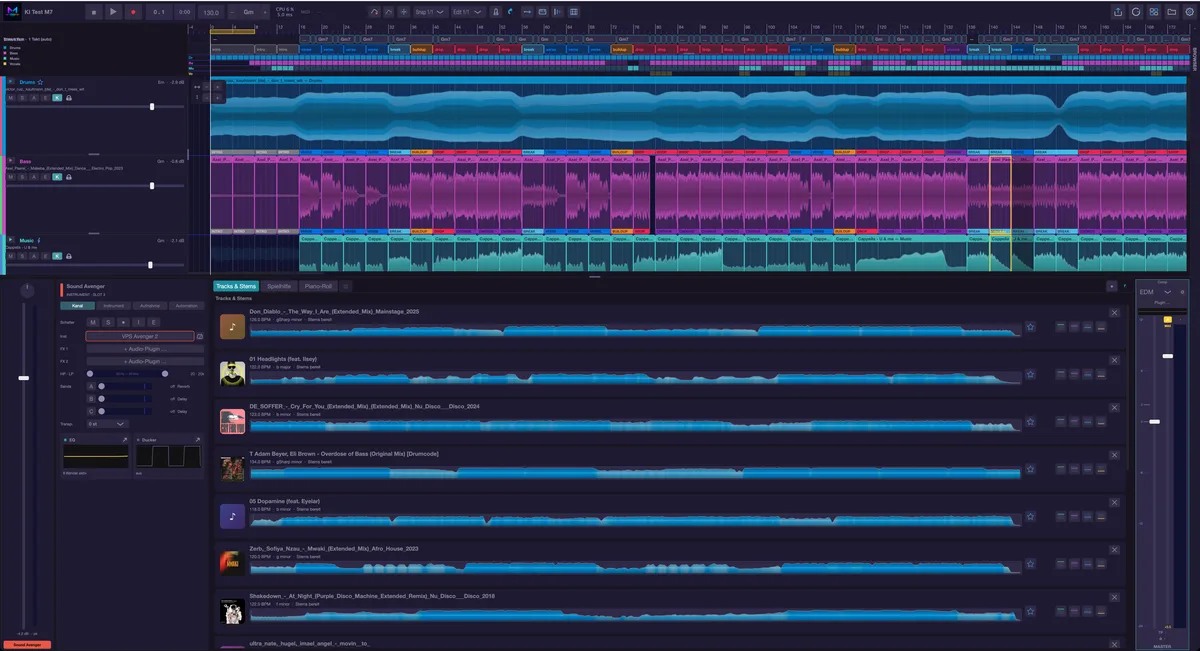
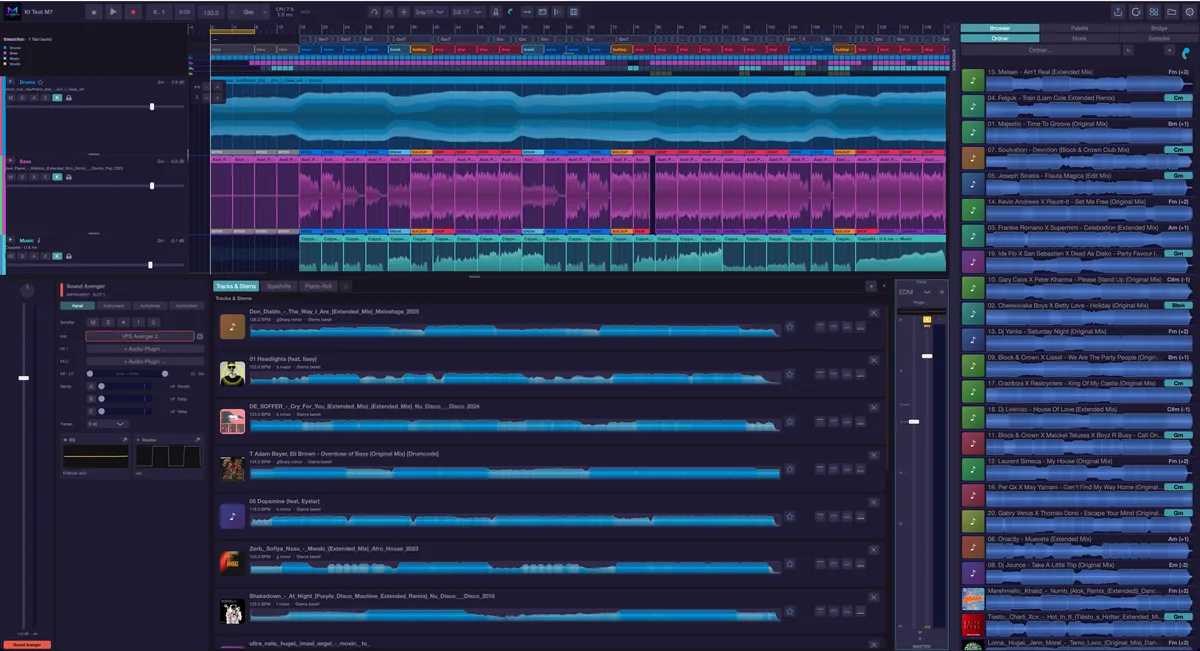
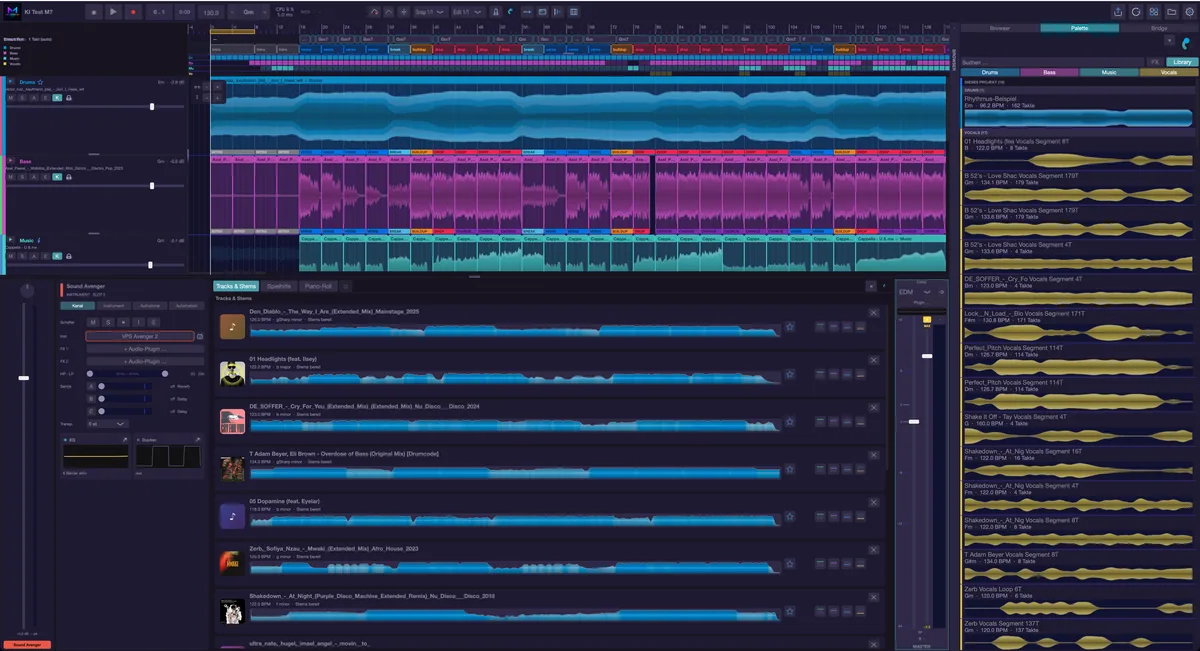
La ventana tiene siempre la misma estructura: arriba la barra de transporte, a la derecha el navegador, en el centro el arreglo con las cabeceras de pista a su izquierda y, cuando la muestras, la zona inferior con el entorno de pista, el mezclador y el piano roll. Este capítulo recorre esas zonas y te explica qué significan los símbolos.
La barra de transporte
Los botones son iconos; lo que hacen aparece en el tooltip cuando pasas el puntero por encima un momento. De izquierda a derecha:
- Nombre del proyecto — un doble clic cambia el nombre del proyecto abierto (Return confirma, Esc descarta). Durante la descarga de los temas de demostración, aquí se muestra el progreso.
- Stop y Reproducir — Stop vuelve al principio. La barra espaciadora también inicia y detiene.
- Grabar (●) — graba la pista de instrumento seleccionada. Desde parado, el metrónomo hace primero una cuenta previa; su duración se ajusta en el entorno de pista, en la pestaña “Recording”. Si el transporte ya está en marcha, se graba desde la posición actual. musaik no graba pistas de audio.
- Loop — activa/desactiva el loop (tecla C). Al desactivarlo recuerda el rango y al activarlo lo restaura. Si aún no hay rango, se repite la parte en la que está el cabezal de reproducción; si no, 4 compases.
- S (Solo) — se ilumina en amarillo mientras alguna pista esté en solo, incluso una que no esté en la zona visible. Entonces un clic quita todos los solos (como la tecla S); si ninguna pista está en solo, pone en solo la pista seleccionada.
- Posición — compás . tiempo; al lado, el tiempo de reproducción hasta el cursor en minutos:segundos. Los compases se cuentan desde 0 y los tiempos desde 1.
- Tempo (BPM) — escribe un valor y Return lo aplica. Un marco rojo significa que has fijado el tempo a mano y el tema se estira a ese tempo. Para volver a la velocidad original, haz clic derecho en el campo › “Original tempo”, vacía el campo o vuelve a escribir el tempo del tema; entonces también desaparece el marco rojo. En el DJ mix, un marco rojo significa lo contrario: el tempo viene de la pista de tempo y lo que escribas ahí no tiene efecto.
- − Tonalidad + — transpone TODO el arreglo en semitonos, como máximo 6 hacia arriba o hacia abajo. El overlay y el archivo original no se modifican; un marco rojo indica que se está transponiendo, y volver a 0 devuelve la altura original. En el DJ mix, este indicador está oculto.
- CPU — carga del motor de audio. Si los plug-ins informan de latencia, al lado aparece el retardo compensado en milisegundos y, con el modo de baja latencia activo, además “LL”.
- Indicador MIDI — se ilumina mientras entran notas y muestra la última nota tocada y el acorde vigente en ese momento. Si se queda apagado, no llega nada (dispositivo, canal o ninguna pista seleccionada). Doble clic = reset MIDI (todas las notas desactivadas, igual que Cmd+Opción (Alt)+punto).
- Lo que musaik está precalculando en segundo plano ya no aparece aquí, sino en la cabecera de cada pista (placa y anillo; consulta “Las cabeceras de pista”).
- A-REC — grabar automatización. Solo con este interruptor activado, los movimientos de los controles durante la reproducción escriben curvas.
- A — muestra todas las pistas de automatización y hace zoom a la vista general.
- CENTER — cursor centrado: durante la reproducción, el cabezal se queda en el centro y el arreglo se desplaza por debajo. Tras desplazarte a mano, la vista vuelve a seguirlo suavemente. Funciona en el mashup y en el DJ mix.
- Rejilla de ajuste (snap) y rejilla de edición — dos selectores independientes: snap determina a qué se ajustan los clips al moverlos; la rejilla de edición se aplica al cursor y a las líneas guía.
- Metrónomo, con su potenciómetro de volumen al lado.
- Low Latency — para tocar en directo: la pista armada para grabar evita sus inserts que generan latencia y no espera a la pista más lenta. Mientras tanto suena distinta y va por delante del resto; después, vuelve a desactivarlo. El límite en milisegundos está en los ajustes.
- Teclado — muestra y oculta el teclado virtual (Cmd+Mayús+K). Mientras está visible, las teclas A S D F G H J K y W E T Z U O P tocan notas; los atajos de esas teclas sin modificador quedan en pausa mientras tanto.
- ECHO — Echo Out: las partes de stem se desvanecen al final. Un doble clic (o Mayús+clic) abre los ajustes de nivel, cola y ventana de actuación.
- GRID — abre la ventana de ajuste de la rejilla de compases del tema. En el DJ mix no existe este botón; allí, Mayús+doble clic en un clip de deck abre la misma corrección.
- En el extremo derecho: Exportar, Arreglar (en Edit: “Restore original”; no existe en el DJ mix), Tracks & Stems (solo en el mashup), Proyectos (icono de carpeta), Novedades (campana con contador, solo si hay mensajes) y Ajustes.
Si la ventana es demasiado estrecha, A-REC, A, CENTER y GRID pasan a un menú “⋯” detrás de ECHO; ahí está además “Echo-out settings …”. En ese caso, el potenciómetro del metrónomo se oculta.
El arreglo
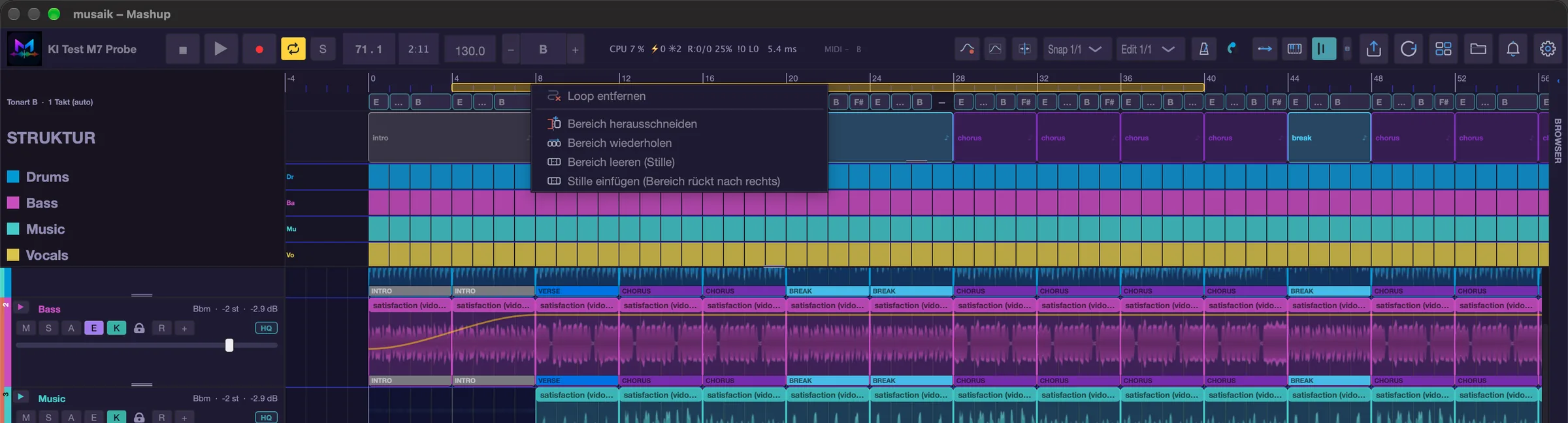
Arriba está la regla con los números de compás. Un clic coloca el cabezal de reproducción (en el DJ mix se ajusta a la rejilla de edición; en los demás modos, no). Arrastrando creas un rango de loop: amarillo, se repite durante la reproducción. Si arrastras de derecha a izquierda con Mayús pulsada, se crea en su lugar un rango de salto: rayado en negro y amarillo, se salta durante la reproducción y en la exportación. Los bordes de ambos rangos se pueden reajustar arrastrando. Si agarras la banda amarilla del loop por el centro, mueves el loop entero y su longitud no cambia. Si hay un rango de loop o de salto, un clic derecho en la regla ofrece “Remove loop”, “Remove skip range” y las acciones de rango (“Cut range out”, “Repeat range”, “Clear range (silence)”, “Insert silence (range moves right)”: el rango y todo lo que hay detrás se desplazan a la derecha la longitud del loop, y en el loop queda silencio).
Debajo están las pistas con sus clips y, detrás, la rejilla de líneas de compás y de subdivisión (separación = rejilla de edición). El cabezal de reproducción avanza como una línea vertical.
Zoom y desplazamiento:
- Cmd+rueda del ratón hace zoom horizontal (eje de tiempo); Cmd+Mayús+rueda del ratón, vertical (altura de las pistas).
- En el trackpad, el gesto de pellizcar hace zoom horizontal.
- Abajo a la derecha del arreglo está el panel de zoom: la fila con ↔ hace zoom horizontal; la de ↕, vertical. Debajo, “Fit all” activa el ajuste automático: todo el arreglo (longitud y todas las pistas) queda visible y se reajusta cuando cambian la ventana, las pistas o la longitud. En el DJ mix el interruptor se llama “Height” y ajusta solo la altura; el mix entero a lo ancho quedaría demasiado pequeño. Un zoom manual (botones, rueda, pellizco, teclas) lo desactiva. Comando: View › “Zoom: auto fit” (Ctrl+0).
- Cmd++ y Cmd+− hacen zoom horizontal; Cmd+0 ajusta todo el proyecto a la ventana.
- La rueda del ratón desplaza la vista, también sobre las cabeceras de pista, donde se pasa expresamente al arreglo. Por eso el volumen de la cabecera y la transposición de una pista de instrumento solo reaccionan a un deslizamiento claramente LATERAL, no al desplazamiento vertical.
Las cabeceras de pista
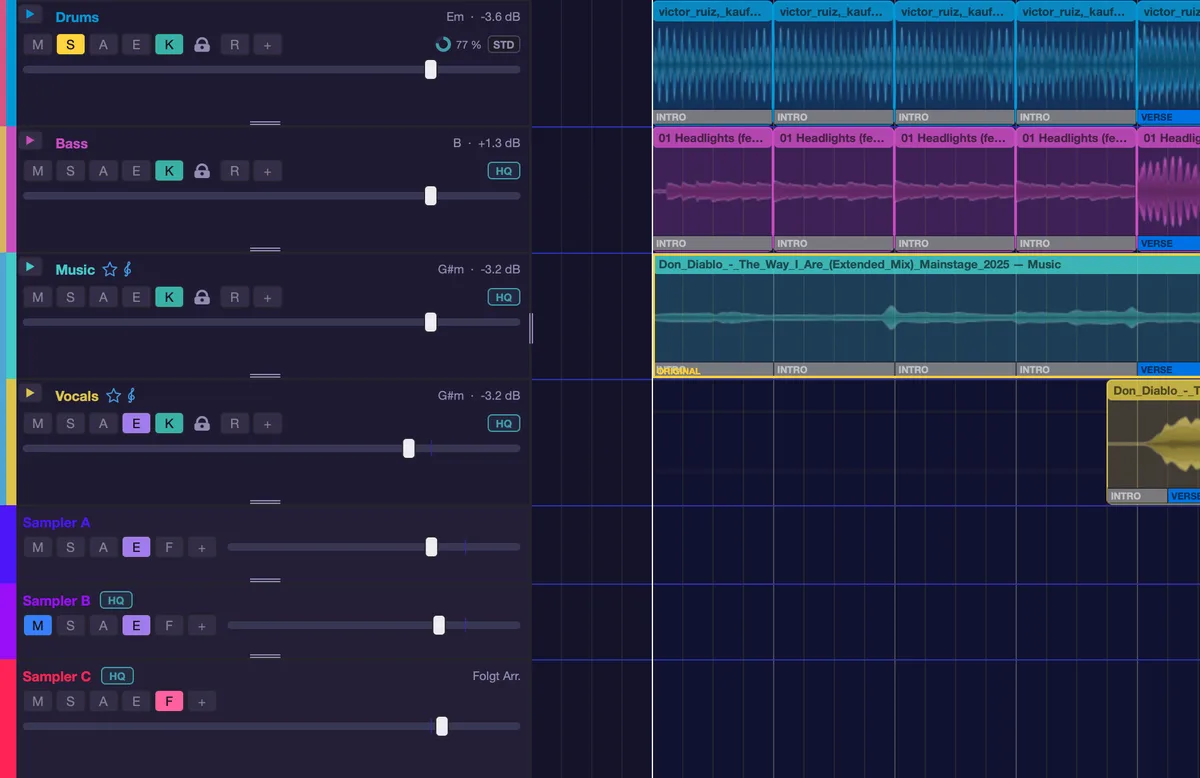
Todas las cabeceras de pista (stem, sampler e instrumento) tienen el mismo diseño en tres alturas, que dependen de la altura de la fila. En todas las alturas, los interruptores empiezan a la izquierda, en el mismo borde, debajo del nombre:
- completa (desde 90 px): en la fila 1, el nombre y a la derecha la información (tonalidad y nivel en los stems, sonido en los instrumentos, “Follows arr.” en las pistas de sampler con F); en la fila 2, los interruptores; en la fila 3, el volumen.
- compacta (de 44 a 89 px): nombre e información arriba; debajo, a la izquierda los interruptores y a su derecha el volumen.
- mini (menos de 44 px): todo en una fila: nombre, interruptores, volumen.
Si el ancho no alcanza para todos los interruptores, se quitan los últimos (siguen en el menú contextual y en el entorno de pista); el volumen conserva su sitio. La franja de color de la izquierda tiene el mismo ancho en todas las cabeceras.
Las pistas de sampler y de instrumento tienen la misma altura que las de stems mientras no arrastres tú su borde inferior. View › Equal height for all track headers (Ctrl+Alt+G) elimina las alturas arrastradas.
A la izquierda de la cabecera hay dos franjas de color: la exterior es la banda de color del tema (qué filas pertenecen al mismo tema) y la interior, el color del elemento o de la pista. Con “Change colour …” en el menú contextual la cambias. En la franja aparece en vertical el número de pista: todas las filas están numeradas de arriba abajo (filas de stems, pistas de sampler y de instrumento, cada una por separado); el bus y el máster no llevan número. Si mueves una pista, recibe el número de su nueva posición y todas las de debajo se renumeran. El mismo número aparece en el mezclador encima del canal y en la cabecera del entorno de pista (“Track 7 · Instrument”); el modo Edit también numera así sus filas. En el DJ mix no hay números; allí son decks. Detrás del nombre, dos símbolos indican los roles: la estrella, el máster de estructura (arreglo, rejilla, tempo, referencia de sonoridad), y la clave de sol, la referencia armónica (tonalidad, barra de acordes, Chord Follow).
Estado del precálculo (placa y anillo). A la derecha de la fila de interruptores (en el modo Edit, en la altura compacta y en la cabecera del mix, a la derecha de la fila del nombre), una pequeña placa indica de qué versión está sonando la pista: STD = calidad estándar, HQ = máxima calidad de stretch (color de acento), HQ con punto pulsante = la máxima calidad se calcula en directo (modo Edit o tempo cambiante; necesita más potencia de cálculo). Delante hay un anillo: discontinuo significa “en espera” (la versión mejor está en la cola); relleno, muestra el progreso en porcentaje hasta que la versión está lista y se intercambia sin que se note. Si no aparece nada, la pista no se estira o el nivel “Highest” está desactivado. En la altura mini solo queda el anillo o un punto HQ; el tooltip lo explica con detalle y un clic abre Settings › Audio. Las cabeceras de sampler y, en el DJ mix, el clip del tema y la cabecera del deck muestran lo mismo para el tema entero. Si la reproducción está esperando un cálculo (p. ej., tras cambiar la altura tonal a mano), el anillo de la pista afectada lo indica y el botón de reproducción queda bloqueado mientras tanto.
Los interruptores de las pistas de stems:
- M — silenciar (mute).
- S — solo.
- A — modo de automatización. Si la pista tiene exactamente un parámetro de automatización, su curva está en la propia pista y en la cabecera, en lugar del fader, hay un selector para el parámetro. Con + se añade otro; a partir de dos, cada uno tiene su propia fila debajo de la pista (selector y ×), y la pista solo muestra entonces los clips.
- E — Echo Out para esta pista. Desactivado es desactivado; entonces solo se desvanecen los clips que lo pidan expresamente (menú contextual del clip).
- K — conservar ajustes. Activado (por defecto): si se cambia la fuente de esta pista, el volumen, el EQ, los filtros, los envíos, el ducker, los plug-ins de insert y las curvas de automatización se mantienen. Desactivado: la nueva fuente empieza con los valores por defecto.
Cuáles de estos cinco interruptores aparecen en TODAS las cabeceras de pista lo eliges con un clic derecho en una cabecera, en “Switches in track headers”, o en el menú View; lo que un tipo de pista no tiene, simplemente no aparece. Las pistas de sampler muestran M, S, A y E (sin K) y además F (seguir el arreglo): activado, sus clips se desplazan cuando el arreglo se alarga o se acorta; desactivado, se quedan en su compás. El entorno de pista siempre los muestra todos. Las pistas de instrumento tienen M, S, ● (armada para grabar), I (monitorización: la interpretación en directo se oye), A (mostrar filas de automatización), E, F (seguir el arreglo) y + (añadir fila de automatización); un botón de lápiz abre el editor del instrumento en cuanto hay uno cargado.
Cada interruptor tiene en todas partes el mismo color propio (en las cabeceras, el mezclador y el entorno): M azul, S amarillo, ● rojo, A naranja, E violeta, K turquesa, I verde, F rosa. Con A desactivado, las filas de automatización solo están ocultas; las curvas siguen actuando. musaik recuerda por proyecto qué pistas muestran su automatización y qué filas adicionales están abiertas.
Al final de la lista de pistas hay dos botones grandes, uno al lado del otro: “+ Instrument” y “+ Sampler lane”.
Las pistas de stems tienen además el candado: una pista bloqueada no se toca al arreglar. En la altura mini el botón ya no cabe en la cabecera; allí un marco rojo indica el estado.
Un clic en una cabecera selecciona la pista (el entorno de pista la sigue); ↑ y ↓ seleccionan la pista de arriba o de abajo. El borde inferior de una cabecera se puede arrastrar para cambiar la altura de la fila. Un clic derecho en una cabecera de stem abre el menú de pista con “Source: …” (qué tema alimenta esta pista, o “None”), “Set as structure master”, “Used stems”, “Lock lane”, “Re-detect structure”, “Re-analyse (tempo, key, structure)”, en el mashup “Reset lane (original arrangement)”, “Remove track”, “Tracks & stems …”, “Change colour …” y “Switches in track headers”; si la pista tiene curvas de automatización, también aparecen las entradas para borrar la automatización. Una pista sin fuente que todavía tiene clips ofrece “Remove this lane's material”.
Pista de tempo
Si un tema tiene cambios de tempo reales, debajo de la regla aparece una pista de tempo estrecha con la curva derivada. En el mashup y en Edit es solo informativa: el tempo se cambia en el campo BPM o con GRID. En el DJ mix es un plan de tempo propio: mientras está desactivado, muestra “Tempo plan off” con un [+]; un clic ahí lo activa y [−] lo vuelve a desactivar. Una vez activado, los nodos se pueden arrastrar; un doble clic en un punto libre crea un nodo nuevo y un doble clic en un nodo abre una pequeña ventana para introducir el valor exacto (con “Delete”). El clic derecho ofrece “Delete node” y “Delete entire tempo curve”. Encontrarás más información en el capítulo “DJ mix”.
La zona inferior
- E muestra y oculta el entorno de pista: todo sobre la pista SELECCIONADA (canal, instrumento, grabación, automatización, además de EQ y ducker).
- Mayús+M muestra el mezclador con todos los canales, los buses y el máster.
- La misma tecla otra vez pliega la zona; Cmd+Opción (Alt)+P alterna abajo entre el mezclador y el piano roll.
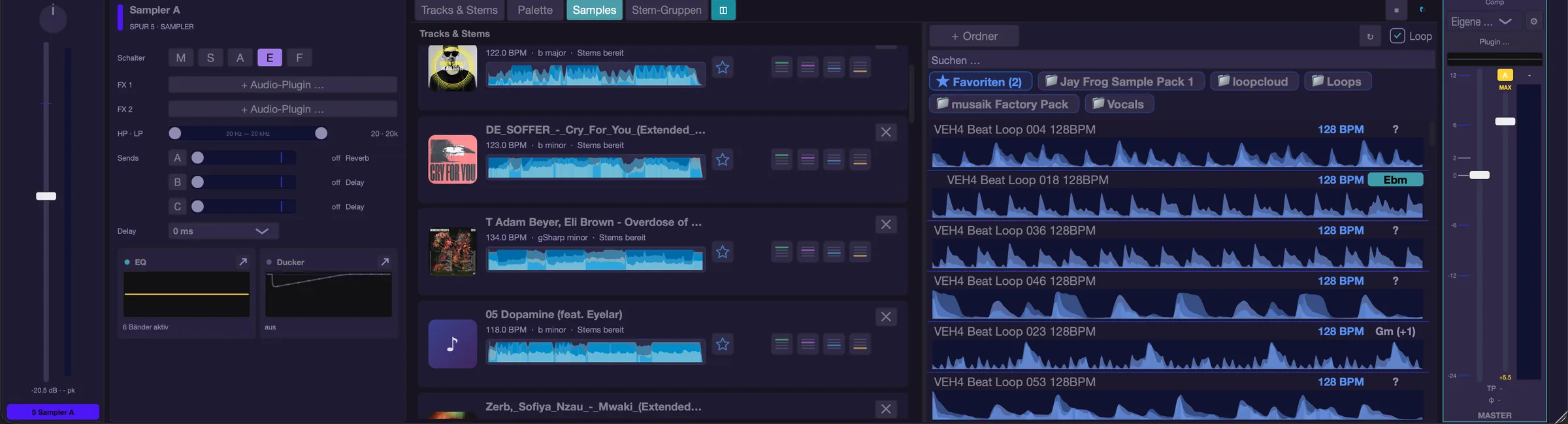
- En el centro de la zona inferior hay pestañas que dependen del tipo de pista: “Tracks & Stems” está siempre; en las pistas de stems, además, “Stem groups”; en las de sampler, “Palette”, “Samples” y “Stem groups”; en las de instrumento, “Play assistant” y “Piano-Roll”. En el modo Edit solo hay “Palette” y “Samples”. El botón ◫ de al lado divide el centro para que haya dos zonas una junto a otra; ■ detiene la preescucha y el potenciómetro es el volumen de preescucha.
Encontrarás los detalles en los capítulos “Entorno y mezclador” y “Piano roll”.
Navegador
B abre y cierra el navegador en el lado derecho; su borde izquierdo se puede arrastrar. Lo que contiene se explica en el capítulo «Navegador y biblioteca».
Atajos de teclado
- Barra espaciadora – iniciar/detener la reproducción
- C – activar/desactivar el loop (cycle)
- R – activar/desactivar la grabación MIDI (pista de instrumento seleccionada)
- K – activar/desactivar el metrónomo
- O – activar/desactivar Echo Out
- G – abrir la corrección de rejilla
- A – grabar automatización (A-REC)
- S – quitar todos los solos
- P – detener la preescucha
- M – silenciar la pista seleccionada
- E – entorno de pista, Mayús+M – mezclador, Cmd+Opción (Alt)+P – alternar la zona inferior
- B – mostrar/ocultar el navegador
- ↑ / ↓ – seleccionar la pista de arriba/de abajo
- Cmd+rueda del ratón – zoom horizontal, Cmd+Mayús+rueda del ratón – zoom vertical
- Cmd++ / Cmd+− / Cmd+0 – acercar, alejar, ajustar el proyecto
- Ctrl+0 – activar/desactivar el ajuste automático
- Ctrl+Opción (Alt)+G – igualar la altura de todas las cabeceras de pista
- Cmd+Mayús+K – mostrar/ocultar el teclado
- Cmd+1…4 – en el modo Edit: activar/desactivar stem en la zona seleccionada (Drums, Bass, Music, Vocals)
- Ctrl+1…4 – bloquear pista
- Cmd+Opción (Alt)+. – desactivar todas las notas (reset MIDI)
Navegador y biblioteca
El navegador de la derecha es tu caja de material: tus propios archivos, los fragmentos que has reunido y tu colección de DJ. Desde aquí arrastras temas y samples al arreglo, y aquí los escuchas antes de tomarlos. B lo abre y lo cierra, y su borde izquierdo se puede arrastrar.
Las tres zonas
Arriba hay tres zonas, de las que siempre está activa exactamente una:
- Browser: tus propios archivos, con las subzonas «Folder», «Musik» y «Samples» (la pestaña de música sigue rotulada en alemán).
- Palette: los fragmentos (loops y segmentos) que has apartado tú mismo.
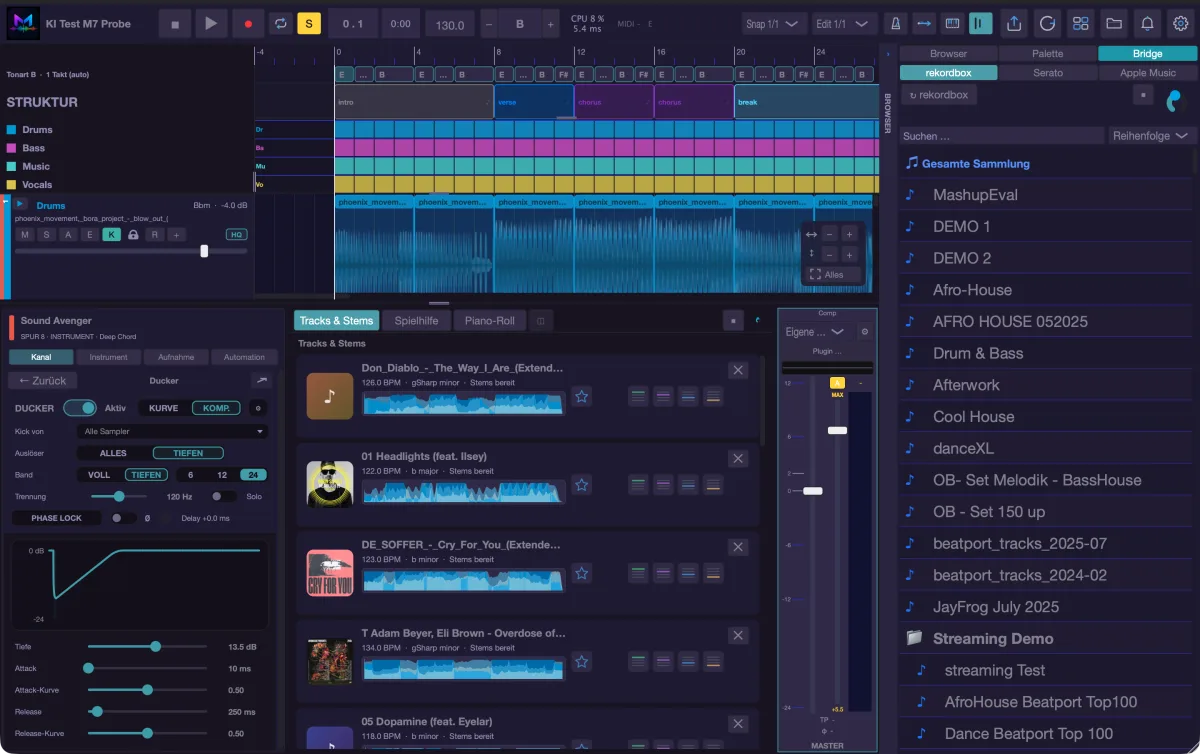
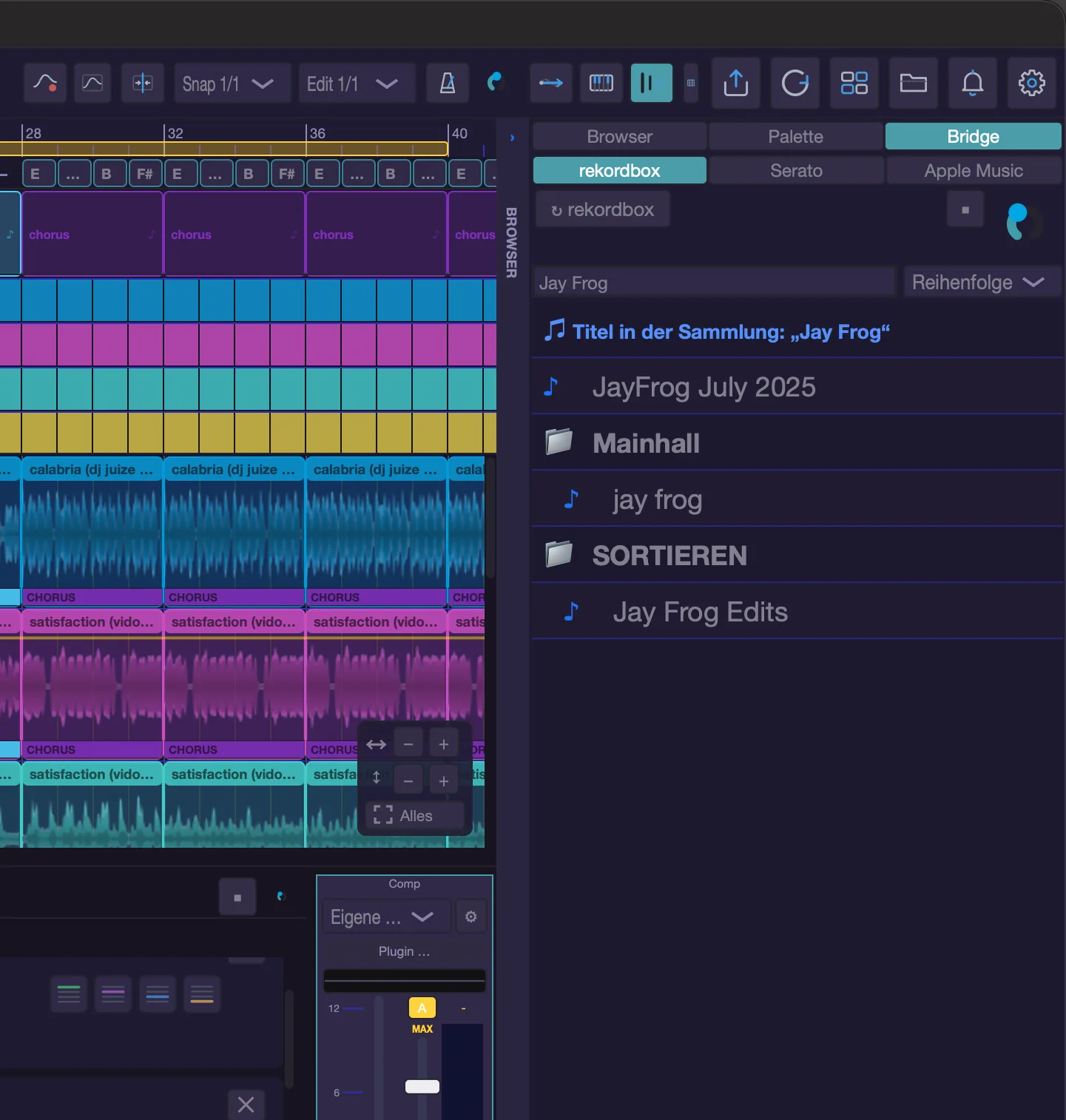
- Bridge: tu colección de rekordbox, Serato o Apple Music, con las subzonas «rekordbox», «Serato» y «Apple Music» (solo Mac).
- Tracks (solo en el mashup): las “Tracks & Stems” del proyecto, es decir, sus títulos con roles (estructura, armonía) y stems; la misma vista que en el centro y en la ventana (Cmd+T). Los títulos de “Browser” o “Bridge” los arrastras directamente dentro.
Folder, Musik, Samples
Folder muestra una carpeta de música que eliges libremente. El botón “Folder…” la selecciona y el símbolo “↻” la vuelve a leer.
Musik muestra tu biblioteca: la carpeta que gestiona el propio musaik. De serie es “musaik”, dentro de tu carpeta de música; puedes cambiarla en los ajustes, en “General” (fila “Library folder”). Si arrastras archivos desde el Finder al navegador, se copian allí; en la zona Samples, a la carpeta de samples que esté abierta en ese momento.
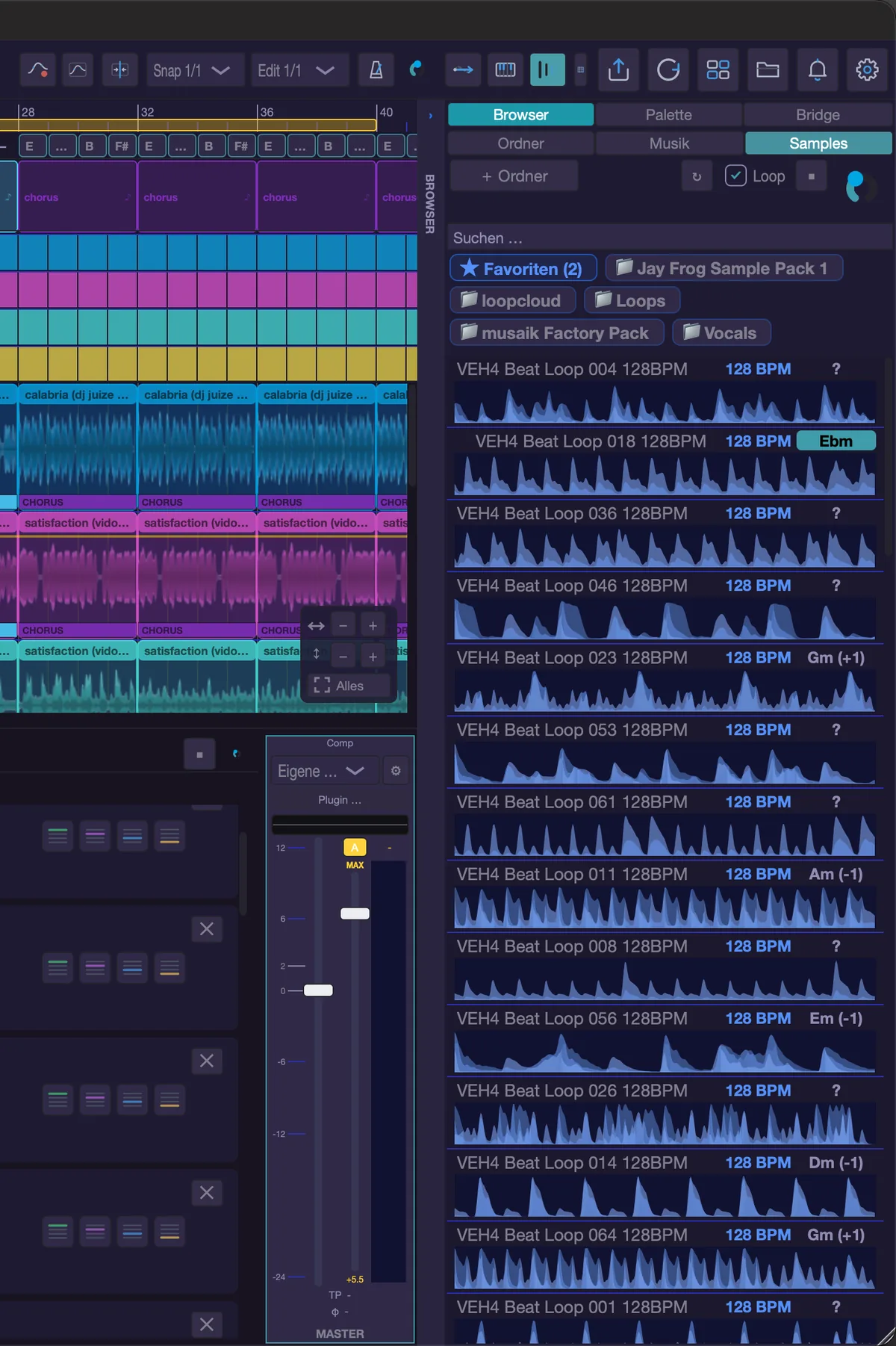
Samples muestra la subcarpeta “Samples” de la misma biblioteca: loops y one-shots. Solo aquí tienes además:
- un campo de búsqueda: vacío, muestra la carpeta actual; con texto, busca en TODO el árbol de samples por nombres de archivo y de carpeta (la subcarpeta aparece entonces atenuada delante del título),
- los chips de carpeta debajo de la búsqueda: un clic abre una carpeta, igual que un doble clic en una fila de carpeta; el chip amarillo de favoritos, a la izquierda del todo, muestra todos los samples marcados como favoritos, agrupados por carpetas,
- el botón “+ Folder”, que crea un subdirectorio real dentro de la carpeta de samples abierta,
- el interruptor “Loop”: las preescuchas suenan en bucle,
- el BPM detectado en la fila.
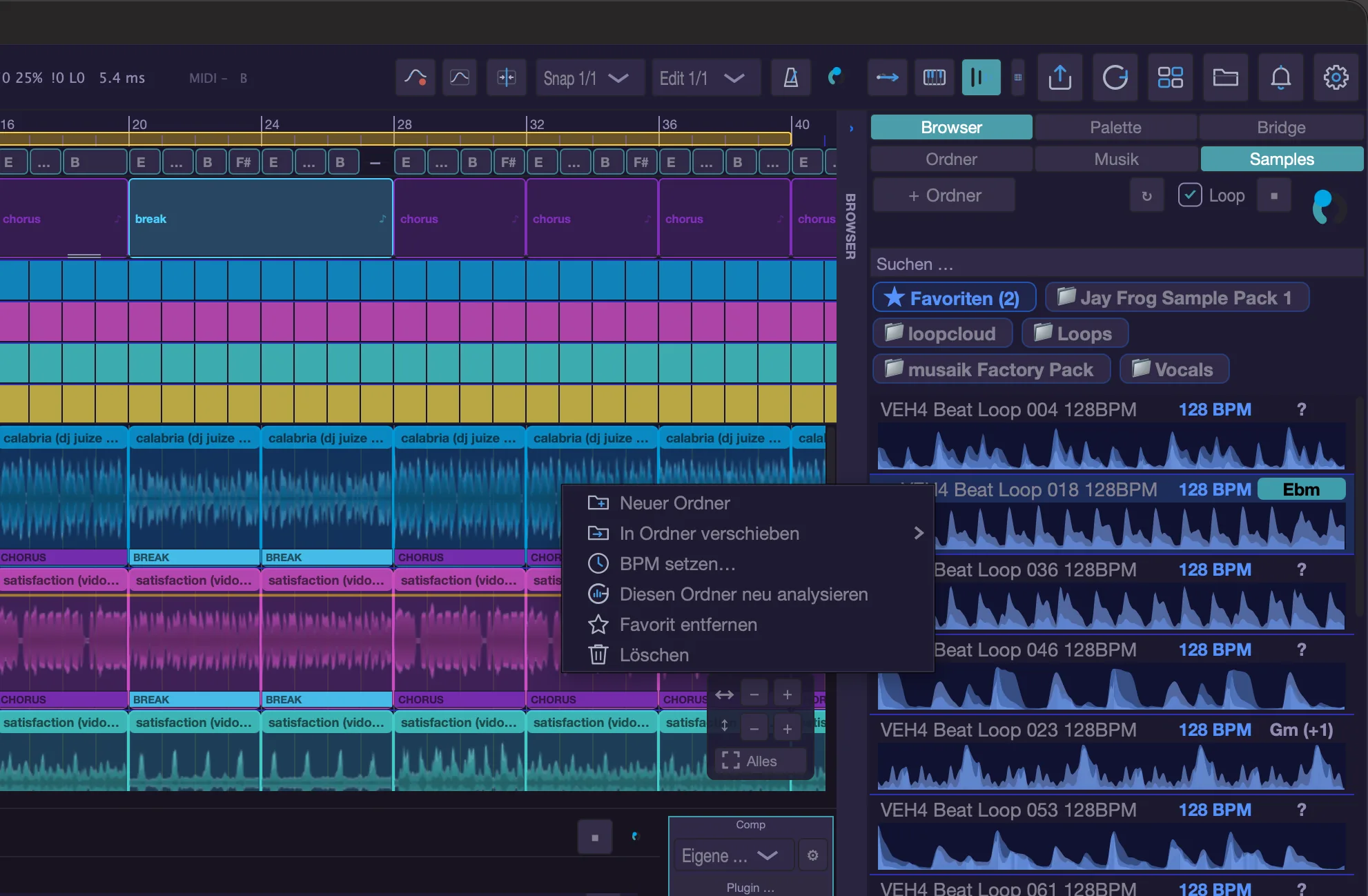
Un clic derecho en una fila de sample o en una carpeta ofrece: nueva carpeta, renombrar carpeta, mover a carpeta (se aplica a toda la selección), fijar BPM, volver a analizar la carpeta (con subcarpetas) o solo esta carpeta, marcar como favorito o quitar el favorito, y borrar a la papelera. “Set BPM” es la corrección manual cuando musaik lee mal el tempo de un loop; los valores que fijes se aplican también a los clips del mismo sample que ya estén colocados.
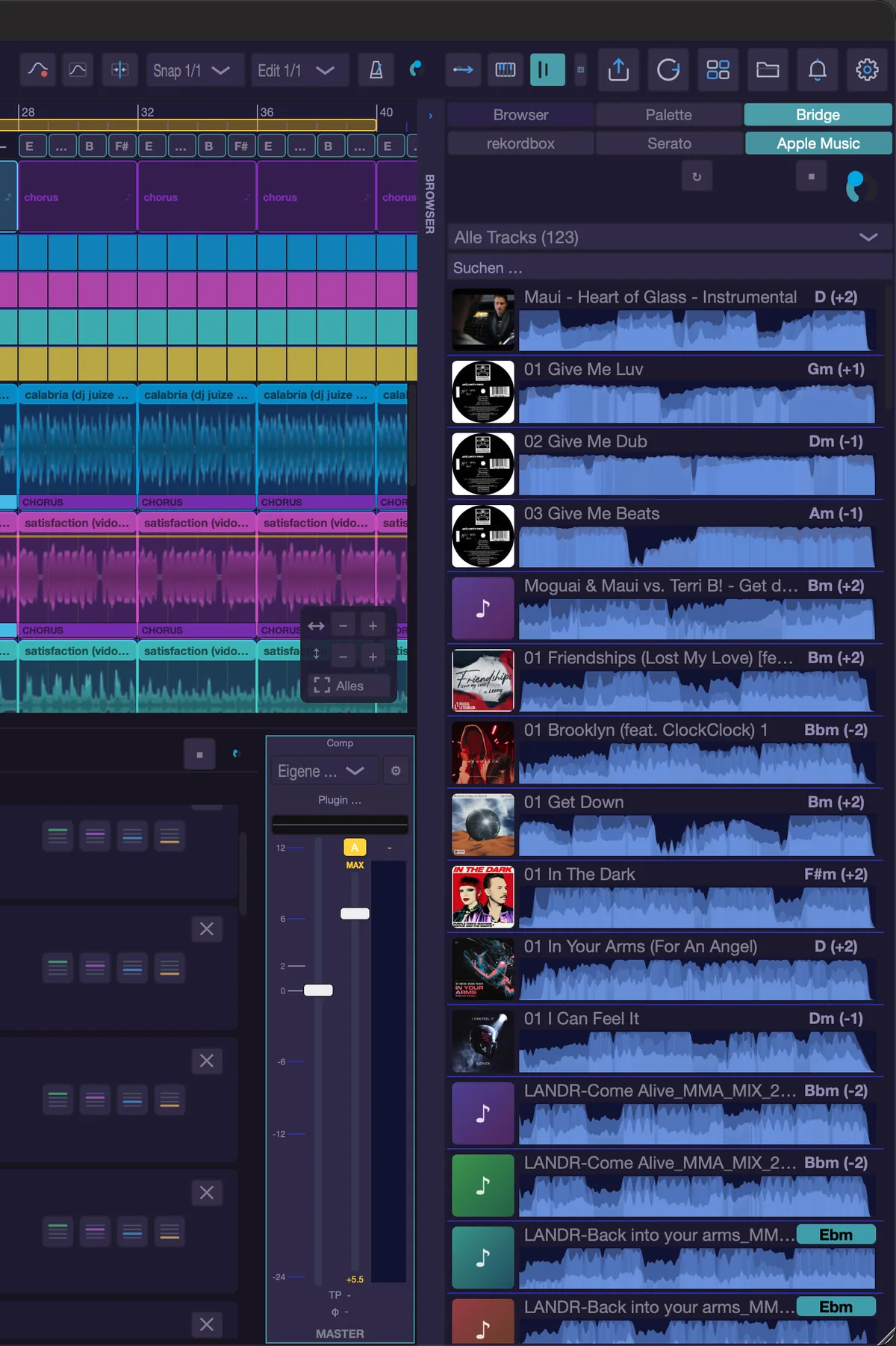
En todas las listas aparece a la izquierda la portada (leída del archivo; si no, un recuadro de color), en el centro el nombre y a la derecha la tonalidad. Si tiene un fondo verde, el tema encaja con la tonalidad del proyecto sin transponer. Si no, detrás aparece entre paréntesis cuántos semitonos tendría que moverlo musaik, por ejemplo “(+2)”. Cuánto se puede mover lo ajustas en Settings › Music & analysis › Key matching. Si las tonalidades aparecen en notación clásica o como Camelot lo decide la indicación de tonalidad en Layout.
En “Folder”, “Musik” y “Samples” no hay ordenación: la lista sigue a la carpeta. Puedes ordenar en la vista de rekordbox.
Preescucha
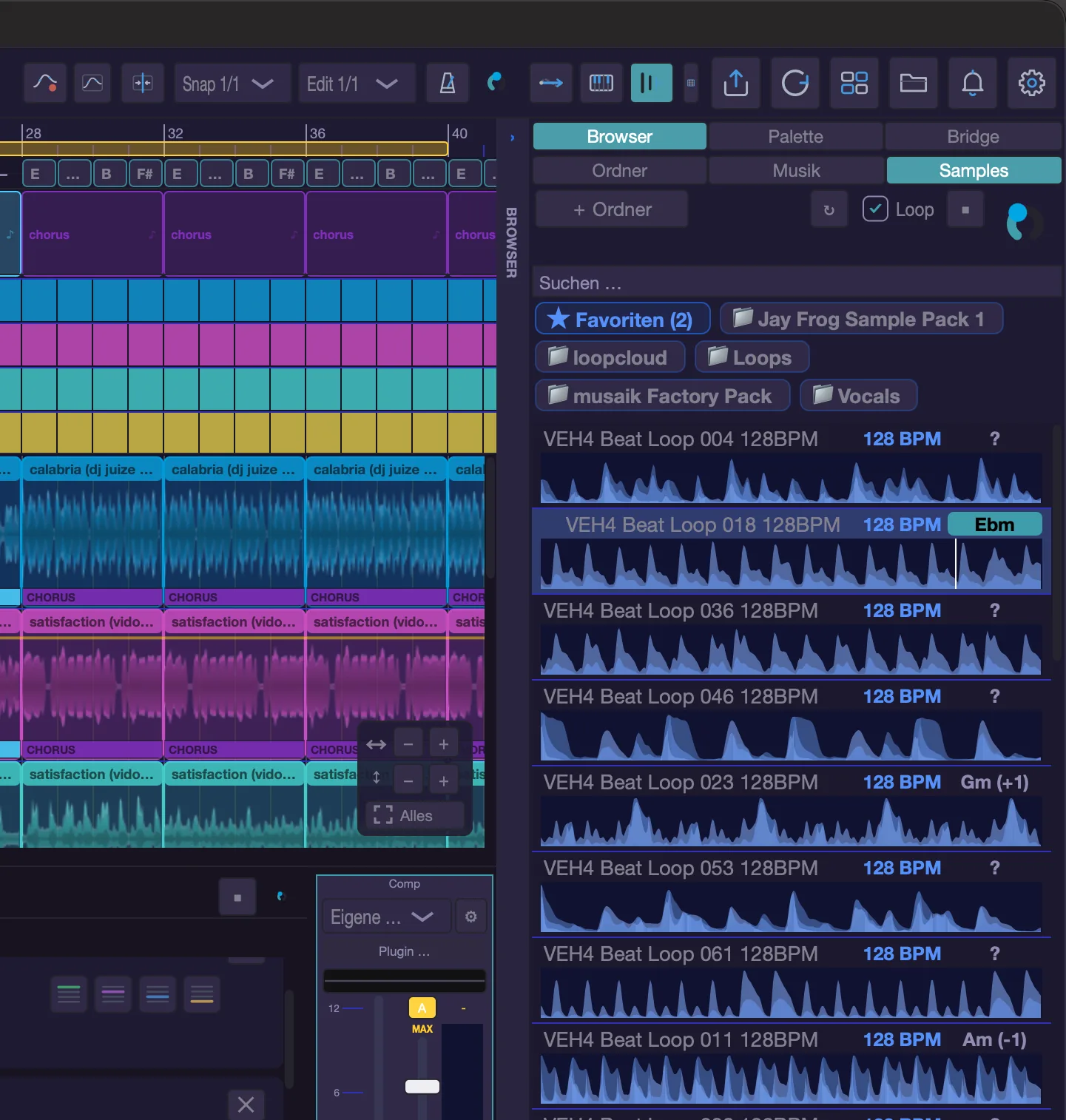
Cada fila lleva a la derecha una mini forma de onda. Un clic en ella inicia la preescucha y una línea vertical avanza con ella: en “Folder”, “Musik” y el bridge, desde el punto en el que haces clic; en la zona Samples, siempre desde el principio. El botón ■ de la cabecera la detiene, igual que la tecla P. El potenciómetro grande de arriba a la derecha es el volumen de preescucha; se aplica al navegador y a la paleta.
Si el arreglo está sonando y haces clic en un loop de la zona Samples, la preescucha va sincronizada con el tempo del arreglo: el sample entra en el siguiente inicio de compás, al tempo del proyecto. Si detienes el arreglo, esta preescucha termina con él. Todo lo demás suena tal cual a través del dispositivo de audio. Si inicias el arreglo, la preescucha se calla.
Añadir material
- Un doble clic en el nombre (no en la forma de onda) añade el tema al proyecto.
- Arrastrando, lo colocas donde lo sueltes; si hay varios archivos seleccionados, se mueven juntos.
- Un archivo arrastrado a una pista de sampler se importa como sample.
- En “Folder”, “Musik” y “Samples”, Supr mueve a la papelera las entradas seleccionadas tras pedir confirmación (nunca las filas de carpeta, de “..” ni de favoritos). En el bridge, Supr no borra nada.
Paleta
La paleta es tu propia colección de fragmentos. Arriba hay un campo de búsqueda y debajo los filtros “Drums”, “Bass”, “Music” y “Vocals”; todos activados significa sin filtrar. La lista tiene dos secciones: “THIS PROJECT”, con los fragmentos del proyecto abierto, y “LIBRARY”, con los de todos los demás proyectos. El interruptor “Library” muestra y oculta la segunda sección. El interruptor “FX” decide cómo se guarda: activado, al soltar se renderiza a través de toda la cadena de efectos (exacto, más lento); desactivado, se toman los stems originales (rápido). Un clic derecho en un segmento ofrece “Rename …” y “Delete segment from palette” (con varios seleccionados, “Delete selection from palette”); Supr también borra los segmentos seleccionados tras pedir confirmación. Cómo reunir y tocar fragmentos se explica en el capítulo “Sampler y paleta”.
Paquetes de samples
Encima de la lista de samples hay una fila para los paquetes gratuitos, por ejemplo “Load free musaik drum loops” (si hay varios paquetes, el botón se llama “Sample packs ▾” y abre una selección; si hay una versión más reciente, se llama “Update: …”). Un clic muestra el nombre, el número de archivos, el tamaño y el destino; “Load” inicia la descarga en segundo plano y el progreso aparece en la fila. “Cancel” la detiene y, si la vuelves a iniciar, continúa. Cuando todos los paquetes están instalados y al día, la fila desaparece. Los mismos paquetes están en el menú Library › “Sample packs” (entrada “Load free musaik drum loops”), donde también está “Remove: …” para los paquetes instalados. Los loops van a la biblioteca, no al proyecto.
Bridge: rekordbox, Serato y Apple Music
rekordbox: al seleccionarlo, musaik abre tu colección por sí solo (descifra la base de datos; un indicador giratorio muestra el progreso). Si no funciona, arriba aparece el botón “Connect” para volver a intentarlo. Si rekordbox ha cambiado algo desde entonces, musaik se actualiza en silencio la próxima vez que lo selecciones; “↻ rekordbox” actualiza a mano. Después ves carpetas y playlists; “Entire collection” lo muestra todo. Arriba hay un campo de búsqueda y la ordenación “Order”, “Title”, “Artist”, “BPM” y “Key”. En la vista general de playlists, el campo busca nombres de playlists y carpetas (los resultados aparecen con sus carpetas; un resultado en el nombre de una carpeta muestra la carpeta entera); “Entire collection” pasa entonces a llamarse “Tracks in the collection: …” y busca el término en todos los temas. Dentro de una playlist busca por título y artista. Cada vista conserva su propio término de búsqueda. Un doble clic en un tema lo añade al proyecto; arrastrarlo también funciona. El interruptor “Select” muestra casillas delante de los temas; “Apply” añade de una vez todos los marcados. Debajo de cada forma de onda, una barra estrecha muestra los cues de rekordbox: los hot cues como puntos de color y los memory cues como anillos rojos; detrás del BPM aparece el número, por ejemplo “6 Hot Cues · 1 Memory” (con poco espacio, abreviado “6 HC · 1 M”). Un término de búsqueda activo aparece en la cabecera de la lista (“Filter …”) y se mantiene al cambiar de playlist. Los cues nuevos aparecen tras “↻ rekordbox”.
Un clic derecho en un tema ofrece “Add to Library” (copia el archivo a tu biblioteca; si solo está en la nube, primero se descarga), “Copy path”, “Reveal in Finder” y, si no se puede acceder al archivo, “Request access”.
Un clic derecho en una playlist ofrece dos cosas:
- “Playlist “…” – add all tracks to the project”; después, un aviso indica cuántos temas se han añadido y cuántos se han saltado porque no se podía acceder a su archivo,
- “Learn structure from …”: musaik lee las frases guardadas en rekordbox para estos temas y mejora con ellas sus valores previos para la detección de estructura, separados por género. Los temas sin análisis de rekordbox o sin datos de frases se cuentan y se saltan; los géneros con muy pocos temas se descartan. Encontrarás más información en el capítulo “Correcciones y comunidad”.
Si musaik no encuentra la base de datos, introduce la ruta a master.db en los ajustes, en “DJ software”. Si tu colección está en una carpeta en la nube, allí también ayuda “Request access …”.
Serato muestra tus crates mediante la lista de selección de arriba; “All tracks” lo muestra todo. El campo de búsqueda de debajo encuentra temas de la crate elegida por nombre de archivo y por carpeta de álbum y de artista. La ruta a la carpeta “Serato” también se ajusta en “DJ software”.
Apple Music (solo Mac) lee la biblioteca de la app Música (antes iTunes) a través de la propia interfaz de Apple, solo en modo lectura. La primera vez que lo seleccionas, macOS pregunta si musaik puede acceder a tu biblioteca. La primera lectura se hace en segundo plano y, en bibliotecas grandes, tarda unos segundos (“Reading Apple Music library …”); después, al abrirlo, musaik muestra al instante el último estado y se actualiza en silencio en segundo plano. Luego eliges arriba “All tracks” o una playlist; las playlists dentro de carpetas aparecen como “Folder > Playlist”, y detrás de cada entrada figura el número de temas. Las listas inteligentes están incluidas. Solo aparecen los temas que tienen un archivo en tu Mac: los temas que solo están en la nube, las compras protegidas contra copia, los temas descargados con la suscripción a Apple Music y las entradas cuyo archivo ya no existe no se pueden cargar y no aparecen (tampoco en los recuentos); el tooltip de la selección indica cuántos son. El campo de búsqueda bajo la selección encuentra temas por nombre de archivo, álbum y artista. Las portadas vienen del archivo o, si solo están guardadas en Apple Music, de la biblioteca. “↻” vuelve a leer la biblioteca. Si has denegado el acceso, permítelo en Ajustes del Sistema > Privacidad y seguridad > Multimedia y Apple Music y pulsa después “↻”.
Atajos de teclado
- B – mostrar/ocultar el navegador
- P – detener la preescucha
- Supr – mover las entradas seleccionadas a la papelera (Folder, Musik, Samples) o borrar de la paleta los segmentos seleccionados
- Doble clic – añadir el tema al proyecto
Cómo analiza musaik los temas
Cada tema se analiza al añadirlo. musaik lo escucha y anota lo que encuentra: tempo y rejilla de compases, tonalidad, acordes, partes, voz, sonoridad y los cuatro stems. Todo lo demás se basa en eso. Este capítulo te explica, para cada ámbito, cómo funciona la detección, lo buena que es de verdad y cómo la corriges. Donde no lo sabemos, lo decimos.
Qué tecnología hace el cálculo
- Desde macOS 27, el análisis musical de Apple en el propio dispositivo aporta tempo, compases, tonalidad, sonoridad y partes.
- En versiones anteriores de macOS y en Windows se encargan los modelos propios integrados en musaik.
- Los stems y los acordes vienen siempre de los modelos propios de musaik, igual en ambos sistemas.
- Todo se ejecuta en tu ordenador. Tu música nunca se sube, ni siquiera un fragmento.
Tempo y rejilla de compases
musaik busca los golpes y los inicios de compás y, a partir de ellos, coloca una rejilla sobre el tema. Esta rejilla es el eje de tiempo de todo: los clips se ajustan a ella, los stems se estiran según ella y el arreglo cuenta en sus compases. Las rejillas detectadas se enderezan en compases regulares; un cambio de tempo real solo se mantiene si dura muchos compases. musaik nunca vuelve a tocar una rejilla corregida a mano.
musaik coloca el primer compás según la estructura general: si las entradas de drums, bass, music y voz caen sistemáticamente un compás al lado de la frase de 8 compases, falta un compás delante y la rejilla lo recibe, aunque en un tema cortado muy justo empiece un poco antes del inicio del archivo. El silencio antes del primer golpe nunca recibe un compás; una anacrusa tras la cual la estructura empieza limpia se queda como preámbulo. musaik revisa una vez los proyectos antiguos al abrirlos; si cambia algo, antes deja al lado una copia de seguridad del archivo del proyecto (“… .vor-takt-vorn-fecha”).
- Qué tal funciona: la cifra de BPM suele ser correcta. En una pequeña muestra acertó en todos los temas. Nunca se ha medido con una referencia lo precisos que caen los golpes individuales, tampoco en el caso del análisis de Apple.
- Fallos típicos: el tema va “a la mitad de velocidad” o al doble. El inicio de compás cae desplazado tiempos enteros. Los cambios de tempo reales y las partes en half-time se enderezan. No tenemos experiencia con grabaciones en directo sin tempo fijo.
- Si algo no cuadra, musaik avisa por sí solo con “Grid is inconsistent” en cuanto varios inicios de compás caen claramente fuera de los golpes. Este aviso no puede detectar un inicio de compás desplazado tiempos enteros.
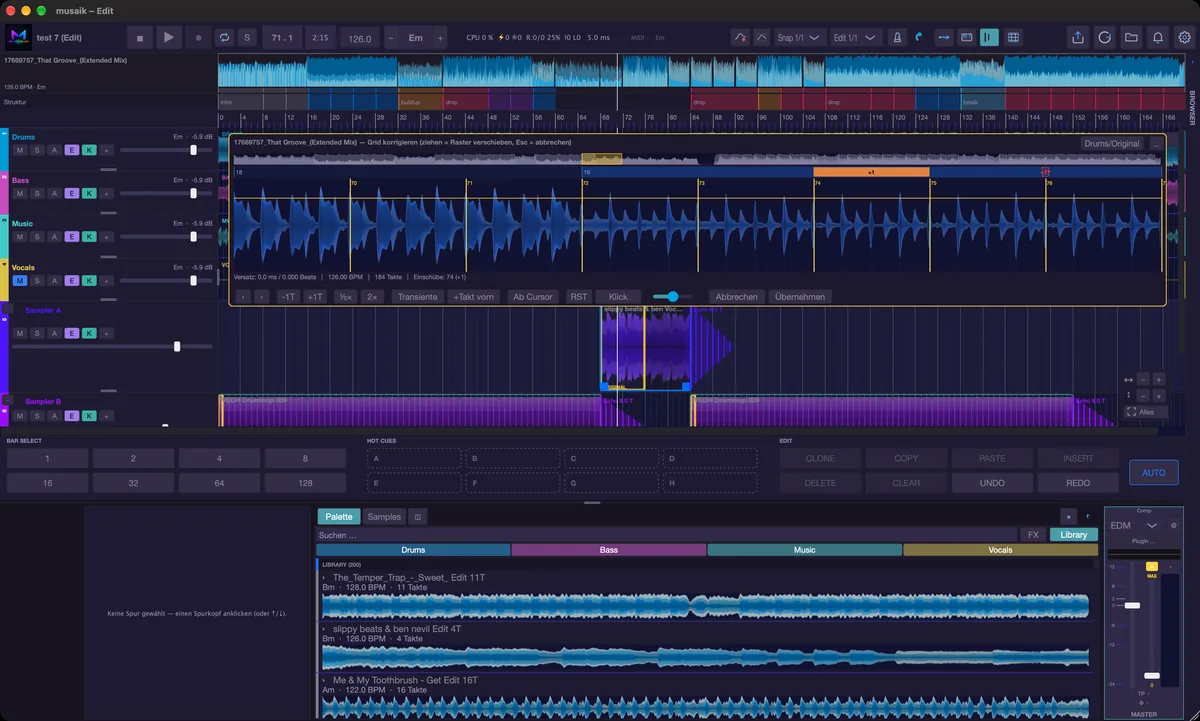
- Cómo corregirlo: la tecla G abre la herramienta de rejilla: en el mashup, para el tema de la pista de stem seleccionada (si no hay ninguna, para el máster); en el modo Edit, para el tema que estás editando. Puedes arrastrar la rejilla directamente en la forma de onda. Con ‹ y › (o las teclas de flecha; con Mayús, más fino; con Opción, un compás) desplazas la rejilla en pasos finos; con “-1T” y “+1T”, compases enteros; con “½×” y “2×” reduces a la mitad o duplicas la longitud del compás. “Transient” coloca la línea de rejilla más cercana al cabezal sobre el golpe real del stem de drums, “+Bar in front” añade un primer compás que se había perdido, “From cursor” congela todo lo que está antes del cabezal, “RST” devuelve la rejilla al resultado del análisis, “Click” (o la barra espaciadora) activa el metrónomo y “Drums/Original” cambia lo que oyes. “Apply” (Return) lo fija y “Cancel” (Esc) cierra sin cambios.
- La barra de frases sobre la forma de onda muestra las frases de cuatro compases del tema y marca los compases insertados (“+1”) y los que faltan (“−1”). Lo que sospecha el análisis aparece en discontinuo al lado; un clic lo acepta. La tecla E inserta un compás en el compás que hay bajo el ratón (si no, en el cabezal) o lo vuelve a quitar; una posición fijada se puede arrastrar, y el menú del clic derecho permite marcar en ese punto un compás insertado o uno que falta, y quitar uno o todos los desplazamientos. La barra está bloqueada mientras hayas cambiado la longitud del compás con “½×” o “2×”.
- En el DJ mix abres la misma herramienta con un clic derecho en un clip del deck y “Correct grid…”. Si el DJ edit está activado (botón “Edit” encima de la playlist), también funciona con Mayús+doble clic en el clip.
Tonalidad
Desde macOS 27 la tonalidad viene del análisis de Apple. Si no, musaik la estima por sí mismo: cuenta qué notas aparecen en la parte central del tema y compara esa distribución con patrones de mayor y menor. La tonalidad del proyecto no viene del máster de estructura, sino de la referencia armónica: el tema que aporta la tonalidad, la barra de acordes y el chord follow.
- Qué tal funciona: no hay ninguna medición. La estimación integrada es más bien aproximada y suficiente para la pregunta de DJ «¿encajan estos dos?». El resultado de Apple probablemente sea mejor, pero no lo hemos comprobado.
- Fallo típico: se confunden la tonalidad mayor y su relativa menor, do mayor en lugar de la menor. Ambas usan las mismas notas, así que es la confusión clásica.
- Si la progresión de acordes contradice la tonalidad detectada, musaik cambia la barra y muestra en amarillo «Key Am (detected: C)». Eso afecta a los nombres de los acordes, los grados y el chord follow, no a la transposición de tus temas.
- Cómo corregirlo: no hay ningún campo para escribir una tonalidad. El camino es la referencia armónica: en «Tracks & Stems» (Cmd+T) el botón «Harmony» elige otro tema como fuente, o los recorres con Ctrl+Option+H. Los temas sueltos se reafinan con «Pitch» en el entorno de pista.
Acordes
Los acordes los detecta un modelo propio a partir de los stems Music y Bass de la referencia armónica; sin stems, escucha la mezcla completa. El resultado se suaviza sobre una rejilla: un cuarto de compás, medio compás, uno o dos compases por casilla, según decida el modo automático para cada tema. A la izquierda de la barra se indica qué se aplica, por ejemplo “Key Eb · 2 bars (auto)”. Las casillas dudosas aparecen en discontinuo; las cambiadas a mano llevan un punto amarillo.
- Qué tal funciona: comprobado con un tema pop de armonía clara, la fundamental era correcta en unas nueve de cada diez posiciones, y el modo mayor o menor casi con la misma frecuencia. Es un solo tema, no una colección.
- No se han comprobado otros estilos. En temas de club densos sin armonía clara, la detección suele ser menos fiable, aunque no podemos demostrarlo.
- Errores típicos: la quinta en lugar de la fundamental, menor oído como mayor (Am se convierte en A) y posiciones en las que no hay ningún acorde.
- Cómo corregirlo: Cmd+Mayús+C muestra la barra de acordes. Un clic en una casilla abre el selector de acordes con “No chord (rest)” y “Undo correction (detect again)”. Los bordes se arrastran con el ratón. El clic derecho ofrece “Detect chords again”, “Delete chord (gap — the key applies)”, “Split here”, “Merge with the field on the left”, “Merge with the field on the right”, “Insert chord progression here”, “Discard all corrections”, la visualización como nombre, grado o Camelot y, en “Grid”, el tamaño de casilla: “Automatic per title” o fijo de 1/8, 1/4, 1/2, 1 o 2 compases.
- Mayús+Supr borra la casilla seleccionada. Cmd+Mayús+G inserta una progresión de acordes predefinida a partir del cabezal.
Partes y voz
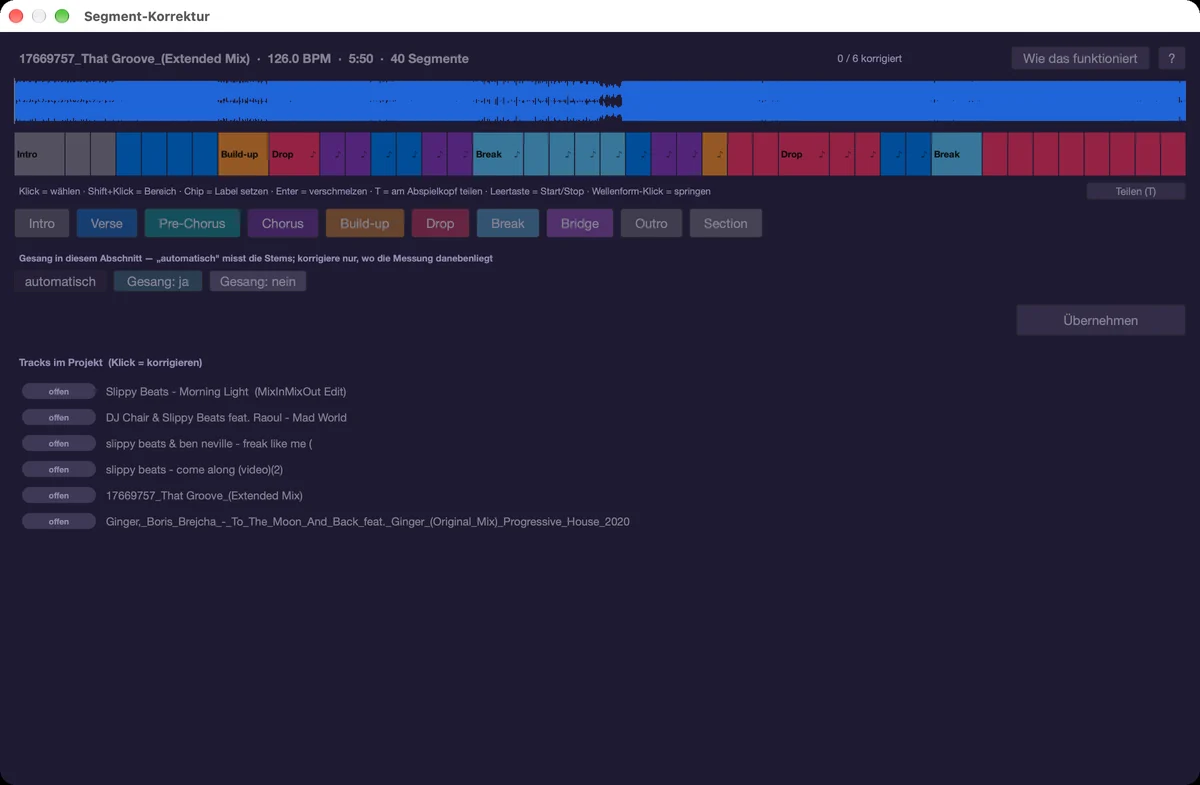
Los límites entre las secciones los encuentra el análisis de Apple a partir de macOS 27; si no, un modelo propio que trabaja sobre los stems. Sin stems solo queda una estimación aproximada a partir de la mezcla; se marca con “~ estimated”. Los nombres — intro, verse, chorus, drop, break, build-up, outro — los asigna después un conjunto de reglas que valora la energía de los stems compás a compás. Si en una sección se canta, musaik lo mide en el stem de voz; lo que indiques a mano siempre tiene prioridad.
- Qué tal funciona: Los límites aciertan más a menudo de lo que fallan, pero ni mucho menos siempre. Los nombres aciertan más o menos una de cada dos veces.
- Los drops y los build-ups son la clase más difícil: son los que la detección confunde con más frecuencia. No es un problema de musaik: nombrar las partes es también en la investigación la más difícil de estas tareas, e incluso los mejores métodos quedan claramente por detrás de lo que reconoce una persona.
- Los temas con estrofa y estribillo claros funcionan mejor que los temas de club continuos sin voz. Sin stems, los nombres apenas sirven.
- Para el análisis de Apple a partir de macOS 27 nos falta una comparación medida. Según nuestra experiencia, sin él tendrás que retocar las partes en la corrección de segmentos con más frecuencia; no podemos demostrarlo. Si musaik funciona en un macOS más antiguo, te lo dice una vez en el primer inicio.
- Si un tema tiene a partir de cierto punto uno o dos compases de más (por ejemplo, un DJ edit con dos compases vacíos antes del drop), esos compases pasan a ser una sección propia y las partes siguientes se quedan en su sitio. Esto ocurre automáticamente mientras no hayas corregido a mano la estructura del tema; la corrección de segmentos marca el añadido en naranja con “+2”. Si ya la has corregido, musaik pregunta con “Inserted bar detected”: “Adjust”, “Not now” o “No, leave it”. A mano se hace con el clic derecho sobre el tema en “Tracks & Stems” › “Inserted bar…” (también en el menú Project). Se deshace con Cmd+Z.
- Cómo corregirlo: Cmd+K abre la corrección de segmentos. Allí escuchas, pones etiquetas como chips, fusionas rangos (Return), divides una sección en el cabezal de reproducción (T o “Split (T)”) y ajustas “Vocals: yes” o “Vocals: no”. En la banda de estructura del arreglo también se puede hacer directamente para el máster de estructura: doble clic en una etiqueta abre la lista de etiquetas, el clic derecho ofrece “Split at this position”, “Merge with next” y “Remove section (ripple)”, y los límites se pueden arrastrar. Después aparece “↻ Recalculate arrangement”.
Stems
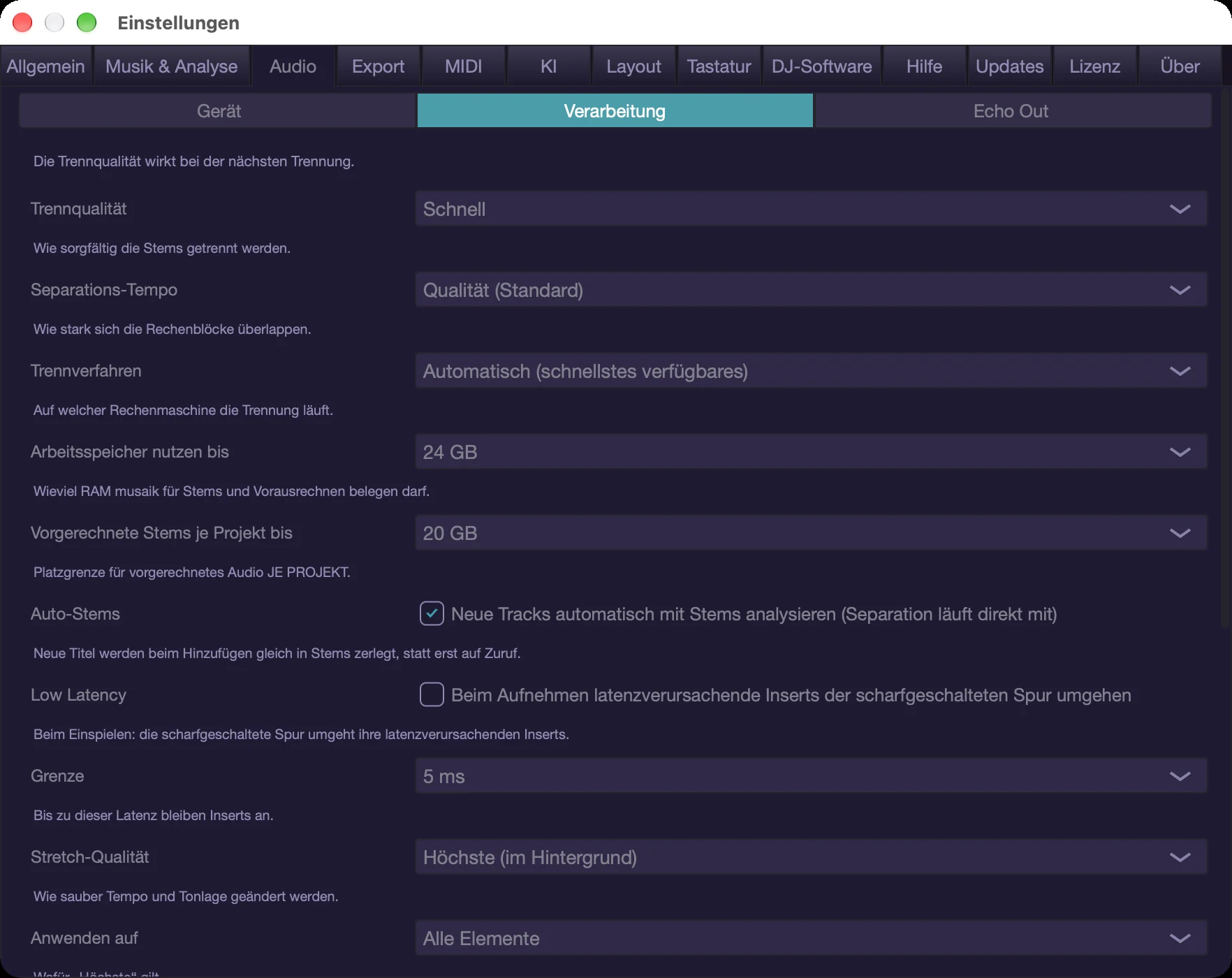
musaik descompone cada tema en cuatro pistas: drums, bass, music y vocals. De fábrica se usa el método rápido; en los ajustes, en “Audio”, puedes cambiar “Separation quality” a “Best quality (clearly slower)”. Tiene efecto en la siguiente separación. Qué motor de cálculo separa se indica justo debajo, en “Separation method”; en los Mac con Apple silicon la opción automática elige el más rápido disponible, y en Windows calcula el procesador. También esto ocurre por completo en tu ordenador.
- Qué tal funciona: La calidad de separación no se ha comprobado de forma sistemática. Lo típico de este método es la diafonía: la reverb y los pads acaban también en el stem de voz, y los hi-hats en el stem de music.
- La duración sí está medida: un tema de casi cuatro minutos se separó en unos pocos segundos en un M1 Max; solo con el procesador tardó algo más de un minuto.
- Cómo corregirlo: La separación no se puede retocar, pero sí repetir. En “Tracks & Stems”, el clic derecho sobre un tema ofrece “Re-create stems (separation runs again)”, útil si has cambiado de método. Para todos los temas a la vez, el menú Project tiene “Re-create all stems”; según el proyecto puede tardar muchos minutos y por eso no tiene atajo de teclado.
Sonoridad y actividad de los stems
La sonoridad se mide con el procedimiento habitual de radiodifusión; desde macOS 27 viene del análisis de Apple. Alimenta el ajuste de sonoridad, para que un tema no tape a los demás. Además, musaik mide compás a compás qué stem está haciendo algo: la base para arreglar y para nombrar las secciones.
- Qué tal funciona: ninguna de las dos cosas se ha comprobado en cuanto a precisión. La sonoridad sigue un estándar de medición fijo, así que no esperamos sorpresas; la actividad por compás es un valor auxiliar para comparaciones dentro de un mismo tema.
- Si los valores de Apple y la medición propia de musaik no coinciden, musaik sigue con el más fiable. Lo que hayas fijado a mano siempre manda.
Qué consiguen tus correcciones
- Tu trabajo manual sobrevive a un nuevo análisis: una rejilla aplicada, las partes corregidas y los campos de acordes puestos a mano se mantienen.
- Los campos de acordes se conservan incluso si usas “Detect chords again”. Solo desaparecen con “Discard all corrections” o “Discard chord corrections”.
- Las partes corregidas valen en este ordenador también en proyectos nuevos. musaik reconoce la misma grabación por su sonido, no por el nombre del archivo, así que da igual que la muevas, le cambies el nombre o la vuelvas a etiquetar.
- Una corrección de las partes la deshaces en la corrección de segmentos: clic derecho sobre el tema en la lista y “Discard my correction …”. El tema vuelve a tener la estructura del análisis.
- Si quieres, puedes compartir tus correcciones con otras personas. De fábrica está desactivado y es voluntario. Qué se envía y qué nunca, lo explica el capítulo “Corrections & community”.
Atajos de teclado
- G – abrir la herramienta de rejilla (corregir la rejilla de compases)
- En la herramienta de rejilla: flechas – desplazar la rejilla, E – poner/quitar un compás añadido, Space – clic, Return – aplicar, Esc – cancelar
- Cmd+K – corrección de segmentos (partes, voz)
- Cmd+Shift+C – mostrar/ocultar la barra de acordes
- Shift+Delete – borrar el campo de acorde seleccionado
- Cmd+Shift+G – insertar una progresión de acordes desde el cabezal de reproducción
- Ctrl+Option+H – pasar a la siguiente referencia armónica
- Cmd+T – abrir Tracks & Stems
- Cmd+Shift+A – volver a analizar todos los temas
Cómo encaja todo
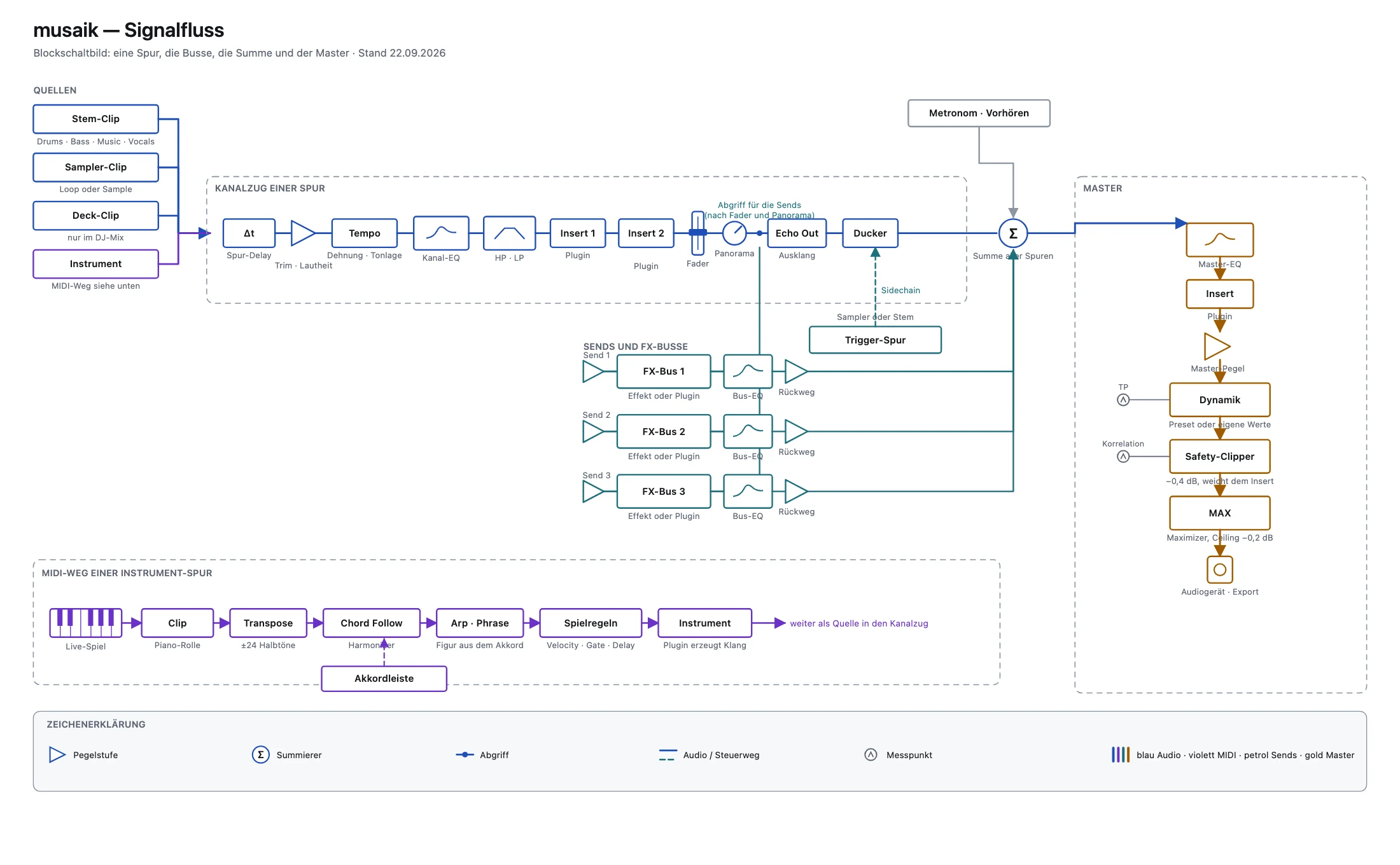
musaik tiene muchos interruptores, pero un solo hilo conductor: el análisis construye un armazón, el armazón sostiene un arreglo y, dentro del arreglo, cada nota recorre el mismo camino hasta la salida. Cuando conoces ese camino, encuentras cada control por ti mismo.
Este capítulo cuenta la historia de principio a fin. Los detalles están en los capítulos de cada parte.
Primero: el análisis
Cada tema se analiza al añadirlo: tempo, rejilla de compases, tonalidad, acordes, partes, voz, sonoridad, stems. Ocurre en segundo plano y en tu ordenador. En “Tracks & Stems” (Cmd+T) ves, para cada tema, cuánto le falta.
A partir de estos datos, musaik elige dos puntos de referencia, y cada uno hace cosas distintas.
- El máster de estructura marca el esqueleto: arreglo, rejilla de compases, tempo y la referencia de sonoridad. En la cabecera de pista lleva una estrella; en “Tracks & Stems” lo eliges con el botón “Structure”.
- La referencia armónica marca la armonía: tonalidad, barra de acordes y chord follow. En la cabecera de pista lleva una clave de sol; se elige con el botón “Harmony”, y Ctrl+Option (Alt)+H pasa a la siguiente. Se puede elegir cualquier tema que aporte music, bass o vocals. Si eliges un tema del que solo suena la voz, la voz se queda en su tonalidad y las demás pistas la siguen; la tonalidad y los acordes salen entonces de ese tema, aunque su música no se oiga.
- Si no eliges tú, decide la opción automática en este orden: un tema elegido a mano; si no, el máster de estructura, si aporta music o bass; si no, un tema con music; si no, uno con bass; y si no, al final el máster. El botón se llama entonces “Harmony (auto)”.
- Ambos pueden ser el mismo tema, pero no tienen por qué. La canción con el mejor beat rara vez es la de la armonía más clara.
Arreglar
«Rearrange» (Cmd+R) reparte los stems de tus temas sobre las partes del máster de estructura. Qué stem puede ir dónde está escrito en las reglas: una ventana propia que se abre desde el menú de ajustes con «Rulebook…», con pestañas para mezcla de DJ, mashup, estructura y edit. En las reglas es donde cambias el resultado de forma duradera en lugar de retocarlo a mano cada vez.
Lo que has construido tú lo protege el candado de la cabecera de pista: una pista bloqueada no se redistribuye al arreglar (Ctrl+1 a Ctrl+4). Así puedes volver a arreglar tantas veces como quieras sin perder tu trabajo manual.
Tonalidad y transposición
Al arreglar, musaik ajusta los temas entre sí. Hasta dónde se puede transponer una voz para ello lo ajustas en los ajustes, en “Music & analysis”, sección “Key matching”: “Max. key correction (vocals)”, “Related keys” y “Vocals above limit”. Se tienen en cuenta mayor y menor: un tema en menor va a la relativa menor de la tonalidad del proyecto (la menor encaja sin cambios en do mayor), y un tema en mayor en un proyecto en menor, a su relativa mayor. Si eso no basta, reafinas una sola pista en el entorno de la pista con “Pitch”. El arreglo entero lo desplazas con los botones − y + de la barra de transporte, hasta seis semitonos hacia arriba o hacia abajo. El indicador entre ellos muestra la tonalidad con el desplazamiento, por ejemplo “Am (+2)”, y su marco se pone rojo mientras no estés en cero.
La barra de acordes
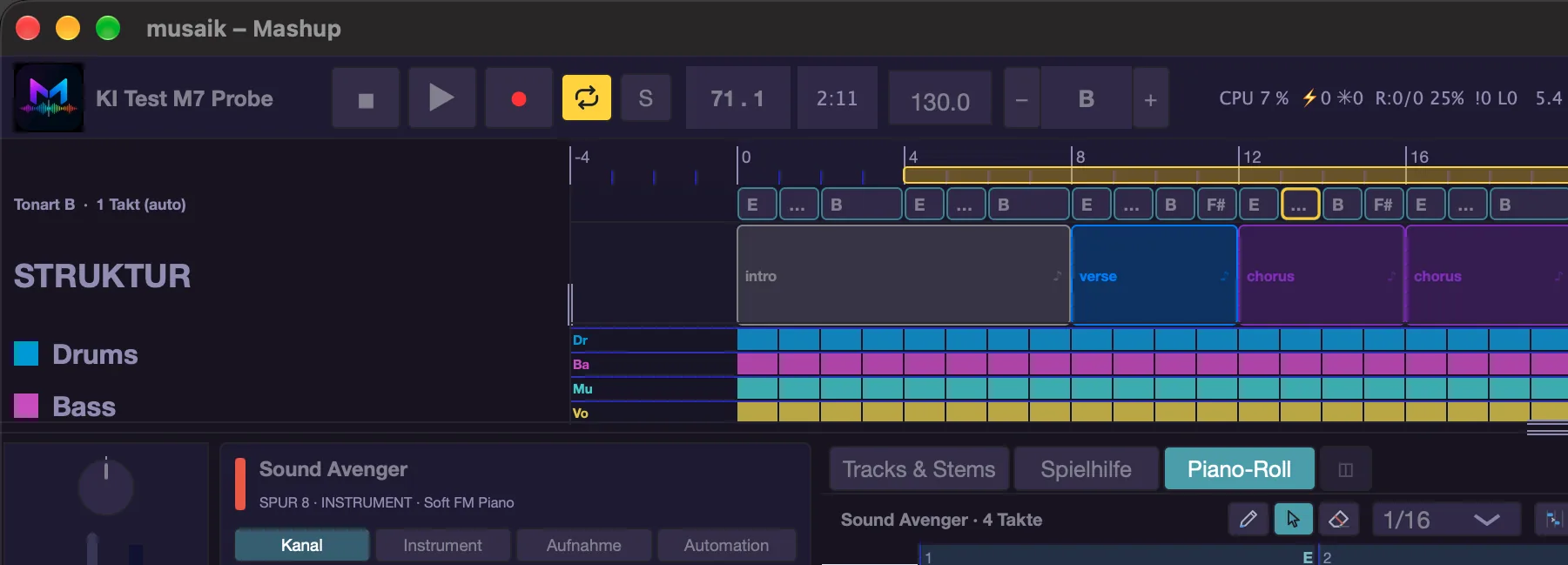
La barra de acordes (Cmd+Shift+C) es el mapa armónico del proyecto. Viene de la referencia armónica y muestra a la izquierda lo que se aplica, por ejemplo «Key Eb · 2 bars (auto)». Todo lo que piensa en términos armónicos lee de esta barra: chord follow, arpegio, frase, la visualización de grados y la IA. Si corriges aquí una casilla, cambia al instante lo que tocan tus pistas de instrumento.
El camino de una nota
Cada nota recorre el mismo camino, tanto si la tocas en directo como si está en un clip.
- Entrada. En directo desde el teclado (ajustes “Input” y “Channel” en el entorno de pista) o desde un clip MIDI de la pista.
- Transposición de la pista. “Transp.” en el entorno desplaza la pista en semitonos — antes que todo lo demás, para que la ayuda armónica tenga la última palabra.
- Arp y Phrase. Convierten teclas mantenidas o el carril de acordes en una figura. Lo que construyen a partir del carril de acordes ya es armónicamente correcto y pasa directamente; lo que surge de tus teclas pasa todavía por la ayuda armónica.
- Chord Follow. Lleva las notas al acorde que figura en ese momento en el carril. Para los clips, eso lo controla el interruptor “Follows chords” en la cabecera del piano roll (activado de fábrica). Para tu interpretación en directo, “Live playing follows too” — desactivado de fábrica, para que una tecla pulsada suene exactamente como la tocas. Elegir “Melody” o “Chords” en “Mode” del Play assistant (harmonizer) lo activa por ti.
- Reglas de interpretación. Velocidad, dinámica, gate, delay y la rejilla de entrada están a la salida de la pista y se aplican a todo lo que ha ocurrido antes. Si hay un clip MIDI seleccionado, velocidad, dinámica, gate y delay se aplican a ese clip; la rejilla de entrada sigue siendo cosa de la pista.
- Plug-in de instrumento. Solo aquí la nota se convierte en sonido.
- Canal. EQ, luego los efectos de inserción, después volumen y panorama, además de envíos, ducker y eco.
- Buses y master. En el master están la dinámica, el maximizador y el clipper de seguridad, que mantiene el nivel a raya mientras no haya cargado un plug-in de master propio.
- Exportación. Cmd+E escribe exactamente lo que oyes.
Qué vale en cada modo
- En el modo mashup vale todo lo de este capítulo: máster de estructura, referencia armónica, barra de acordes, pistas de instrumento, arreglar.
- En el modo edit trabajas sobre un solo tema. Allí la armonía viene siempre del máster, no de una referencia elegida libremente. Shift+E cambia entre edit y mashup.
- En el DJ mix no hay barra de acordes ni transposición del arreglo. Aquí cuentan el orden, las transiciones y la rejilla; a la herramienta de rejilla llegas con el clic derecho sobre un clip de deck y “Correct grid…”, y con DJ edit activado también con Shift+doble clic.
Dónde ves cada cosa
En el piano roll, las notas fantasma muestran lo que va a pasar sin estar en el clip. La leyenda de abajo a la izquierda solo nombra lo que de verdad está en pantalla.
- Azul: el arpegio.
- Color de acento: la frase.
- Amarillo: chord follow; es adonde lleva las notas.
- Violeta: una propuesta de IA.
- Color normal de nota: lo que suena de verdad.
Cuatro flujos de trabajo típicos
Montar un mashup
- Arrastra los temas al navegador y espera al análisis.
- En “Tracks & Stems” (Cmd+T) elige el máster de estructura y comprueba que la referencia armónica encaja.
- Repasa las partes con Cmd+K y corrige los errores gordos: es el paso que más mejora el arreglo.
- Deja que Cmd+R arregle, escucha, afina el reglamento y vuelve a arreglar.
- Asegura con el candado las pistas que te gusten y luego haz el trabajo fino en clips, mezclador y máster.
- Exporta con Cmd+E.
Tocar una melodía sobre la canción
- Cmd+Shift+I crea una pista de instrumento; en el entorno, en “Instrument”, elige un plugin.
- Comprueba que “Input” muestra tu teclado y que “Monitor” está activado.
- En el “Play assistant”, en “Play”, elige el modo “Melody”. Después decide en “Help” cuánto debe ayudarte musaik: “Wrong notes” (solo evitar notas falsas), “Fitting” (siempre acorde con el acorde) o “Musical”. Así también tu interpretación en directo sigue los acordes.
- Toca. Si encaja, graba con R: se graba lo que has tocado, no el resultado de la ayuda armónica.
- Retócalo en el piano roll; ajusta las reglas de interpretación y la velocity en el entorno.
Hacer sonar un arp o una frase sobre los acordes
- Selecciona la pista de instrumento, abre el piano roll y muestra la barra del generador con Shift+A.
- En la página Arp o Phrase activa “On” y elige un preset o una frase.
- En el arp, elige como fuente “chord lane” o “held, else chord” para que suene sin pulsar teclas.
- En el arreglo, crea un clip donde deba sonar la figura: basta con un clip vacío, es la puerta.
- Para probarlo con el transporte parado, pulsa Shift+S: el clip del piano roll suena en bucle hasta que arranque el arreglo.
- Si te gusta el resultado, “Into this clip” escribe la figura como notas en el clip abierto (las notas existentes se quedan) y “As new clip” la crea como clip nuevo en el cabezal de reproducción.
Pedirle una idea a la IA
- En los ajustes, en AI, elige una vía y compruébala con “Test connection”.
- Selecciona la pista de instrumento y el rango de destino, y abre con I la página de IA de la barra del generador.
- Escribe la tarea y lo que quieres, elige una duración y pulsa “Create”.
- Cambia entre las variantes con las teclas de corchete y escúchalas con ▶.
- El borrador ya está en el piano roll como clip normal y se queda ahí si no haces nada más. Con una propuesta de arp o de frase, “As the track's arp” o “As the track's phrase” (Cmd+Option+Return) la convierte en el generador de la pista, mientras no hayas modificado el borrador a mano. “Discard” (Option+Backspace) lo borra.
Atajos de teclado
- Cmd+R – volver a arreglar
- Cmd+T – Tracks & Stems
- Ctrl+Option+H – pasar a la siguiente referencia armónica
- Cmd+Shift+C – mostrar/ocultar la barra de acordes
- Cmd+Shift+I – nueva pista de instrumento
- E – entorno de pista, Shift+M – mezclador
- Cmd+Option+P – cambiar la zona inferior entre mezclador y piano roll
- Shift+A – panel de generadores, I – página de IA, Shift+S – iniciar/detener
- Shift+E – cambiar entre los modos Edit y Mashup
- Cmd+E – exportar audio
Mashup
En el modo Mashup construyes una canción nueva a partir de varios temas. Un tema aporta el esqueleto; los demás, el material. Este capítulo muestra cómo repartes los roles, dejas que musaik arregle y retocas el resultado a mano.
El principio
Un proyecto de mashup contiene varios temas. Exactamente uno de ellos es el máster de estructura. Define la rejilla de compases (compás 1 de la línea de tiempo = su primer tiempo fuerte), el tempo, la referencia de sonoridad y, sobre todo, el arreglo: decide cuándo suena algo.
Cada tema se separa en cuatro stems: drums, bass, music, vocals. Qué tema aporta un stem se llama su rol. Los invitados aportan el material: lo que se oye en ese punto.
La tonalidad y los acordes no vienen del máster de estructura, sino de la referencia armónica, un tema propio que aporta music o bass. Ctrl+Alt+H avanza: automático, luego cada tema que aporta music o bass por turno, y de nuevo automático. Los detalles están en el capítulo «Barra de acordes y tonalidad».
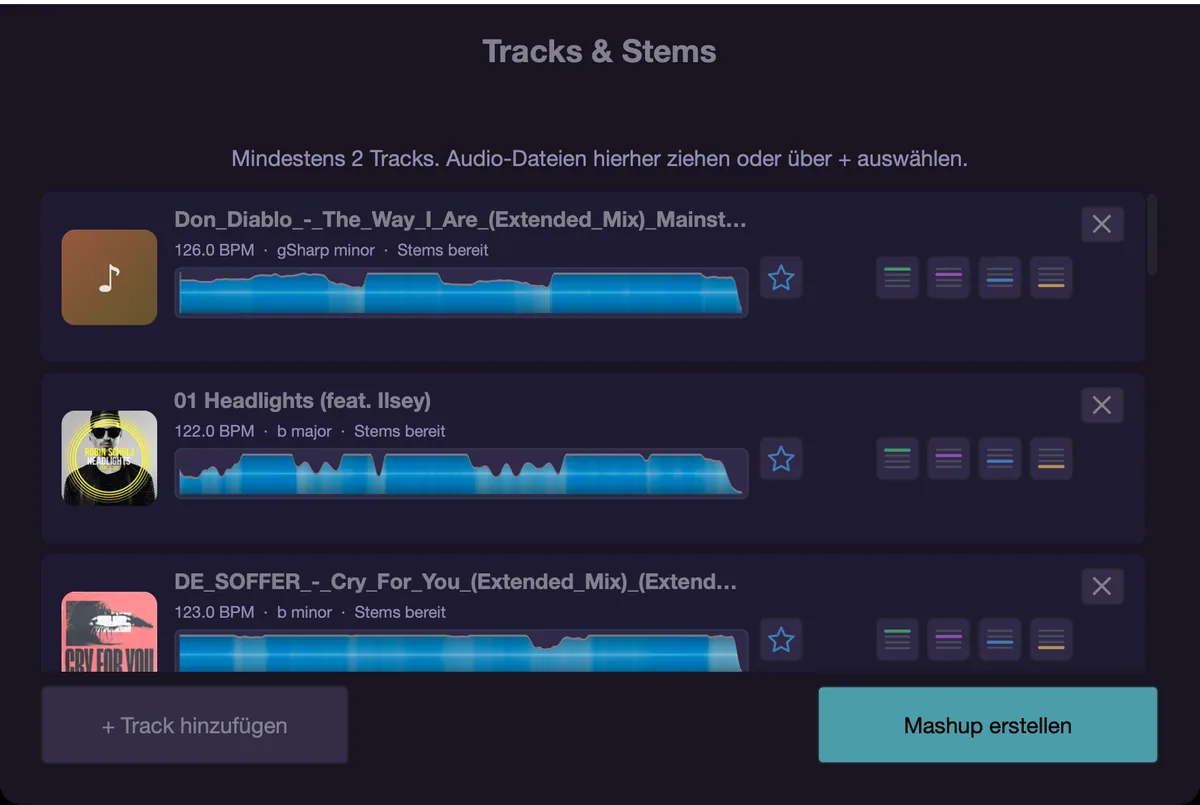
Tracks & Stems
Cmd+T abre la ventana “Tracks & stems…”. Es una ventana propia que puedes mover libremente y no bloquea la app: la reproducción, el mezclador y las cabeceras de pista siguen utilizables mientras está abierta; musaik recuerda su posición y su tamaño. La misma vista existe como pestaña “Tracks & Stems” en el centro de la zona inferior —ahí se queda mientras trabajas— y, en el mashup, a la derecha en el navegador como pestaña “Tracks”, a la que arrastras directamente títulos de “Browser” y “Bridge”.
- Cada fila muestra portada, nombre, BPM y tonalidad. Un clic en la portada preescucha el tema; un clic en la forma de onda, desde ese punto.
- El botón “Structure” convierte el tema en máster de estructura. Siempre hay exactamente uno.
- El botón “Harmony” fija a mano la referencia armónica; si pone “Harmony (auto)”, la ha elegido la propia app. Un clic sobre tu propia elección la anula. El botón solo aparece en temas que aportan music o bass.
- Los cuatro botones con símbolos de al lado asignan los roles drums, bass, music y vocals. Si te detienes un momento sobre un botón, se despliega su nombre.
- “✕” quita el tema junto con sus clips y su automatización; “+ Add track” añade uno nuevo. También puedes arrastrar archivos de audio directamente a la lista.
- Clic derecho sobre una fila: “Re-detect structure”, “Re-analyse (tempo, key, structure)”, “Segment correction”, “Inserted bar…” (ver “Editing a range”), “Re-create stems (separation runs again)” (solo en temas separados) y “Phrase length” con 2, 4, 8 o 16 “bars”. La longitud de frase limita cuánto puede durar como máximo un fragmento de este tema; por defecto son 8 compases.
El rol es exclusivo. Si das drums a otro tema, el anterior lo pierde en ese mismo momento, y sus clips de drums se vacían. Es intencionado: si no, el cambio de rol no tendría efecto. El solo y el silencio del canal antiguo se restablecen; los ajustes del canal (volumen, EQ, filtros, envíos, ducker, plugins de inserción, automatización) se mueven con él mientras el interruptor “K” de la pista esté activado. Cmd+Z lo deshace todo.
Si desactivas un rol, el tema lo libera junto con sus clips. El candado no protege de esto: solo protege al arreglar.
Cambiar durante la reproducción. Si la reproducción está en marcha, un cambio ya no la detiene: ni en un rol ni en el máster de estructura o la referencia armónica. El arreglo sigue sonando y el cambio actúa en el punto actual: la nueva fuente entra donde está el cabezal de reproducción; lo que no ha cambiado sigue sonando sin interrupción. Si cambias el máster de estructura, con él llegan su tempo y su arreglo; el cabezal se queda en su compás. Pasa aproximadamente medio segundo hasta que el cambio se oye. En el modo edit (“Restore original”), la reproducción sigue deteniéndose.
Rol o material adicional
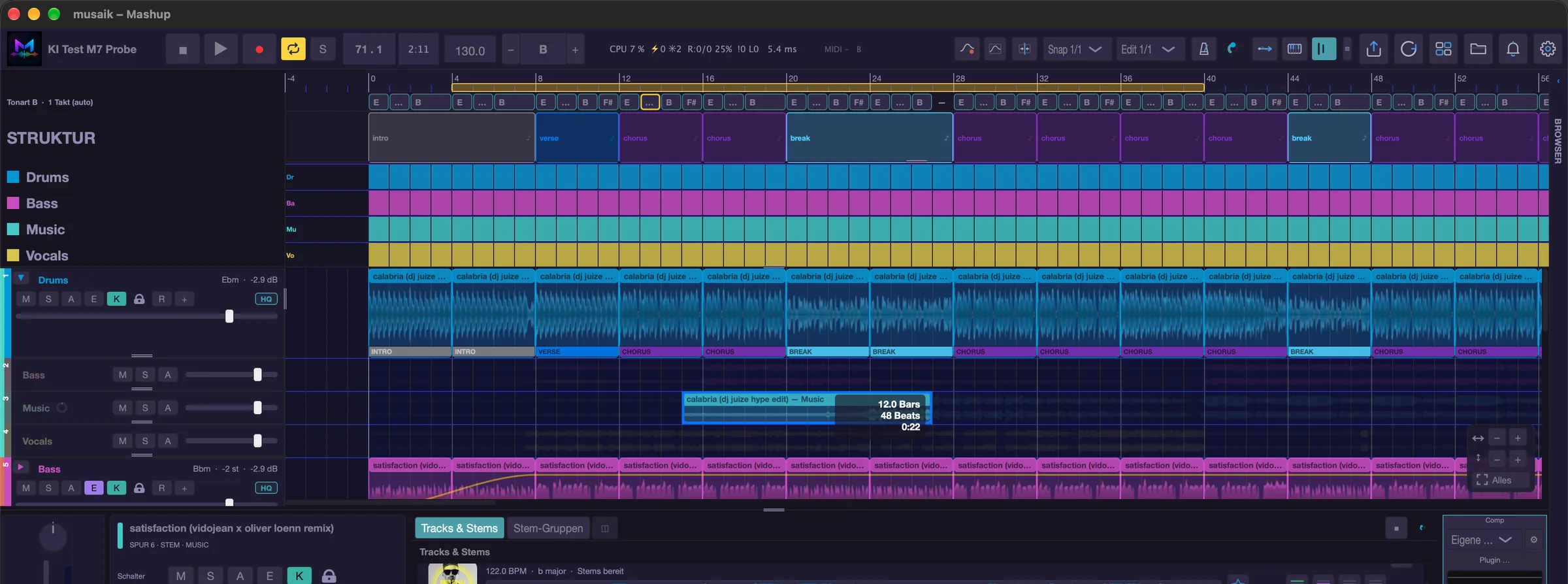
La flecha desplegable (chevron) a la izquierda de la cabecera de pista muestra los demás stems del mismo tema como subpistas, atenuadas y sangradas. Lo que pongas ahí es material adicional:
- No cambia ningún rol. Los roles solo se asignan en “Tracks & Stems” o en el menú de la cabecera de pista, en “Source: …”.
- Aun así suena y tiene su propio canal en el mezclador.
- Sobrevive a cualquier arreglo: el distribuidor solo reconstruye los roles.
- La matriz de stems sí le afecta: distingue por stem, no por rol.
Si vuelves a plegar, se quedan las subpistas que tienen material (por ejemplo, un rango activado) – solo desaparecen las vacías. Si eliges otra fuente para el rol del tema, su material de las subpistas queda en reposo: no se ve ni se oye, y vuelve con todos sus clips en cuanto el tema vuelva a tener un rol. Solo hay subpistas en temas ya separados. Si en una pista sin rol hay material del que te quieres deshacer: menú de la cabecera de pista, “Remove this lane's material”.
Arreglar
Cmd+R o el botón de la flecha circular a la derecha de la barra de transporte (tooltip “Rebuild arrangement”) reconstruye el arreglo. Tras un cambio en la banda de estructura o en la matriz de stems aparece además el botón amarillo “↻ Recalculate arrangement”. Si la reproducción está en marcha, sigue sonando; el nuevo arreglo toma el relevo en el punto actual. Si has modificado a mano el arreglo del máster de estructura (insertado silencio, recortado un rango … – ver “Editing a range”), musaik pregunta una vez antes de reconstruir, en el diálogo “Structure master changed”; también al cambiar un rol o el máster de estructura, porque eso también reconstruye el arreglo. Keep master recuerda tus cambios (silencio insertado, rangos recortados) y los repite después de cada reconstrucción en el mismo punto de la canción del máster; los invitados los siguen y para este estado no se vuelve a preguntar. Las pistas del propio máster sí las reconstruye el arreglo; otro trabajo manual en una pista del máster solo se conserva si la pista está bloqueada. Reset master vuelve a colocar el máster en su desarrollo original. Cancel lo deja todo como está y no reconstruye nada. Solo un nuevo cambio en el máster vuelve a provocar la pregunta. En cualquier momento, también sin pregunta: menú “Project”, “Reset master” (Ctrl+Cmd+R) descarta los cambios recordados y vuelve a arreglar.
Así trabaja el distribuidor:
- Lee del máster cuándo suena algo y divide la canción en segmentos.
- Los stems que aporta el propio máster suenan con su original 1:1: para ellos no rige ningún reglamento.
- Para cada segmento busca en la fuente la ventana más parecida (groove con groove) y la recorta.
- Las voces van a los pasajes cantados del máster; los pasajes demasiado cortos se alargan y los segmentos más largos repiten su ventana en loop.
No se tocan: pistas bloqueadas, clips de paleta y de sampler, material adicional, curvas de automatización y todos los ajustes del mezclador. Antes se crea un punto para deshacer.
Bloquear una pista: el pequeño candado de la cabecera de pista, la opción de menú “Lock lane” o Ctrl+1 a Ctrl+4 (drums, bass, music, vocals). Una pista bloqueada no se redistribuye al arreglar, así que los pasajes construidos a mano se mantienen.
Redistribuir solo una pista: menú de la cabecera de pista, “Reset lane (original arrangement)”. Reconstruye solo esa pista de stem tal como la crearía el arreglo, aunque esté bloqueada; el bloqueo se mantiene después. Todas las demás pistas se quedan como están. Cmd+Z lo deshace.
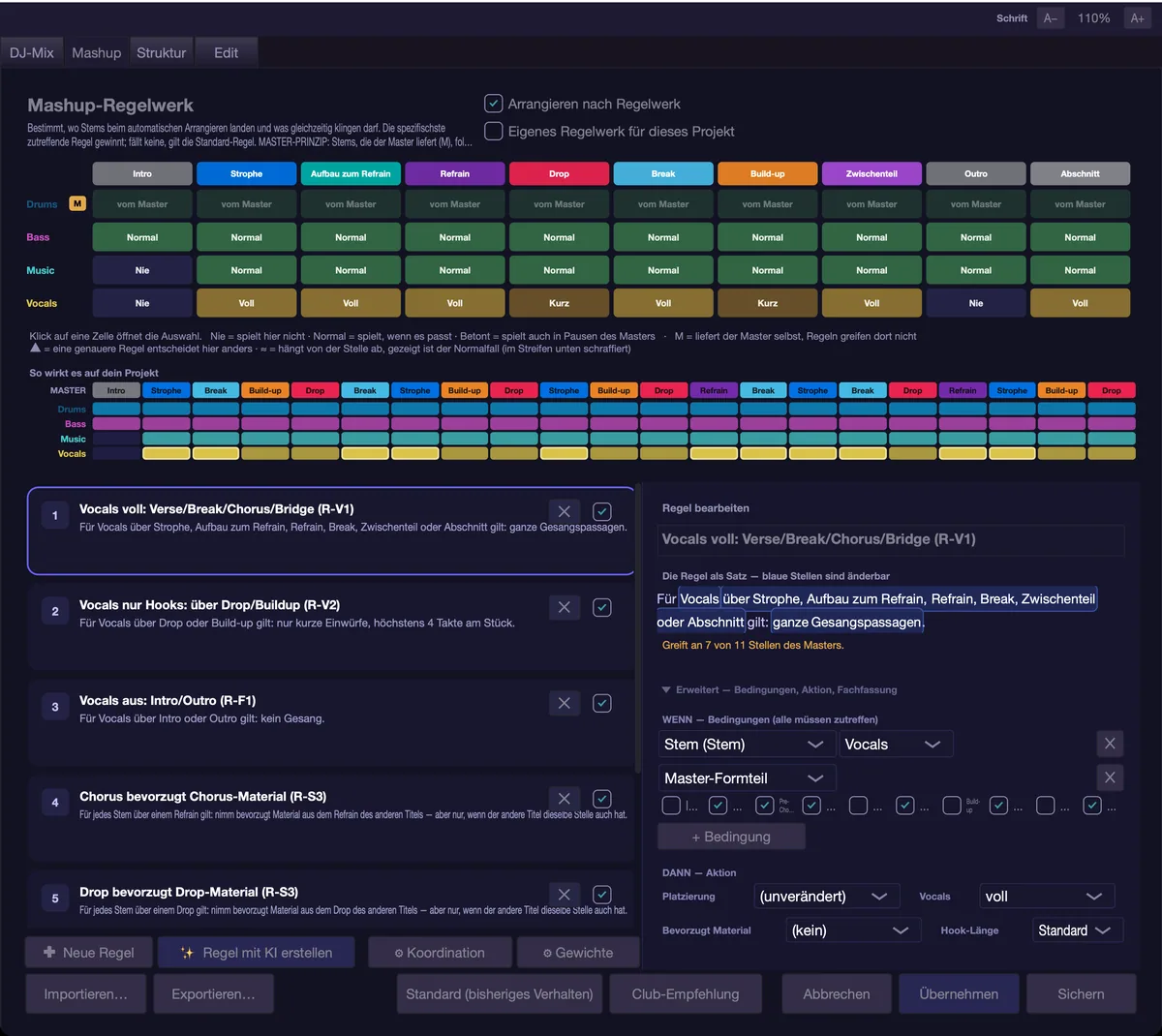
Las reglas de mashup
Menú «Settings» › «Rulebook…», pestaña «Mashup». Aquí decides dónde puede ir un stem y qué puede sonar a la vez: por parte de la canción y stem, permitir, prohibir o preferir, además del modo de voz (desactivado, solo hooks, completo), la coordinación de voz principal y coros, y los pesos del emparejamiento. Están los presets «Standard (current behaviour)» y «Club recommendation».
Dos cosas importan: las reglas solo se aplican a los stems invitados, nunca a los stems propios del máster. Y nunca cambian un arreglo existente: primero «Apply» (o «Save») y después Cmd+R.
Banda de estructura y matriz de stems
Sobre el arreglo está la banda de estructura con las partes del máster (intro, estrofa, estribillo, drop, break …). Solo muestra lo que el máster de estructura aporta en ese punto: donde se insertó silencio queda vacía; si colocas ahí material del máster, aparece su parte. El material de los invitados no cambia la banda. Con doble clic en una etiqueta la cambias. El clic derecho ofrece «Dividir en esta posición», «Unir con la siguiente», «Quitar sección (ripple)» y «Abrir la corrección de segmentos …»; con Mayúsculas seleccionas varias secciones y las unes de una vez.
Debajo está la matriz de stems: cuatro filas (batería, bajo, música, voz), una celda por compás. El relleno muestra dónde suena realmente el elemento en el arreglo, venga del tema que venga. Un clic cambia el ajuste de la celda (apagado, reducido, completo), arrastrando pintas ese estado sobre compases y filas; en una fila editada (etiqueta blanca) una barra fina en la parte superior de cada celda muestra el ajuste, mientras el relleno sigue mostrando el resultado.
El ajuste pertenece siempre al máster de estructura. Un hueco vale para todo el stem: si vacías la batería en el break, todas las fuentes de batería callan ahí, incluido el material extra. Una fila solo actúa una vez que la has tocado; antes, el máster suena ahí en su original completo.
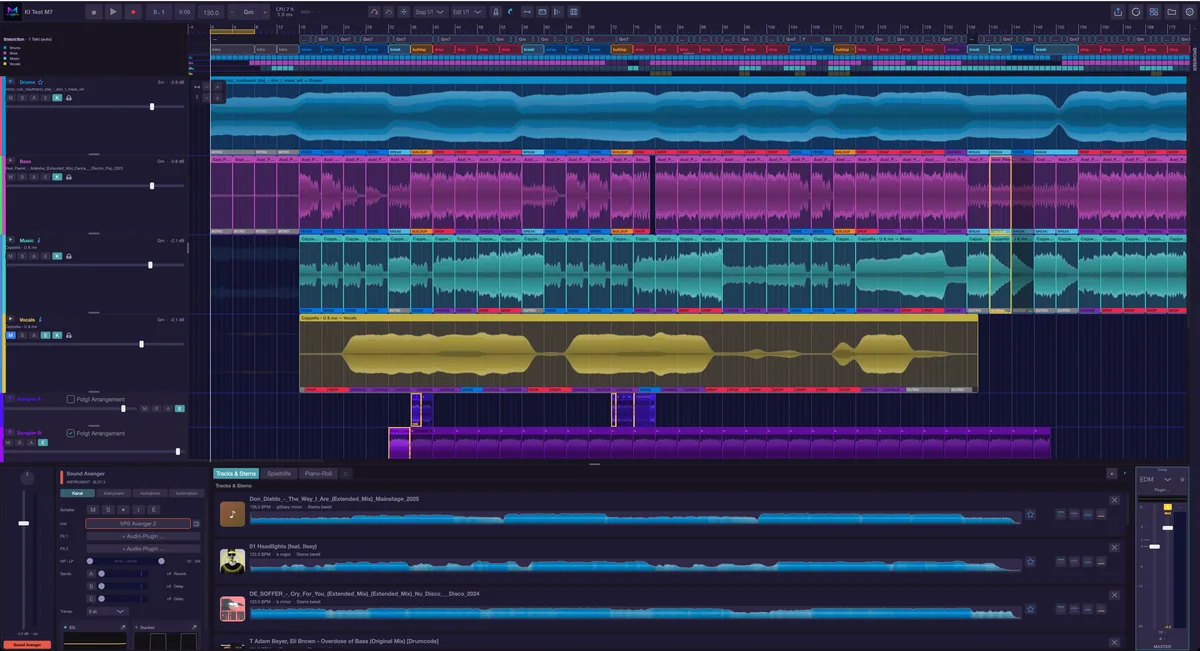
Partes de la fuente
Menú “View” › “Source song parts in the clips”: cada clip de stem recibe abajo una franja con las partes de su propio tema en el punto del que procede el material. Así ves al instante si de verdad se ha usado un estribillo.
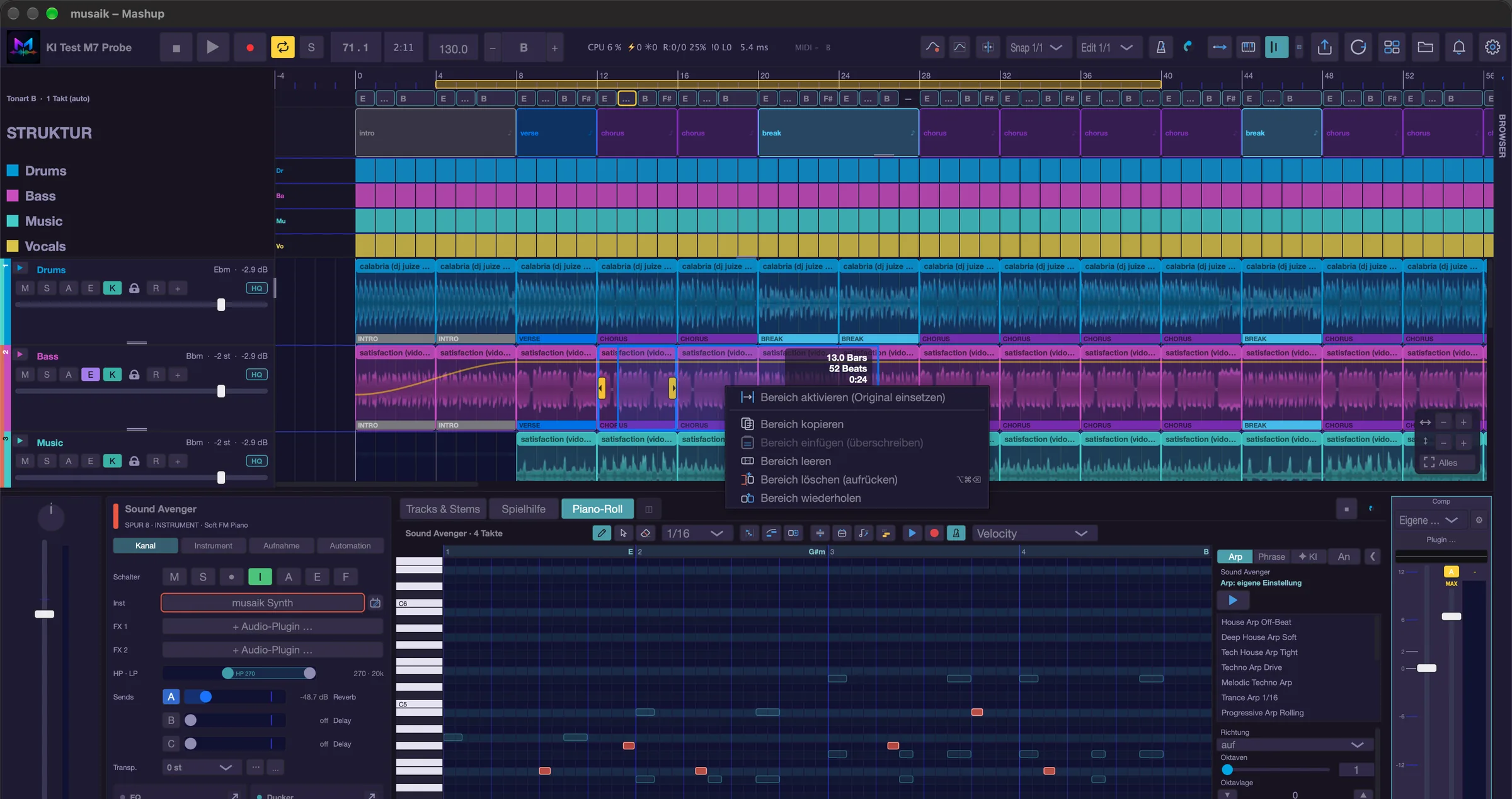
Editar un rango
Mantén pulsado Shift y arrastra un rango sobre una pista de stem. El inicio y el final se ajustan a compases enteros, y el cuadro de información indica compases, beats y duración.
Clic derecho en la zona azul:
- “Activate range (insert original)” rellena el rango con el original de la fuente: el compás X de la línea de tiempo toca el compás X de la fuente.
- “Copy range”, “Paste range (overwrite)”, “Clear range” y “Repeat range” actúan solo sobre esta pista. No se desplaza nada; el arreglo conserva su duración. Se puede copiar de una pista y pegar en otra.
Con Cmd+← y Cmd+→ mueves el rango seleccionado hacia la izquierda o la derecha dentro de su pista. Cada pulsación es un paso de la rejilla de snap de la barra de transporte: con el snap en 1/1, el rango avanza compás a compás; con 1/4, en negras. El material se mueve con él, el sitio anterior queda vacío y en el destino se sobrescribe. La selección se mueve también, así que puedes seguir pulsando; al principio del arreglo se acaba. Cada paso es un punto de deshacer propio. Si en el rango no hay nada, solo se mueve la selección.
También puedes arrastrar la zona azul con el ratón. La zona queda sujeta al ratón por donde la has cogido, y la línea de inserción muestra su borde delantero – se ajusta a la rejilla de snap. Si la sueltas en la misma pista, el rango se mueve igual que con Cmd+←/→: el material se mueve con él, el sitio anterior queda vacío, en el destino se sobrescribe, un punto de deshacer. Si la sueltas en una pista de sampler, el rango queda ahí como sample a partir del borde delantero.
“Delete range (close gap)” (clic derecho en la zona azul o Cmd+Option+⌫) saca el rango de esta pista, y el material que hay detrás avanza lo que mide el rango, hasta el final de la pista. Los clips en sí se quedan donde están: sus límites y duraciones no cambian, solo avanza el audio que contienen. Las demás pistas no se mueven. Está pensado para temas antiguos en los que se añadió un compás: a partir de ahí el material va desfasado respecto al esquema de cuatro compases. Después, la app pregunta si las partes del tema (verse, chorus, break …) deben retrasarse esa misma duración a partir de ese punto. Si el análisis encuentra el añadido antes, el diálogo ofrece ambos puntos. Con Sí, también los demás clips de este tema se mueven a partir de ese punto (todas las pistas, los límites se mantienen), para que clips y partes vuelvan a coincidir. La corrección queda guardada en el tema y vale también al volver a arreglar; la barra de acordes la sigue sola. El corte y la corrección de las partes son dos pasos de deshacer independientes.
Compases añadidos sin corte. Después de cargar y después del análisis, la app comprueba cada tema: si los límites de sus partes quedan de forma continuada, a partir de un punto, uno o dos compases fuera del esquema de cuatro compases, el añadido se aplica automáticamente mientras no hayas corregido a mano la estructura del tema. Los compases añadidos pasan a ser una sección propia, las partes siguientes vuelven a estar en su sitio, y en la corrección de segmentos el añadido se marca en naranja con “+1” o “+2” (discontinuo, “+2?”, mientras solo esté detectado). Si hay una corrección manual, en su lugar un aviso “Inserted bar detected” indica el punto de la fuente. Adjust coloca bien las partes a partir de ahí; en un tema invitado, sus clips se mueven también (los límites se mantienen, el material que contienen avanza); en el máster de estructura, vuelve a arreglar después con Cmd+R. Not now vuelve a preguntar la próxima vez que lo abras; No, leave it recuerda la respuesta para este tema. A mano se hace con el clic derecho sobre el tema en “Tracks & Stems” → “Inserted bar…” o en el menú “Project” › “Inserted bar…” (para el tema del clip seleccionado; si no, para el máster de estructura): introduce el compás de la fuente y los compases, +1 = un compás añadido, −1 = falta uno. Puedes ver y mover el punto en la herramienta de rejilla (tecla G), en la franja de frases sobre la forma de onda. Todo se puede deshacer con Cmd+Z.
Rango en todas las pistas (loop). Lo que cambia la duración de todo el arreglo no se hace con la selección azul, sino con el loop: arrastra un rango de loop en la regla y haz clic derecho sobre él. El menú ofrece “Remove loop”, “Cut range out” (el rango desaparece de todas las pistas y todo lo que hay detrás avanza), “Repeat range” (el rango se inserta otra vez justo detrás y todo lo que sigue se retrasa), “Clear range (silence)” (el contenido desaparece, la duración se mantiene) e “Insert silence (range moves right)” (en el lugar del loop aparece silencio de la duración del loop, y el rango y todo lo que hay detrás se desplazan esa duración a la derecha). Los mismos comandos, y además “Copy section” e “Insert section (at playhead)”, están en el menú “Edit”. Sin loop definido, la app avisa con “No loop range set”. Cada comando es un punto de deshacer. Si afecta al máster de estructura, el siguiente arreglo pregunta antes (ver “Arranging”).
Desde esa misma selección azul arrastras el rango a la paleta o a una pista de sampler; el comando “Selection to sampler lane” hace lo mismo. Un clip suelto lo guardas con el clic derecho y “Add segment to palette”.
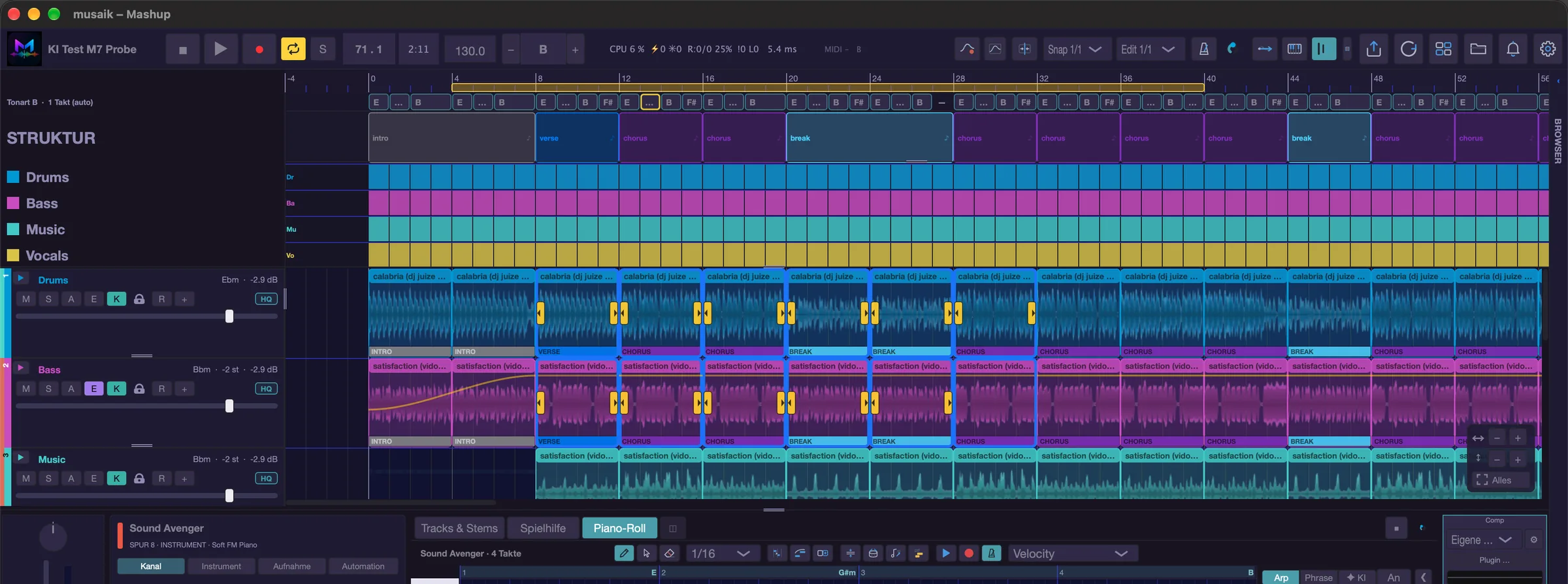
Editar clips
- Arrastrar un borde alarga el clip y repite el mismo material (bucle). Las repeticiones aparecen atenuadas, el original lleva un marco amarillo.
- Mayúsculas + arrastrar un borde desplaza en cambio el fragmento tomado del original, desde cualquiera de los dos lados. La longitud del clip y el fragmento siguen siendo iguales, así que nada se repite. Mientras se mantiene Mayúsculas aparecen asas amarillas.
- Opción + arrastrar deja una copia en el destino; el original se queda.
- Seleccionar varios clips: Cmd+clic añade un clip o lo vuelve a quitar. Donde hay sitio en el arreglo, traza un marco con Mayúsculas: arrastrar con Mayúsculas empieza como la selección de rango azul habitual de la pista; en cuanto el ratón sale de la pista hacia arriba o hacia abajo, se convierte en un marco discontinuo y se seleccionan todos los clips que toca.
- Mover la selección: arrastra uno de los clips seleccionados por su cuerpo y todos los seleccionados se mueven con él, en horizontal; cada uno se queda en su pista. Lo que cubran en el destino se divide como al mover un solo clip. Un clic sin arrastrar selecciona solo ese clip.
- Fijar como bucle (clic derecho en un clip): el bucle va del inicio del primero al final del último clip seleccionado y se activa al momento.
- Doble clic abre el editor de región de la fuente: muestra la pista de stem completa de la fuente con la ventana usada marcada, y puedes moverla compás a compás sin cambiar la posición ni la longitud en la línea de tiempo.
- Cmd+doble clic (o Ctrl+doble clic) abre los grupos de stems.
Comandos de clip
- Cmd+B hace un bounce de los clips seleccionados a un archivo de audio: sustituye a los clips y queda como un clip en la primera pista de sampler libre en ese punto, y además como tarjeta en la paleta. Solo funciona con clips de stem de una pista; si no, la app avisa con “Please select stem clips from ONE lane only”.
- Cmd+Shift+B hace lo mismo al revés (reverse bounce).
- Cmd+Shift+M reordena al azar los clips seleccionados, sin huecos y por pista.
- Cmd+D selecciona todos los clips de esa pista dentro del rango de loop; Cmd+Shift+D los sustituye por el original sin cortar.
El clic derecho sobre un clip de stem ofrece además “Delete clip”, “Split here” (en el punto del clic), “Split to grid” (de 1/2 a 1/16 de compás), “Shorten length (from right)” (del 90 % al 10 %), “Clip volume” (de +10 a −10 dB, “0 dB (reset)”), “Set as loop”, “Select lane clips in loop”, “Restore loop range from original”, “Add segment to palette” y “Echo out on this clip”. El clip sobre el que haces clic se añade a la selección; los submenús actúan sobre todos los clips seleccionados. Si hay varios clips seleccionados, aparece además “Shuffle order”.
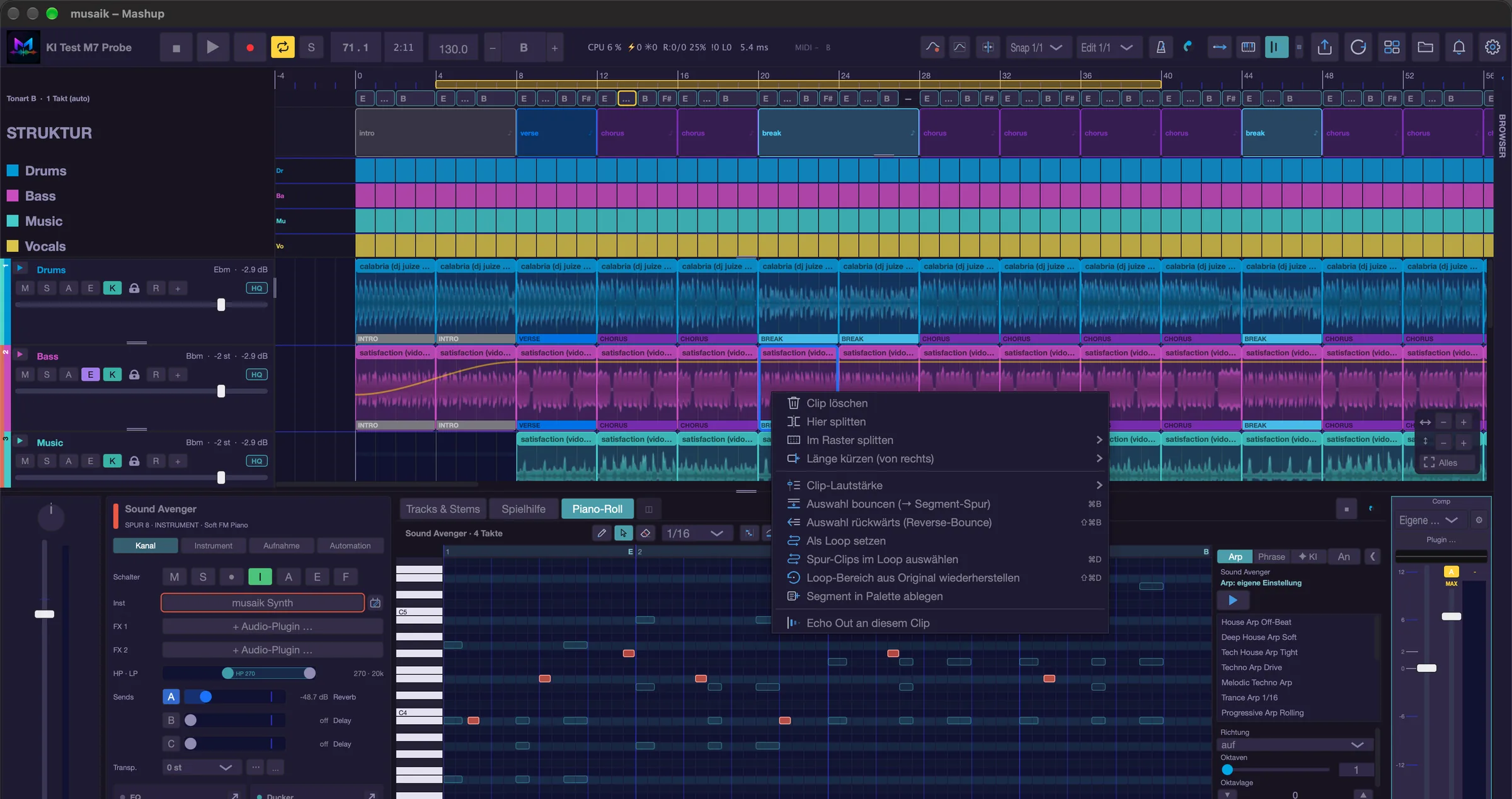
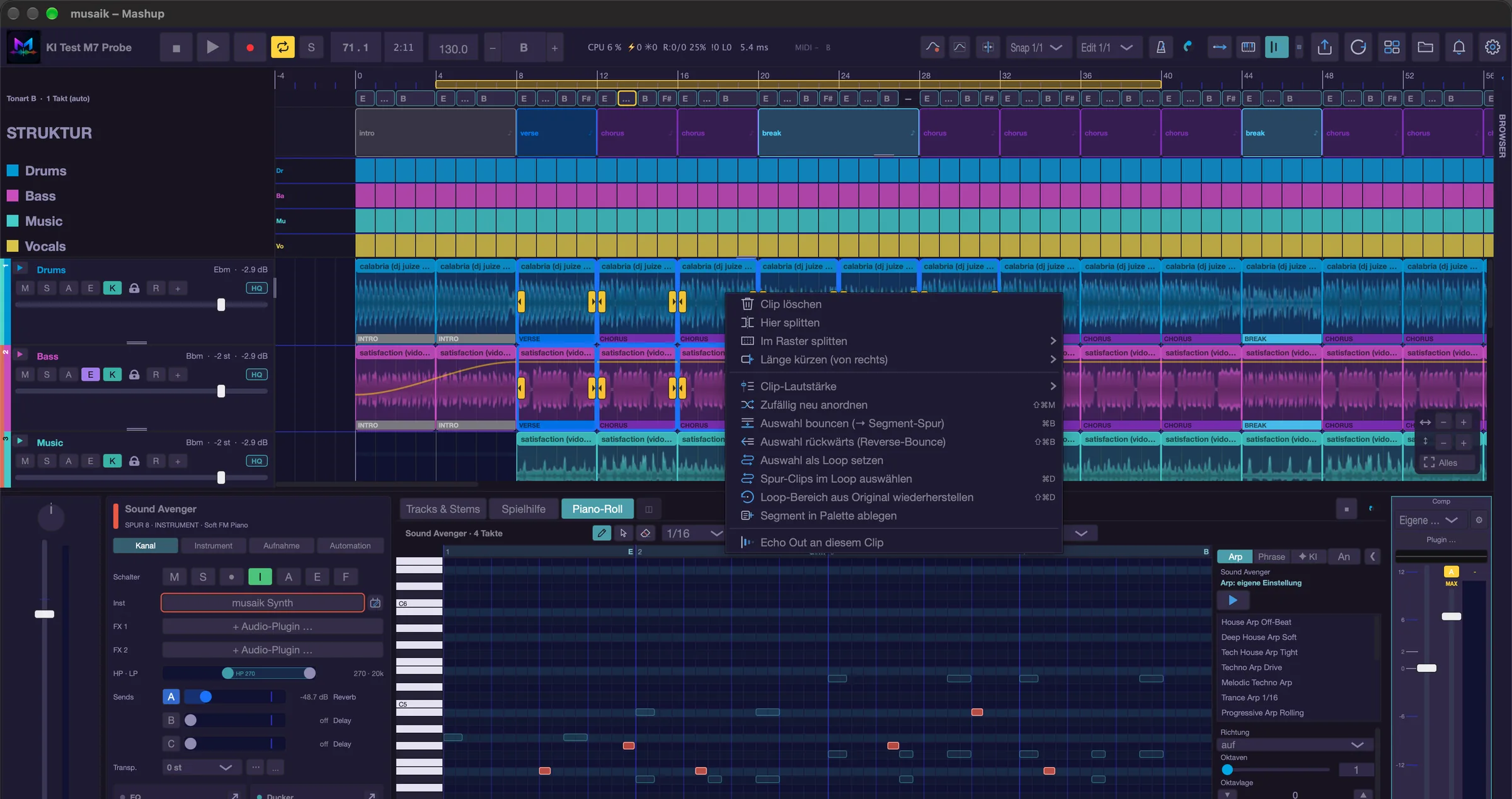
Stem groups
Los Stem groups muestran, para un stem, lo que cada tema ofrece en ese punto. Arriba está la pista principal con los clips del arreglo; debajo, una fila atenuada por tema en su desarrollo original, dividida por sus propias partes, con el máster primero. Un tema sin archivo de stem muestra la forma de onda de la mezcla y la nota «not separated»; de él no se puede arrastrar nada.
- Se abren con Cmd+doble clic en un clip de stem (en una ventana propia), con la pestaña «Stem groups» del centro o con el comando «Open stem groups».
- Cambia el stem arriba; las teclas 1 a 4 hacen lo mismo.
- La línea del color del cursor de reproducción muestra la posición en el arreglo, también con «Sync preview». Durante la reproducción, la vista pasa de página en cuanto la línea llega al borde. Un clic en la regla de compases fija la posición: si el arreglo está sonando, sigue desde ahí; si no, el cursor se queda en ese punto en ambas vistas.
- Un clic en una parte la reproduce una vez; otro clic la detiene. Con «Sync preview», en cambio, suena en bucle al compás exacto junto al arreglo en marcha. Cmd+clic encadena varias partes.
- Arrastra una parte a la pista principal y sustituye allí exactamente su propia longitud: el clip se queda en la pista principal, solo que el material viene ahora del otro tema.
- Arrastrada a una pista de sampler, la zona se renderiza como sample. Esc cierra la vista.
- Si agarras una fila por el nombre, te llevas toda la pista de stem del tema: arrastrada a una pista de stem suena sincronizada y en la tonalidad del proyecto; arrastrada a una pista de sampler se coloca como un único sample largo. De un sample así recortas trozos con Split; «Section as loop» en el menú de clic derecho convierte un trozo en la unidad de loop.
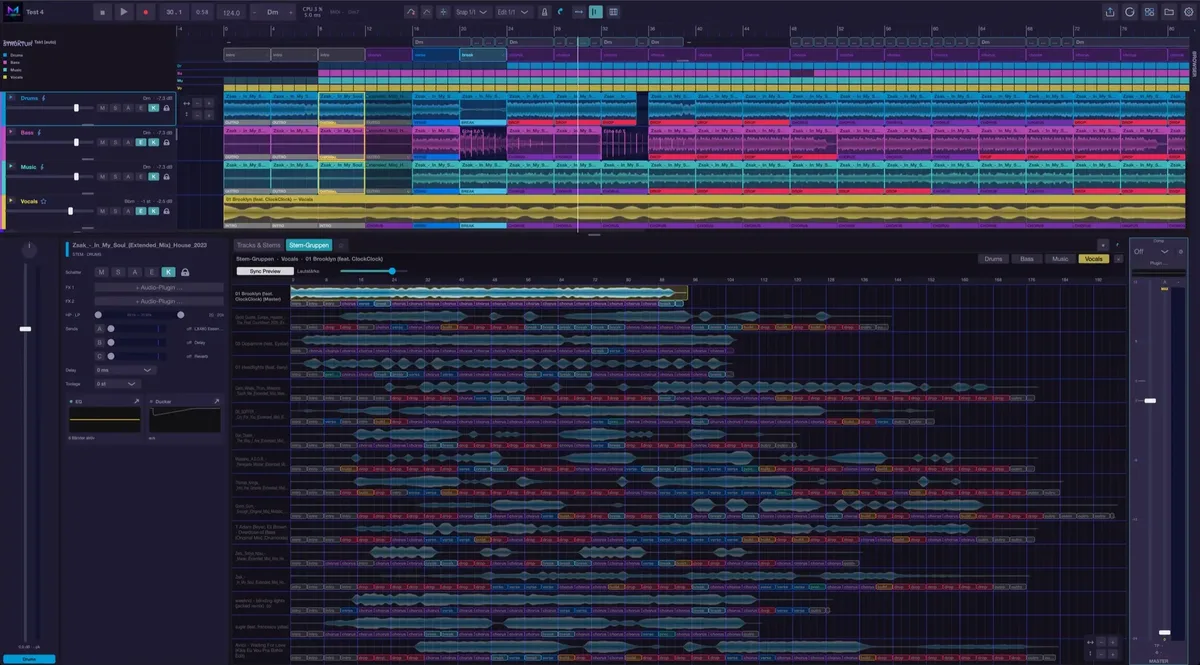
Tono y transposición
El tono de una pista está en el entorno de pista, en la página «Channel», en «Pitch» (de −12 a +12 semitonos). Se aplica a toda la fila y se suma además al ajuste automático a la tonalidad del proyecto: musaik sigue transponiendo por sí mismo y tú solo desplazas el resultado. «↺» u Option+0 lo devuelve a 0.
Todo el arreglo se transpone con los botones «−» y «+» de la barra de transporte. Volver a 0 significa tono original.
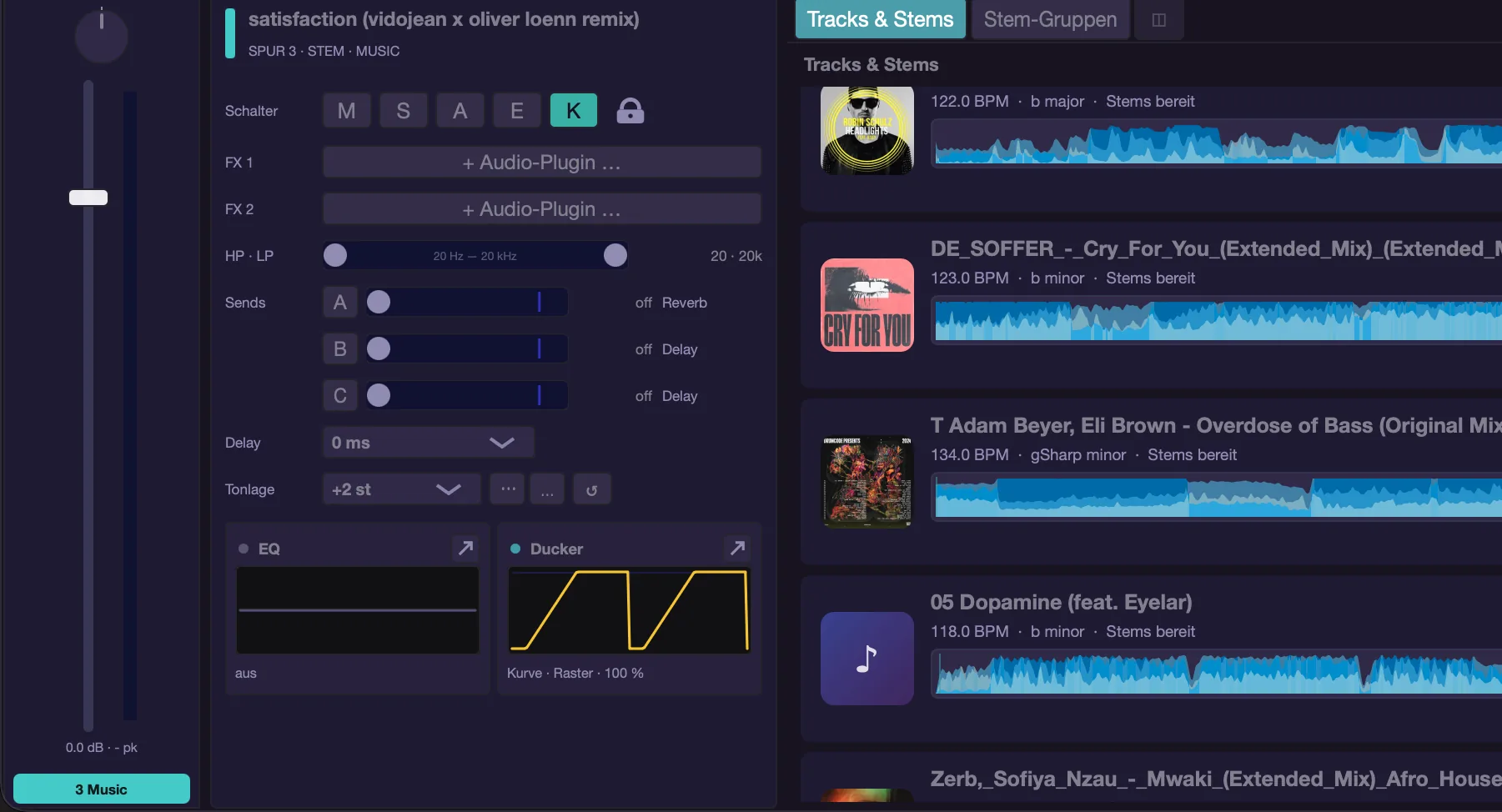
Unir temas duplicados
Si el mismo archivo está varias veces en el proyecto, el comando «Merge duplicate tracks» pone orden: los clips, la automatización y los canales del mezclador pasan a un solo tema y los duplicados desaparecen. Se reconocen por nombre y tamaño de archivo. El comando no tiene tecla de fábrica; asígnale una en «Settings» › «Keyboard».
Atajos de teclado
- Cmd+T – abrir “Tracks & stems…”
- Cmd+R – volver a arreglar
- Ctrl+Cmd+R – “Reset master” (descartar los cambios recordados, volver a arreglar)
- Ctrl+Alt+H – cambiar la referencia armónica
- Ctrl+1 a Ctrl+4 – bloquear pista: drums, bass, music, vocals
- Cmd+Option+1 a Cmd+Option+4 – activar/desactivar Echo Out en esta pista de stem
- Cmd+B – bounce de la selección
- Cmd+Shift+B – selección al revés (reverse bounce)
- Cmd+Shift+M – reordenar la selección al azar
- Cmd+← / Cmd+→ – mover el rango seleccionado dentro de su pista
- Cmd+Option+⌫ – borrar el rango seleccionado; el material avanza (los clips se quedan)
- Cmd+D – seleccionar los clips de la pista dentro del loop
- Cmd+Shift+D – restaurar el rango de loop desde el original
- Cmd+Shift+A – volver a analizar todos los temas
- Cmd+K – abrir la corrección de segmentos
- Cmd+Z – deshacer, Cmd+Shift+Z – rehacer
Sampler y paleta
Las pistas de sampler llevan piezas sueltas: loops, one-shots, fragmentos que cortas tú mismo. Suenan sincronizadas por encima del arreglo. La paleta es donde viven tus propios fragmentos. Ambas existen en los modos Mashup y Edit.
Pistas de sampler
- Pista nueva: Cmd+Shift+T (“Add sampler track”) o el botón “+ Sampler lane” al final de la lista de pistas. No se pueden tener más de ocho pistas de sampler.
- Renombrar: F2 cambia el nombre de la pista de sampler activa; en el menú de la cabecera de pista está “Rename …”. De fábrica se llaman “Sampler A” a “Sampler H”.
- Mover: Cmd+Option (Alt)+↑ y Cmd+Option+↓, las opciones de menú “Move track up” y “Move track down”, o arrastrar la cabecera de pista con el ratón a su nuevo sitio. Esto solo cambia el orden de visualización: canal, color y automatización se quedan donde están.
- Borrar: Cmd+Shift+Delete o “Delete sampler track”. Los segmentos de la pista se van con ella. Siempre queda una pista de sampler: la última no se puede borrar.
- En la cabecera de cada pista: volumen, M, S, A (automatización, como en las pistas de stem: un valor dentro de la pista; a partir de dos valores, filas propias), + (otro valor de automatización), E (Echo Out) y F (seguir el arreglo). Con F activado, los clips se mueven cuando el arreglo se alarga o se acorta; desactivado, se quedan en su compás. Lo mismo está en el menú de la pista (“Follow arrangement”) y como comando “Sampler track: follow arrangement”. Los clips con “Assign segment” (clic derecho) se colocan al volver a arreglar en cada parte que corresponda, independientemente de F. La altura se ajusta en el borde inferior; ya no se pueden plegar.
- Tonalidad: los clips de las pistas de sampler – tanto de la paleta como de los grupos de stems – suenan en la tonalidad del proyecto. Se guarda con ellos la tonalidad del tema del que proceden; se tienen en cuenta mayor y menor. Las drums nunca se transponen. A la derecha de la cabecera del clip, una pequeña placa muestra el desplazamiento, p. ej. “+2”; si no pone nada, el clip ya encaja. Naranja significa que un clip de voz se desplaza más de lo que recomienda “Max. key correction (vocals)”: se ajusta igualmente, pero puede sonar artificial. El tooltip de la placa lo explica con detalle.
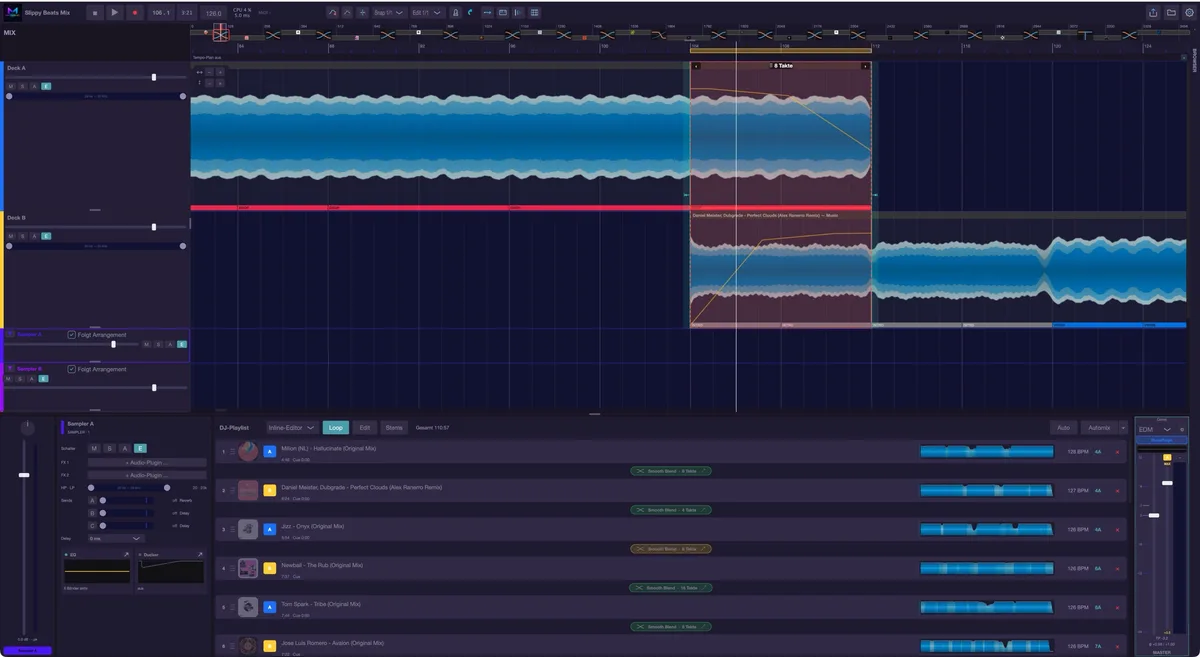
La paleta
La paleta es tu propia colección de fragmentos. Pertenece a la app, no al proyecto: lo que guardas en ella está disponible en todos los proyectos.
- Llegas a ella en el navegador por la categoría principal “Palette” y como pestaña “Palette” en el centro de la zona inferior. En el mashup, las pestañas del centro dependen de la pista seleccionada: “Palette” y “Samples” solo aparecen mientras esté seleccionada una pista de sampler o ninguna pista. Si está seleccionada una pista de stem, solo ves “Tracks & Stems” y “Stem groups”: en ese caso, haz clic en la cabecera de una pista de sampler.
- Cada tarjeta muestra nombre, tonalidad y duración en compases. Arriba están los fragmentos de este proyecto (“THIS PROJECT”) y debajo los de todos los demás (“LIBRARY”); dentro de cada parte se ordenan por categoría de stem (original, drums, bass, music, vocals).
- Sobre la lista: un campo de búsqueda, el interruptor “FX” (activado: al soltar se renderiza a través de toda la cadena de efectos, exacto pero más lento; desactivado: los stems originales, rápido) y el interruptor “Library”, que muestra u oculta la parte “LIBRARY”. Debajo, los botones drums, bass, music y vocals filtran qué categorías se ven.
- Un clic preescucha la tarjeta y otro la detiene. El clic derecho ofrece “Rename …” y “Delete segment from palette”; con Cmd seleccionas varias tarjetas, y Delete borra la selección tras confirmar.
- Las tarjetas se arrastran directamente a una pista de sampler en la línea de tiempo. Una línea vertical muestra en qué compás cae el borde delantero.
Así entra material en ella:
- Arrastrar una selección con Shift: mantén pulsado Shift, arrastra un rango de compases sobre una pista de stem y llévalo a la paleta. El tema tiene que estar separado; si no, la app avisa con “Track has no stems yet (separation is running or missing).” El nombre se genera automáticamente, por ejemplo “Nightdrive Bass Loop 8T”.
- Guardar un clip: clic derecho sobre un clip, “Add segment to palette”. El clip se queda en el arreglo y la paleta recibe una copia.
- Desde los grupos de stems: arrastra una parte desde una fila de comparación a una pista de sampler; el rango se renderiza y se coloca allí.
- Selección directamente a la pista: arrastra la selección azul a una pista de sampler o usa el comando “Selection to sampler lane”. El rango se renderiza y queda como tarjeta en la paleta y como clip en el destino.
La pestaña “Samples”
Junto a la paleta está la pestaña “Samples”: tu biblioteca de samples a partir de archivos.
- Los chips de carpeta sobre la lista recorren el árbol de carpetas; “+ Folder” crea una nueva. El campo de búsqueda busca en todo el árbol, no solo en la carpeta abierta.
- “Loop” reproduce la preescucha en bucle. Si el arreglo se está reproduciendo, oyes los loops detectados sincronizados con su tempo.
- La tonalidad a la derecha de cada entrada muestra cómo encaja armónicamente con la tonalidad del proyecto: si encaja directamente, aparece con fondo verde. Si no, aparece en gris, con el desplazamiento necesario en semitonos entre paréntesis, p. ej. “Am (+2)”.
- Clic derecho: “New folder”; en una carpeta, “Rename folder” y “Delete folder”; en archivos, “Move to folder”, “Set BPM…”, “Mark as favourite” (o “Remove favourite”) y “Delete”; además “Re-analyse this folder” o, en una fila de carpeta, “Re-analyse folder (with subfolders)”. Con Cmd o Shift seleccionas varios archivos; los comandos actúan entonces sobre todos. En cuanto hay favoritos, a la izquierda sobre la lista aparece un chip “Favourites”; muestra solo los favoritos. Los samples que arrastras al chip se marcan como favoritos.
- Arrastrar un archivo a una pista de sampler lo importa como sample.
- Un tema completo (de más de 60 segundos, por ejemplo de la sección de rekordbox) no se trata como un loop: musaik toma su beatgrid – en el modo edit, con el ajuste “Edit mode: take tempo and beatgrid from rekordbox (instead of musaik's analysis)” activado, la rejilla de rekordbox; si no, su propio análisis – y coloca el sample de forma que empiece en una línea de compás. Así el tema va a compás con el máster.
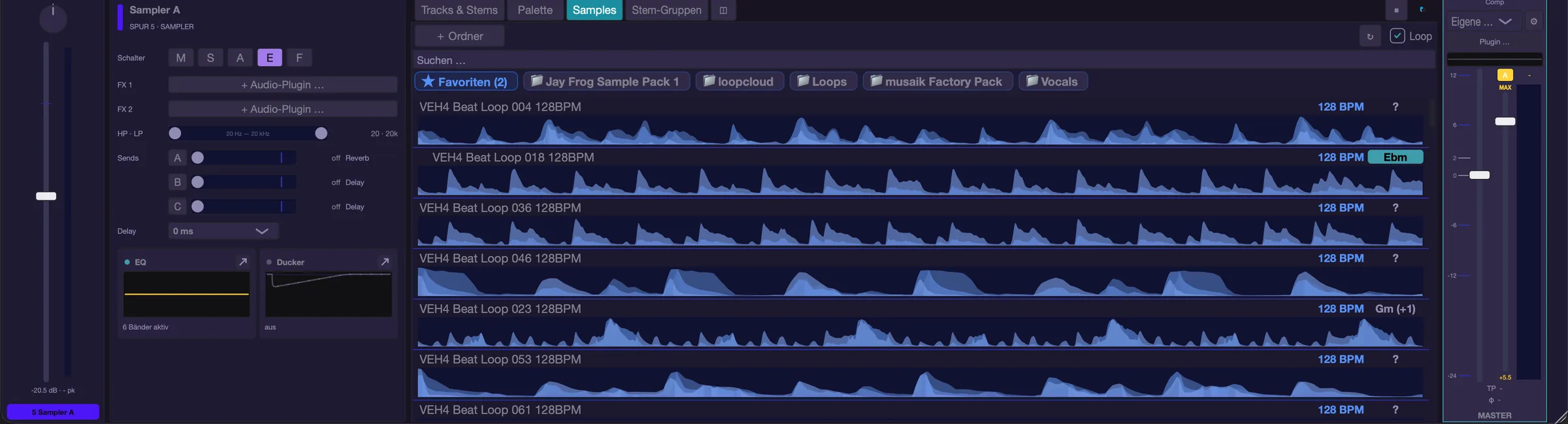
Dos zonas una al lado de otra
El botón “◫” en la cabecera del centro divide la zona. En el modo edit quedan entonces la paleta (izquierda) y los samples (derecha) una al lado de otra. En el mashup, a la izquierda está “Tracks & Stems” y a la derecha la pestaña elegida, “Palette” o “Samples”; con “Tracks & Stems” y “Stem groups” solas no se puede dividir. Esto cuesta anchura: los canales del mezclador empiezan antes a desplazarse, y si el centro es demasiado estrecho solo queda visible la zona izquierda y “◫” se vuelve gris.
Clips en pistas de sampler
- Arrastrar un borde alarga o acorta el clip; el mismo material se repite (loop). Las repeticiones aparecen oscurecidas y marcadas con ↻, y la primera pasada completa lleva un marco amarillo con “ORIGINAL”.
- Shift + arrastrar el borde amarillo interior (el borde derecho del marco ORIGINAL, marcado con una barra amarilla) cambia la duración de la unidad de loop; las repeticiones se adaptan y la duración del clip se mantiene (si la unidad de loop se hace más larga que el clip, este crece con ella). En un clip que todavía no está en loop, este borde está en el margen derecho. Al arrastrar, una etiqueta muestra la duración en compases.
- Fragmento como loop (clic derecho o Cmd+Option+Shift+L): un clip que procede de un original largo – por ejemplo, una pista de stem entera que has cogido por el nombre en los grupos de stems y has arrastrado a una pista de sampler – muestra al alargarlo primero más del original, hasta que el original se acaba. Si has recortado un trozo con Split y quieres hacer loop justo de ese trozo, este comando convierte el fragmento visible en la unidad de loop. Lo que suena no cambia; al siguiente arrastre, el trozo se repite.
- Arrastrar hacia arriba o hacia abajo más allá del borde de la pista mueve el clip a otra pista de sampler. Si mantienes pulsada la tecla Option (Alt), se crea una copia; la línea de inserción muestra el compás de destino.
- Option + arrastrar dentro de la misma pista también deja una copia.
- Clic derecho sobre un clip de sampler en el mashup: “Delete clip”, “Split here”, “Split to grid”, “Shorten length (from right)”, “Clip volume”, “Set as loop”, “Select lane clips in loop”, “Requantise…”, “Echo out on this clip”, “Assign segment” y – en un fragmento de un original largo – “Section as loop”. “Requantise…” (rejilla, swing, transitorios) crea un nuevo segmento en la paleta; el original se conserva.
- En una pista de sampler nunca hay nada duplicado: soltar, mover, hacer loop y recortar sobrescriben lo que hubiera en ese sitio. Si sueltas sobre un sitio ocupado, musaik pregunta “Add”, “Replace here” o “Replace everywhere”; así cambias un loop en todos los sitios de una vez.
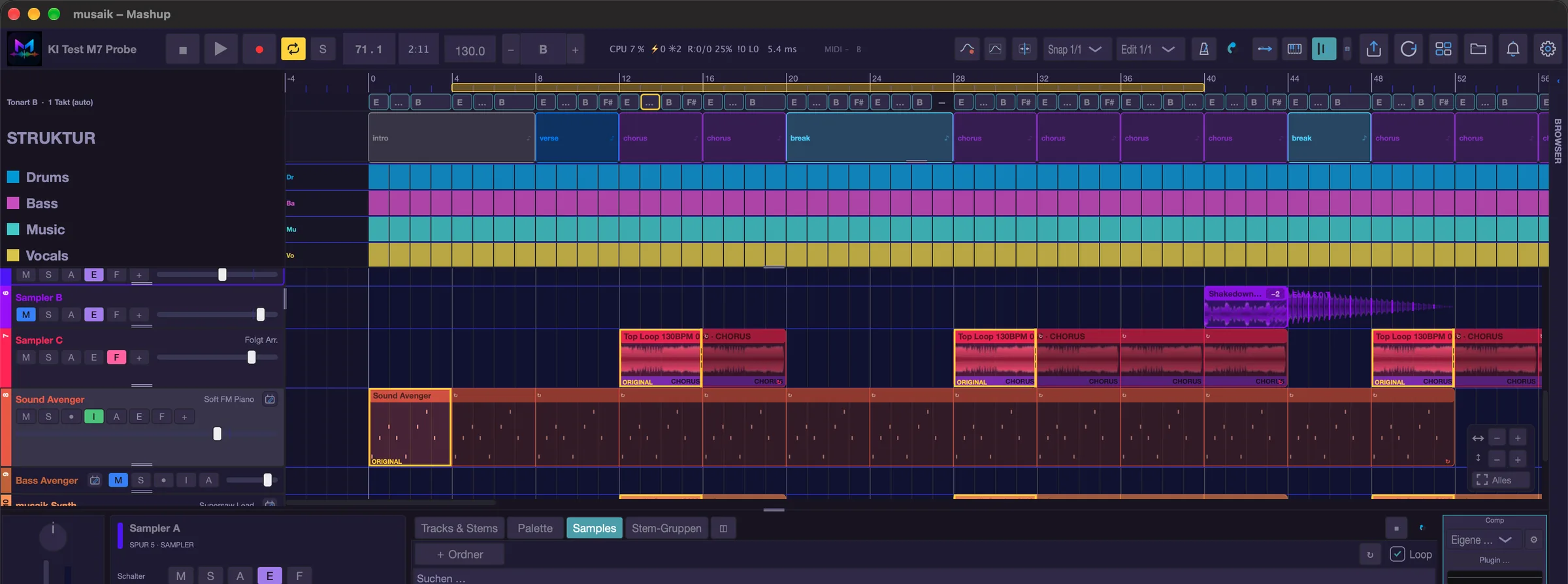
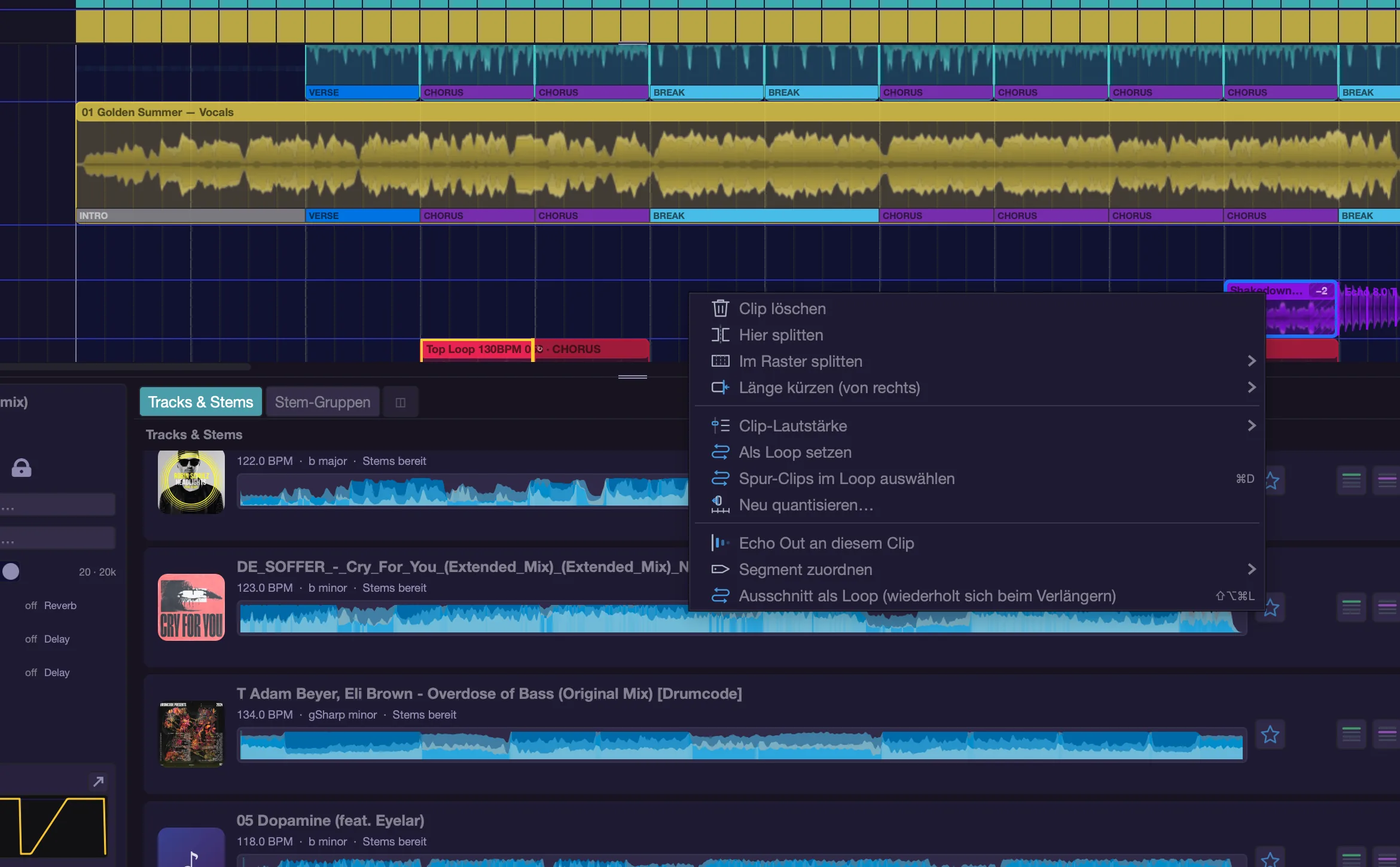
Renderizar la selección en lugar de cortar
“Selection to sampler lane” y arrastrar a la paleta renderizan el rango en un archivo de audio propio. Esa es la diferencia con el arreglo: un clip de stem apunta al tema y sigue cada rol; un sample es un archivo terminado. Por eso los clips de sampler sobreviven a cualquier nuevo arreglo y la matriz de stems nunca los corta.
Al revés, con Cmd+B haces un bounce de los clips de stem seleccionados de una pista a un archivo: sustituye a los clips, queda como clip en la primera pista de sampler libre en ese punto y como tarjeta en la paleta. Cmd+Shift+B hace lo mismo al revés. Los clips de sampler en sí no admiten bounce.
Echo Out y ducker
- Cada pista de sampler tiene su propio interruptor «E» en la cabecera de pista. Si está desactivado, solo siguen resonando los clips que llevan «Echo Out on this clip» (menú contextual del clip).
- El ducker de otra pista puede dispararse con los samplers: en «Kick from», el ducker ofrece «All samplers», además de «All drums», la batería de temas concretos y cada pista de sampler individual. El canal propio de la pista nunca se ofrece: un canal no se atenúa a sí mismo. Más detalles en el capítulo «Entorno y mezclador».
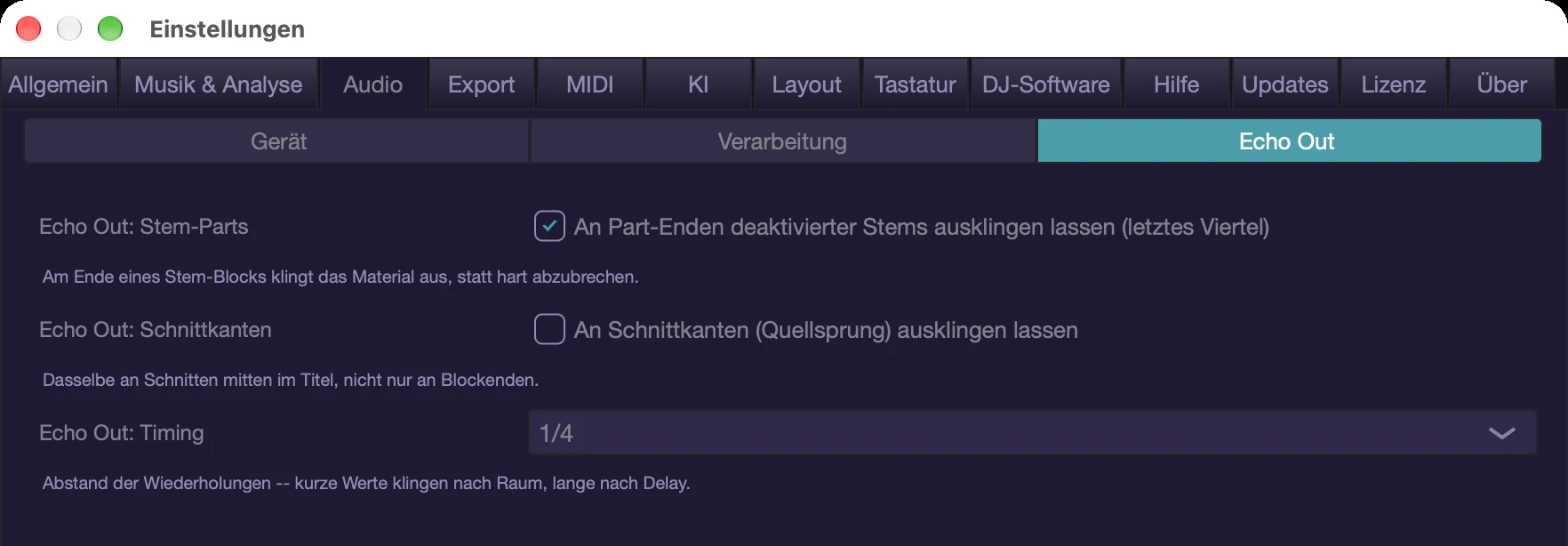
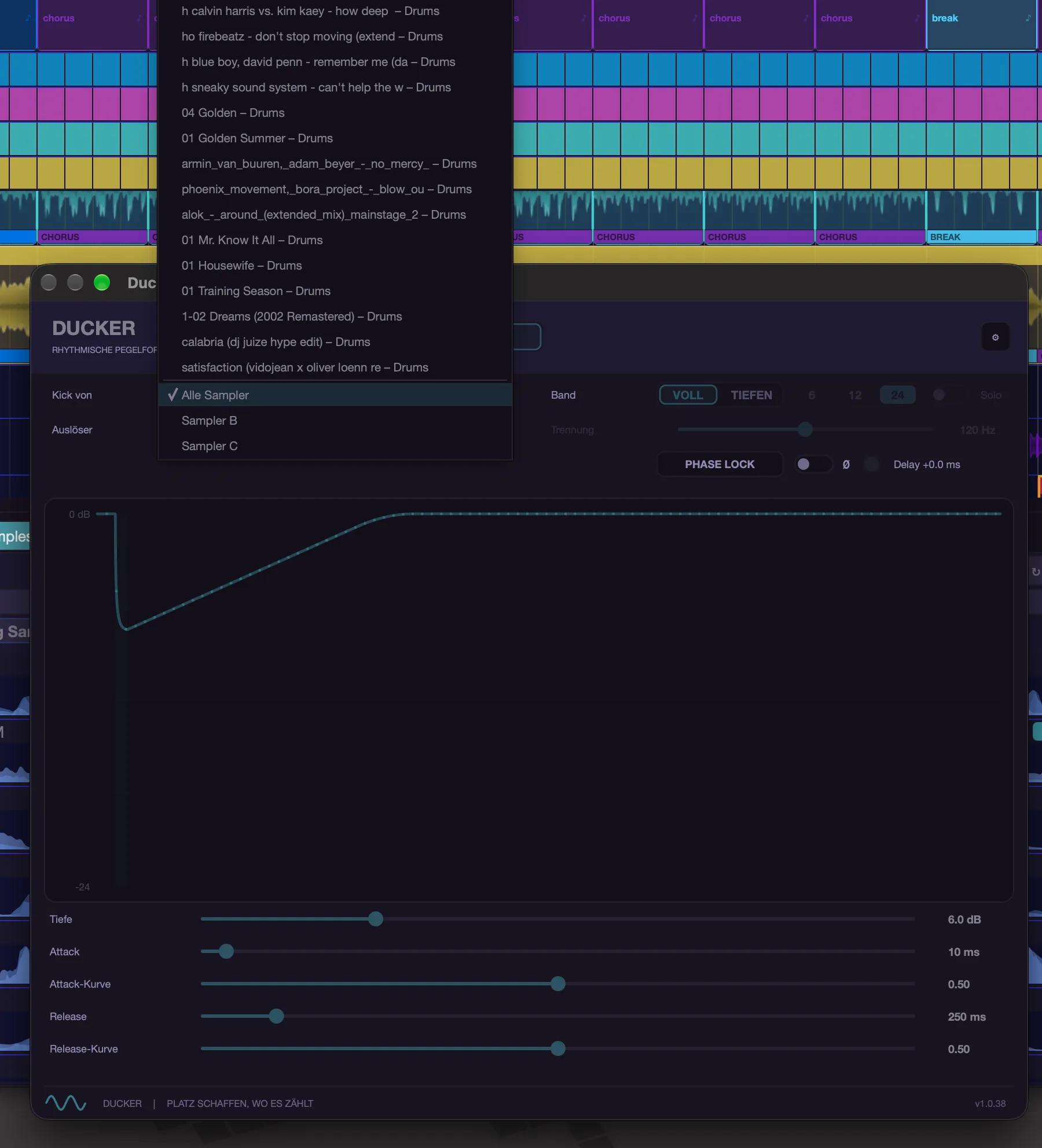
Atajos de teclado
- Cmd+Shift+T – añadir pista de sampler
- F2 – renombrar la pista de sampler activa
- Cmd+Option+↑ / Cmd+Option+↓ – subir/bajar la pista de sampler
- Cmd+Shift+Delete – borrar la pista de sampler
- Cmd+B – bounce de la selección, Cmd+Shift+B – bounce al revés
- Cmd+Shift+M – reordenar al azar los clips seleccionados
- Cmd+Option+Shift+L – clip de sampler: fragmento como loop
- Delete – borrar los clips seleccionados o los segmentos de paleta marcados
- P – detener la preescucha
Instrumentos y MIDI
Las pistas de instrumento te permiten tocar tus propias notas en un proyecto, con un teclado conectado o con el teclado en pantalla. Este capítulo trata de cómo crear una pista, cargar un instrumento, grabar y convertir el resultado en audio.
Todo lo relacionado con las notas está en el piano roll; todo lo que describe la pista está en el entorno de pista.
Crear una pista de instrumento
- Cmd+Shift+I crea una nueva pista de instrumento. Lo mismo se consigue en el arreglo con el botón “+ Instrument” debajo de las pistas. Después se abre enseguida el selector de instrumentos (ver “Loading and opening an instrument”).
- Las pistas de instrumento solo existen en proyectos mashup; en el modo edit y en el DJ mix el comando está bloqueado.
- No se pueden tener más de ocho pistas de instrumento: musaik te lo dice en lugar de tragarse la novena sin avisar.
- “Rename instrument track”, “Delete instrument track” y “Move instrument track up/down” están disponibles como comandos. El clic derecho sobre la cabecera de pista ofrece lo mismo (“Rename”, “Move up”, “Move down”, “Delete track”). También puedes renombrar con doble clic en la cabecera y mover arrastrando la cabecera. Mover solo cambia el orden de visualización: clips, automatización y canal se quedan donde están.
- En la cabecera de una pista de instrumento están M (silencio), S (solo), ● (preparada para grabar), I (monitorización), A (mostrar filas de automatización), E (Echo Out), F (seguir el arreglo) y + (añadir fila de automatización), además del volumen. Si hay un instrumento cargado, a la derecha del nombre está el botón del lápiz (abrir editor). Qué interruptores con letras aparecen lo ajustas en el menú View, en “Switches in track headers”, o con el clic derecho sobre la cabecera de pista.
Filas de automatización
- + en la cabecera de pista crea una fila. Arriba en cada fila hay, de forma discreta, un selector: un clic abre la lista de todos los destinos – arriba el canal (volumen, pan, paso alto, paso bajo, envíos), debajo todos los parámetros del instrumento. Al escribir se filtra la lista, ↑/↓ seleccionan y Return confirma. Cada fila recuerda su destino en el proyecto.
- Una fila nueva sin destino muestra “Choose parameter – or touch a control”: también puedes asignarla moviendo un control en el instrumento.
- Con exactamente una fila, la curva está en la propia pista de instrumento y el selector aparece en la cabecera en lugar del volumen. A partir de dos filas, cada valor tiene su propia fila.
- A oculta y vuelve a mostrar todas las filas de la pista. Ocultas, las curvas siguen actuando. × elimina una fila; la curva se conserva.
- Eliminar: clic derecho en la cabecera de pista → “Delete automation” muestra cada valor de la pista y “All on this track”. Un valor desaparece junto con su curva y su fila – incluido el único que figura como campo en la cabecera. Comando: “Track: delete all automation”. Se deshace con Cmd+Z.
- La altura de cada fila la cambias arrastrando su borde inferior. Comandos: “Instrument track: show automation rows” y “Automation row: choose parameter”.
Cargar y abrir un instrumento
- El instrumento lo eliges en el entorno de la pista (tecla E), en la pestaña “Instrument”: un clic en la ranura abre un menú con “Choose instrument …” y “Open editor”, y un doble clic abre directamente la ventana del instrumento cargado. La misma ranura está en la pestaña “Channel” (fila “Inst”) y en el canal del mezclador; “Choose instrument …” también está en el menú de clic derecho de la cabecera de pista.
- “Choose instrument …” abre el selector: arriba, un campo de búsqueda y ↻ (volver a escanear las carpetas de plugins); debajo, los instrumentos AU y VST3 por fabricante. Un clic en una entrada carga el instrumento, y a continuación se abre su ventana.
- Arriba del todo en el selector está el musaik Synth incluido (bloque “MUSAIK INSTRUMENTS”). Tiene su propio capítulo: “musaik Synth”.
- Sin instrumento, la pestaña “Instrument” muestra “no instrument”, y la pestaña “Channel” y el mezclador, “+ Instrument …”. Como comando, la entrada se llama “Choose instrument …”.
- El editor lo abres con el botón del lápiz (junto a la ranura en el entorno y en el canal, junto al nombre en la cabecera de pista) o con Cmd+Option (Alt)+E. Sin instrumento cargado no hay botón.
- Las ventanas de plugin se abren centradas. Si mueves una, musaik recuerda la posición para ese plugin.
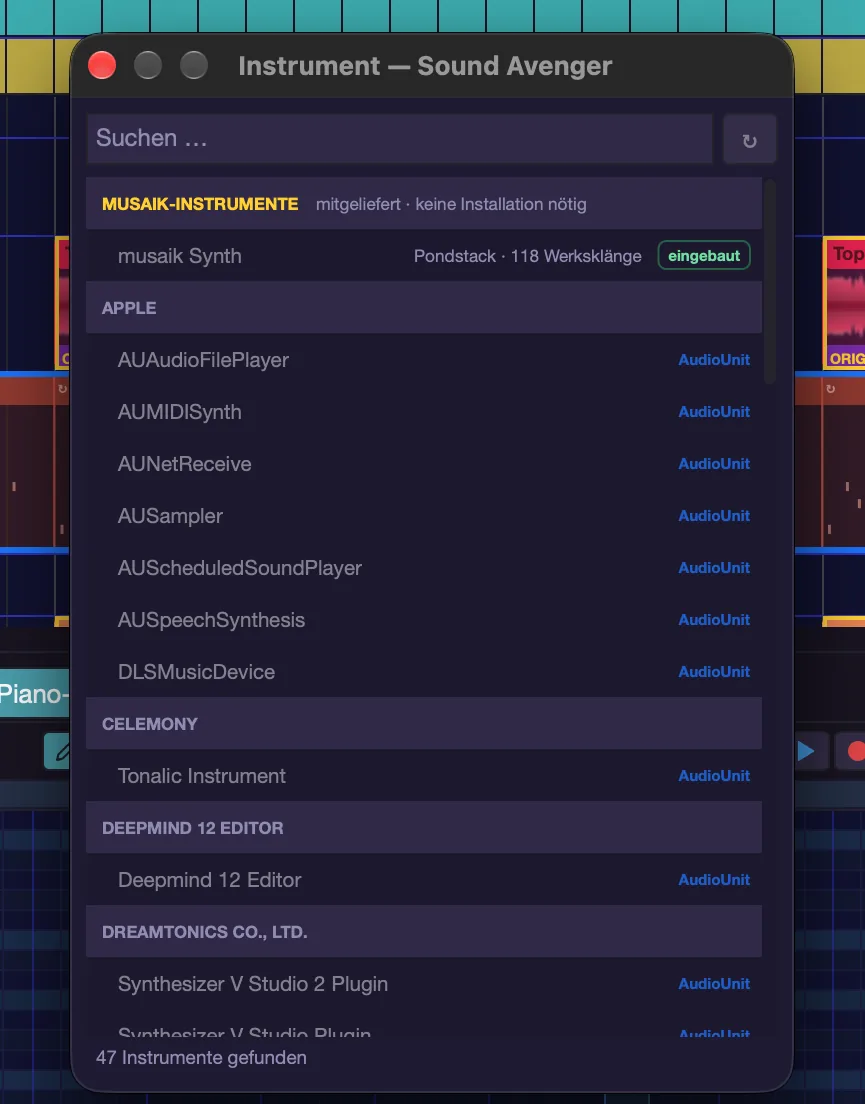
Con qué tocas
En el entorno, en la pestaña “Instrument”, debajo de “PERFORMANCE”, está el bloque “HOW YOU PLAY”. Estas cuatro filas deciden adónde va lo que tocas en directo.
- “Input”: qué teclado toca esta pista. Por defecto es “All devices”: suena lo que esté conectado en ese momento. Si conectas o desconectas un dispositivo, la lista se actualiza sola.
- “Channel”: “All (omni)” o un canal fijo del 1 al 16. Cámbialo solo si tu teclado envía por un canal fijo.
- “Monitor”: activado de fábrica. Oyes lo que tocas, incluso con el transporte parado. En la cabecera de pista es el interruptor I.
- “Record-armed”: desactivado de fábrica. Esta pista graba en cuanto pulsas R. En la cabecera de pista es el interruptor ●.
- Debajo está el botón “All notes off” para las notas colgadas de esta pista (ver “Hanging notes”).
- ¿Adónde va lo que tocas? Siempre a la pista seleccionada y, además, a cada pista armada para grabar. Si quieres tocar en una pista sin seleccionarla, ármala para grabar.
- Como comandos sin atajo existen “Arm instrument” y “Monitor instrument” (para la pista seleccionada).
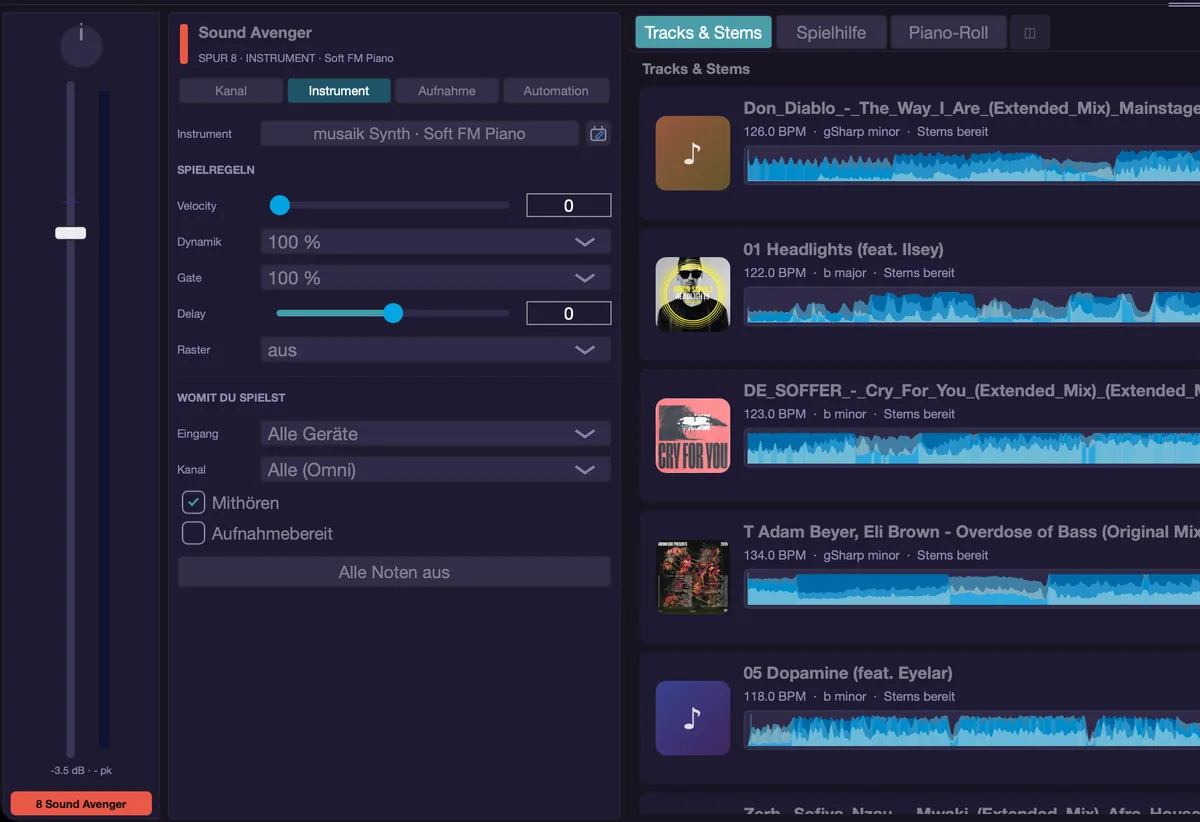
Grabar en el arreglo
- R o el botón de grabación (●) de la barra de transporte inicia y detiene la grabación en la pista de instrumento seleccionada. El comando se llama “Record MIDI” y, mientras graba, “Stop recording”; también está en el menú View.
- Si arrancas desde parado, musaik hace primero una cuenta previa (la duración está en “Count-in”, en la pestaña “Recording”). Si el transporte ya está en marcha, se graba desde la posición actual.
- Se graba lo que tocas, no lo que el asistente de armonía (harmonizer) hace con ello. Así puedes hacer que cada acorde se guíe de otra manera más adelante.
- Lo grabado se redondea hacia arriba a compases completos y queda como clip MIDI en la pista.
Los ajustes de grabación
Están en el entorno de pista, en la pestaña “Recording”, y valen expresamente para cada grabación, no solo para esta pista.
- “Quantisation”: “off (as played)”, 1/8, 1/16 o 1/32. Solo se ajusta el inicio de cada nota; la duración queda tal como la tocaste. Si la pista tiene un valor en “Quantise” bajo “PERFORMANCE”, se aplica ese en lugar de la cuantización.
- “Strength”: de 0 a 100 por ciento. Con 100 la nota se coloca exactamente en la rejilla; con 50, solo a medio camino.
- “Count-in”: desactivado, 1, 2 o 4 compases (1 compás de fábrica). El transporte arranca esos compases antes y el metrónomo suena, aunque normalmente esté apagado; aun así, la grabación empieza en la posición del cursor. Esto solo vale si arrancas desde parado.
- “Loop”: desactivado, “Overdub” o “Replace”. Solo tiene efecto con un loop definido: Overdub superpone cada vuelta, Replace descarta la vuelta anterior.
- “Offset”: de −50 a +50 ms, además de la corrección automática. Solo hace falta si lo que tocas se retrasa de forma audible; ningún driver informa de la latencia de entrada de los teclados USB o Bluetooth.
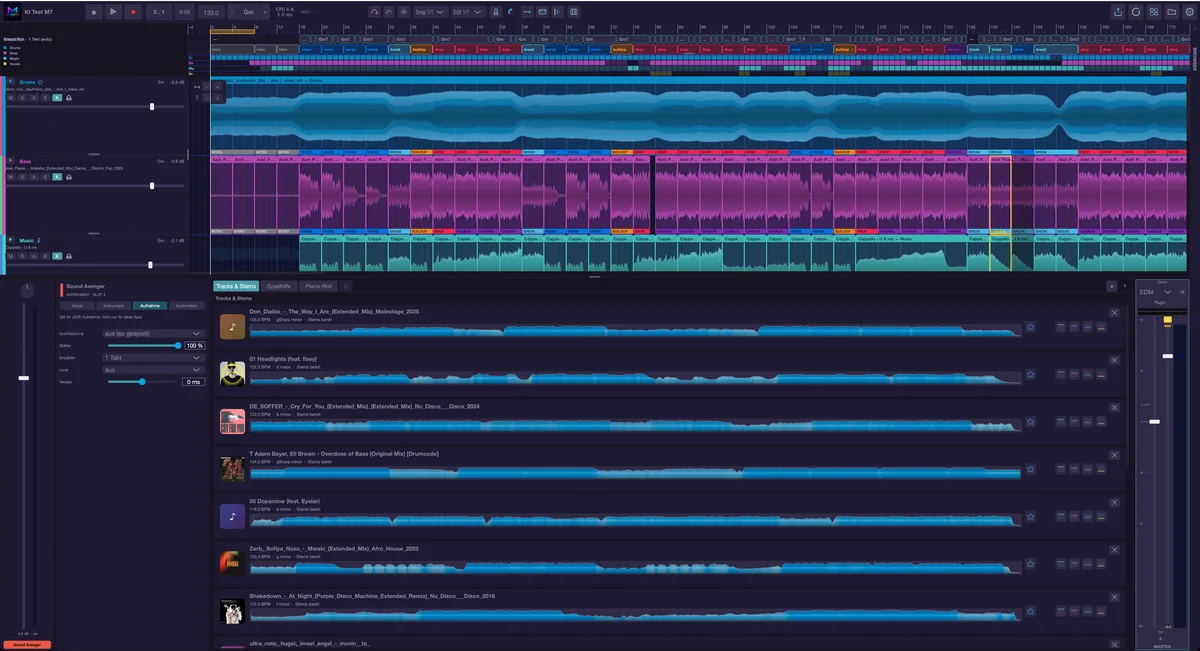
Grabar a posteriori
- La captura siempre está en marcha, aunque no estés grabando. “Keep what I just played” (menú View) la convierte en un clip: los últimos cuatro compases.
- El comando no tiene atajo de fábrica y está bloqueado mientras hay una grabación en curso. Si todavía no has tocado nada, musaik te lo indica.
Grabar en el piano roll
- Para ideas rápidas sin el arreglo, se puede grabar directamente en el piano roll: el punto rojo de su barra de título o Shift+R (el metrónomo siempre suena). Solo reproducir: el triángulo o Shift+P; el metrónomo se añade con Option+Shift+R.
- Necesita un clip abierto y el transporte parado. Los detalles están en el capítulo «Piano roll».
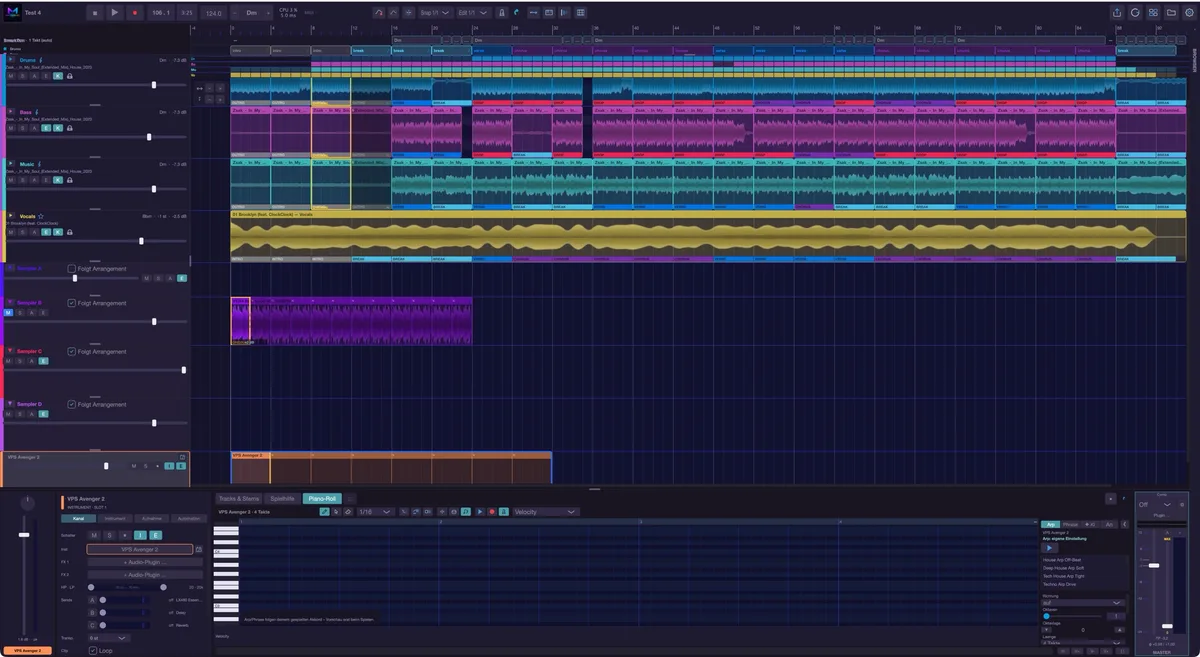
Teclado virtual
- Cmd+Mayús+K, el símbolo del teclado en la barra de transporte o el menú View › “Show/hide keyboard” muestra el teclado en la parte inferior de la ventana. Así no necesitas un teclado físico. El símbolo se ilumina mientras está visible.
- Las teclas blancas están, a partir de Do, en A S D F G H J K (L toca el Re de arriba); las negras, en W E T Z U O P. Con los botones − y + cambias de octava (también con los comandos “Keyboard: octave down” y “Keyboard: octave up”, sin atajo); el control de al lado ajusta la velocidad de pulsación.
- Mientras el teclado está visible, estas letras siempre tocan notas, aunque antes hayas hecho clic en la línea de tiempo o en el piano roll. Los atajos en esas mismas teclas sin Cmd, Mayús u Opción quedan en pausa mientras tanto. Los atajos con modificador, las flechas y la barra espaciadora siguen funcionando; en los campos de texto (búsqueda, nombres) escribes como siempre.
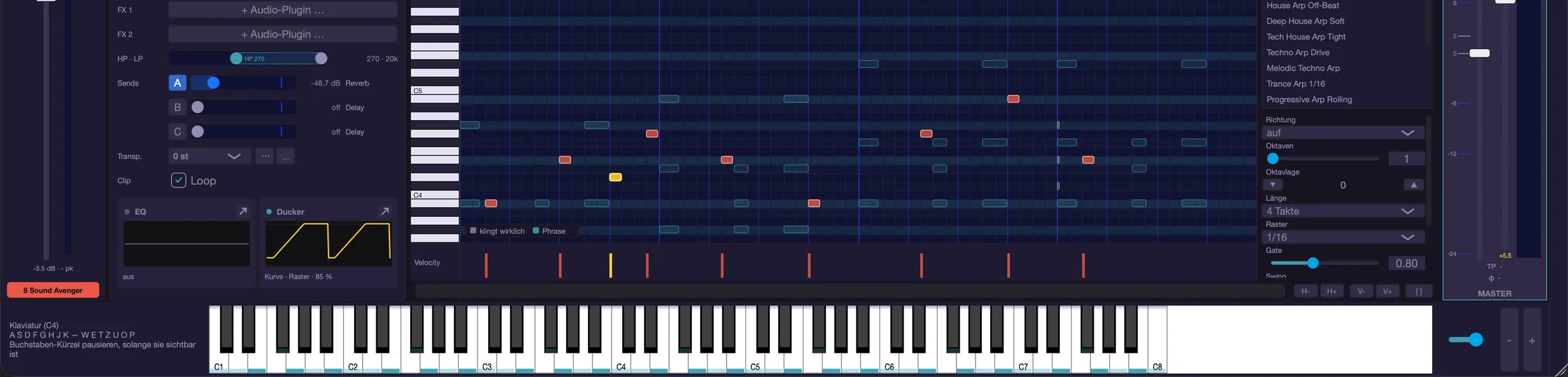
Transponer la pista
- La transposición se ajusta en el entorno de pista, en la pestaña “Channel”, fila “Transp.”. La lista va de +24 a −24 semitonos (los positivos arriba). ▲ y ▼ al lado saltan una octava (Mayús+Opción+↑/↓), ↺ vuelve a 0 (Opción+0); ↺ solo aparece cuando hay algo cambiado. Con la lista enfocada, + y − avanzan un semitono cada vez.
- La transposición actúa antes del arp, la frase y el chord follow. Por eso las notas siguen encajando con la canción aunque desplaces intervalos poco habituales. Con el chord follow desactivado, se aplica literalmente.
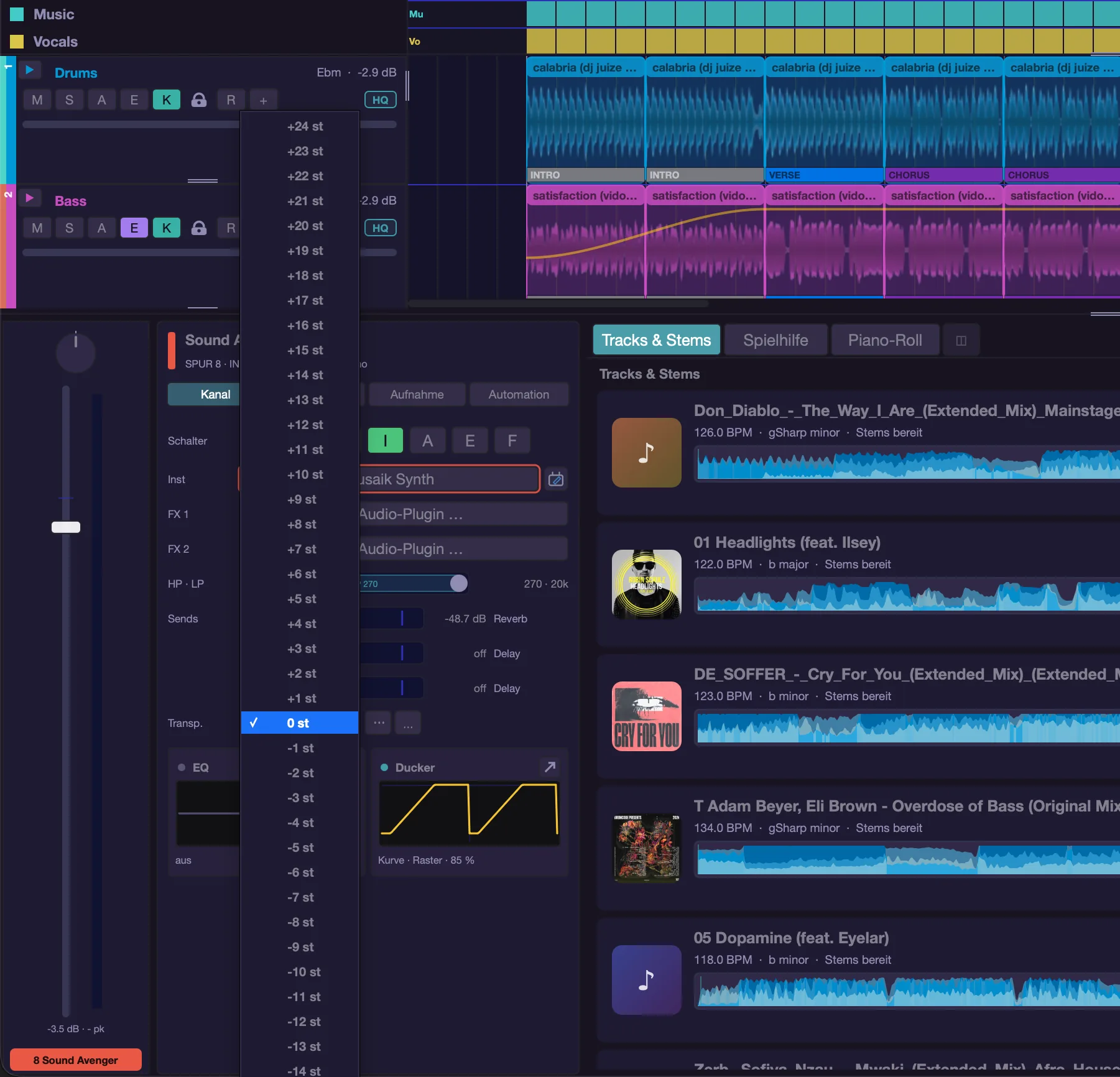
Reglas de interpretación de la pista
- “Velocity”, “Dynamics”, “Gate”, “Delay” y “Quantise” están en el entorno, en la pestaña “Instrument”, debajo de “PERFORMANCE”. Con ellos, el mismo patrón se toca con otra sensación. “Quantise” coloca las notas tocadas en directo en el punto de rejilla más cercano y las graba así, antes de la cuantización de la pestaña “Recording”.
- Si hay un clip MIDI seleccionado, velocity, dynamics, gate y delay se aplican a ese clip en lugar de a la pista; “Quantise” queda oculto. “Track values” o Esc anula la selección del clip y el entorno vuelve a mostrar los valores de la pista. Lo tienes explicado en detalle en los capítulos “Environment & Mixer” y “Piano roll”.
Alargar un clip MIDI y loop
- Si arrastras el borde derecho de un clip MIDI, solo se hace más largo: el espacio nuevo queda vacío y puedes rellenarlo en el piano roll, como en Logic.
- Si quieres que el patrón se repita al alargarlo, activa Loop: en el entorno (pestaña “Channel”, fila “Clip”, en cuanto el clip MIDI está seleccionado), en el menú contextual del clip (“Loop (pattern repeats when lengthening)”) o con Cmd+Opción+L. Las repeticiones aparecen oscurecidas y el original lleva un marco amarillo.
- Los clips de proyectos antiguos que ya estaban en loop tienen el interruptor activado.
- Esto no afecta a los clips de audio: ahí el borde derecho alarga en loop como siempre, y Mayús + borde cambia el fragmento.
Asignar un segmento
Clic derecho en un clip MIDI → “Assign segment” → INTRO, VERSE, PRECHORUS, CHORUS, DROP, BREAK, BUILDUP, BRIDGE u OUTRO. Después, la entrada del menú se llama “Segment: …” con el nombre elegido. Al volver a arreglar (Cmd+R), musaik coloca el clip en cada parte del máster de estructura que tenga ese nombre, con la misma duración que la parte; un patrón más corto se repite dentro de ella. Esto también vale si “Follow arrangement” (F) está desactivado: F solo decide si los clips se desplazan al alargar o acortar el arreglo. Los clips sin segmento se quedan donde están. Cada pista de instrumento tiene sus propios clips de segmento; “none” anula la asignación.
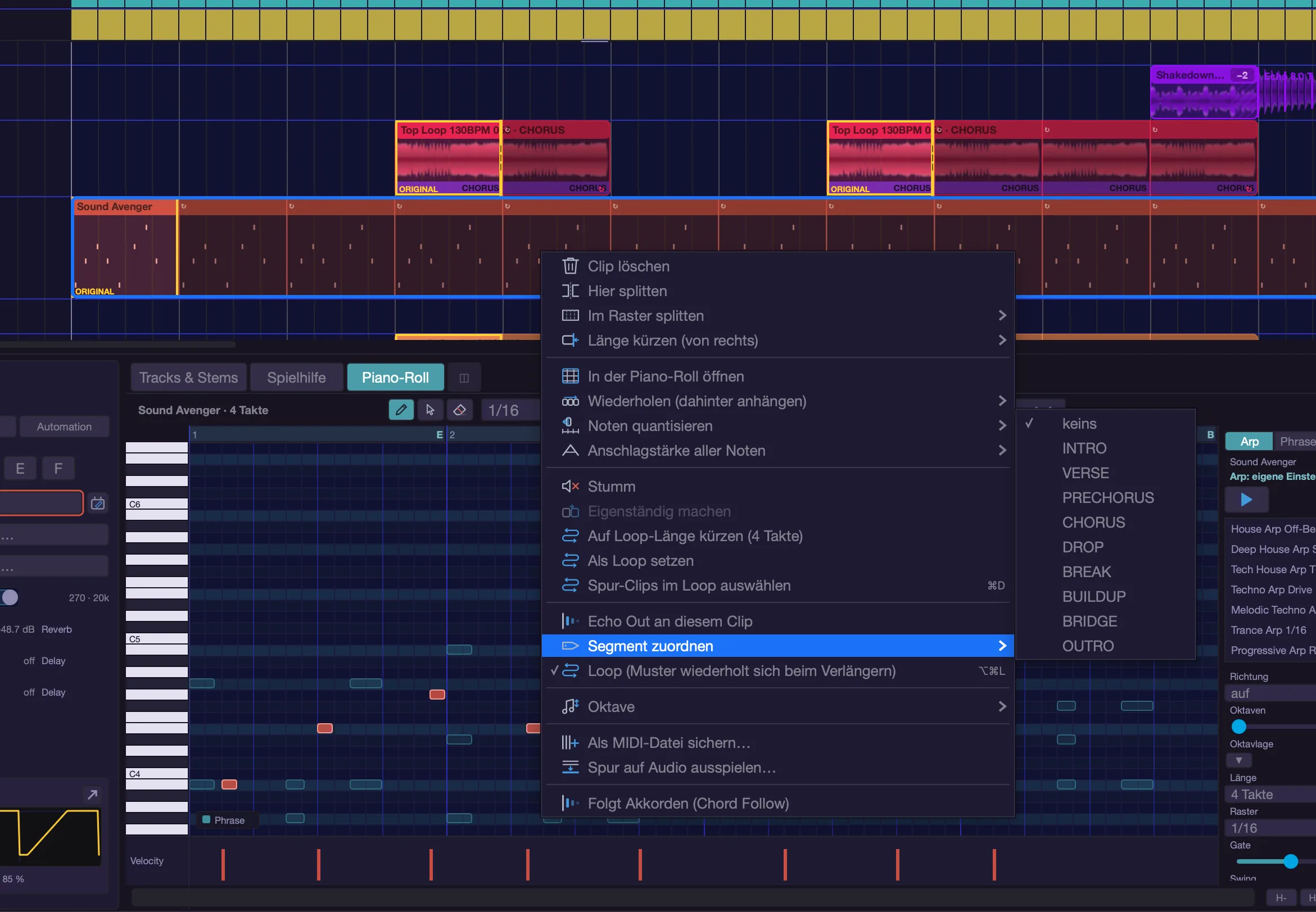
Renderizar a audio y exportar MIDI
- “Bounce instrument to audio…” (menú View) o “Bounce track to audio…” en el menú de clic derecho de un clip MIDI renderiza todos los clips MIDI de esta pista en un único segmento de audio en una pista de sampler, con un compás de cola; después, el segmento también está en la paleta. La pista de instrumento queda silenciada y sus notas se conservan. A partir de ahí, la pieza suena también sin el plug-in.
- Si la pista no tiene notas (por ejemplo, solo una frase), la entrada aparece en gris; en el menú del clip pone entonces “(no notes on this track)” al final.
- El instrumento se renderiza tal como suena: con arp, frase, chord follow y transposición. Antes, musaik te pregunta qué más incluir: automatización (curvas de la pista, también parámetros de plug-in), canal (EQ/filtro, efectos de inserción, volumen, panorama) y buses de efectos (reverb, delay a través de los envíos). Marca las casillas y luego “Bounce”. La elección se guarda.
- “Save MIDI clip as file…” (menú View) guarda el clip del piano roll como archivo .mid para otros programas; en el menú de clic derecho de un clip MIDI, la misma función se llama “Save as MIDI file…”. Si el clip contiene notas de IA, el archivo lleva una nota que lo indica.
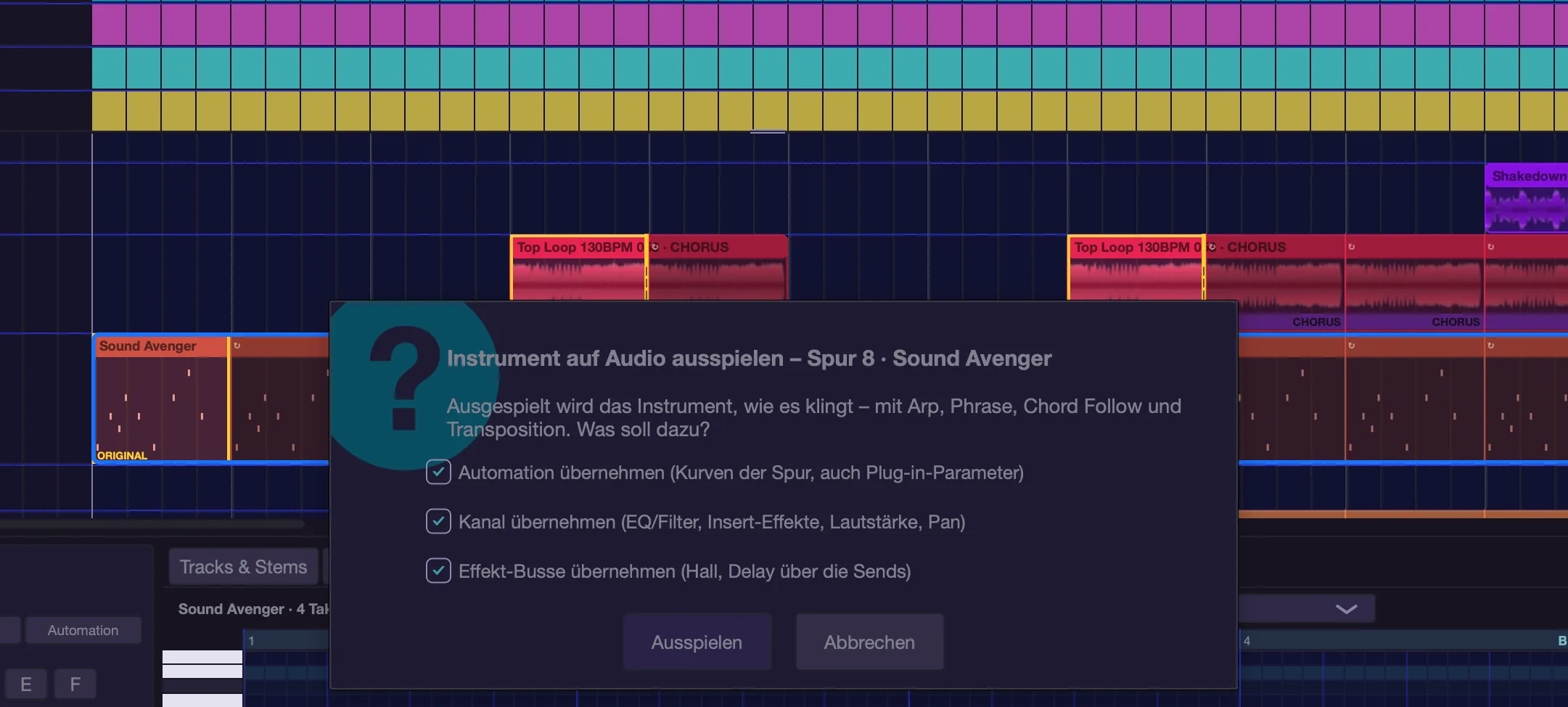
Notas colgadas
- Si una nota se queda sonando, usa el botón “All notes off” del entorno (pestaña “Instrument”, debajo de “HOW YOU PLAY”); solo afecta a esta pista.
- Cmd+Opción+. (“All notes off”) es el reinicio general: todas las notas, los 16 canales, todos los instrumentos. Un doble clic en el indicador MIDI de la barra de transporte hace lo mismo.
Latencia al tocar para grabar
- El botón de baja latencia es un símbolo en la barra de transporte, junto al metrónomo; al pasar el ratón por encima aparece “Low Latency beim Aufnehmen” (el texto de ayuda aún no está traducido). La pista armada omite entonces sus inserciones que causan latencia y no espera a la pista más lenta.
- Mientras tanto suena distinta y va por delante del resto: está pensada para tocar al grabar y luego volver a desactivarla. El mismo interruptor y el límite en milisegundos (“Limit”, 2–30 ms; hasta ese valor las inserciones siguen activas) están en Settings › Audio › Processing.
- Si lo que tocas sigue llegando tarde, usa “Offset” en la pestaña “Recording”.

Atajos de teclado
- Cmd+Mayús+I – Nueva pista de instrumento
- Cmd+Opción+E – Abrir el editor del instrumento
- R – Grabar MIDI o detener la grabación
- Mayús+R – Grabar en el piano roll
- Mayús+P – Reproducir en el piano roll
- Opción+Mayús+R – Metrónomo al reproducir en el piano roll
- Cmd+Mayús+K – Mostrar/ocultar el teclado
- Cmd+Opción+. – All notes off (reinicio MIDI, todas las pistas)
- Opción+0 – Restablecer la transposición de la pista
- Mayús+Opción+↑ / ↓ – Transponer la pista una octava arriba/abajo
- Cmd+Opción+L – Clip MIDI: loop activado/desactivado
- Esc – Anular la selección de clips (las reglas de interpretación vuelven a mostrar la pista)
- E – Mostrar/ocultar el entorno de pista
- Mayús+M – Mostrar/ocultar el mezclador
- Cmd+Opción+P – Alternar la zona inferior entre mezclador y piano roll
- ↑ / ↓ – Seleccionar la pista de arriba o de abajo
musaik Synth
musaik trae su propio sintetizador: el musaik Synth. Está listo al instante – sin instalación, sin escaneo de plugins – y en la exportación suena igual que al tocar. 118 sonidos de fábrica cubren bajos, keys, pads, leads, plucks, acordes, metales/cuerdas, sonidos de arpegio y efectos – nueve de ellos se componen de varias capas. Cada sonido conoce sus géneros y su función, por eso encaja con las frases de la biblioteca.
Poner el synth en una pista
- En el entorno de pista (tecla E), haz clic en el slot de la pestaña “Instrument” y elige “Choose instrument …”. En una pista de instrumento nueva, esta selección se abre sola. Arriba del todo en la lista está el bloque “MUSAIK INSTRUMENTS” (incluido · no requiere instalación) con el musaik Synth; un clic en la fila lo carga y enseguida se abre su ventana.
- Si pones una frase en una pista de instrumento que aún no tiene instrumento, musaik te propone un sonido adecuado en la ventana “Suggest a sound” (según el género y el papel de la frase). Con “Use it”, el synth queda en la pista con ese sonido; con “No thanks”, todo se queda como está. Solo se pregunta una vez por pista y frase mientras musaik está abierto.
- Más adelante abres la ventana como la de cualquier instrumento, con el botón del lápiz o con Cmd+Opción (Alt)+E.
Vista simple
La vista simple muestra lo esencial: nombre del sonido y géneros, los botones de categoría (BASS, KEYS, PAD, LEAD, PLUCK, FX), cuatro grandes controles de macro, una fila con los controles más importantes (cutoff, resonancia, decay …) y el teclado.
- Las macros dependen de cada sonido, por ejemplo «Brightness», «Bite», «Length» o «Space». Una macro mueve varios controles a la vez – no necesitas saber cuáles.
- ‹ SOUND y SOUND › recorren los sonidos de la misma categoría (Cmd+Option+[ y Cmd+Option+]).
- ★ FAVORITE guarda el sonido como favorito (Cmd+Option+Shift+F).
- PANIC silencia al instante todas las notas del synth.
- SIMPLE | FULL, arriba a la izquierda, cambia de vista (Cmd+Option+V). Justo a su izquierda está el símbolo MIDI, y arriba a la derecha, en la placa del nombre, la rueda dentada (ajustes).
- Con MIDI activado, cada tarjeta de macro muestra su asignación («CC 71», «free» o «LEARNING …») y los controles pequeños muestran «CC n» en lugar del valor; abajo a la izquierda está la barra MIDI con LIST.
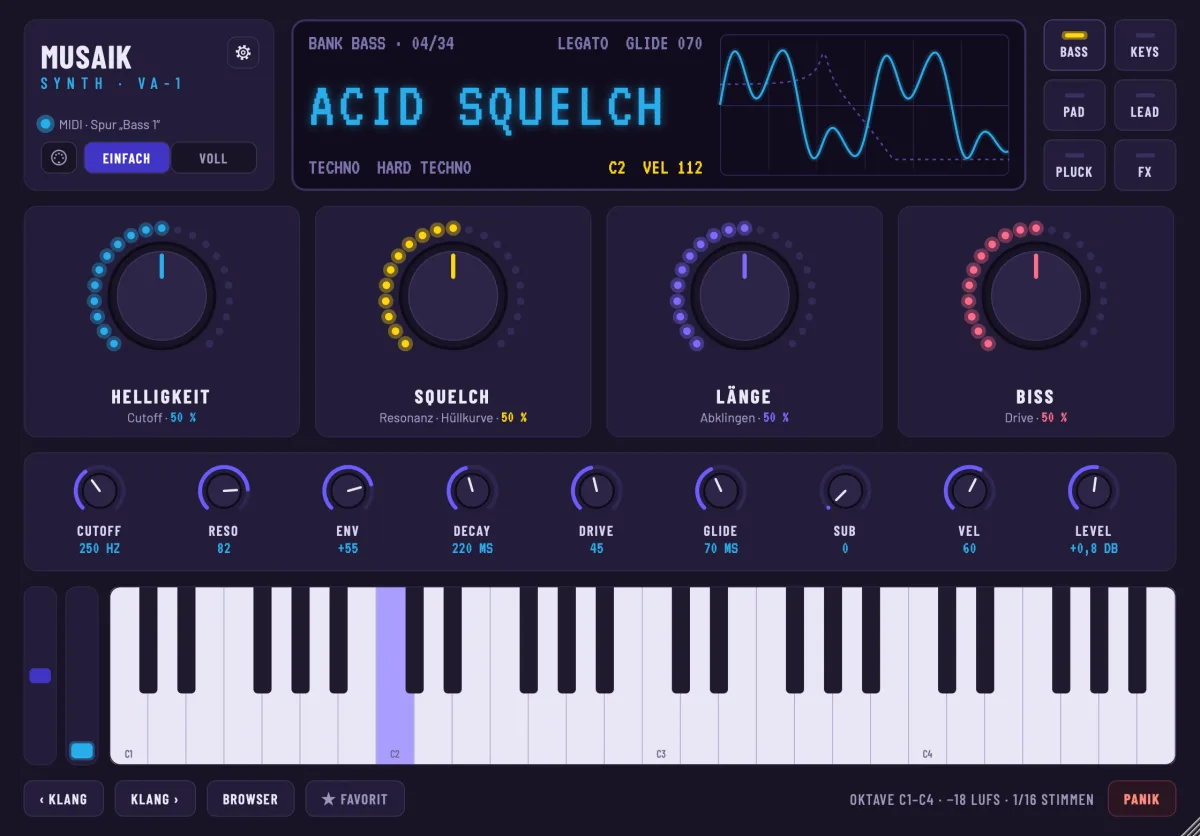
Navegador de sonidos
BROWSER (Cmd+Option+B) abre la lista de sonidos – en la vista completa también con un clic en el nombre del sonido arriba (▾).
- A la izquierda están las categorías con el número de sonidos, y debajo Layer sounds (todos los sonidos de varias capas) y User sounds; abajo del todo, ★ Favorites y Piano packs.
- Arriba buscas por nombre, género o carácter; los chips de género filtran la lista.
- «Match track» muestra solo sonidos del género de la frase que hay en esta pista. Sin frase, el botón está desactivado.
- La barra espaciadora o «Preview» toca una figura corta según el papel del sonido (bajo, acordes, melodía), sin cambiar el sonido ajustado. Return o un doble clic carga el sonido, Esc cierra el navegador.
- A la derecha ves la descripción, las macros, las frases de la biblioteca con las que encaja el sonido y el motor.
Gestionar tus propios sonidos. Debajo de los detalles, a la derecha: en un sonido propio, Clone y Rename; en un sonido de fábrica, Copy as user sound. «…» (y el clic derecho en una fila) ofrece además Delete, Export, Import y Show in Finder.
- Delete (también Del) pide confirmación y mueve el archivo a la Papelera; desde el Finder puedes recuperarlo. Las pistas que están tocando ese sonido lo conservan.
- Export escribe un archivo .json (también de sonidos de fábrica); Import admite uno o varios de esos archivos. Lo que musaik no puede leer se rechaza; los nombres repetidos reciben un número y no se sobrescribe nada.
- Un clon suena exactamente igual que el original y se llama «… Kopie» o «… (eigen)». Si con SAVE guardas con un nombre que ya existe, musaik pregunta si debe reemplazar el sonido anterior.
- Todo esto también existe como comando: «musaik Synth: user sounds», «clone sound», «rename sound», «delete sound», «export sound», «import sounds», «show sound in Finder» (sin atajo de fábrica, asignable en Settings › Keyboard).
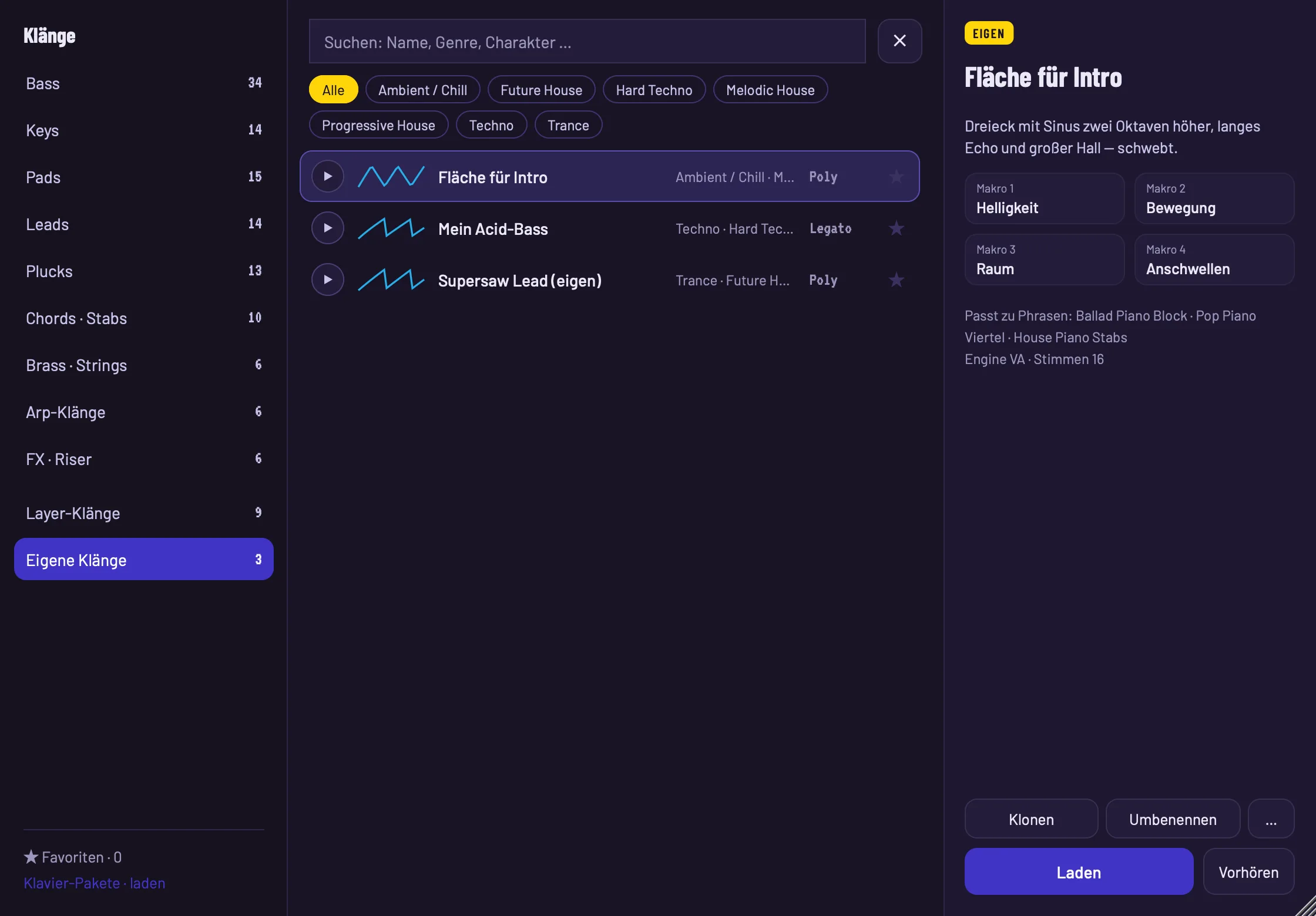
Vista completa
La vista completa tiene pestañas arriba: M para el sonido entero y 1 a 8 para las capas. Una capa es un sintetizador completo; varias capas suenan a la vez (bajo + sub, pad + coro) o en rangos de teclas y de velocidad separados.
- Pestañas 1–8: un clic abre la capa, la casilla de la izquierda la activa o desactiva. Clic derecho: copiar, pegar, renombrar, restablecer, motor (VA, FM; sample solo en la capa 1) y «Load sound» – carga un sonido de fábrica en esta capa.
- Osciladores A, B, C: en cada fila unison (arrastra el número), desafinación y anchura, semitono, cent y fase (FREE, o RESTART en cada nota). La pantalla muestra la onda: clásica (seno, triángulo, sierra, pulso) o una de las 14 tablas de ondas – clic en el nombre o ◀ ▶ para elegir. MORPH recorre los frames de la tabla (en pulso: anchura de pulso), PHASE y RANDOM fijan el inicio. La casilla delante de «OSC» activa o desactiva el oscilador.
- Fila inferior: sub (clic: −1/−2 octavas, arrastrar: nivel), ruido, SYNC (p. ej. B → A: A reinicia su ciclo con B) y FM (p. ej. C → A, arrastrar: intensidad).
- FILTER: 18 tipos en el selector (paso bajo, ladder, acid, paso alto, paso banda, notch, peak, comb, formante) con cutoff, resonancia, drive, envolvente y keytrack. El control de cutoff es logarítmico: tramos iguales equivalen al mismo número de octavas (centro ≈ 630 Hz).
- INSERT: un efecto solo para esta capa; clic en «INSERT» muestra todos sus controles. MIX: modo y límite de voces, pan y nivel de la capa.
- ENVELOPE A–D y LFO A/B: A = volumen, B = filtro, C y D libres: arriba a la derecha de la pantalla eliges el destino (afinación, cutoff, morph, nivel, pan, FM …) y la intensidad. Todas las envolventes tienen retardo y forma de curva. El LFO B también tiene un destino.
- Las capas FM muestran los dos pares FM, portadoras y voces en lugar de los osciladores; los sonidos de piano (sample) solo son posibles en la capa 1.
En la pestaña M:
- Tabla de capas: activar/desactivar, nombre (un clic abre la capa), nivel y pan (arrastrar), rango de teclas (arrastrar los extremos), rango de velocidad, voces, bus (clic: A, B o directo), S (solo) y M (silencio).
- Macros: ocho controles que mueven varios valores a la vez; actúan sobre todas las capas.
-
Cadena de efectos: BUS A, BUS B y SUM con seis ranuras cada una. Clic en el nombre elige el tipo (saturación, distorsión, bitcrush, stereo delay, reverb, chorus, ensemble, phaser, flanger, EQ, compresor, trancegate, filtro, anchura estéreo), la casilla activa o desactiva la ranura, un doble clic o el símbolo a la derecha de la fila muestra todos los controles; el pequeño control de al lado es el mix de la ranura. El stereo delay tiene tiempos separados a izquierda y derecha (valor de nota o ms), ping-pong, cruce, filtros en la realimentación, ducking y doce presets.
-
Cabecera: símbolos en lugar de palabras – dado = Random (Cmd+Option+Z), conector DIN = MIDI mapping (Cmd+Option+K), disquete = Save (Cmd+Option+S) y, a la derecha del todo, la rueda dentada (Cmd+Option+,). Al pasar el ratón por encima, una ayuda muestra el nombre y el atajo.
- Save («Save as user sound») guarda tu ajuste en «User sounds». El sonido de fábrica no cambia.
- Se pueden automatizar todos los controles de la capa 1, las macros, el mix de las ranuras de efecto y, en las capas 2–8, nivel, pan, cutoff, resonancia y morph. Tocar un control lo selecciona en la fila de automatización de la pista (filas nuevas con «+» en la cabecera de pista).
- Comandos: pestaña M (Cmd+Option+0), pestaña siguiente/anterior (Cmd+Option+N / con Shift), activar/desactivar capa (Cmd+Option+O).
- Los sonidos anteriores (sin capas) suenan igual que antes; su chorus, delay y reverb siguen ajustándose en la vista simple.
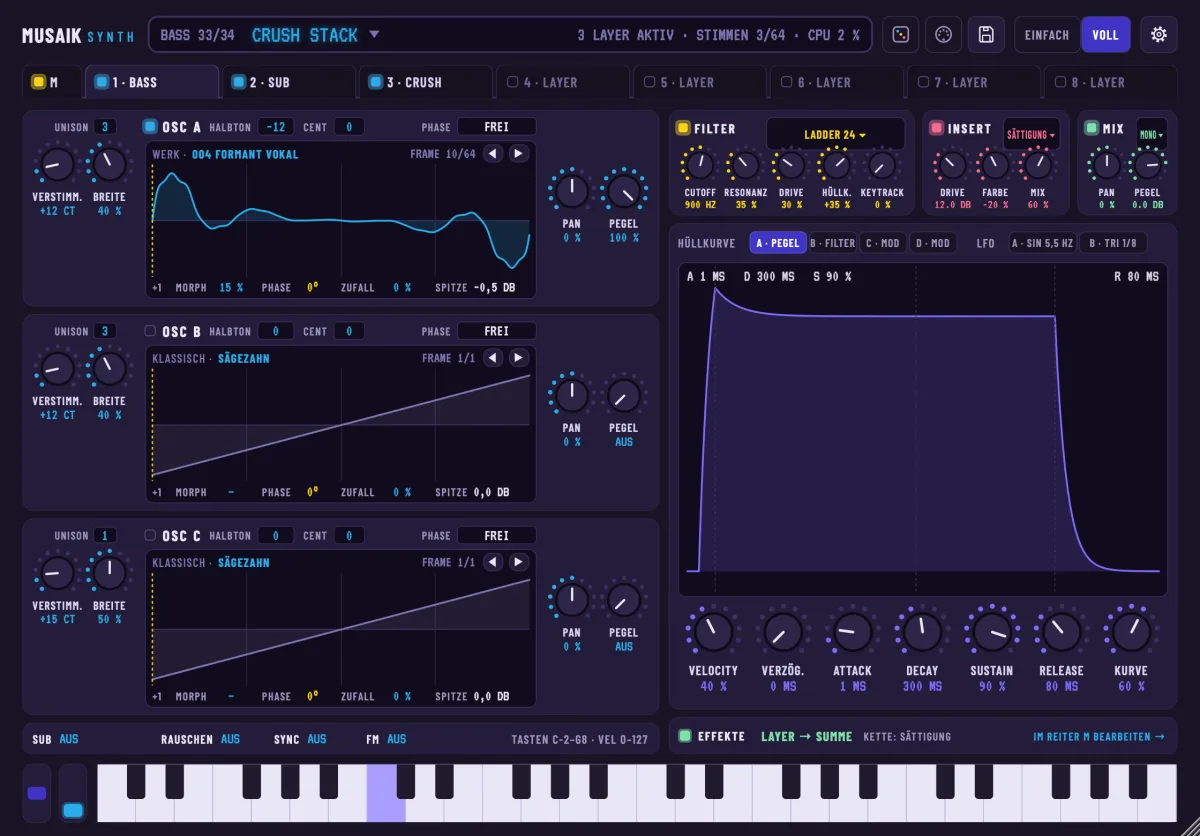
Random
El dado de la cabecera de la vista completa (o Cmd+Option+Z) abre un panel que genera sonidos nuevos al azar – de una sola capa o con hasta cuatro capas, con filtro, LFO, envolventes y efectos.
- Role: Bass, Keys, Pad, Lead, Pluck, Chords · Stabs, Brass · Strings, Arp, FX o «As current». La función determina el registro, la envolvente, el filtro y los efectos; los rangos salen de los sonidos de fábrica de la misma función.
- Structure: SINGLE o MULTI con AUTO, 2, 3 o 4 capas. Las capas adicionales son piezas con una tarea concreta, p. ej. sub, bite, air, octave, choir, width, tail, bell.
- Character: Dark ↔ Bright, Calm ↔ Moving, Narrow ↔ Wide, Soft ↔ Hard. El centro significa «any» (da igual); un doble clic lo restablece. Los controles marcan una dirección, no valores fijos – también para los efectos.
- Locks: osciladores, filtro, envolventes, modulación, efectos, estructura. Lo bloqueado se queda como en el sonido cargado.
- Description (IA, opcional): p. ej. «pad oscuro y flotante con movimiento», y luego ✦ TRANSLATE. La IA fija función, estructura, carácter, piezas, hasta cuatro efectos y un nombre; después el synth genera al azar los valores del sonido. Sin un acceso a IA configurado, el campo queda en gris; generar al azar funciona siempre, también sin conexión.
- MUSAIX (Cmd+Option+R) crea un sonido nuevo. Mientras musaik genera y escucha, parpadean teselas de mosaico en los colores de musaik y el botón se ilumina; cuando encuentra un sonido, las teselas se juntan una vez de izquierda a derecha. Un segundo clic cancela. VARY (Cmd+Option+Shift+R) modifica el sonido cargado – LIGHT o STRONG; la estructura de capas se mantiene.
- Efectos: musaik elige, según la función, entre los 14 tipos de efecto: hasta cuatro en la suma (p. ej. compresor, phaser, delay, reverb) y saturación, distorsión o bitcrush directamente en la capa. Con varias capas, las capas aireadas reciben su propio eco o su propia sala a través de BUS A, y el mordiente de un bajo su propia suciedad a través de BUS B. Los controles de carácter también influyen: Moving = phaser, flanger, trancegate, barrido de filtro; Wide = anchura estéreo, ensemble, ping-pong, reverb más grande; Hard = saturación, distorsión, bitcrush, compresor; Bright = agudos más brillantes en EQ, reverb y delay. La línea de resultado nombra todos los efectos, p. ej. «Bus A: Hall».
- Cada tirada se escucha antes en segundo plano: el silencio, la saturación, el ruido puro, un registro equivocado para la función o una cola demasiado larga se descartan y se vuelve a generar (hasta 8 veces). La prueba sigue sonando hasta 3 segundos después de soltar las teclas: lo que se realimenta («feeds back») o no se extingue («does not decay») queda fuera. De todos modos, el azar mantiene las realimentaciones dentro de límites seguros — feedback del delay como máximo 0,7, flanger 0,8, phaser 0,75, resonancia del filtro 0,6, tamaño de la reverb 0,95 —, también tras muchos clics en VARY. Los efectos bloqueados se quedan tal como los ajustaste. Después, el sonido se nivela a la misma sonoridad que los sonidos de fábrica. La línea de abajo muestra el resultado, p. ej. «✓ checked · −18 LUFS · 2. try (1 rejected: too bright)».
- History ‹ ›: las últimas 20 tiradas. En la pantalla aparece «ROLL 7» y el nombre; el sonido cuenta como CHANGED hasta que lo guardas con SAVE como sonido propio.
Asignación MIDI
Cada control del synth se puede asignar a un potenciómetro, fader o rueda de tu controlador MIDI.
- El símbolo MIDI (conector DIN) de la cabecera – tanto en la vista completa como en la simple – o Cmd+Option+K muestra la vista MIDI. En la vista completa, todos los controles asignables llevan un marco violeta, y los asignados uno verde con su número de controlador (p. ej. «CC 74»). En la vista simple, las tarjetas de macro muestran su asignación y los controles pequeños «CC n»; LIST, abajo a la izquierda, abre la lista.
- Haz clic en un control y luego muévelo en el controlador – listo. El control elegido parpadea en amarillo («MOVE …») hasta que llega un mensaje de controlador; otro clic cancela. Las pestañas y las ventanas de efectos siguen siendo utilizables, así que llegas a cualquier capa.
- Clic derecho en un control (también sin la vista MIDI): «MIDI learn», «Remove MIDI assignment» y «All MIDI assignments …».
- Abajo está la barra MIDI ASSIGNMENTS. Un clic en «… ASSIGNMENTS ▴» despliega la lista: para cada asignación, MIN y MAX (valor con el controlador en 0 y en 127, arrastrar), REVERSE y ✕ para eliminarla.
- Pick-up: si el controlador está en otra posición que el control, no cambia nada hasta que el controlador alcanza o sobrepasa el valor actual, así que el sonido no salta. Esto también se aplica después de un cambio de sonido, después de una automatización o si giras el control con el ratón.
- SAVE AS TEMPLATE recuerda las asignaciones de esta pista; toda pista en la que elijas el musaik Synth a partir de entonces las recibe automáticamente. APPLY TEMPLATE aplica la plantilla a la pista actual (los controladores iguales se reemplazan).
- Las asignaciones pertenecen a la pista y se guardan con el proyecto. Un controlador maneja un solo control por pista, y un control escucha a un solo controlador. Igual que lo que tocas, los mensajes de controlador llegan a la pista seleccionada y a todas las que están armadas para grabar; un controlador asignado solo mueve su control y no actúa además sobre el sonido.
- Solo controla, no graba: para grabar, usa la automatización (toca el control, fila de automatización de la pista).
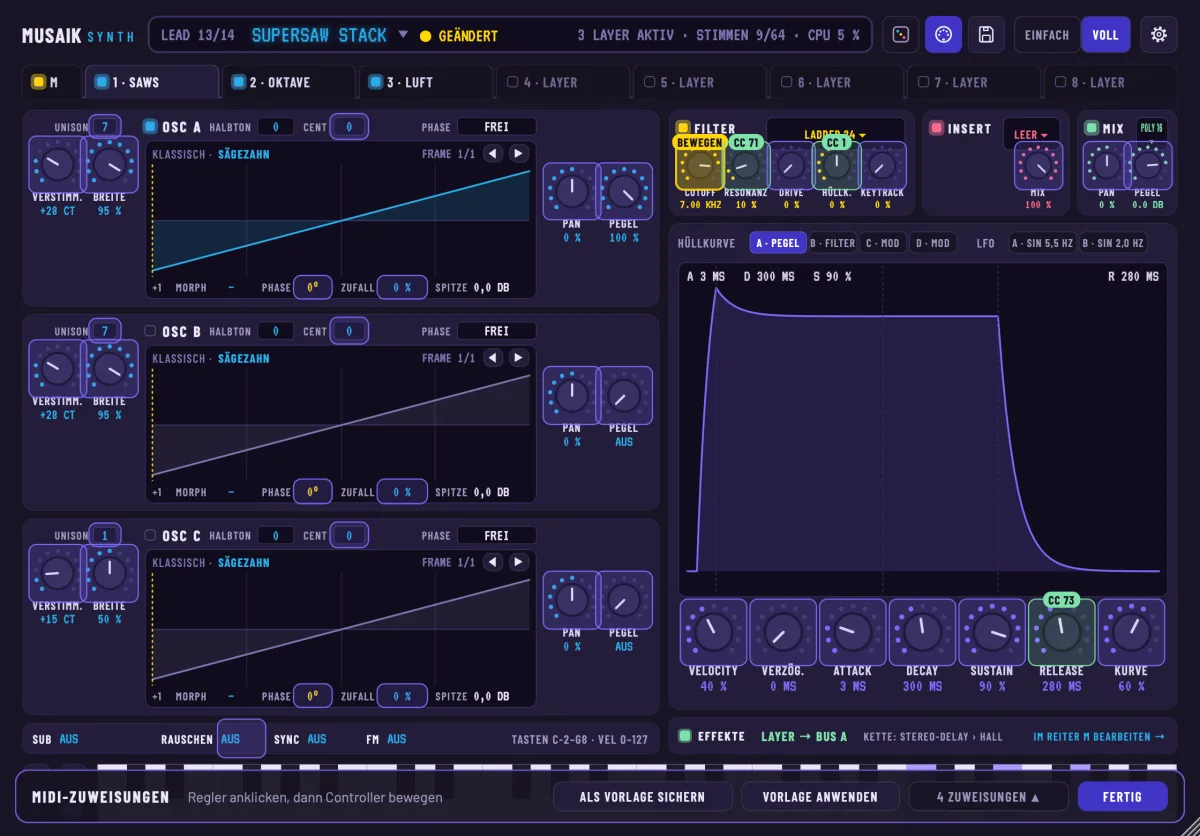
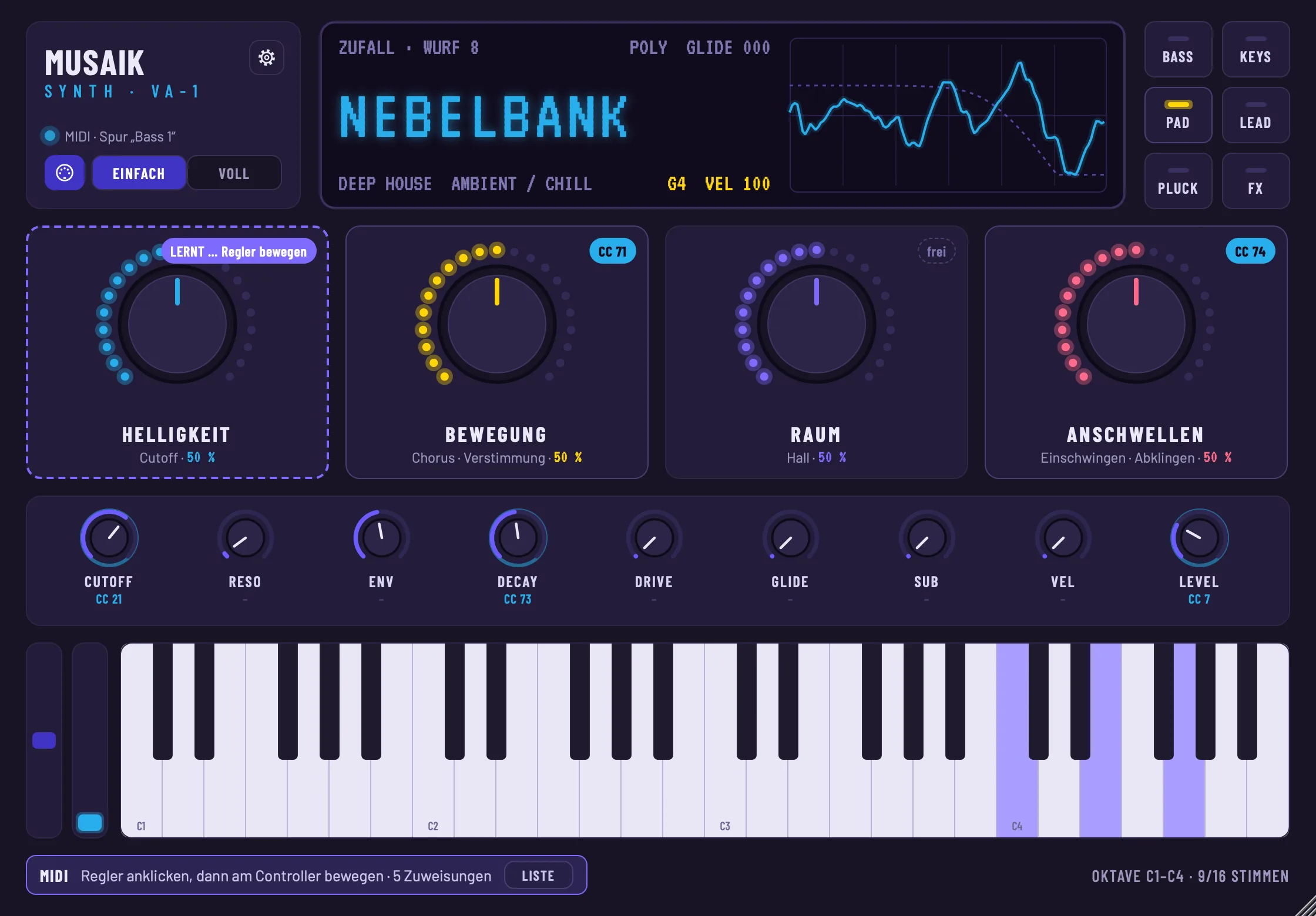
Ajustes del synth
La rueda dentada abre la página SETTINGS. Se aplica a todas las pistas de synth y surte efecto al instante; FACTORY VALUES lo restablece todo.
- Open: vista (SIMPLE, FULL, AS LAST TIME), tamaño de la ventana al abrirse (75–150 % o como la última vez; después se puede seguir redimensionando libremente) y si el navegador se abre en el sonido actual o en la última categoría elegida.
- Performance: máximo de voces por capa (4, 8, 12, 16; los pianos, el cuádruple). Calidad al tocar: ECONOMY calcula las voces a frecuencia simple en lugar de doble – aproximadamente la mitad de tiempo de cálculo, algo más áspero en los registros agudos. El cambio se aplica en la siguiente pausa; la exportación siempre calcula en estándar. Lectura anticipada de los paquetes de piano: 1, 2 o 4 segundos por nota.
- Tuning: afinación de referencia del la (415–466 Hz, en pasos de 0,1 Hz) y transposición (±24 semitonos) para todas las pistas de synth. Un doble clic en el valor lo restablece.
- Preview: duración de 2, 4 u 8 segundos y volumen de 0, −6 o −12 dB.
- Operation: tooltips activados/desactivados, confirmación al borrar sonidos propios activada/desactivada.
- Abajo se indica cuánta memoria ocupan en ese momento los paquetes de piano y la carga de cálculo del synth.
Descargar los pianos
Los dos pianos – Grand Piano (piano de cola de concierto) y Upright Piano (un piano más cálido) – son grabaciones grandes y se descargan una vez por separado.
- Si un piano aún no está descargado, su fila en el navegador dice «not installed» con el botón «Download»; en lugar del botón de reproducción, el círculo muestra una flecha hacia abajo. Con un piano así seleccionado, el botón de abajo dice «Download» (en lugar de «Preview»), y la barra espaciadora hace lo mismo. Además, abajo a la izquierda del navegador pone «Piano packs · download». Un clic muestra el tamaño y el destino y, tras tu confirmación, descarga ambos paquetes desde musaik.info. El comando «musaik Synth: download piano packs» hace lo mismo.
- Durante la descarga, el progreso en porcentaje aparece en la fila (anillo alrededor del círculo, barra en el botón) y abajo a la izquierda; un clic (o el comando) la cancela. Una descarga cancelada continúa la próxima vez.
- Los paquetes van a tu biblioteca, carpeta Instruments. Después los pianos suenan al momento – también en pistas que ya tenían elegido un sonido de piano.
- Si falta un paquete, el sonido de piano queda en silencio; el navegador te lo indica junto al sonido.
- Pedal de sustain: con el pedal pisado, los pianos usan sus propias grabaciones o una capa de resonancia – las cuerdas vibran por simpatía, como en un piano real.
- Licencias: Upright Piano (Osiris Piano) está bajo CC0, Grand Piano (Splendid Grand Piano) es de dominio público. Los textos están en Settings › About › Open-source licences y en la carpeta de cada paquete.
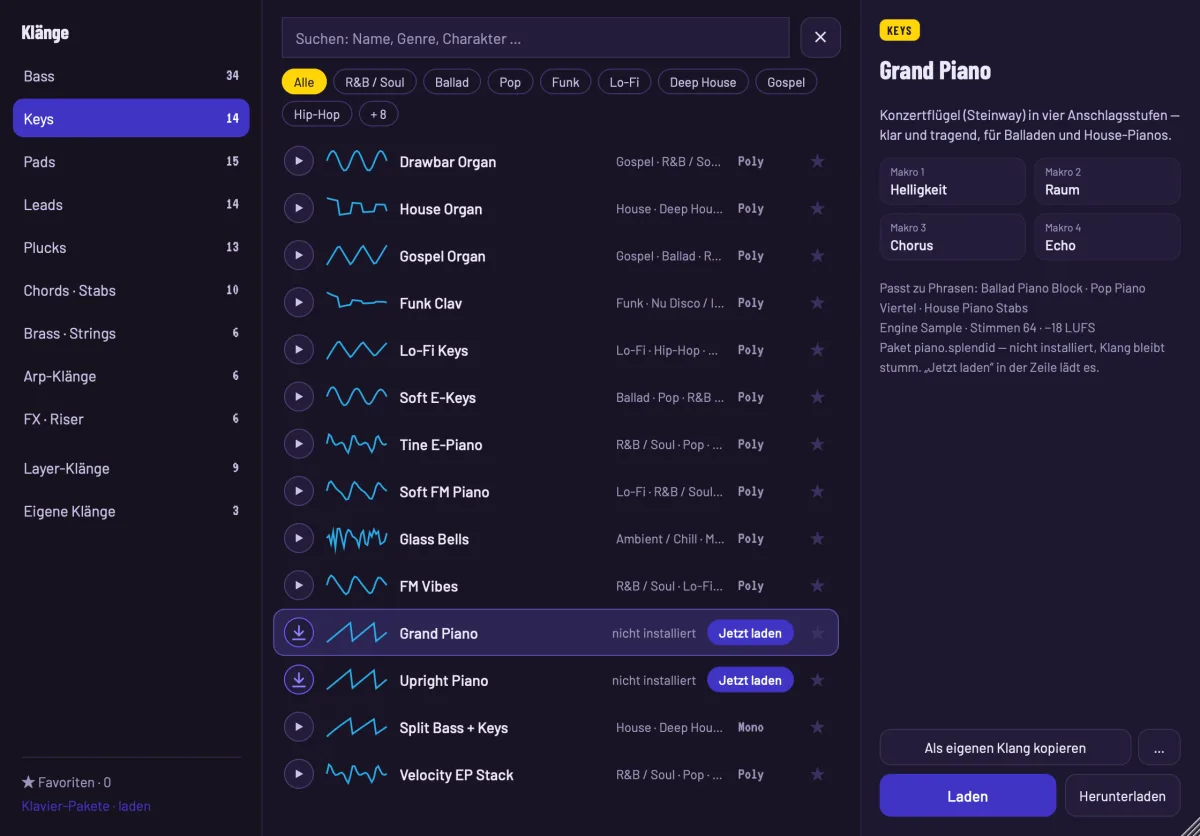
Conviene saber
- Todos los sonidos de fábrica están calibrados a la misma sonoridad (−18 LUFS). Si cambias de sonido, el volumen no da saltos.
- El synth comunica su latencia a musaik; las pistas se mantienen sincronizadas.
- El proyecto guarda el sonido, incluidos tus propios ajustes aunque no uses “Save”.
- Los atajos del synth actúan sobre la ventana del synth que esté activa; si no hay ninguna, sobre el synth de la pista de instrumento seleccionada, cuya ventana se abre al hacerlo.
- Sin atajo, pero asignables en Settings › Keyboard: “musaik Synth: transpose +1” o “−1” (todas las pistas de synth), “ECONOMY quality”, “tooltips”, “panic”, además de “next roll” y “previous roll”.
- Cmd+Opción+. (“All notes off”) también llega al synth.
Barra de acordes y tonalidad
La barra de acordes está bajo la regla y muestra lo que ocurre armónicamente en tu proyecto: la tonalidad, los acordes y cuánto dura cada uno. Es la base del asistente armónico (Harmonizer), de los arpegios y de las frases, y puedes corregir cada casilla a mano.
Una mezcla de DJ no tiene barra de acordes.
Lo que muestra la barra
- Una casilla por acorde, empezando en el compás donde comienza. Clara significa: suena en este momento.
- Un punto amarillo en el borde derecho significa: fijado a mano. Esas casillas sobreviven a cada reconstrucción.
- Una casilla discontinua significa: la detección está tan insegura aquí que el chord follow no sigue el acorde (véase «seguridad mínima»). Una línea fina en lugar de una casilla es un hueco: ahí se aplica la tonalidad.
- La columna de cabecera de la izquierda muestra la tonalidad y la rejilla de acordes, por ejemplo «Key Eb · 2 bars (auto)».
- Si todavía no se ha detectado nada, dice «Chords not detected yet — click here»; durante el análisis, «Detecting chords …».
- Cmd+Shift+C muestra y oculta la barra.
De dónde salen la tonalidad y los acordes
Los acordes no se adivinan a partir de la mezcla, sino que se leen de los stems Music y Bass de un tema: la referencia de armonía. Solo si esos stems aún no existen, musaik recurre a la mezcla; el resultado es entonces menos preciso.
- musaik elige la referencia de armonía automáticamente en este orden: un tema que hayas elegido tú; si no, el máster de estructura, si aporta Music o Bass; si no, un tema con Music; si no, un tema con Bass; y si no, el máster.
- A mano también puedes elegir un tema del que solo suene la voz (Vocals). Entonces la voz se queda en su tonalidad, las demás pistas la siguen, y la tonalidad y la barra de acordes salen de ese tema, aunque su música no se oiga.
- El máster de estructura es otra cosa: marca el arreglo, la rejilla, el tempo y la sonoridad. La tonalidad y los acordes vienen de la referencia de armonía.
- En el mashup la cambias en “Tracks & stems” (Cmd+T) con los botones “Structure” y “Harmony” (son símbolos; si apuntas un momento a uno, se despliega su nombre). El botón “Harmony” solo aparece en temas que aportan Music, Bass o Vocals. Si pone “Harmony (auto)”, la ha elegido musaik; un clic fija la referencia de armonía a mano, y un segundo clic en el mismo botón la devuelve al modo automático. Ctrl+Opción (Alt)+H va pasando: automático, luego cada tema adecuado por turno y otra vez automático.
- En la cabecera de pista distingues ambos por los símbolos: estrella = máster de estructura, clave de sol = referencia de armonía.
- En el modo Edit, la referencia siempre es el máster.
Tonalidad derivada de los acordes
- musaik contrasta la tonalidad detectada con la progresión de acordes real: qué acorde suena a casa, dónde resuelve una dominante, cómo empieza y termina el tema.
- Si la progresión encaja mejor con la tonalidad relativa, musaik cambia la tonalidad de la barra y lo indica en amarillo: «Key Am (detected: C)».
- Escala de los acordes: si las notas de los acordes están en una escala mayor – mayor, menor natural o un modo eclesiástico como el dórico o el mixolidio –, la barra usa esa tonalidad mayor (la menor → «Key C (detected: Am)», si dórico → la mayor). Los acordes siguen su escala: un A detectado se convierte en Am en do mayor, y un D en Dm. Los acordes ajenos a la escala (Bb en do mayor) se quedan como están.
- Si las notas de los acordes encajan claramente mejor en la escala menor armónica o melódica (con el 7.º grado elevado, o el 6.º y el 7.º), la barra muestra p. ej. «Key Am harmonic», y los acordes siguen esa escala: Em → E; en menor melódica, Dm → D. El III sigue siendo mayor (C en lugar de C+).
- Esto se aplica a la barra de acordes, a los grados y al chord follow. No se aplica a la transposición de los temas: esa sigue la tonalidad detectada. Los acordes que pones a mano se quedan como están.
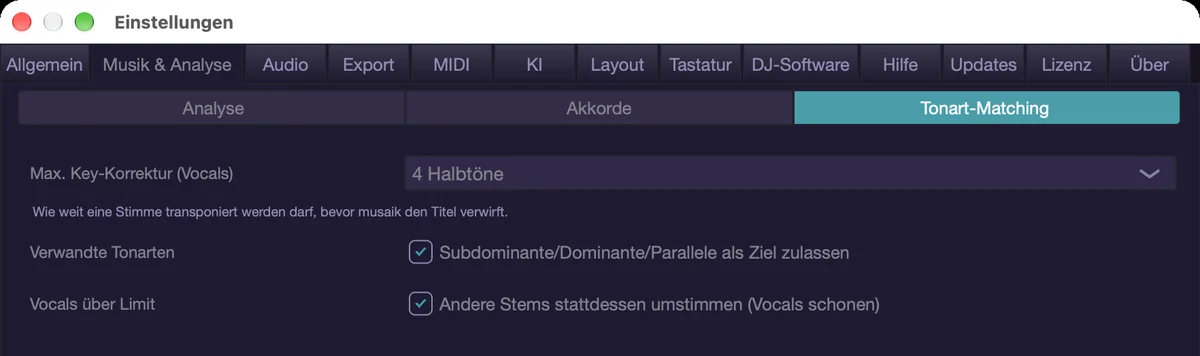
La rejilla de acordes
- La rejilla es la duración mínima de un acorde y determina dónde puede caer un cambio. Así suaviza la barra.
- De fábrica, el análisis la elige para cada tema: una negra si muchos acordes cambian en el tiempo 2 o 4, medio compás si cambian a mitad de compás, dos compases en pasajes de pads, y si no, un compás. Lo elegido aparece a la izquierda de la barra con “(auto)”.
- Si el resultado no es concluyente, se aplica la rejilla de reserva de Settings › Music & analysis › Chords. Si desactivas “Grid automatic”, el mismo campo se llama “Smoothing (chord grid)” y se aplica siempre. El valor por defecto es un compás.
- Puedes elegir entre 1/8, 1/4, 1/2, 1 y 2 compases. La forma más rápida de probarlo es con clic derecho en la barra, en “Grid” (o con el comando “Chord lane: change grid”, que va pasando automático → 1/8 → 1/4 → 1/2 → 1 → 2 compases): la barra se reconstruye al instante, sin nuevo análisis, y ves enseguida si el resultado mejora o empeora.
- La elección del menú de clic derecho es el mismo ajuste que en Settings › Music & analysis › Chords: una rejilla fija desactiva “Grid automatic” y “Automatic per title” lo vuelve a activar. Vale para todos los proyectos.
- 1/8 y 1/4 se calculan a partir de datos finos que la detección guarda por corcheas. Los temas detectados antes de esta versión todavía no los tienen: en ese caso la barra indica “fine data missing”, musaik vuelve a detectar los acordes de ese tema una vez en segundo plano y, hasta entonces, la barra muestra medio compás. El modo automático nunca elige corcheas: cambios tan rápidos son raros y ahí no se podría distinguir un error de detección de un cambio.
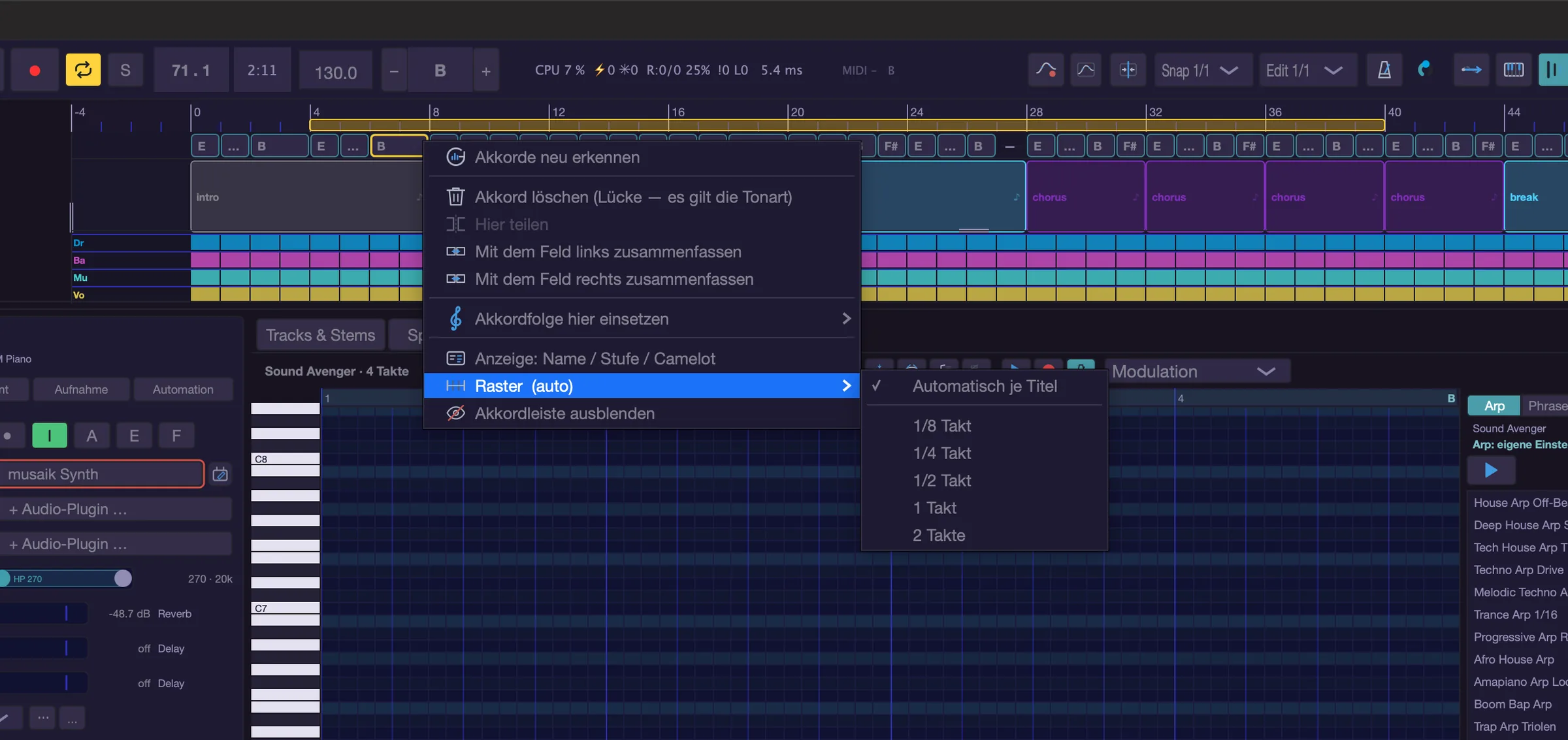
Notación y visualización
- La notación sigue la tonalidad de la barra: en Mi bemol mayor aparece Eb, no D#.
- Clic derecho › “Display: name / degree / Camelot” cambia en cada uso: nombres de acordes, grados (I, ii, V …), código Camelot.
- Lo mismo está como selección “Chord lane shows” en el “Play assistant”, en la sección “Advanced”.
- Los grados son relativos a la tonalidad. Sin tonalidad detectada no dicen nada.
Huecos y zonas inseguras
- Un hueco no es un error, sino una indicación: aquí no rige ningún acorde, sino la tonalidad. El chord follow dirige ahí hacia notas de la escala, y el arp y la frase tocan la tríada de la tonalidad mientras “Key applies where no chord” esté activado.
- En el modo “trigger”, en un hueco no suena ningún acorde: ahí no hay nada que la tecla pueda disparar, y la nota tocada pasa sin cambios. Lo mismo ocurre en las zonas que quedan por debajo de la confianza mínima.
- “Minimum confidence (chord follow)” en Settings › Music & analysis › Chords indica con qué seguridad debe estar detectado un acorde para seguirlo. El valor por defecto es 0: donde hay un acorde, se sigue.
- El número mide lo inequívoco que es el nombre, no lo buena que ha sido la detección. Los acordes emparentados comparten notas, por eso incluso los acordes correctos suelen quedar en torno a 0,2. Si subes el control, más campos aparecen con trazo discontinuo, y ahí rige entonces la tonalidad.
Corregir
- Un clic en el centro de un campo abre el menú “Chord from bar …”: un submenú por cada fundamental con mayor, menor, 7, m7, maj7, sus4, dim y power. Además, “No chord (rest)” y “Undo correction (back to detected)” (solo disponible en un campo puesto a mano).
- El último campo en el que hiciste clic queda seleccionado y lleva un marco amarillo; sobre él actúa Mayús+Supr.
- Arrastrar un borde desplaza el límite entre dos campos: apunta al borde de un campo hasta que el puntero se convierta en una flecha doble y arrastra. El límite se ajusta a la rejilla de acordes; manteniendo pulsada Opción, se ajusta a cuartos de compás.
- Doble clic en un campo salta a su inicio.
- Clic derecho ofrece “Detect chords again”, “Delete chord (gap — the key applies)”, “Split here”, “Merge with the field on the left”, “Merge with the field on the right”, “Insert chord progression here”, “Discard all corrections” (solo si hay correcciones), el cambio de visualización, “Grid” y “Hide chord lane”. “Split here” divide el campo en el punto donde hiciste clic (redondeado a la rejilla de acordes).
- “Insert chord progression here” es un submenú con ocho progresiones habituales y su duración en compases. La progresión elegida se escribe en la barra a partir del compás en el que hiciste clic, un acorde por compás, para zonas en las que no suena ningún tema. Sin tonalidad detectada no es posible; la opción aparece en gris y debajo pone “(detect the key first)”.
- Mayús+Supr borra el campo seleccionado; Cmd+Mayús+G abre la misma lista de progresiones e inserta la elegida a partir del cabezal de reproducción.
- “Detect chords” (y “Detect chords again” en el menú de clic derecho) recalcula la barra y descarta tus correcciones de acordes. “Discard chord corrections” hace lo mismo sin nuevo análisis.
- Hacer clic en una barra vacía inicia la detección.
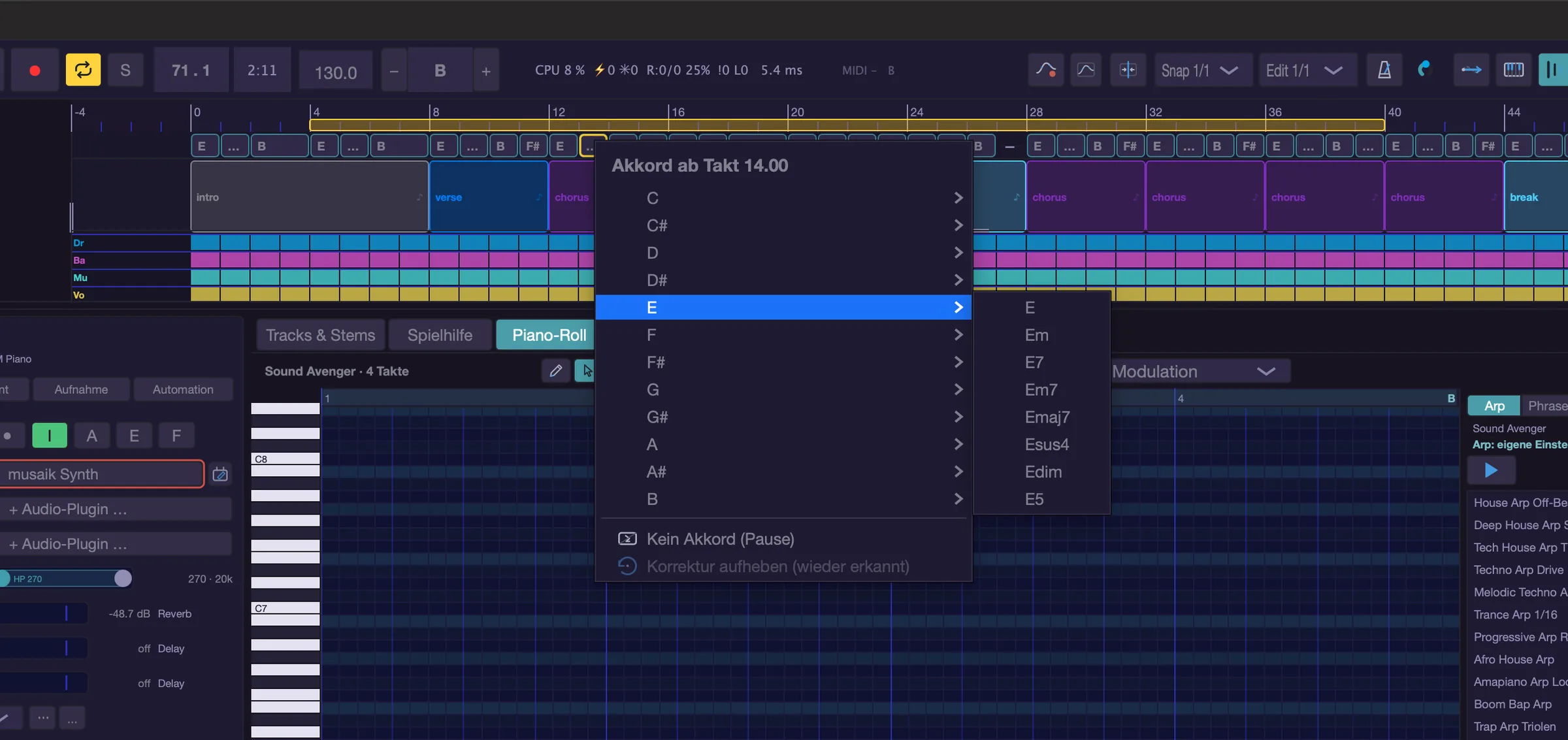
¿Qué tal es la detección?
- Los acordes vienen de un modelo propio que se ejecuta en este ordenador. En un tema pop medido, la fundamental fue correcta en unas nueve de cada diez posiciones, y mayor o menor casi igual de a menudo.
- Errores típicos: la quinta en lugar de la fundamental, un menor leído como mayor y sitios donde no se encuentra ningún acorde. En temas de club densos sin armonía clara la detección es menos fiable; eso no se ha medido.
- Así que confía en tu oído y corrige los pocos sitios que te molesten: una corrección tiene efecto inmediato para el Harmonizer, el arpegio y las frases.
- Hay más sobre esto en el capítulo «Cómo analiza musaik los temas».
Atajos de teclado
- Cmd+Mayús+C – Mostrar/ocultar la barra de acordes
- Ctrl+Opción+H – Cambiar la referencia de armonía
- Mayús+Supr – Borrar el campo de acorde seleccionado
- Cmd+Mayús+G – Insertar una progresión de acordes a partir del cabezal
- Cmd+T – Abrir Tracks & stems
- Sin atajo de fábrica: “Detect chords”, “Discard chord corrections”, “Chord display (name/degree/Camelot)”, “Chord lane: change grid”, “Harmony assistant on/off”
Harmonizer y Chord Follow
El asistente de armonía (harmonizer) lleva tus notas a tonos que encajan con la canción. Conoce la tonalidad y el acorde que está sonando – del carril de acordes – y desplaza cada nota que no encaja al tono permitido más cercano. Así puedes tocar con una pista de instrumento sin saber teoría musical.
Técnicamente, el mismo mecanismo se llama Chord Follow. En la sección Play eliges con unos pocos botones; en la sección Advanced están los mismos valores en texto claro – no son dos programas, sino dos niveles de manejo sobre los mismos ajustes.
Dónde está
- En la zona central inferior: pestaña “Play assistant” (en el mashup, en cuanto el proyecto tiene una pista de instrumento; también con el comando “Center: play assistant”). Ahí aparece como una columna y, a su derecha, el piano roll de la pista: mientras ajustas, ves lo que realmente se toca.
- En la cabecera de la columna, a la derecha, está el interruptor “Active”. Las frases no están en la columna, sino en la barra de frases del piano roll de al lado: en un solo sitio, para que nunca muestren cosas distintas.
- La columna tiene secciones que se pliegan y despliegan: Play, Chord change, Current song, Advanced y Chord map. Una sección plegada muestra en su cabecera lo que está ajustado (p. ej., “Anticipation 1/16 · close · add9”). De fábrica, las tres primeras están abiertas.
- Las explicaciones no están debajo de cada elemento, sino en la línea de información de abajo: apunta con el ratón a un elemento y ahí verás lo que hace.
- “Active” desactivado significa notas 1:1. El chord follow pasa entonces a “Off”, y los botones se quedan atenuados mostrando lo que volverá a aplicarse en cuanto lo actives.
- Los ajustes pertenecen a la pista. Cada pista de instrumento tiene los suyos.
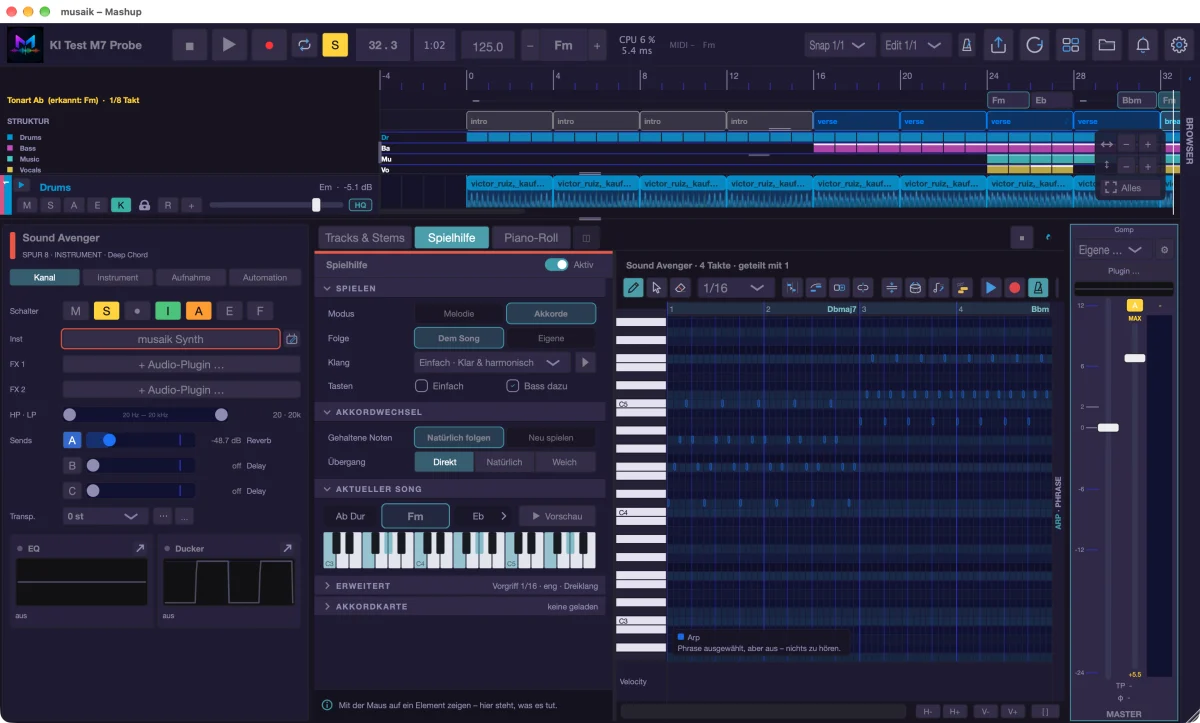
En directo o clips: quién sigue a quién
- Los clips siempre siguen si en el clip está activado “Follows chords” (cabecera del piano roll, activado de fábrica). Desactivado significa: el clip toca exactamente sus notas.
- Tu interpretación en directo solo sigue si “Live playing follows too” está activado. Elegir “Melody” o “Chords” en Mode lo activa también – quien hace clic en ellos se refiere a su propia interpretación.
- En la sección “Advanced” sigue siendo un interruptor propio. Para pistas nuevas está desactivado de fábrica.
- Una phrase (panel del piano roll) no cambia nada: una phrase es material, no un modo de funcionamiento.
- El modo “Chord map” actúa siempre en directo, incluso sin el interruptor.
Paso a paso
Solo se muestra lo que tiene efecto: las filas cambian según lo que elijas. En la sección Play:
- Mode: “Melody” (notas sueltas) o “Chords” (una tecla = un acorde completo). Las frases se eligen en el panel del piano roll de al lado.
- Help (en melodía): tres niveles, “Wrong notes”, “Fitting” y “Musical”; ver más abajo.
- Source (en acordes): “The song” u “Own”; ver más abajo. Con “Own”, debajo, en la fila “Chords”, aparecen las progresiones de acordes, cada una con un pequeño ▶ que toca su primer acorde.
- Sound (en acordes): los cinco caracteres de sonido en el menú desplegable; ▶ te deja escuchar el elegido.
- Keys: “Simple” y “Add bass”; ver más abajo.
- En la sección Chord change están “Held notes” y la transición; en la sección Current song, la tonalidad, el acorde actual y el siguiente, “▶ Preview” y un teclado de tres octavas: muestra las notas que suenan en ese momento, es decir, lo que el asistente hace con tu tecla. Si no estás tocando, aparecen atenuadas las notas del acorde actual.
Los tres niveles de ayuda al tocar melodías
En la columna aparecen los tres niveles con nombres cortos; el nombre completo aparece en la línea de información cuando apuntas al botón.
- “Wrong notes” (Only avoid wrong notes): tu nota se lleva a la nota de la escala de la tonalidad más cercana. Te quedas lo más cerca posible de lo que has tocado.
- “Fitting” (Always fit the chord): tu nota se lleva a la nota del acorde más cercana. Es el valor por defecto.
- “Musical” (Play more musically): en el tiempo, una nota del acorde; entre medias puede haber una nota de paso de la tonalidad. Suena más natural porque no todas las notas se pegan al acorde.
- Ejemplo: sobre un acorde de Do mayor pulsas Fa. Con “Fitting” suena Mi, la nota del acorde más cercana; si “Direction” está en “upwards”, será Sol. Con “Wrong notes”, Fa se queda, porque Fa pertenece a la tonalidad de Do mayor.
- Hacia dónde se redondea lo decide “Direction”, en “Advanced”: a la nota más cercana, siempre hacia arriba o siempre hacia abajo.
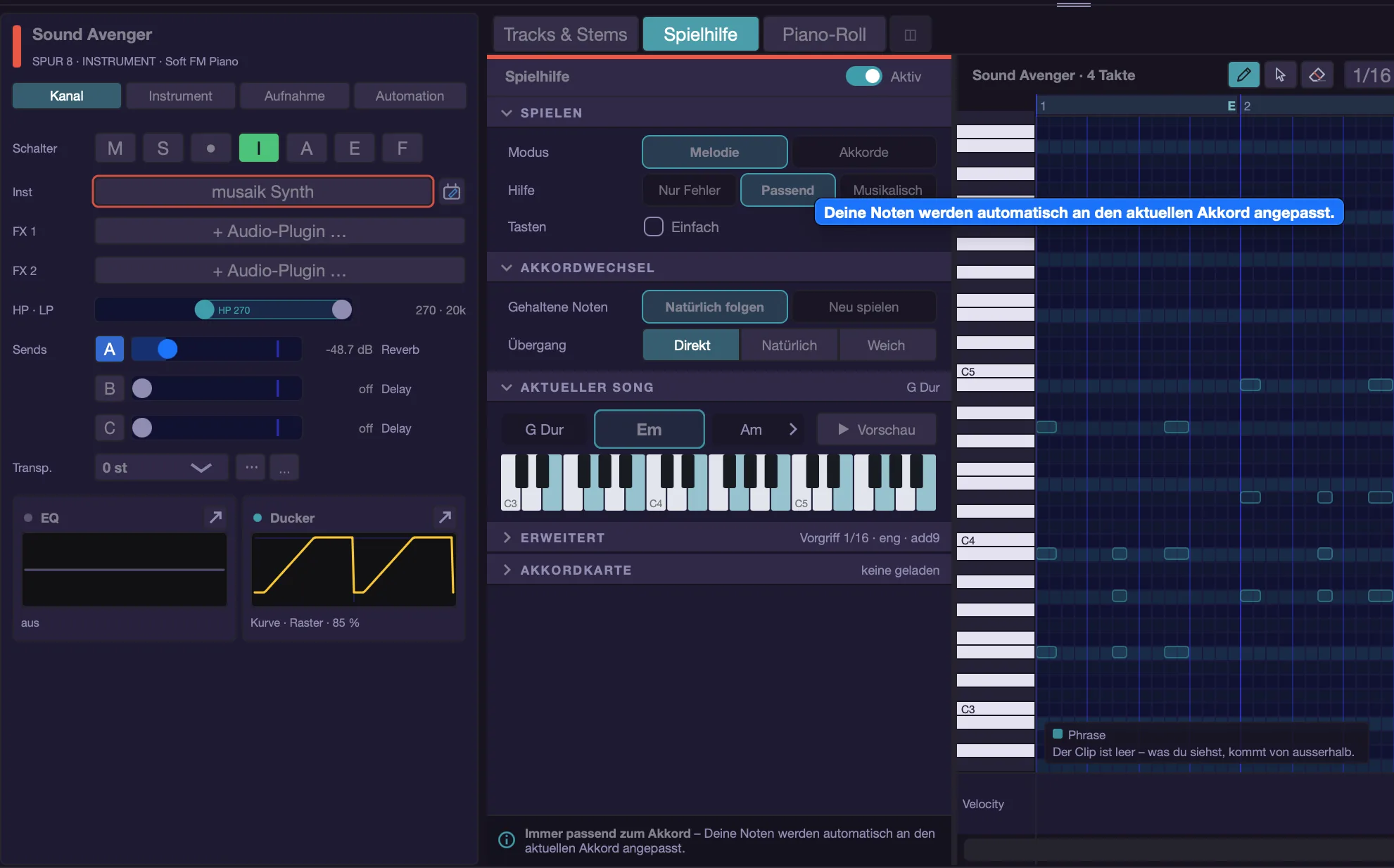
Tocar acordes: “Follow the song” o “Your own progression”
- “Follow the song” (botón “The song”; técnicamente, trigger): cada tecla toca el acorde que está en ese momento en la barra de acordes. La tecla no elige el acorde, solo su posición: si tocas la fundamental, obtienes el estado fundamental; si tocas la tercera, la primera inversión. Si la mano sube, el acorde también.
- “Your own progression” (botón “Own”; técnicamente, grados): ahora es la tecla la que elige el acorde, y de la canción solo se toma la tonalidad. Las teclas blancas C D E F G A B son los grados I a VII de la tonalidad; las negras equivalen a la blanca de debajo.
- Si has elegido una progresión de acordes, el primer acorde está en C, el segundo en D, y así sucesivamente, igual en todas las octavas. Con “Free”, cada tecla blanca recibe su propio grado.
- Debajo de la lista “Chords” aparece la asignación de teclas de la progresión elegida, por ejemplo, para “Pop” en Do mayor, “Keys: C = C · D = G · E = Am · F = F, then it starts again”. Es decir, la progresión no avanza sola con el tiempo: sin tecla, tocada en directo o grabada en un clip, no hay acorde propio.
- El arp y la frase solo tocan tus acordes si su fuente está en “played chord” (arp: “More …” › fuente; frase: “notes: played chord”). En “chord lane” tocan los acordes de la canción. Si eliges “Own” y uno de los dos aún no está en “played chord”, la app pregunta “Switch arp and phrase?”: “Switch” cambia ambos y “Keep as is” los deja como están.
- Con “notes: played chord”, el piano roll muestra las notas de la frase más atenuadas, como ejemplo sobre los acordes de la canción (leyenda: “phrase (example: song chords)”): el ritmo y la posición son correctos, pero las alturas dependen de tu tecla al tocar. Para el arp con “played chord” no hay vista previa; la leyenda dice “The arp follows your played chord – preview only while playing.” Al tocar, “actually sounding” muestra lo que suena de verdad.
- En la lista “Chords”, cada botón indica qué acordes obtienes (por ejemplo, para “Ballad” en Mi mayor, “C#m · A · E · B”); el nombre del estilo aparece en la línea de información cuando apuntas a él. Sin tonalidad detectada, los botones solo muestran los nombres de estilo y debajo se indica que antes hay que detectar los acordes.
- Sin tonalidad, los grados no funcionan. En ese caso, la tecla tocada pasa sin cambios.
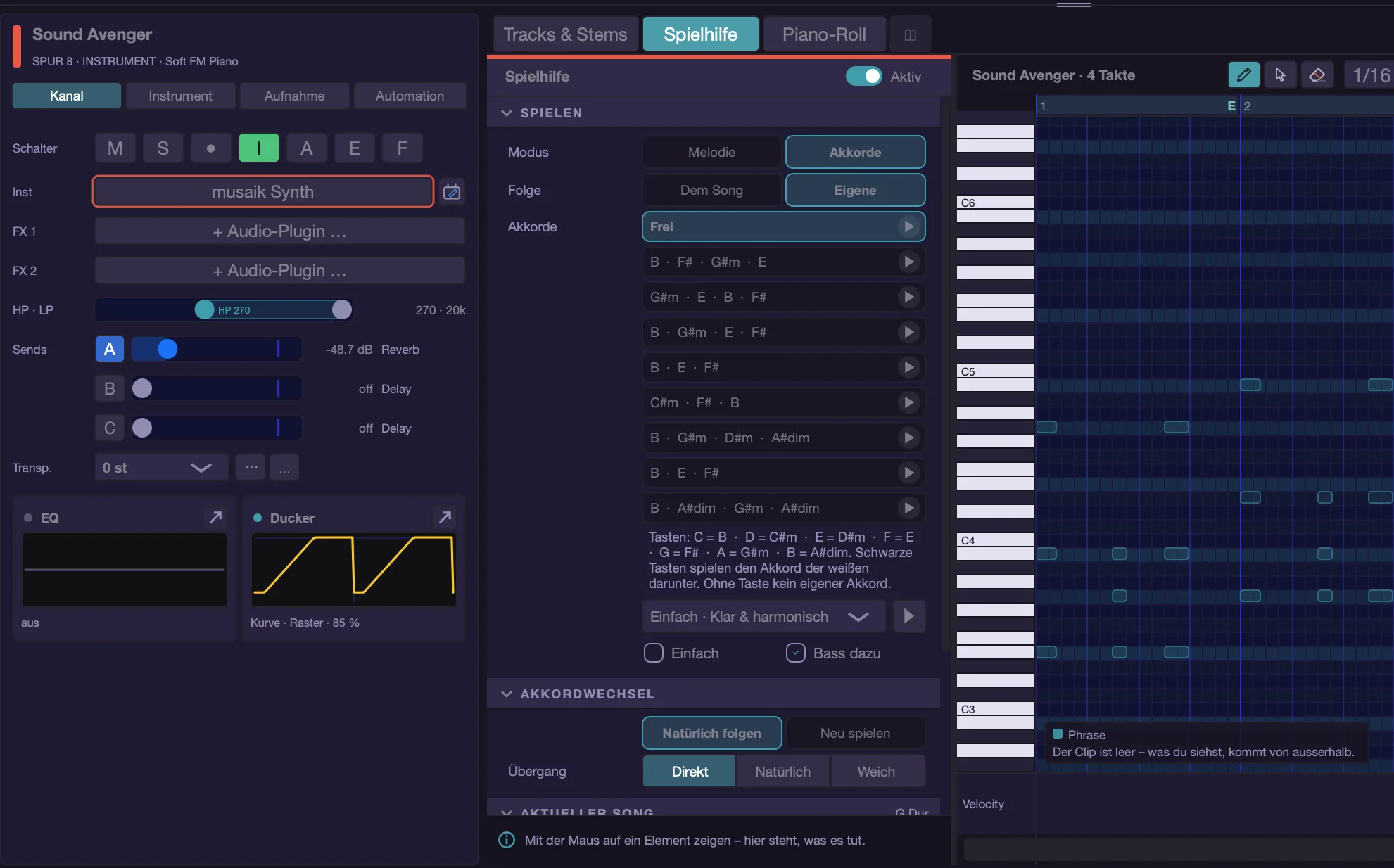
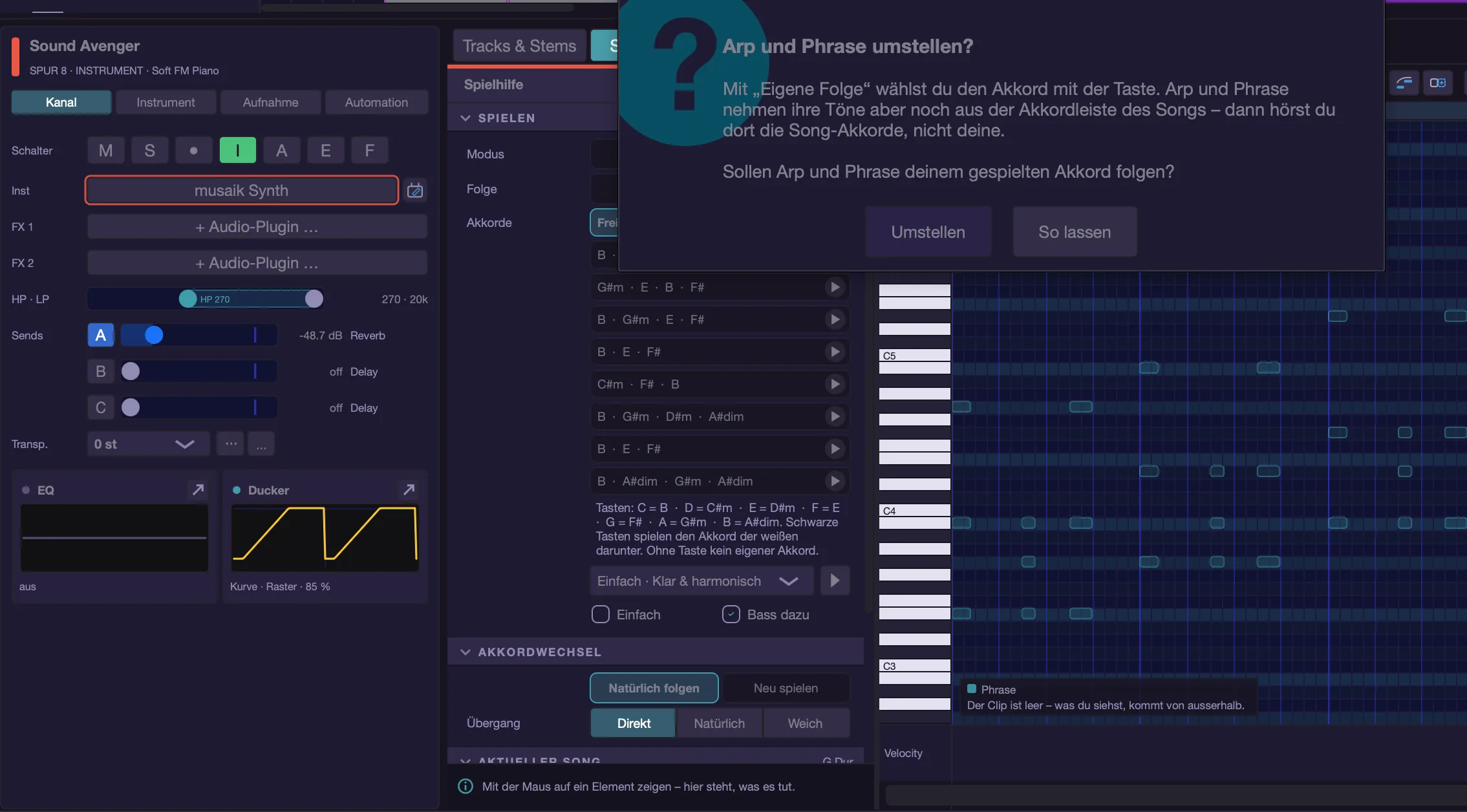
¿Cómo deben sonar?
El menú desplegable “Sound” solo existe al tocar acordes – al tocar melodías, una tecla produce una sola nota y no hay nada que apilar. ▶, a su lado, toca de prueba el sonido elegido.
- “Simple” – tríada, posición cerrada, tres notas. Claro y armónico.
- “Pop” – add9, cerrada, tres notas. Moderno y pegadizo.
- “Emotional” – séptima mayor, Drop-2, cuatro notas. Cálido y melódico.
- “Open” – sus2, posición abierta, tres notas. Aéreo y amplio.
- “Wide” – séptima, duplicación de octava, cuatro notas. Sonido lleno.
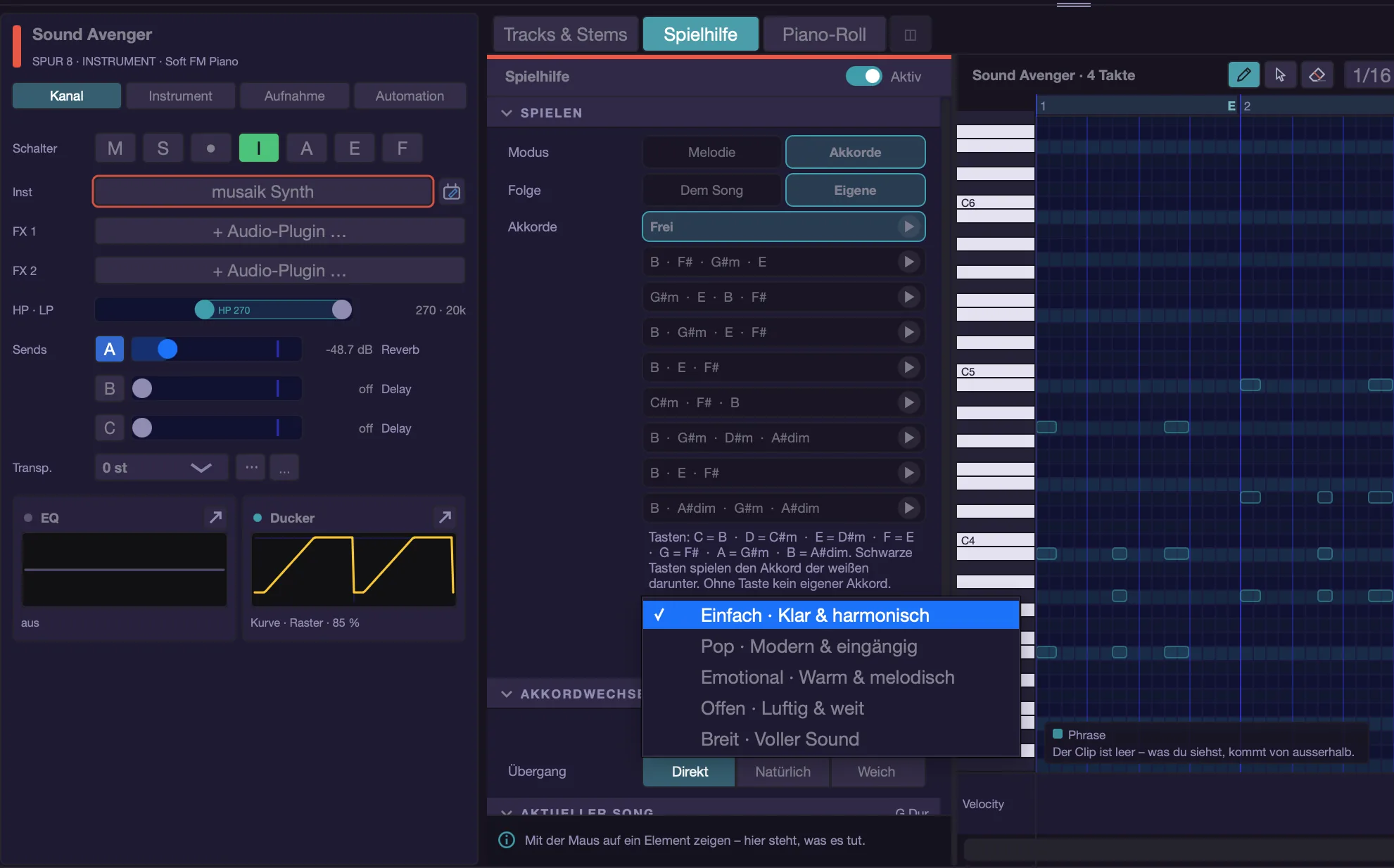
Cuando cambia el acorde
- «Follow naturally»: las notas mantenidas cambian con el acorde, pero solo cuando las notas son realmente distintas. Para pads y capas.
- «Play again»: cada cambio de acorde vuelve a atacar, aunque las notas sean las mismas. Para piano y todo aquello en lo que el ataque es la música.
- Los botones «Direct», «Natural» y «Soft» fijan la transición: sin solapamiento, 30 ms o 90 ms. Un breve solapamiento ayuda a los plug-ins que tocan todo un patrón de batería con el acorde: ven un legato y mantienen su groove.
Teclas y canción actual
- “Simple” (Keys) – cada tecla blanca se convierte en una nota de la tonalidad. Así es imposible equivocarse de tecla.
- “Add bass” – solo al tocar acordes. A cada acorde se le añade su nota de bajo una octava por debajo de la nota más grave del acorde. En un acorde con barra como C/E, es el E, es decir, la nota que la canción tiene realmente en el bajo.
- La sección “Current song” muestra la tonalidad, el acorde actual (resaltado) y el siguiente. Un clic en el siguiente acorde salta allí. “▶ Preview”, al lado, toca el acorde actual con tus ajustes.
- El teclado de debajo muestra lo que suena en ese momento.
- Si en “Play” aparece “Custom”, los ajustes no corresponden a ninguna de las opciones – casi siempre porque en “Advanced” hay algo ajustado que allí no existe. Un clic en uno de los botones cambia a esa opción.
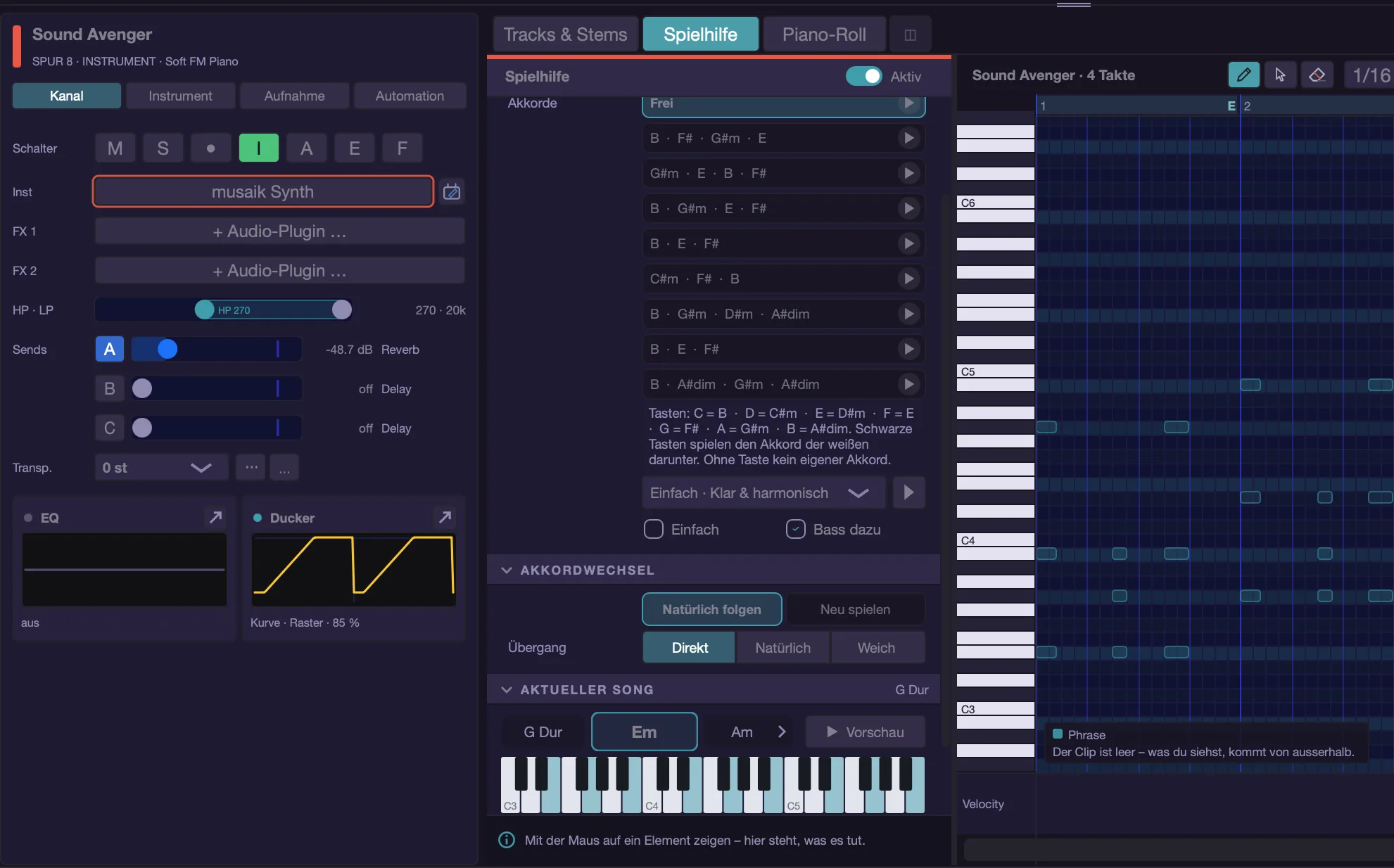
La sección “Advanced”
- “Chord Follow”: “Off (notes 1:1)”, “Scale of the key”, “Chord tone” (por defecto), “Chord + passing tones”, “Trigger (key = chord)”, “Degrees (key = your own chord)” y “Chord map (fixed assignment)”.
- “Direction”: “nearest note”, “upwards” o “downwards”. Hacia dónde se lleva una nota que no encaja.
- “Voicing (trigger)”: “close”, “open”, “Drop-2” u “octave doubling”. Vale para trigger y grados.
- “Chord progression”: solo en el modo de grados; “free” u ocho progresiones habituales (Pop I-V-vi-IV, Ballad vi-IV-I-V, Fifties I-vi-IV-V, Simple I-IV-V, Cadence ii-V-I, Minor pop, Minor classic, Minor drive).
- “Chord colour”: “as detected” (por defecto), “triad”, “seventh (7)”, “major seventh (maj7)”, “sus2”, “sus4”, “add9” o “power (no third)”. El acorde que se toca no cambia, solo cómo suena. Un acorde mayor nunca se convierte en menor.
- “On chord change”: “keep held notes”, “retune held notes” (por defecto en pistas nuevas) o “always strike again”.
- “Overlap notes (multi-drum)” y “Overlap” (de 1 a 250 ms, lo habitual es 30). Al marcar la casilla, “On chord change” pasa por sí solo a “retune held notes” si hace falta: sin cambio no habría nada que fundir.
- “Look-ahead”: desactivado, 1/32, 1/16 (por defecto) o 1/8. Las notas que caen justo antes de un cambio de acorde ya pertenecen al acorde nuevo; si no, la anacrusa se quedaría pegada al anterior.
- “Colours in key (major reference)” (activado): la séptima, la novena y la suspensión se ajustan al grado dentro de la tonalidad. En Do mayor, el color “seventh” da Cmaj7 sobre C y G7 sobre G. El acorde detectado en sí se queda como está.
- “Scale tones only (strict)” (desactivado): lleva también las notas del acorde detectado a la nota de la escala más cercana. Un E7 en La menor pierde entonces su Sol sostenido. Estricto, pero nunca desafinado.
- “Key applies where no chord” (activado): en los huecos de la barra de acordes, el arp y la frase tocan la tríada de la tonalidad en lugar de quedarse en silencio, y el piano roll también los muestra ahí.
- “White keys = scale”: lo mismo que “Simple” en “Keys”, en la sección “Play”.
- “Lowest note = root”: una nota tocada en el grave se lleva a la fundamental, es decir, se sustituye. No hay que confundirlo con “Play bass one octave lower”, que añade una nota.
- “Play bass one octave lower”: lo mismo que “Add bass” en “Keys”.
- “Chord lane shows”: nombres de acordes, grados o Camelot. Grados solo cuando el asistente de armonía está en la vista avanzada (ver atajos de teclado); si no, la selección vuelve a “Chord names”.
- “Live playing follows too”: ver más arriba.
- “Load chord map …” carga un preset de Ripchord (.rpc): cada tecla recibe un acorde fijo. Tiene efecto en el modo “Chord map”; “Clear map” lo descarta. Las teclas sin entrada suenan tal como se tocan.
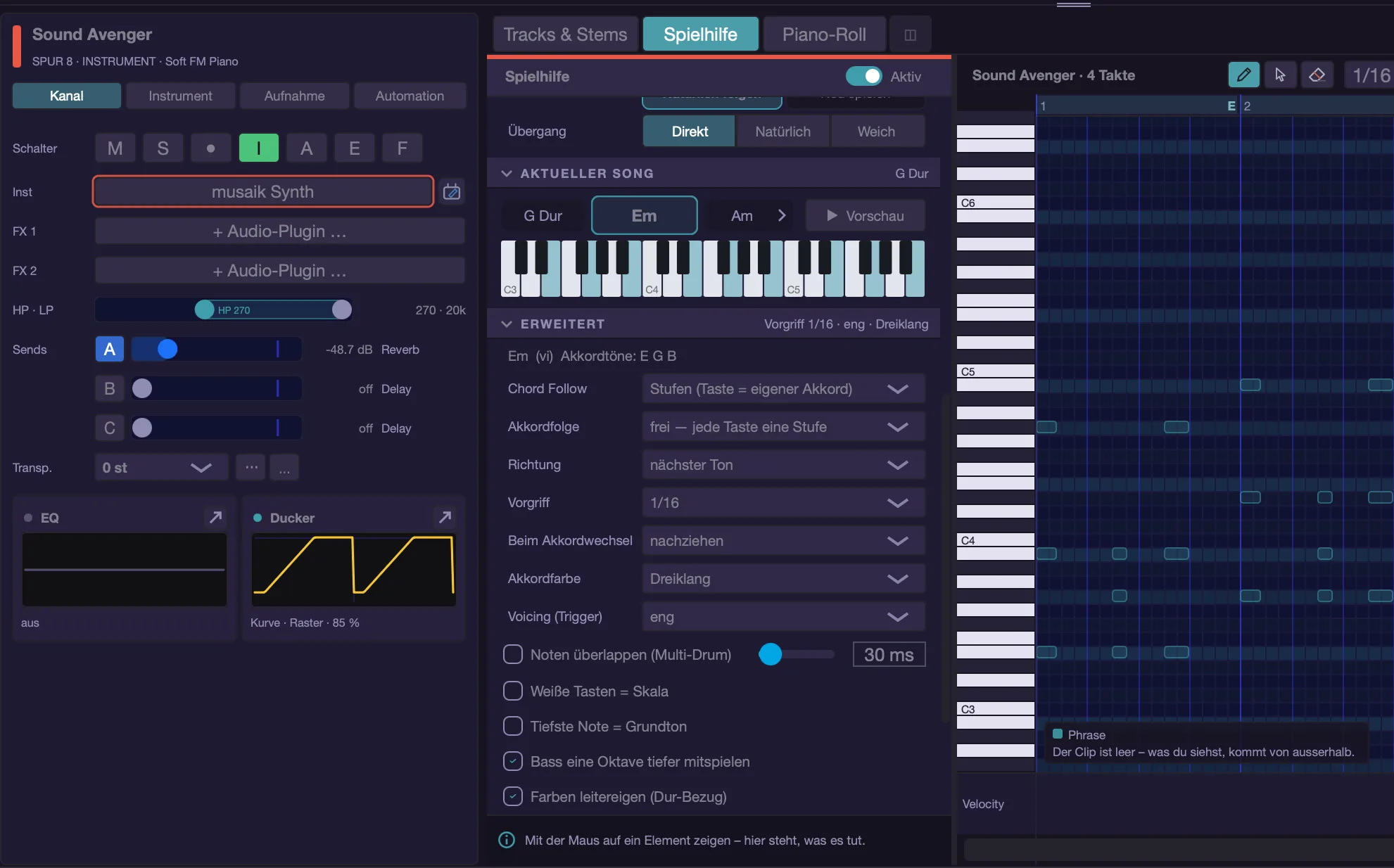
Leer la línea de texto claro
Arriba en la sección “Advanced”, una línea indica lo que se aplica en ese momento.
- “Cm (i) chord tones: C Eb G” – el acorde en curso, su grado y las notas permitidas.
- “Cm (i) plays Cm7: C Eb G Bb” – en el modo Trigger: si el acorde tocado difiere del detectado por el color o por la referencia mayor, aparece con su nombre. Así ves el motivo en lugar de sospechar un error.
- “No chord here -- the key applies.” – estás en un hueco.
- “(unsure -- the key applies)” – la detección está por debajo de la confianza mínima.
- “Degrees: the KEY picks the chord” – en el modo de grados, junto con la tonalidad y la progresión elegida.
- Una frase amarilla avisa de que una phrase tocada en directo se está tragando las teclas: entonces suena la canción, no tu interpretación.
Lo que ves en el piano roll
- Los fantasmas amarillos muestran adónde lleva el chord follow las notas del clip. Solo aparecen si “Follows chords” está activado para ese clip.
- El interruptor junto a “Follows chords”, “Show Chord Follow notes only”, oculta las notas originales y muestra solo las notas dirigidas. Mientras está activado, la edición queda bloqueada; la leyenda dice “Chord Follow notes only – originals hidden, editing locked.” Solo actúa mientras el clip sigue los acordes.
- El azul es el arp; el color de acento, la frase (más atenuada si solo es un ejemplo); el violeta, una propuesta de IA. La leyenda de abajo a la izquierda solo nombra lo que se ve en ese momento.
El orden de las cosas
- Entrada → transposición de la pista → chord follow → ajustes de interpretación → instrumento.
- Como la transposición va primero, no te puede sacar de la armonía: el chord follow tiene la última palabra sobre qué notas están permitidas.
Sorpresas habituales
- “Toco C y suena B.” El chord follow está dirigiendo lo que tocas en directo. Si no quieres que lo haga, desactiva “Live playing follows too” o pon el modo en “Off”.
- “Pulso una tecla y no oigo nada distinto.” El caso contrario: “Live playing follows too” está desactivado. “Melody” o “Chords” en Mode lo activa.
- “Siempre el mismo acorde.” En el modo de grados es lo correcto: ahí elige la tecla. La línea de texto explicativo de “Advanced” también lo dice.
- “El acorde no encaja con la canción.” Entonces se ha detectado mal: haz clic en el campo de la barra de acordes y corrígelo. El cambio tiene efecto al instante.
- “En algunos compases no pasa nada.” Ahí hay un hueco o la detección está por debajo de la confianza mínima. En el modo trigger, en un hueco o una zona insegura, la nota tocada suena sin cambios.
- “Los grados no hacen nada.” Sin tonalidad detectada, el modo no funciona.
- “El acorde se llama distinto que en la barra.” Eso se debe al color del acorde o a la referencia mayor. La línea de texto explicativo indica ambos nombres.
Atajos de teclado
- Cmd+Opción (Alt)+P – Alternar la zona inferior entre mezclador y piano roll
- Cmd+Mayús+C – Mostrar/ocultar la barra de acordes
- Ctrl+Opción+H – Cambiar la referencia de armonía
- Mayús+A – Mostrar/ocultar el panel de generadores (arp, frase, IA)
- Sin atajo de fábrica, asignables en Settings › Keyboard: “Play assistant: advanced open/close”, “Play assistant: all sections open/close”, “Play assistant: harmony assistant on/off”, “Play assistant: next sound”.
- Sin atajo de fábrica, también asignables: “Center: play assistant”, “Piano roll: Chord Follow notes only” y “All instrument tracks: retune held notes on chord change”.
- Sin atajo de fábrica: “Harmony assistant on/off” alterna entre la vista sencilla y la avanzada. En la columna del “Play assistant” lo notas en la barra de acordes: solo puede mostrar grados en la vista avanzada. En el menú, la entrada aparece marcada mientras rige la vista sencilla.
Arpegios y frases
El arpegio y la frase crean notas sin que tengas que escribirlas. El arpegio convierte un acorde en una figura; una frase es un ritmo ya hecho que toma sus notas de la canción. Ambos siguen la barra de acordes, así que siguen encajando aunque cambies el tema o la tonalidad.
Ambos pertenecen a la pista de instrumento, no al clip: cada pista recuerda su propio arpegio y su propia frase.
El panel de generadores
- Está a la derecha del piano roll y tiene tres páginas: “Arp”, “Phrase” y “✦ KI” (la página de IA). Mayús+A lo pliega y despliega (o el botón “❮” arriba a la derecha del panel); la tecla I salta a la página de IA.
- Si el piano roll es estrecho (menos de 700 píxeles), el panel se superpone al piano roll en lugar de quedar a su lado. Plegado, queda un tirador estrecho en el borde derecho: un clic en él lo vuelve a mostrar.
- Arriba del todo pone en qué pista estás ajustando y, debajo, en texto claro, lo que tiene seleccionado: “Arp: Trance Arp 1/16” o “Arp: custom setting”, “Phrase: …” o “Phrase: none selected”. El panel sigue a la pista de instrumento seleccionada; no hace falta abrir ningún clip para ello.
- “On” activa el generador mostrado. En la página de IA no hay ni “On” ni inicio.
- La rueda del ratón desplaza el panel en vertical. Un control deslizante solo se mueve con un deslizamiento lateral; así, al desplazarte, nunca mueves un control sin querer.
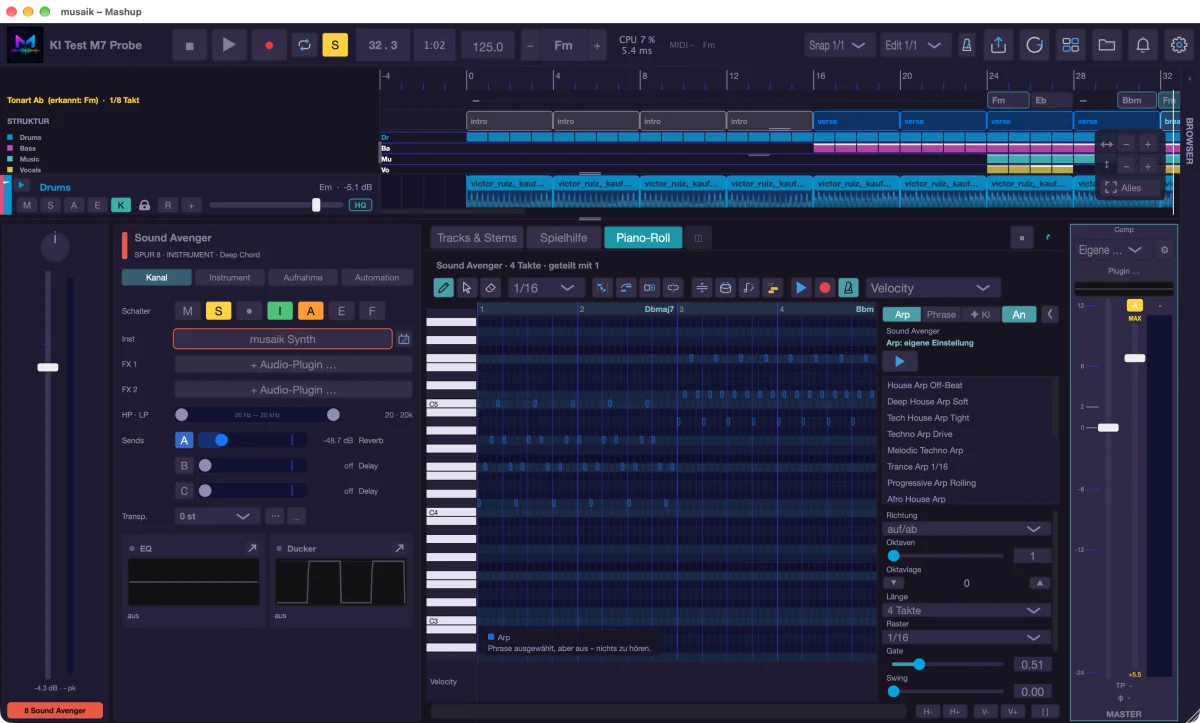
Iniciar y detener
- El botón de inicio (Shift+S) reproduce el clip del piano roll desde su principio en bucle, con arpegio, frase y chord follow, al tempo del arreglo. Así oyes tu figura sin iniciar el arreglo.
- Se detiene solo en cuanto arranca el arreglo.
- Si, con el inicio en marcha, eliges otro preset de arpegio u otra frase – con un clic o recorriendo la lista con las flechas –, el bucle vuelve a empezar al momento con la nueva elección.
- Basta un clip vacío: el arpegio toma sus notas de la barra de acordes y las toca.
- Lo que tocas en directo a través del Harmonizer siempre suena, con o sin inicio.
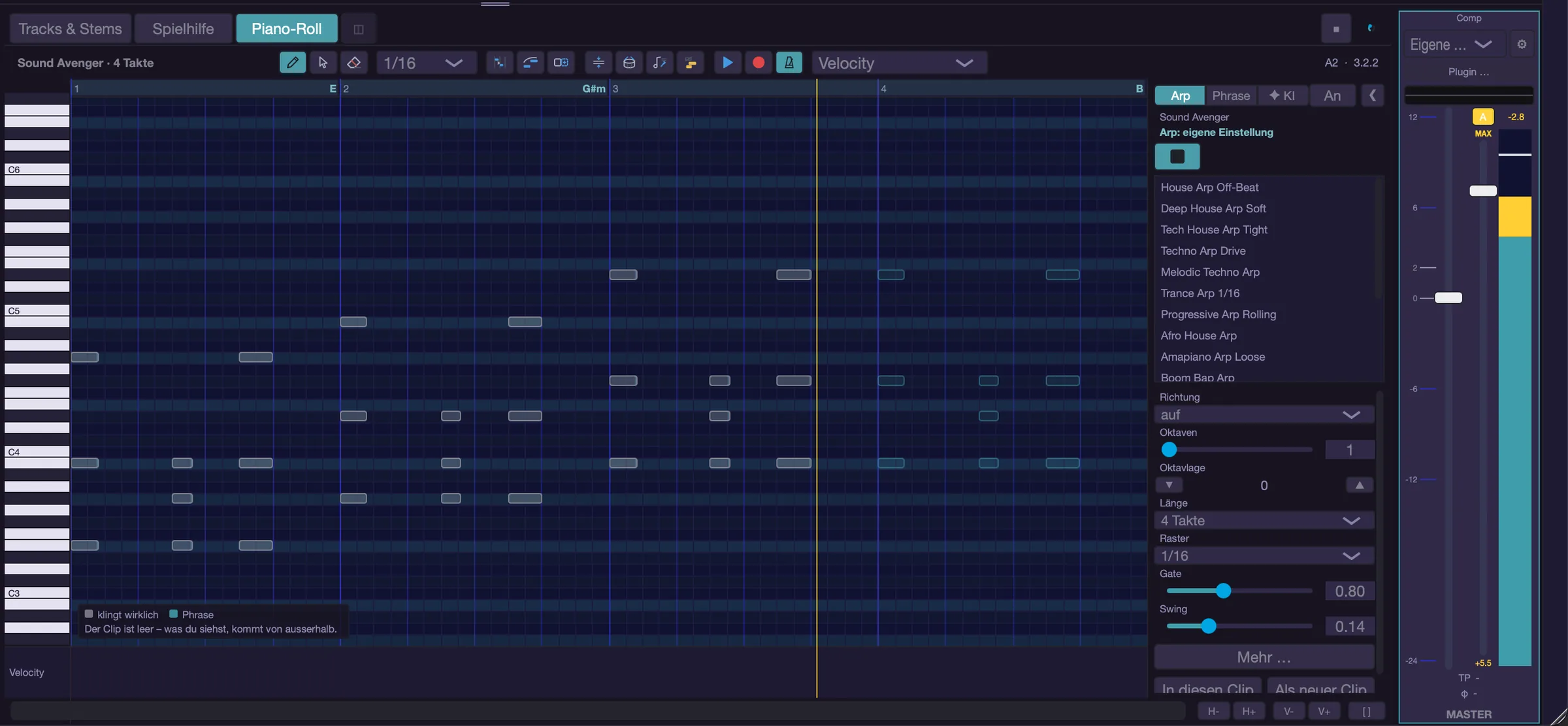
El arp
- Arriba en la página del arp está la lista de los 16 presets de fábrica por género (house, techno, trance, boom bap, trap, drum & bass y más). Un clic o las teclas de flecha cargan un preset y activan el arp a la vez. “Length” y “Octave shift” pertenecen a la pista y no cambian al cambiar de preset. Si después tocas cualquier control, el estado pasa a llamarse “custom setting”: el nombre del preset ya no sería cierto.
- “Direction”: once recorridos: arriba, abajo, arriba/abajo, abajo/arriba, como se toca, acorde, aleatorio, arriba/abajo con giro, abajo/arriba con giro, convergente, divergente.
- “Octaves”: cuántas octavas abarca la figura (de 1 a 4).
- “Step”: la distancia entre dos notas, de 1/4 a 1/32T. T significa tresillo; el punto, con puntillo.
- “Gate”: duración de la nota en relación con el paso (de 0,05 a 2,0). Por encima de 1,0 las notas se solapan, es decir, legato.
- “Swing” (de 0 a 0,5): cuánto se retrasa cada segundo paso. En cuanto el swing está por encima de 0, aparece debajo la opción “eighths” o “sixteenths”.
- “Length”: 1, 2, 4, 8 o 16 compases (4 por defecto). Esa es la duración de un clip nuevo en esta pista y la del loop al pulsar inicio. Ajústala a los cambios de acorde.
- “Octave shift”: desplaza la figura terminada en octavas completas, de −3 a +3 (Ctrl+Opción (Alt)+↑/↓).
“More …” en el arp
- “Source”: de dónde vienen las notas: “held notes”, “chord lane”, “held, else chord” (por defecto) o “played chord”.
- “held notes” arpegia solo lo que pulsas. “chord lane” sigue la armonía de la canción sin ninguna entrada. “held, else chord” usa tus teclas cuando tocas y, si no, la barra de acordes. “played chord” usa el acorde que el asistente de armonía hace con tu tecla; en el modo “Play chords”, exactamente tu acorde.
- “Octave order”: “octave by octave” (C E G, luego c e g) o “each note at once” (C c E e G g), el sonido denso del techno.
- “Chord change”: “keep running”, “restart cycle” o “restart + retrigger”.
- “Repeats”: cuántas veces se toca la misma nota antes de pasar a la siguiente (de 1 a 8).
- “Keep playing” (latch): el arp sigue sonando aunque sueltes las teclas. El interruptor solo aparece si la fuente no es “chord lane”. Si está activado, debajo eliges entre “new notes replace” y “new notes are added”.
- “Velocity pattern”: velocidades por paso, separadas por comas, en ciclo. Vacío significa constante. Esto es lo que distingue un arp vivo de una rejilla de secuenciador.
- “Seed”: el valor inicial para la dirección “random” (solo aparece con esa dirección). Mismo valor, misma secuencia de notas, siempre.
- Debajo de los controles están siempre, también con “More …” plegado, los botones “Into this clip” y “As new clip”. “Into this clip” escribe la figura como notas dentro del clip, sobre sus acordes (las notas existentes se mantienen), y desactiva “Follows chords” para ese clip: las notas ya son correctas y una segunda redirección las deformaría. “As new clip” coloca la figura como un clip nuevo (con la duración de “Length”) en el cabezal de reproducción. En ambos casos, el arp se desactiva después; si no, tocaría la figura por segunda vez.
- El arp trata las notas del clip (por ejemplo, grabadas) como teclas mantenidas: una grabación se vuelve a arpegiar al reproducirla y la nota grabada no suena además.
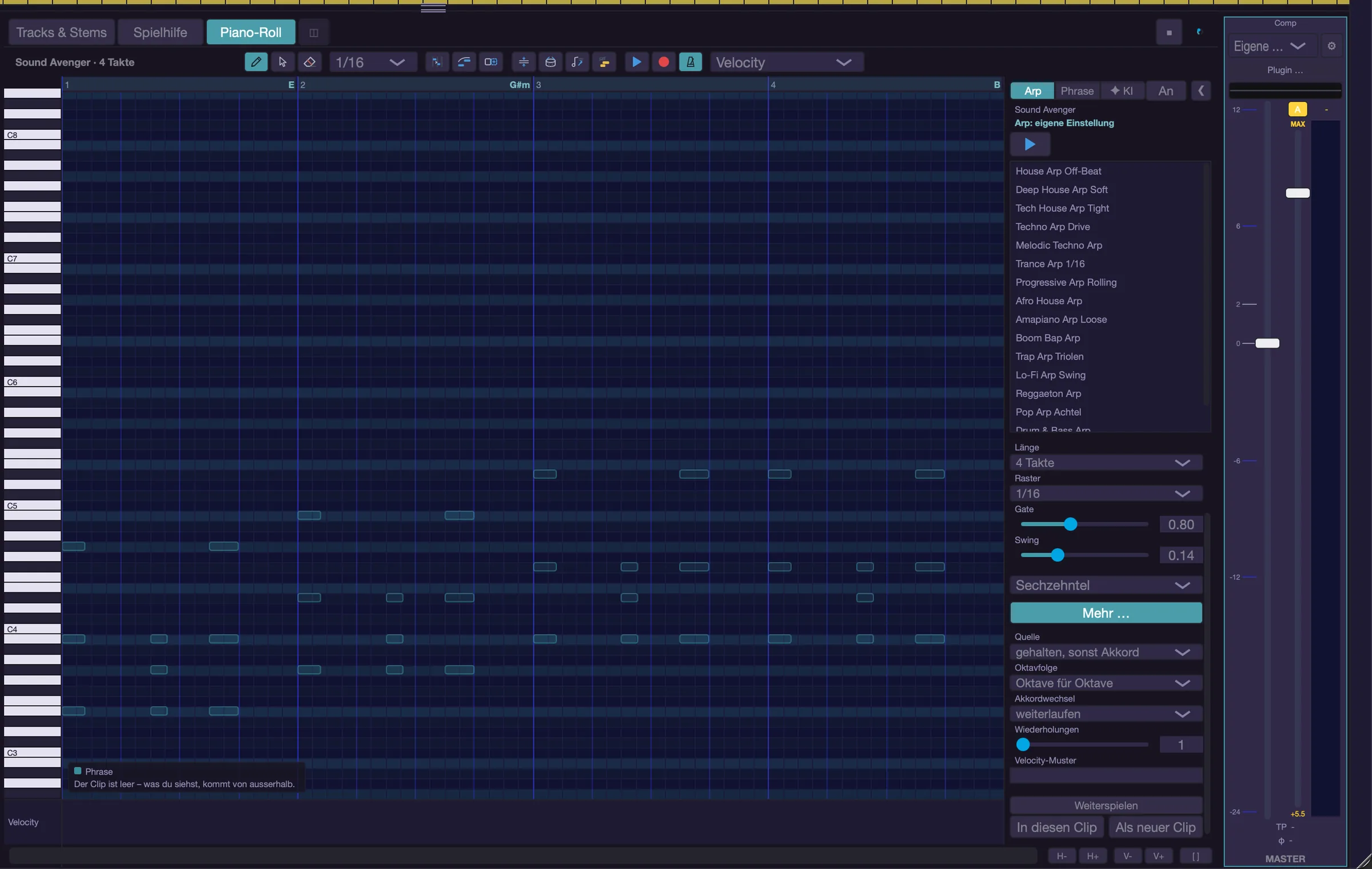
La frase
- Una frase es un ritmo sin notas fijas. Al tocar, toma las notas de la canción. musaik incluye unas 400 frases en 56 géneros.
- En la página de frases del panel de generadores está arriba el campo de búsqueda; debajo, una al lado de otra, las selecciones “All genres” y “All roles”, y después la lista. Bajo la lista siguen “notes: chord lane” (por defecto) o “notes: played chord”, “Octave shift”, “Keep playing”, una línea con la duración y el número de notas de la frase seleccionada, y “Into this clip” y “As new clip”.
- Un clic en una frase (o las teclas de flecha en la lista) la selecciona para la pista y la activa en el acto.
- “notes: played chord” pone la frase sobre el acorde que el asistente de armonía hace con tu tecla. Si la tecla no genera ningún acorde (modos de melodía, mapa de acordes), vuelve a aplicarse la barra de acordes.
- La frase suena mientras mantienes una tecla, o de forma continua con “Keep playing”. Con “notes: chord lane” da igual qué tecla pulses: solo la dispara; las notas vienen de la canción.
- “Into this clip” escribe la frase como notas dentro del clip abierto, sobre sus acordes (las notas existentes se mantienen); “As new clip” la coloca como un clip nuevo en el cabezal de reproducción. A partir de ahí son notas normales que ya no siguen la armonía, y la frase de la pista queda desactivada.
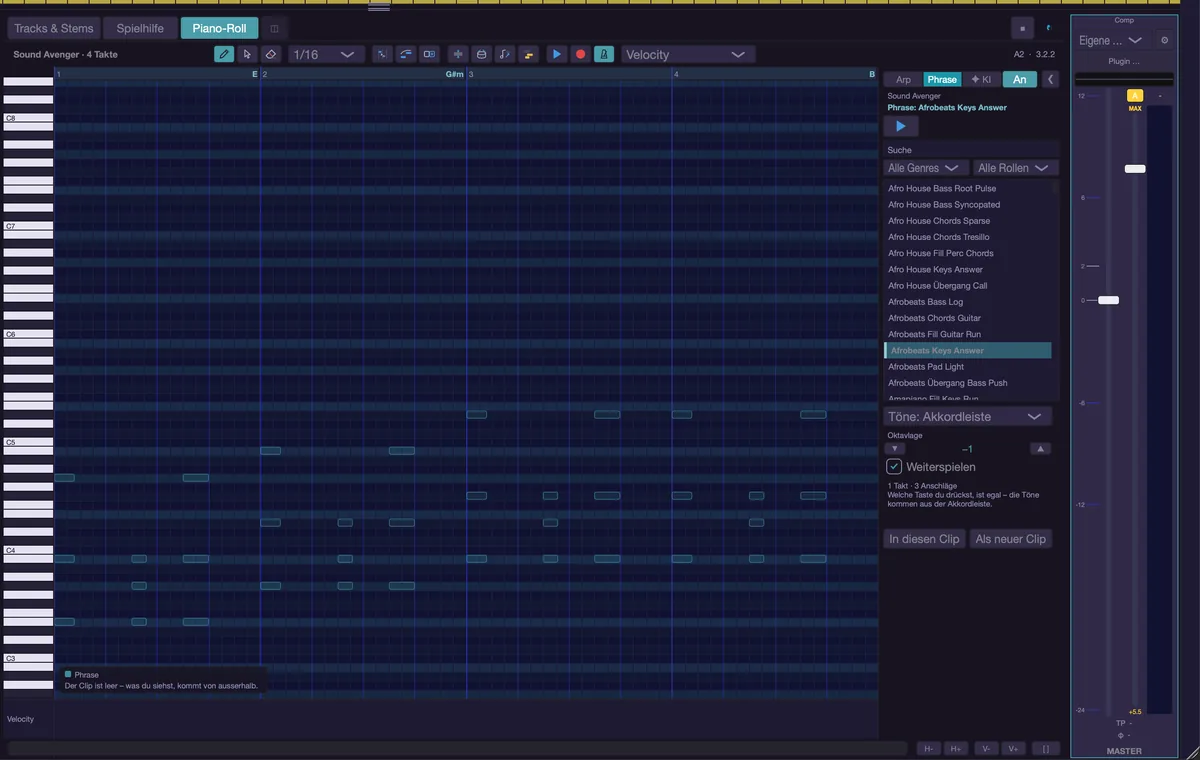
La biblioteca de frases
- La lista está en el panel de frases del piano roll (panel en “Phrase”): con búsqueda (por nombre, género y etiquetas), favoritos arriba, filtros por género y por papel (“Chords”, “Bass”, “Melody”, “Pad”, “Keys / piano”, “Guitar”, “Stab / pluck”, “Fill”, “Transition”) y el interruptor “On” para activar y desactivar. En “Play assistant”, en la zona central, el piano roll y su panel están justo al lado de la columna de armonía.
- El piano roll muestra una frase activada como notas fantasma en el color de acento. Si está en “notes: played chord”, es tu tecla la que decide el acorde: el piano roll muestra entonces la frase más atenuada sobre los acordes de la canción, con la etiqueta “phrase (example: song chords)”: el ritmo y el registro son correctos, pero las alturas pueden variar al tocar.
- Un clic en una frase la selecciona y la activa. Para oírla, mantén una tecla, activa “Keep playing” o pulsa inicio (Mayús+S). Para colocarla como clip, usa “Into this clip” o “As new clip”.
- La gestión está en el menú “View” › “Manage phrases…”. Abre un menú con “Import package… (.musaikphrases)”, “Import folder of MIDI files…” (cada .mid se convierte en una frase y el nombre de la carpeta pasa a ser el género), “Export my phrases…” y “Save clip as phrase”, y debajo los submenús “My phrases” y “Factory set”. Ahí cada frase ofrece “Rename…”, “Favourite” o “Remove favourite”, “Delete” (las tuyas) u “Hide” (las incluidas), “Reset to factory version” y “Show in Finder”.
- Clip como frase propia: en la cabecera del piano roll, justo a la derecha de “Velocity”, hay un botón con un icono de libros (Alt+Mayús+F). Abre una pequeña ventana con nombre, género (de la lista o escribiendo uno nuevo) y rol (chords, bass, melody, pad, keys, guitar, stab, fill, transition). “Save as my phrase” la guarda entre tus frases propias; después la encuentra el filtro de roles.
- Frases propias como MIDI estándar: en el menú de gestión, “Export my phrases as MIDI…” escribe todas tus frases propias en una carpeta, una subcarpeta por género y un .mid por frase (escrito sobre do mayor o la menor). “Import MIDI files as phrases…” lee archivos .mid sueltos; los archivos exportados por musaik traen consigo nombre, género y rol, los demás acaban en el género “Mine”. El set de fábrica no se exporta.
- Los mismos pasos existen también como comandos sueltos: “Import phrase package…”, “Import phrases from MIDI folder…” y “Export phrases…”.
- “Save clip as phrase” (también directamente en el menú “View”) convierte las notas del clip MIDI abierto en una frase propia, relativa al acorde, así que se puede tocar en cualquier tonalidad.
- Las frases incluidas se pueden ocultar, pero no borrar.
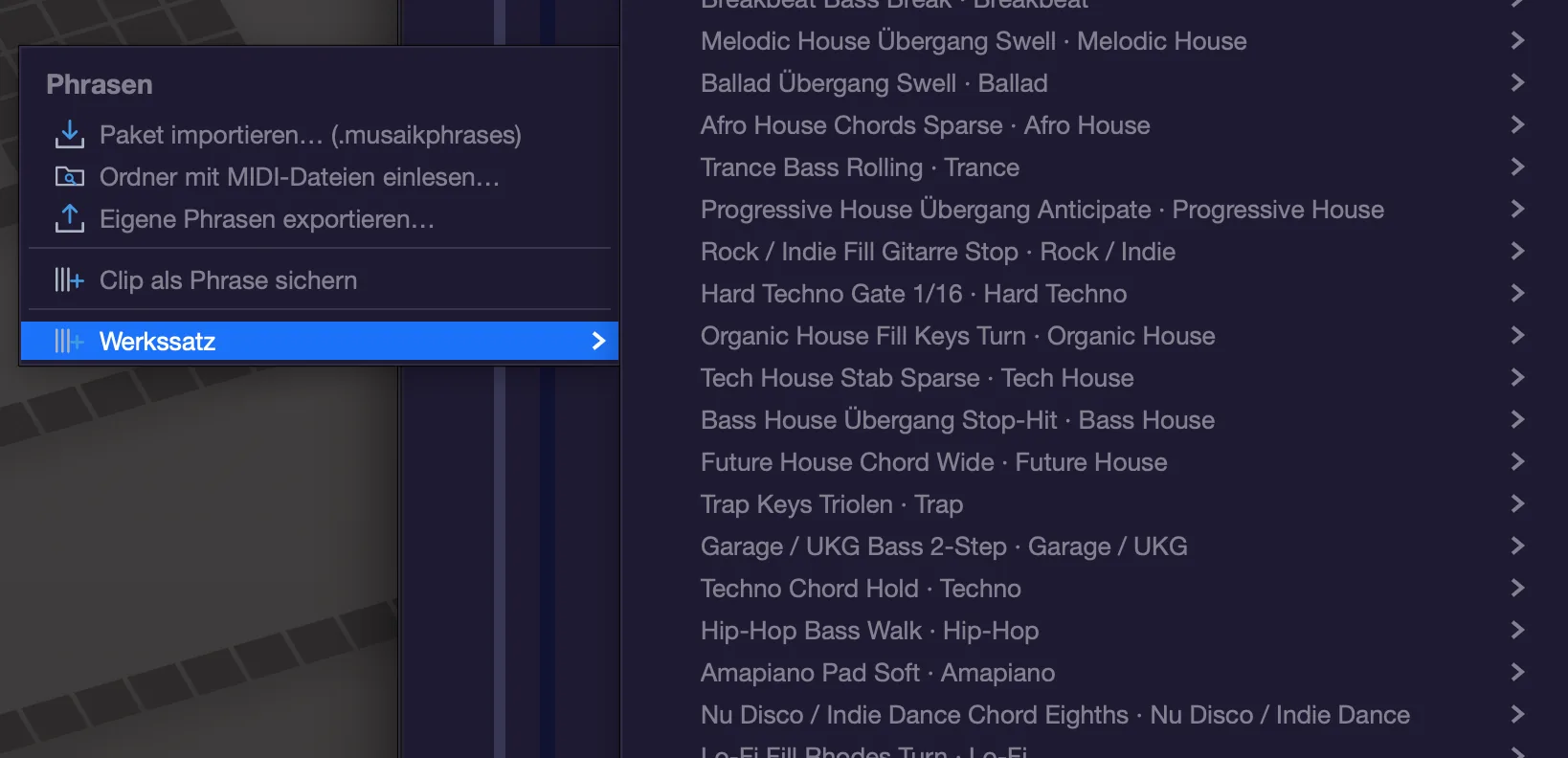
Cuándo suenan el arpegio y la frase
- Durante la reproducción solo suenan donde esta pista tiene un clip; basta uno vacío. Así, los clips deciden dónde toca el generador.
- Una tecla mantenida siempre abre esa puerta.
- Con la reproducción parada, lo que tocas en directo pone en marcha el arpegio y la frase. Por sí solos solo suenan con iniciar/detener.
- Donde la barra no tiene acorde, ambos tocan la tríada de la tonalidad, siempre que «Key applies where no chord» esté activado en la vista armónica avanzada.
Los fantasmas en el piano roll
- Azul es el arp. Solo aparece cuando el arp está activado y su fuente es “chord lane” o “held, else chord”: con las demás fuentes, el piano roll no puede saber qué vas a tocar a continuación y por eso no afirma nada. Si la fuente es “played chord”, la leyenda dice: “The arp follows your played chord – preview only while playing.”
- El color de acento es la frase. Solo aparece cuando la frase suena de verdad en directo. Si hay una seleccionada pero desactivada, la leyenda dice: “Phrase selected but off – nothing to hear.”
- El amarillo es Chord Follow; el violeta, una sugerencia de la IA. La leyenda de abajo a la izquierda solo nombra lo que se ve en ese momento.
- Si el clip está vacío, añade además: “The clip is empty – what you see comes from elsewhere.”
Atajos de teclado
- Mayús+A – mostrar/ocultar el panel generador
- Mayús+S – iniciar/detener el generador
- I – página de IA del panel generador
- Ctrl+Opción+↑ / ↓ – octava de la página abierta (−3 a +3)
- Sin atajo de fábrica: “Arp/phrase into this clip”, “Arp/phrase as new clip”, “Phrases: next role”, “Manage phrases…”, “Import phrase package…”, “Import phrases from MIDI folder…”, “Export phrases…”, “Save clip as phrase”
Piano roll
En el piano roll editas las notas de un clip MIDI: dibujar, mover, alargar, cuantizar. Además muestra, como fantasmas de colores, lo que el chord follow, el arpegio, la frase y la IA hacen con esas notas, así que ves lo que va a sonar, no solo lo que está escrito.
Abrirlo
- Haz doble clic en un clip MIDI para abrirlo en el piano roll.
- Cmd+Opción (Alt)+P alterna la zona inferior entre mezclador y piano roll.
- “New MIDI clip” crea un clip vacío en el cabezal de reproducción y lo abre. Lo encuentras en el menú contextual de la cabecera de una pista de instrumento; un clic derecho en un hueco libre de la pista de instrumento ofrece “New MIDI clip here”.
- La barra superior muestra la pista, la duración en compases y, si varios clips usan el mismo patrón, “shared with 2”.
La barra superior
- Herramientas: lápiz (tecla 1), selección (2), goma (3).
- “Grid” – 1/4, 1/8, 1/16 (por defecto), 1/32, tresillo de 1/8, tresillo de 1/16. Se aplica al dibujar y al cuantizar.
- Quantise – lleva todas las notas, o la selección, al 100 % a la rejilla.
- Legato – alarga cada nota hasta el inicio de la siguiente.
- Double – duplica la longitud del patrón y añade una copia de su contenido.
- Make unique – copia el patrón solo para este clip. A partir de ahí ya no modifica los demás. El símbolo solo aparece cuando varios clips comparten un patrón.
- Fold (tecla F) – muestra solo las alturas que aparecen en el patrón. En una pista de batería quedan así seis filas en lugar de 128, y además juntas.
- Drum names (tecla D) – muestra los nombres de percusión GM en lugar de los nombres de nota, es decir, “Kick” en lugar de “C1”. No es automático: musaik no puede detectar de forma fiable si un plugin es una batería.
- Follows chords y Chord Follow notes only – ver más abajo.
- Play (triángulo), Record (punto rojo) y metrónomo – solo con un clip abierto.
- En el extremo derecho, el selector de lo que muestra el carril bajo el piano roll: “Velocity” o un controlador (ver “El carril de controladores”).
- Zoom – los botones “H−”, “H+”, “V−”, “V+” y “[ ]” están abajo a la derecha, junto a la barra de desplazamiento. Los mismos pasos están en −, +, Mayús+− y Mayús++; 0 lo muestra todo. Cmd u Opción más la rueda del ratón hace zoom horizontal, y añadiendo Mayús, vertical; en el trackpad se hace zoom separando dos dedos. La rueda del ratón sola desplaza la vista.
- Si falta espacio, la barra superior pasa a una segunda fila. Cada símbolo tiene un tooltip.
Editar notas
- Dibujar: haz clic en la rejilla con el lápiz. La nota cae en la rejilla y dura un paso de rejilla. Si sigues arrastrando, defines su duración.
- Mover: agarra una nota y arrástrala. Mayús+clic añade más notas a la selección. Con la herramienta de selección (o con Mayús) trazas un marco de selección sobre una zona vacía.
- Duración: arrastra el borde derecho de una nota. Si hay varias notas seleccionadas, todas cambian en la misma cantidad.
- Borrar: goma, Opción+clic, doble clic en la nota o Supr para la selección. Si con la goma tocas una nota de la selección, desaparece toda la selección.
- Esc anula la selección, Cmd+A selecciona todas las notas del clip. Cmd+clic en una tecla del teclado de la izquierda selecciona todas las notas de esa altura; un clic simple en el teclado hace sonar la nota.
- Velocity: en el carril bajo el piano roll, haz clic en la barra de una nota o arrástrala arriba y abajo. Lo que muestra el carril –“Velocity” o una curva de controlador– se elige con el selector del extremo derecho de la barra superior.
- Octava: Opción+↑ y Opción+↓ desplazan los clips seleccionados una octava al reproducir, hasta cuatro hacia arriba y cuatro hacia abajo. El patrón en sí no se toca, así que dos clones pueden estar en octavas distintas.
- Cmd+Retroceso borra todo el contenido del clip. Si varios clips comparten el patrón, todos quedan vacíos; la barra superior lo avisa antes. Se deshace con Cmd+Z.
- Un clic derecho en la rejilla ofrece “Select all content” y “Clear clip content”.
- Un clic en la regla o por encima de la fila de notas más alta solo mueve el cabezal de reproducción: ahí no hay ninguna altura a la que pueda referirse.
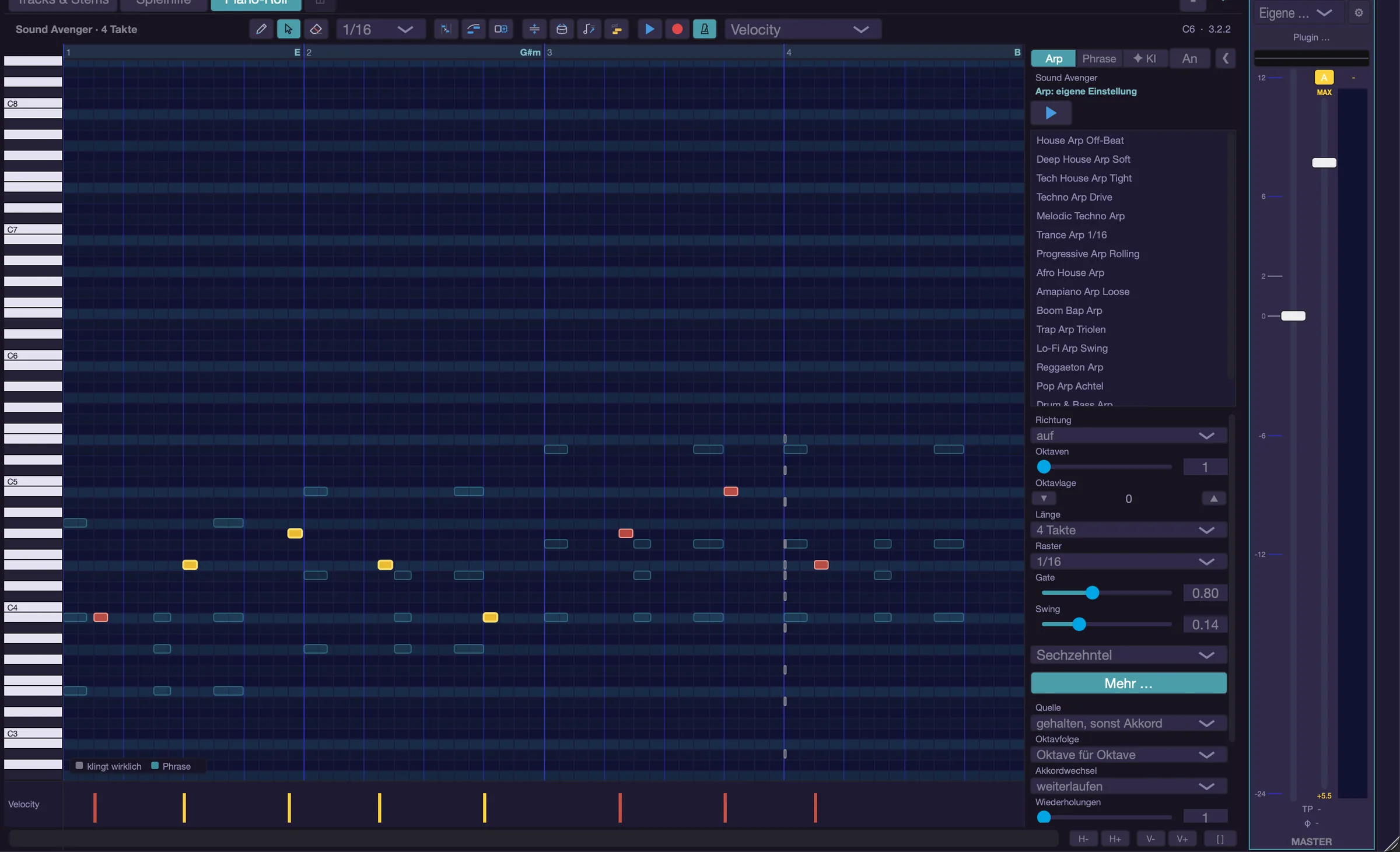
El carril de controladores
- Bajo el piano roll hay un carril que muestra la velocity o una curva de controlador. Su selector está en el extremo derecho de la barra superior. Siempre ofrece “Modulation”, “Expression”, “Sustain” y “Pitchbend”, además de cualquier controlador que ya aparezca en el patrón.
- En la curva, un clic pone un punto, arrastrar dibuja la curva y el clic derecho (o la goma) borra.
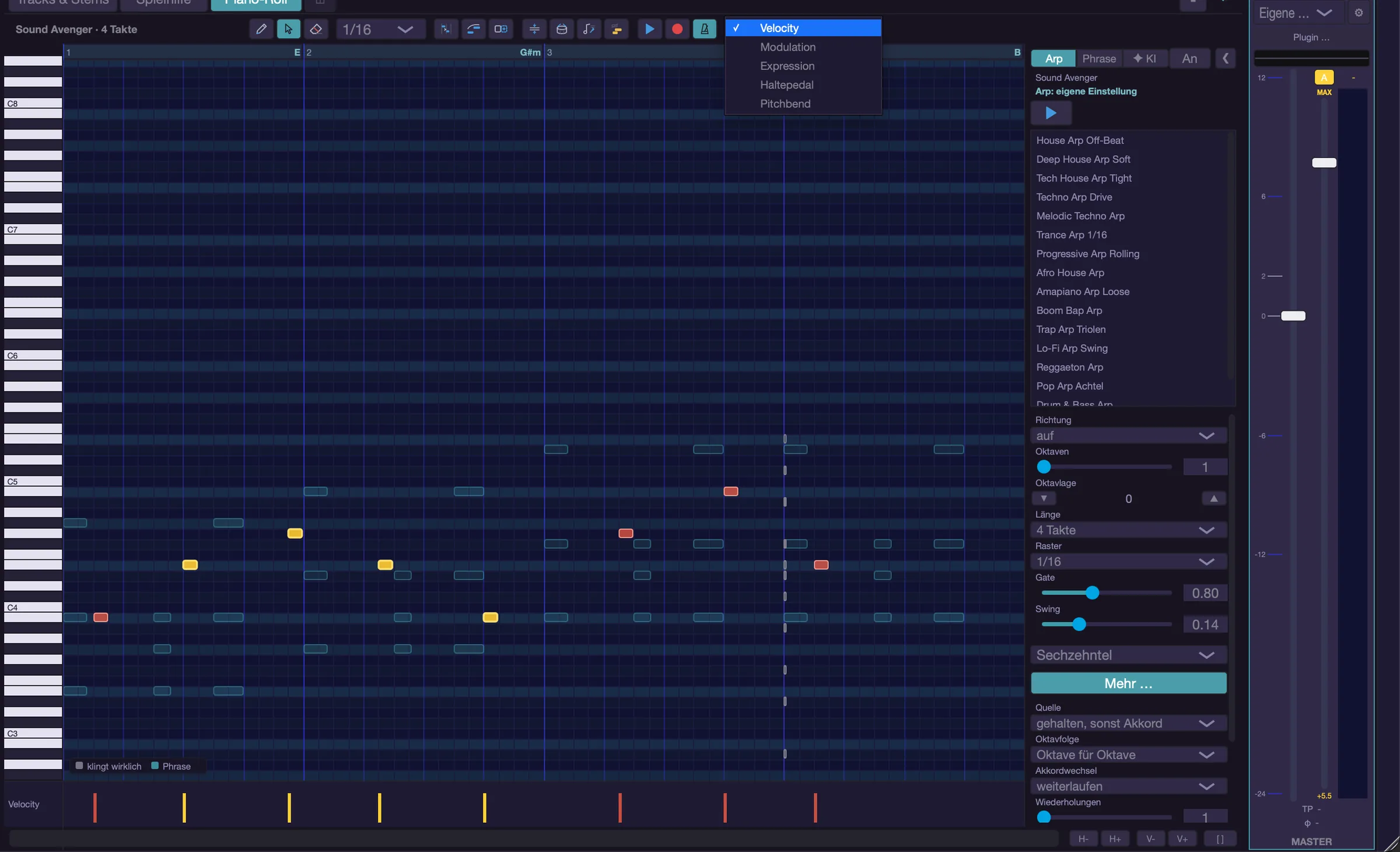
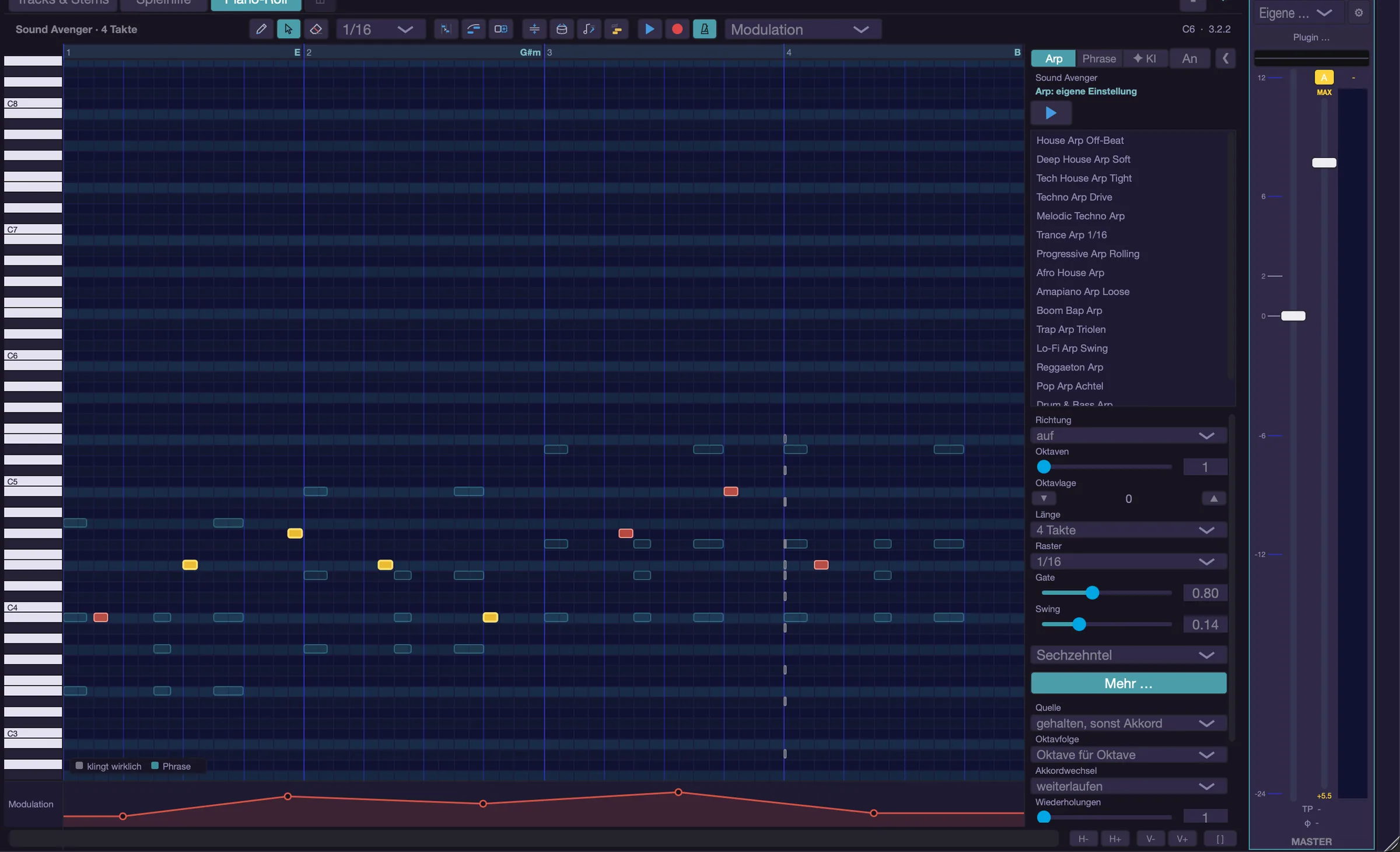
Follows chords
- El interruptor se aplica por clip y está activado de fábrica: las notas de este clip pasan por el Chord Follow de la pista.
- Desactivado significa: el clip toca exactamente lo que hay en el piano roll. Así, una figura de bajo grabada se queda como está, mientras el clip de pad de al lado sigue los acordes.
- “Into this clip” y “As new clip” en Arp y Phrase desactivan el interruptor por sí solos – las notas colocadas ya están calculadas correctamente. Ambos existen también como comando (“Arp/phrase into this clip”, “Arp/phrase as new clip”).
- Las notas eliminadas también desaparecen de “actually sounding”: después, el piano roll solo muestra lo que realmente sigue sonando.
- Chord Follow notes only – el interruptor a la derecha de “Follows chords” oculta las notas originales y muestra solo las notas guiadas (amarillas), dibujadas con trazo intenso. Mientras está activado, la edición está bloqueada para que no muevas notas invisibles; abajo en el piano roll aparece un aviso. Solo actúa en clips que siguen los acordes y recuerda su posición. También como comando “Piano roll: Chord Follow notes only”.
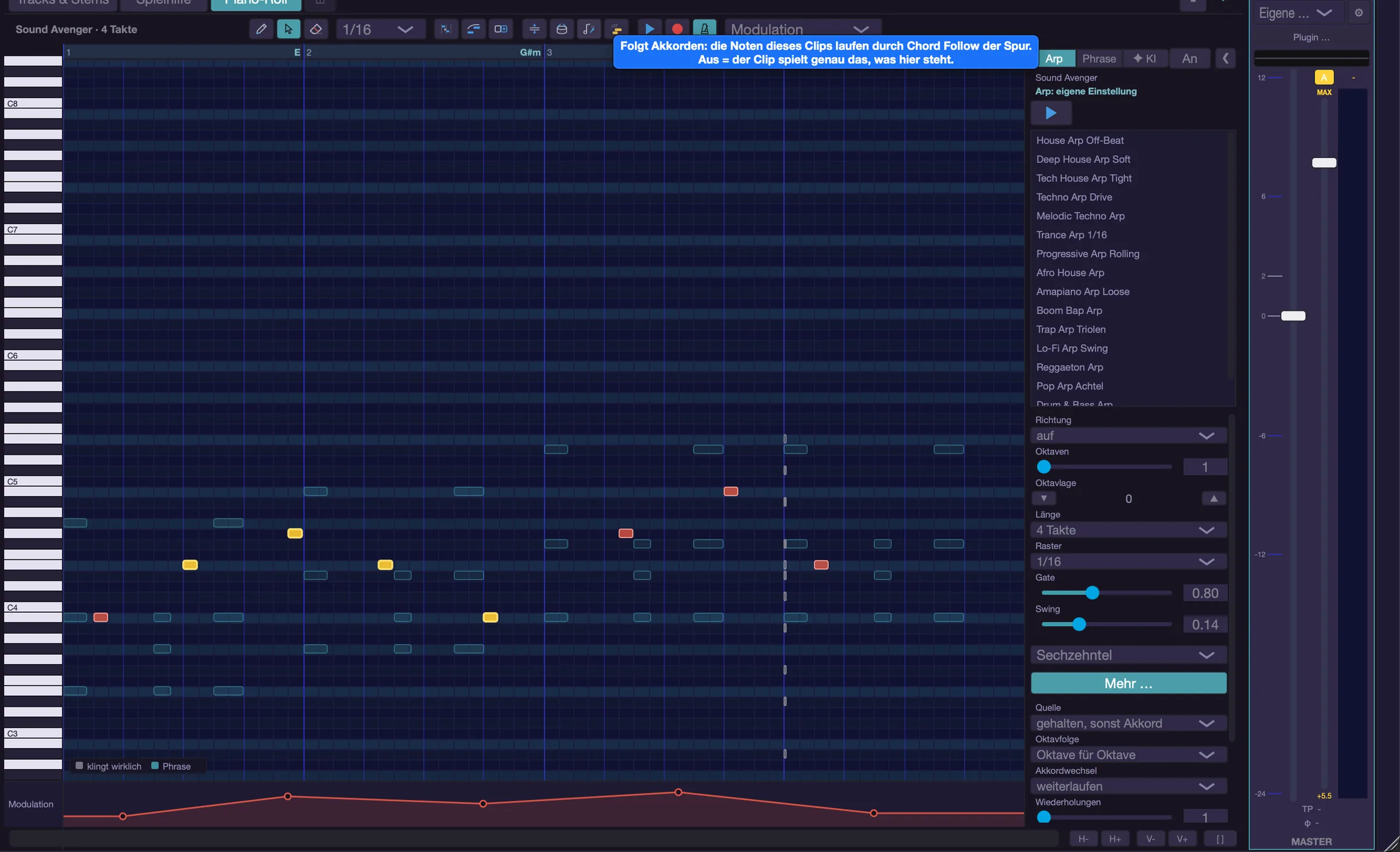
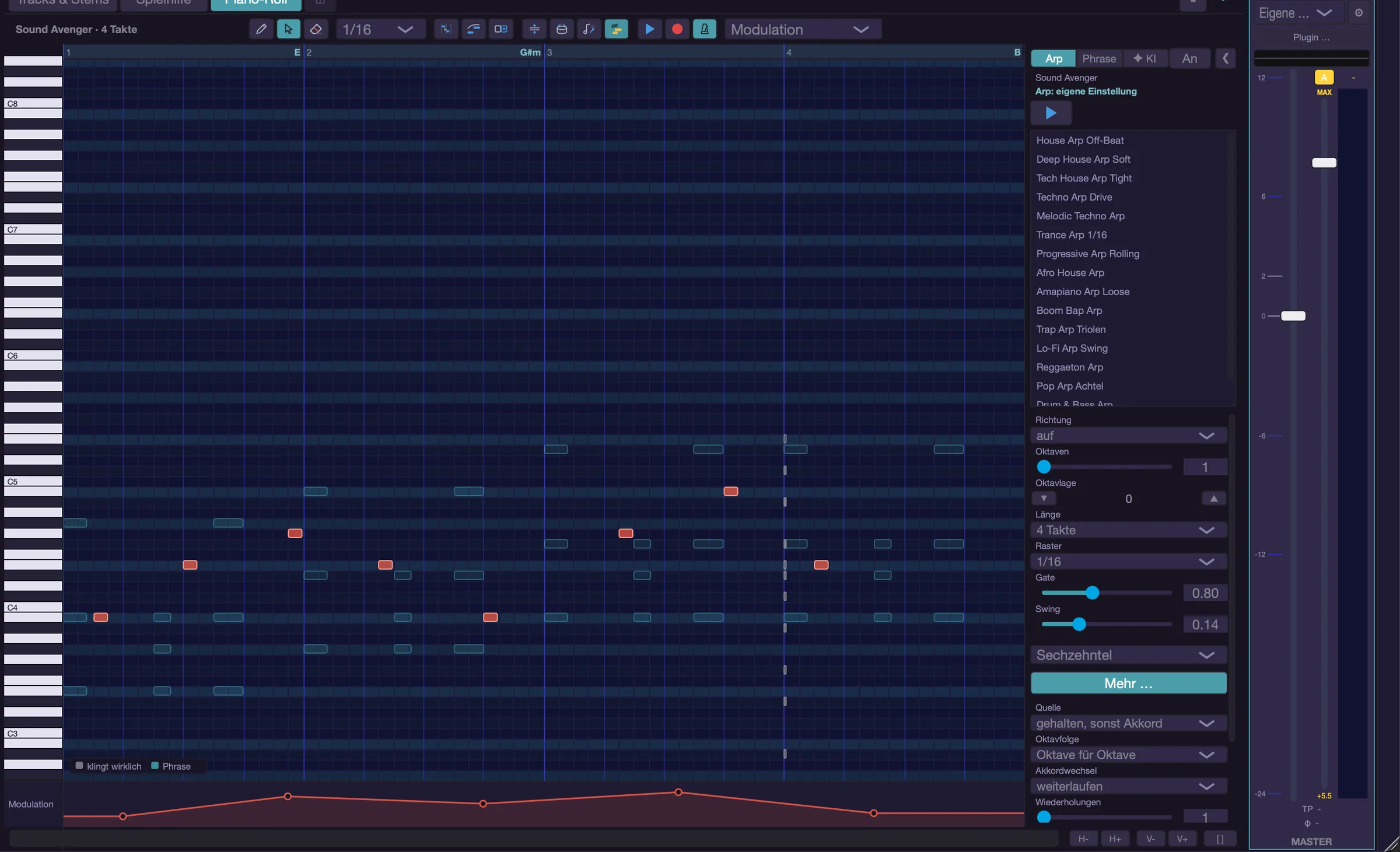
Grabar en el piano roll
- Shift+R o el punto rojo inician la grabación sin el arreglo. Mientras se graba, el metrónomo siempre suena.
- Shift+P o el triángulo de delante solo reproducen el clip: el mismo bucle, pero sin grabar. Aquí el metrónomo viene desactivado de fábrica; el interruptor de metrónomo de al lado (Option+Shift+R) lo añade. Durante una grabación, el interruptor está oculto.
- Cambias directamente entre reproducir y grabar: pulsar el otro botón termina uno e inicia el otro; el bucle vuelve a empezar al principio del clip.
- Necesita un clip MIDI abierto y el transporte parado. Si el arreglo o una grabación normal están en marcha, musaik lo dice.
- El clip suena en bucle y cada pasada se añade (overdub). El bucle recorre siempre toda la longitud que muestra el piano roll, aunque el arpegio o la frase sean más cortos; estos se repiten dentro de él.
- La grabación termina sola cuando arranca el arreglo, cuando cierras el piano roll o cuando abres otro clip.
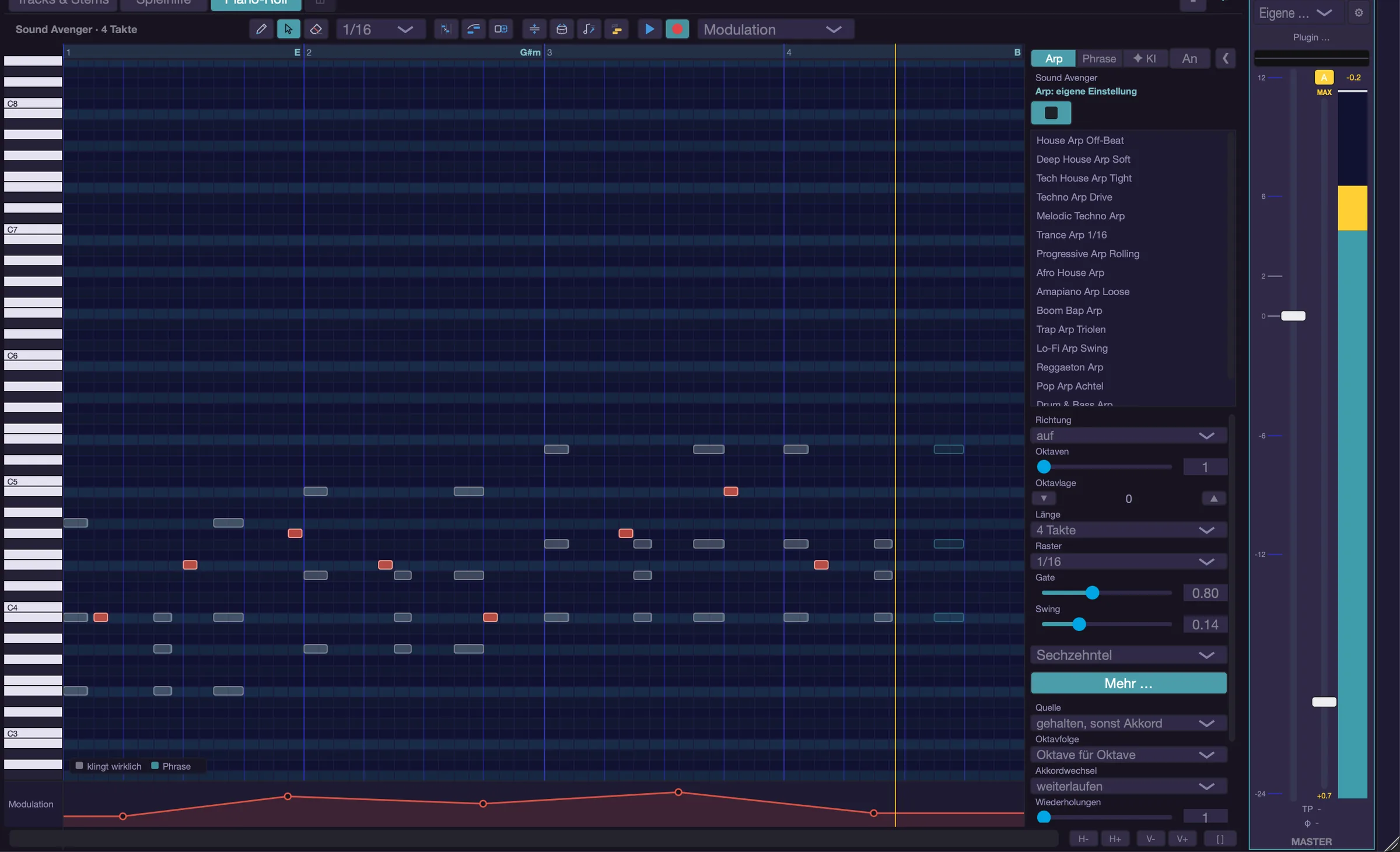
La leyenda de fantasmas
- Blanco significa “suena de verdad”: las notas que se están tocando ahora.
- El azul es el arp; el color de acento, la frase; el amarillo, Chord Follow; el violeta, una sugerencia de la IA.
- La leyenda de abajo a la izquierda solo nombra lo que se ve en ese momento. Debajo aparece, cuando corresponde, un aviso: “Chord Follow notes only – originals hidden, editing locked.”, “Phrase selected but off – nothing to hear.”, “The arp follows your played chord – preview only while playing.” o, con el clip vacío, “The clip is empty – what you see comes from elsewhere.”
Ajustes de interpretación por clip
- Si hay un clip MIDI seleccionado, la velocity, la dinámica, el gate y el delay de la pestaña “Instrument” del entorno de pista se aplican a ese clip en lugar de a la pista. Una banda muestra “CLIP name · Bars a–b”, y el botón “Track values” (o Esc) anula la selección del clip.
- Los valores propios del clip llevan un punto; un clic en la etiqueta restablece el valor y vuelve a aplicarse el de la pista.
- La rejilla de entrada solo existe por pista, y lo que tocas en directo usa siempre los valores de la pista. Más sobre esto en el capítulo “Entorno & mezclador”.
Atajos de teclado
- Cmd+Opción+P – alternar la zona inferior entre mezclador y piano roll
- 1 / 2 / 3 – lápiz, selección, goma
- 0 – mostrarlo todo
- F – Fold, D – Drum names
-
- / − – zoom horizontal, Mayús++ / Mayús+− – zoom vertical
- Cmd+A – seleccionar todo el contenido
- Supr – borrar la selección, Esc – anular la selección
- Cmd+Retroceso – borrar el contenido del clip
- Opción+↑ / ↓ – clip una octava arriba o abajo
- Mayús+R – grabar en el piano roll
- Mayús+P – reproducir en el piano roll
- Opción+Mayús+R – metrónomo al reproducir en el piano roll
- Mayús+A – mostrar/ocultar el panel generador
- Sin atajo de fábrica: “New MIDI clip”, “Save MIDI clip as file…”, “Piano roll: Chord Follow notes only”
IA
musaik puede sugerir melodías, arps y frases, y revisar tu arreglo. La IA aporta ideas, no escribe las notas por ti, y es opcional: sin una vía configurada no hace nada. En ese caso, “Create” muestra “AI is switched off.” con una indicación a Settings › AI, y “Check arrangement” solo mide.
El principio: la IA elige, musaik calcula
- El modelo recibe una ficha de la canción (tempo, tonalidad, acordes, partes, zona de destino) y responde con un plan: qué ritmo, qué registro, qué variación.
- musaik calcula las notas por sí mismo, con las mismas funciones que usan el arpegio, la frase y el chord follow.
- Por eso las propuestas están siempre a tempo y en la tonalidad, incluso con un modelo pequeño. Un modelo que se invente nombres de notas no puede hacer daño aquí.
Configuración
Los ajustes están en Settings › AI. El selector “Path” decide de dónde vienen las respuestas; con una vía basta.
- “Off” – sin IA. Es la opción por defecto.
- “Local AI model (Ollama / LM Studio)” – el modelo se ejecuta en este ordenador. Nada sale de él, no cuesta nada y funciona sin internet.
- “Your own API key” – en “Service” eliges OpenAI, Anthropic, Google Gemini o “Custom address (OpenAI compatible)” (entonces se añade el campo “Address”), introduces la clave en “API key” y eliges el modelo en “Model” (“Load” trae la lista). La clave se guarda en el llavero del sistema, no en texto plano en un archivo.
- “OpenRouter” – un acceso, muchos modelos. También aquí introduces una “API key” y eliges el “Model”.
- “musaik credits (prepared)” – la forma de compra aún no está decidida; hasta entonces, esta vía sigue desactivada.
- “On this Mac (Apple, free, offline)” – solo aparece donde el modelo de Apple está disponible. Cómodo, pero pequeño.
- “Test connection” envía una petición mínima a través de toda la vía y mide el tiempo; el resultado aparece en “Status”. “What is sent?” muestra, con “Show example”, exactamente los datos que lleva una petición.
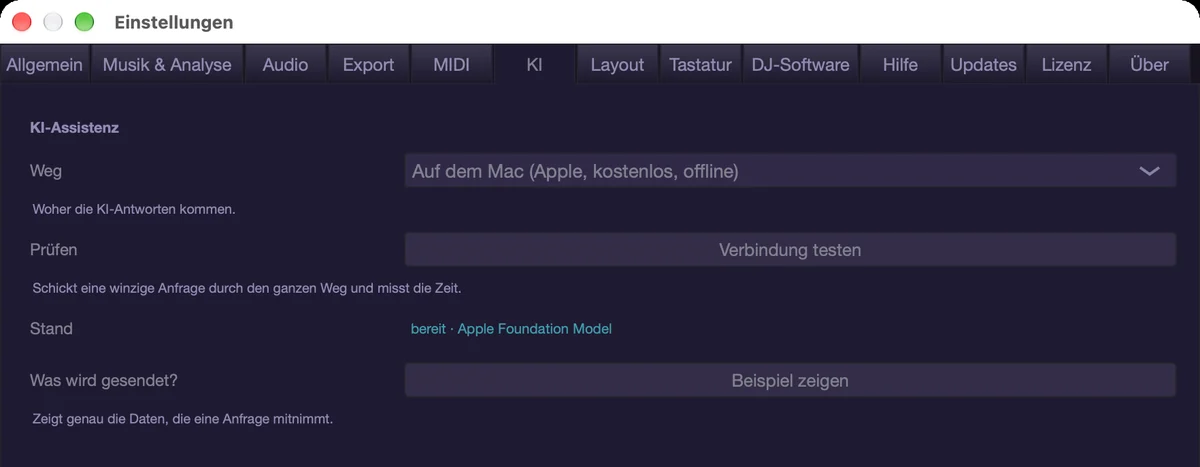
Usar un modelo local
- Instala el programa: Ollama funciona como servicio en segundo plano y se maneja desde el Terminal. LM Studio tiene ventana; allí el servidor debe estar en marcha en la pestaña “Developer”; si no, no se puede acceder a nada.
- Descarga un modelo; con Ollama, en el Terminal, por ejemplo: ollama pull qwen3.5:9b
- Configúralo en musaik: Settings › AI › vía “Local AI model”, pon “App” en Ollama o LM Studio y pulsa “Search”. musaik comprueba las dos direcciones habituales (Ollama 11434, LM Studio 1234).
- “Load” trae la lista de modelos del propio servicio; después elige un modelo y pulsa “Test connection”. - Longitud de contexto: Ollama acepta poco texto por defecto; por eso musaik fija el valor en cada petición. El campo “Context length” (solo con Ollama) ofrece 4096, 8192, 16384 y 32768; 8192 o más es la opción segura. - Memoria: un modelo debería caber en la memoria gráfica; si no, el procesador también calcula y una petición tarda minutos en lugar de segundos. En los ordenadores de Apple, procesador y gráfica comparten la memoria. Para 16 GB, qwen3.5:9b es un buen punto de partida; es una recomendación provisional según el tamaño, no una medición con las tareas de musaik. - Si no funciona: “No connection” casi siempre significa que el programa no está en marcha. Una respuesta inservible suele indicar un modelo demasiado pequeño o un contexto demasiado corto: revisa primero la longitud de contexto y luego prueba el siguiente modelo más grande.
Usar la página de IA
- La IA es la tercera página, “✦ KI”, del panel generador junto al piano roll. La tecla I la abre.
- Arriba eliges la tarea: “Melody”, “Arp” o “Phrase”. La pestaña decide qué se crea; el texto solo aporta el estilo.
- En el campo “What should sound here?” escribes una frase; Retorno inicia igual que “Create”. La línea de debajo muestra lo que lleva la petición (tonalidad, compases, pista). Los chips (“denser”, “calmer”, “darker”, “higher”, “more rests”, “like the intro”) se añaden a tu texto; no se genera nada hasta que pulsas “Create”.
- “Length” ofrece 4, 8, 16 o 32 compases (por defecto 8). Si hay un clip de esta pista abierto en el piano roll, se rellena desde su inicio; si no, se crea un clip nuevo en el cabezal de reproducción. Al lado ajustas la octava (−3 a +3, también con Ctrl+Opción+↑/↓).
- “Create” inicia, “Cancel” detiene. Necesitas tener seleccionada una pista de instrumento.
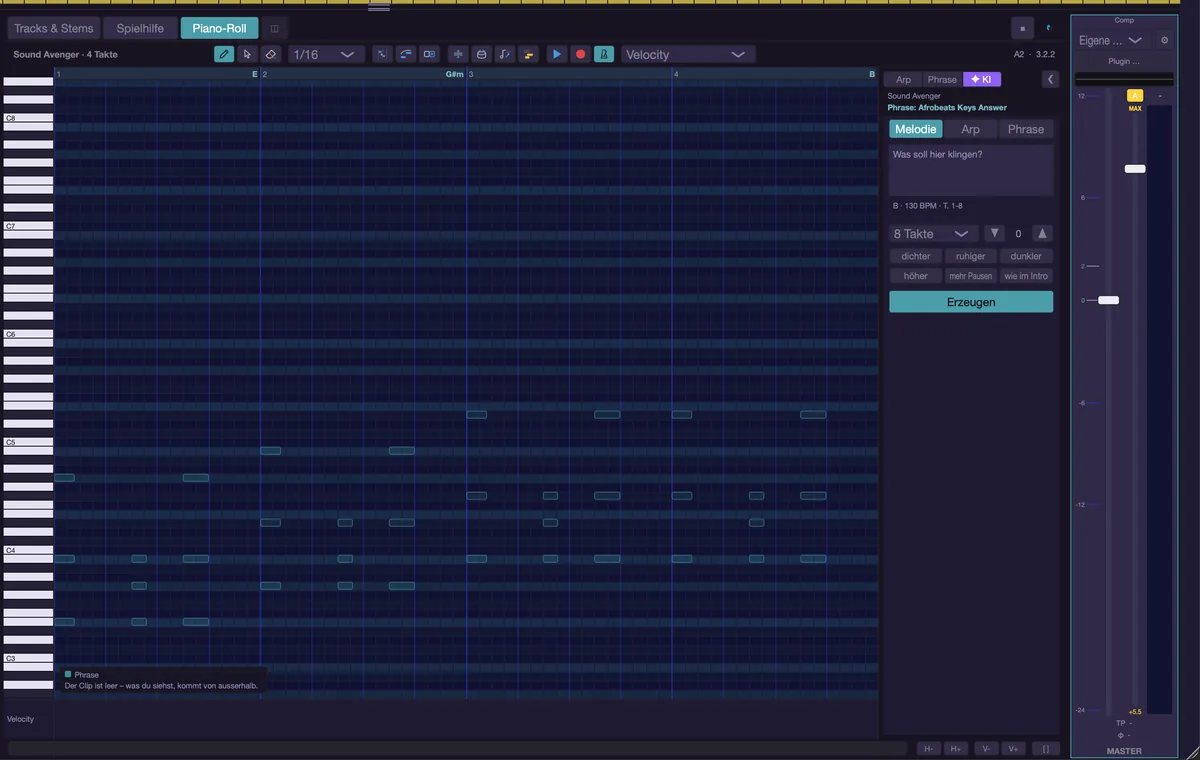
El borrador de la IA
- El resultado se escribe de inmediato como notas en un clip normal de la pista activa: se puede ver, escuchar y editar a mano. El piano roll lo abre y salta a la primera nota. “Follows chords” está desactivado para este clip, porque las notas ya están calculadas sobre los acordes. Una chispa violeta lo marca como clip de IA.
- Cada petición da tres variantes: A, B y C, que cambias con los botones o con [ y ]. Cada elección escribe la variante en el mismo clip.
- “▶” preescucha el clip solo, sin el arreglo (si el transporte está en marcha, se detiene); el mismo botón lo vuelve a parar. La barra espaciadora lo reproduce con la canción.
- “Again” vuelve a preguntar y parte de la sugerencia mostrada. Un nuevo “Create” también escribe en el mismo clip.
- No tienes que hacer nada para conservarlo: el clip ya es un clip normal, con tus cambios manuales incluidos.
- Con sugerencias de arp y de frase aparece “As the track's arp” o “As the track's phrase” (comando “Apply AI draft as the track's arp/phrase”, Cmd+Opción (Alt)+Retorno). Adopta la sugerencia como generador de la pista y retira el clip de borrador igual que “Discard”; si es una frase, se guarda en tu biblioteca. Solo funciona mientras el borrador no se haya editado: el generador toca la figura, no las notas.
- “Discard” (Opción+Retroceso) retira el borrador: un clip recién creado se elimina y un clip rellenado recupera su contenido anterior. Se deshace con Cmd+Z.
- Si en la pista todavía hay un borrador abierto y has abierto otro clip, “Create” no lo rellena, sino que te pide que primero decidas qué hacer con el borrador.
- Los botones A/B/C, “Again”, “Discard” y “As the track's arp/phrase” funcionan mientras el proyecto siga abierto. El clip en sí se queda en el proyecto como cualquier otro; la instrucción, la tarea y la duración también se conservan.
Lo que sabe la IA
- La ficha de la canción solo contiene mediciones: tempo, tonalidad, acordes en el rango de destino, partes, dónde está la voz, qué pistas de instrumento hay y, cuando se puede medir, la nota del bajo en cada compás. Si la IA rellena un clip existente, sus notas también se envían. Las pistas se nombran solo por su función (“Master”, “Gast 1”, “Instrument 3”). Los títulos y nombres de archivo nunca se envían: no hay ningún interruptor para ello, porque no es un ajuste.
- De tu instrucción, musaik extrae el género y añade su propio conocimiento: eurodance, trance, techno, deep house, house, nu disco / funk, drum & bass, hip-hop, trap, synthwave y pop, además de los demás géneros de la biblioteca de frases (como tech house, melodic techno, afro house). Si el texto no menciona ningún género, ayuda el tempo del proyecto.
- Si en lugar de un género nombras un referente (“como …”), musaik pide primero a una vía en la nube (“Your own API key” u “OpenRouter”) que lo asigne a un género. Sin acceso a la nube, la línea de estado lo indica y se continúa sin género.
Primero la armonía
- Si en el rango de destino hay menos de dos acordes distintos en la barra de acordes, la IA no tendría nada sobre lo que construir. En ese caso, antes de generar, musaik propone una progresión de acordes en la tonalidad de la canción y la muestra en el diálogo “Suggest chords”.
- Eliges “Generate with this progression” (Retorno), “With the detected chord” (si hay uno) o “Cancel” (Esc).
- La progresión se usa solo para esta generación; la barra de acordes queda como está. “Again” en el mismo rango no vuelve a preguntar. El arp no lo necesita: en los huecos recurre a la tonalidad de todos modos.
- Si no hay ni acordes ni tonalidad, la línea de estado lo indica y primero dejas que se detecten los acordes.
Resultados comprobados
- Cada variante se mide antes de que la oigas. Si todas fallan, musaik vuelve a preguntar hasta dos veces más, con las carencias como pista.
- Al final ganan las tres mejores variantes de todos los intentos. Si ninguna es realmente buena, la línea de estado dice qué falta.
- El arpegio no se mide: sus notas las calcula el propio arpegio a partir de la figura.
Melodías a través de la nube
- A los modelos pequeños les cuestan las melodías. Si tu vía es “On this Mac” o “Local AI model” y además hay configurado un acceso a la nube (“Your own API key”; si no, “OpenRouter”), musaik usa la nube para melodías y frases; solo el arp se queda en la vía elegida.
Registro y marcado
- Cada petición y su respuesta se guardan en la carpeta del proyecto, en «KI-Protokoll». Ahí puedes leer qué se envió y qué volvió.
- Los clips con notas de IA llevan una chispa violeta. El menú contextual nombra la instrucción («From AI suggestion: …»).
- Una exportación MIDI lleva una nota dentro del archivo, para que nadie tenga que adivinar después de dónde vienen las notas.
Revisar el arreglo
- Cmd+Mayús+P mide tu arreglo: duración de la intro, desarrollo, drops sin build-up, rejilla, voz o bajo duplicados, tramos muertos. En el DJ mix no está disponible.
- Los hallazgos aparecen como marcadores bajo la barra de acordes. V muestra y oculta la fila de sugerencias, , y . saltan de marcador en marcador, y un clic abre la tarjeta.
- La tarjeta indica los compases, el hallazgo y una sugerencia. “Go to bars” lleva allí el cabezal de reproducción. Donde musaik puede aplicar la sugerencia por sí mismo (intro demasiado corta, sin desarrollo, drop sin build-up, fuera de la rejilla, dos voces, bajo contra bajo), aparece “Apply” (también Retorno); después se vuelve a medir, y se deshace con Cmd+Z. Los tramos muertos siguen siendo trabajo manual.
- La medición la hace siempre el código, sin red y sin coste. Si hay una vía de IA configurada, el modelo ordena los hallazgos medidos y escribe una frase para cada uno; no puede inventar otros nuevos. “Apply” tampoco es IA.
Privacidad y límites
- Solo se envían los datos de la canción y tu instrucción: nunca audio, nunca títulos ni nombres de archivo. Con un modelo local no sale absolutamente nada del ordenador, salvo que además hayas configurado un acceso a la nube: entonces las melodías, las frases y la asignación de un referente pasan por él.
- Los modelos pequeños dan ideas más sencillas. Si quieres más variedad, prueba el siguiente modelo más grande o una vía en la nube.
- Cada resultado es una sugerencia. Suena a tempo y en la tonalidad, pero si funciona en tu tema lo decides tú, y el piano roll está justo al lado.
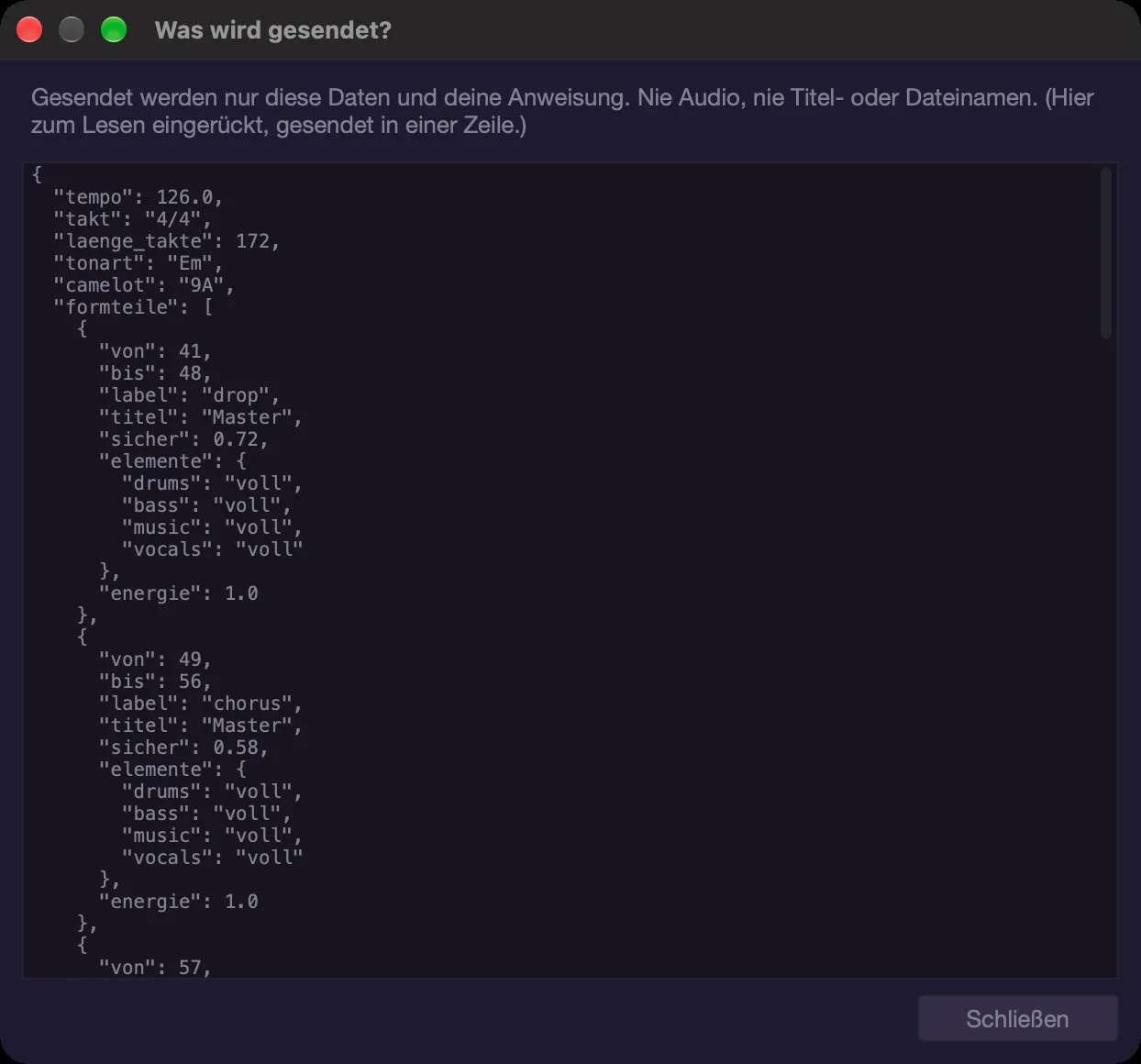
Atajos de teclado
- I – página de IA del panel generador
- [ y ] – variante anterior y siguiente
- Cmd+Opción+Retorno – borrador de IA como arp/frase de la pista
- Opción+Retroceso – descartar el borrador de IA
- Ctrl+Opción+↑ / ↓ – octava de la página de IA
- Cmd+Mayús+P – revisar el arreglo
- V – mostrar/ocultar la fila de sugerencias
- , y . – hallazgo anterior o siguiente
- Mayús+A – mostrar/ocultar el panel generador
Entorno y mezclador
La zona inferior tiene dos caras: el entorno de pista muestra todo sobre una pista, el mezclador muestra todas las pistas una al lado de otra. En el entorno, a la derecha de la columna está el centro, con paleta, samples, Tracks & Stems, grupos de stems, “Play assistant” o piano roll; el mezclador solo muestra tiras de canal, buses y master.
Abrir la zona inferior
- E abre el entorno de pista, Mayús+M el mezclador. La misma tecla otra vez vuelve a plegar la zona.
- Cmd+Opción (Alt)+P alterna entre el mezclador y el entorno con el piano roll.
- El entorno muestra siempre la pista seleccionada. Un clic en una cabecera de pista (o en una tira de canal del mezclador) la selecciona; ↑ y ↓ pasan a la pista de arriba o de abajo. Sin selección, se lee “No track selected — click a track header (or ↑/↓).”
- A las páginas de la columna también llegas con los comandos “Environment: channel”, “Environment: instrument”, “Environment: recording”, “Environment: automation”, “Environment: equalizer” y “Environment: ducker” (sin tecla de fábrica).
Estructura del entorno
- A la izquierda, la tira de fader: potenciómetro de panorama (doble clic = centro), debajo el fader con medidor de nivel, debajo la línea “dB · pk” y, abajo del todo, el número y el nombre de la pista en su color. Un doble clic en el fader lo pone a 0 dB.
- Al lado, la columna con su cabecera y las páginas. La cabecera muestra color y nombre y, debajo, número y tipo de pista, por ejemplo “TRACK 7 · INSTRUMENT” (en instrumentos, con el nombre del preset cargado) o “TRACK 2 · STEM · DRUMS”. El número es el mismo que en la franja de color de la cabecera de pista.
- A su derecha, el centro y, en el extremo derecho, el master. Los buses solo aparecen en el mezclador.
- Si falta espacio, primero se pliega la tira de fader y después el master. Si no basta la altura, la columna se desplaza en lugar de comprimirse.
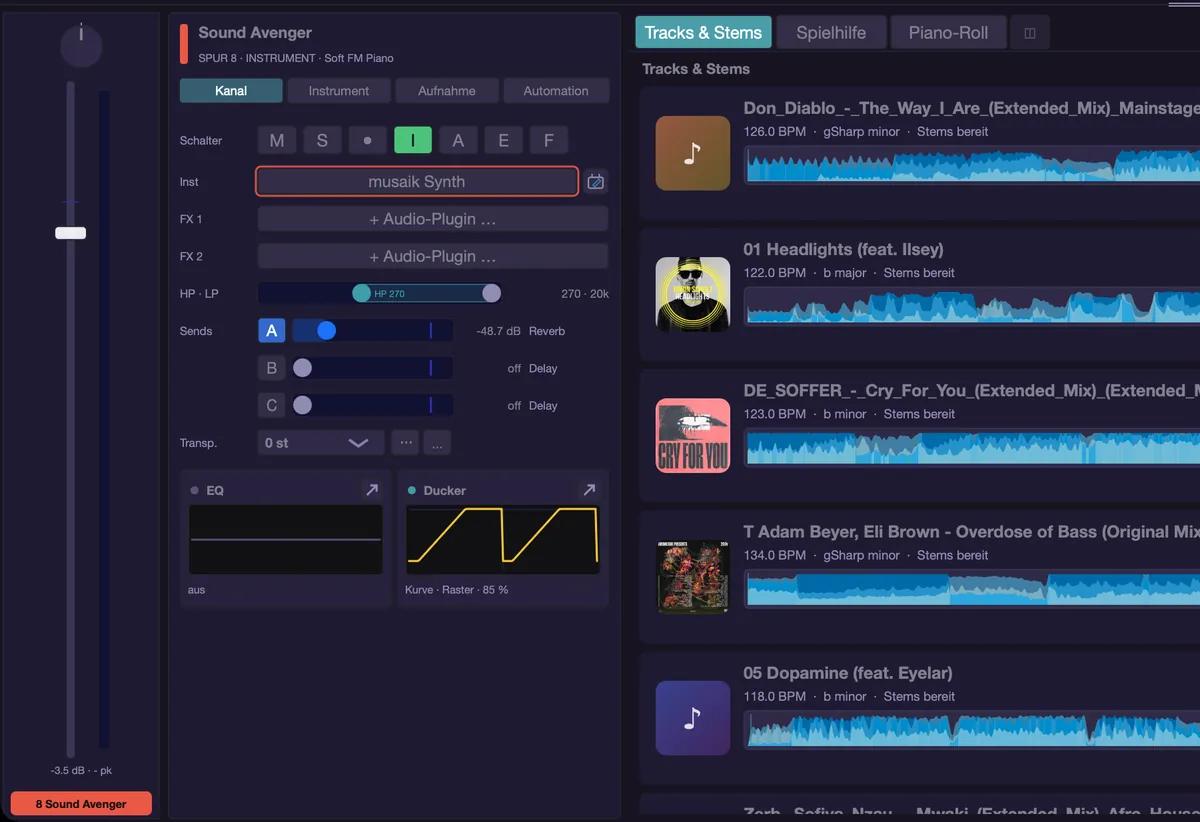
Pestañas según el tipo de pista
Las pistas de instrumento tienen cuatro pestañas: “Channel”, “Instrument”, “Recording” y “Automation”. Las pistas de stem, sampler y deck solo tienen la página de canal: en ellas no hay nada que tocar ni que grabar. Lo que un tipo de pista no tiene, simplemente no aparece; no se atenúa nada en gris. El ecualizador y el ducker son subpáginas de la página de canal (ver más abajo). El entorno recuerda por pista qué página estuvo abierta por última vez, mientras musaik siga en marcha.
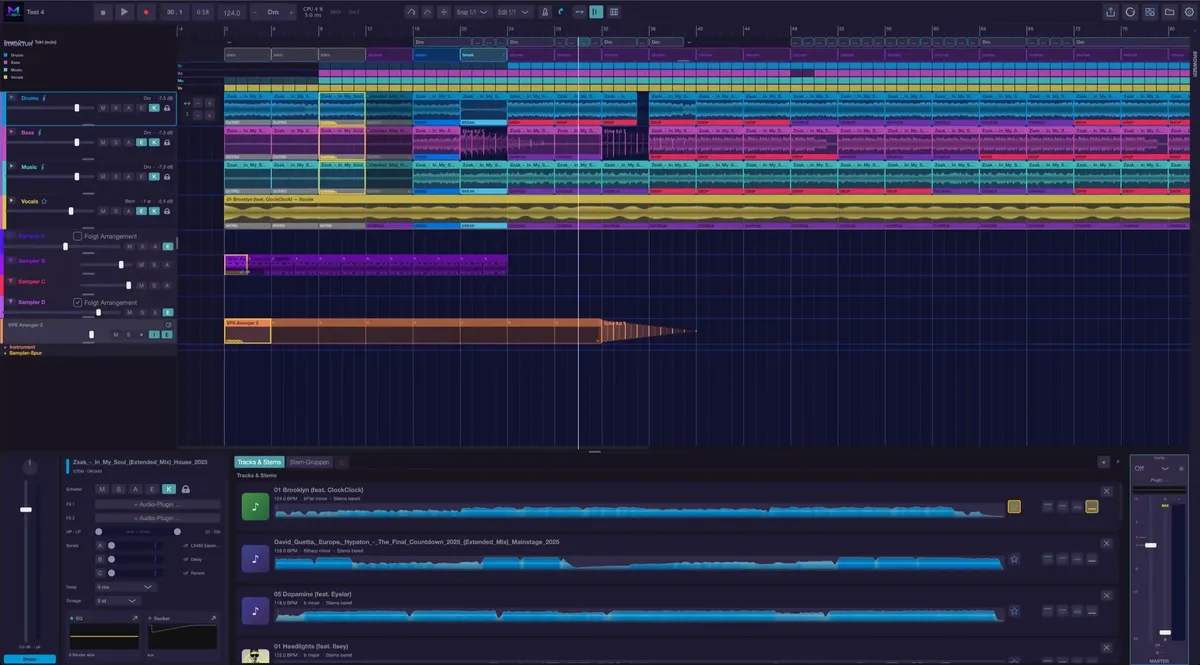
La página “Channel”
- Interruptores (desde la izquierda): M (silencio), S (solo), en las pistas de instrumento el punto de grabación ● (“Record-armed”) e “I” (monitorización), después A, E (Echo Out), en pistas de instrumento y de sampler F, en pistas de stem K y, salvo en el modo Edit, el candado.
- A muestra y graba la automatización de la pista. En pistas de stem y de sampler, mientras A está activado, a su derecha aparece el selector de destino (Volume, Pan, HP Cutoff, LP Cutoff, Send 1 a 3); en pistas de instrumento, A solo muestra y oculta las filas de automatización.
- F significa “follow arrangement”: activado, los clips de la pista se desplazan cuando el arreglo se alarga o se acorta; desactivado, se quedan en su compás.
- K significa “keep settings” (activado de fábrica): al cambiar la fuente de la pista, el volumen, el EQ, los filtros, los envíos, el ducker, los plugins de inserción y las curvas de automatización pasan a la nueva fuente. Desactivado: la nueva fuente empieza con los valores por defecto.
- El candado bloquea la pista: al arreglar no se redistribuye y los clips colocados a mano se quedan.
- El entorno muestra siempre todos los interruptores de la pista, aunque hayas ocultado algunos en las cabeceras de pista (comandos “Track header shows …”).
- Inst: la ranura de instrumento (solo pistas de instrumento; vacía, se lee “+ Instrument …”). Un clic abre el menú (“Choose instrument …”, “Open editor”), un doble clic la ventana del plugin. Con un instrumento cargado, el botoncito a la derecha de la ranura también abre su ventana.
- FX 1 y FX 2: dos ranuras de inserción para efectos de audio (vacías: “+ Audio plug-in …”). Clic = menú (“Choose plugin …”, “Open editor”, “Remove”), doble clic = ventana.
- HP · LP: paso alto y paso bajo en un mismo riel, con los valores a la derecha.
- Sends: un riel propio por cada bus visible. La letra (A, B, C) activa y desactiva el envío (desactivado es −100 dB; activado recupera el último nivel), el riel regula el nivel de −60 a +6 dB y a la derecha están el valor y el nombre del bus. Un doble clic en el riel desactiva el envío (“off”).
- Delay (pistas de stem y de sampler): pasos fijos de −500 a +2000 ms. En una pista de stem, el valor se aplica a todo el tema, es decir, a todas sus pistas. Si Phase Lock (ver Ducker) ha introducido un valor no redondo, se muestra exactamente ese valor.
- Pitch (pistas de stem, −12 a +12 semitonos) o “Transp.” (pistas de instrumento, −24 a +24). La lista tiene los valores positivos arriba. El tono se suma al ajuste automático a la tonalidad del proyecto; las flechas ▲ ▼ de al lado lo cambian una octava (Mayús+Opción+flecha arriba/abajo), y “↺” u Opción+0 lo restablece.
- Clip: si hay un clip MIDI seleccionado en una pista de instrumento, aparece esta fila con el interruptor “Loop”: activado, el patrón se repite cuando alargas el clip por su borde derecho; desactivado, el clip solo se alarga y el espacio nuevo queda vacío. Lo mismo está en el menú contextual del clip y con Cmd+Opción+L.
- El panorama se ajusta con el potenciómetro de la tira de fader; la columna no tiene fila de pan propia.
- Abajo están las tarjetas EQ y Ducker, con vista previa real y su estado debajo (por ejemplo, “3 bands active” o “curve · kick · 80 %”; si no, “off”). Un clic abre el editor en el mismo sitio (“← Back” vuelve a salir) y la flecha lo abre en una ventana propia.
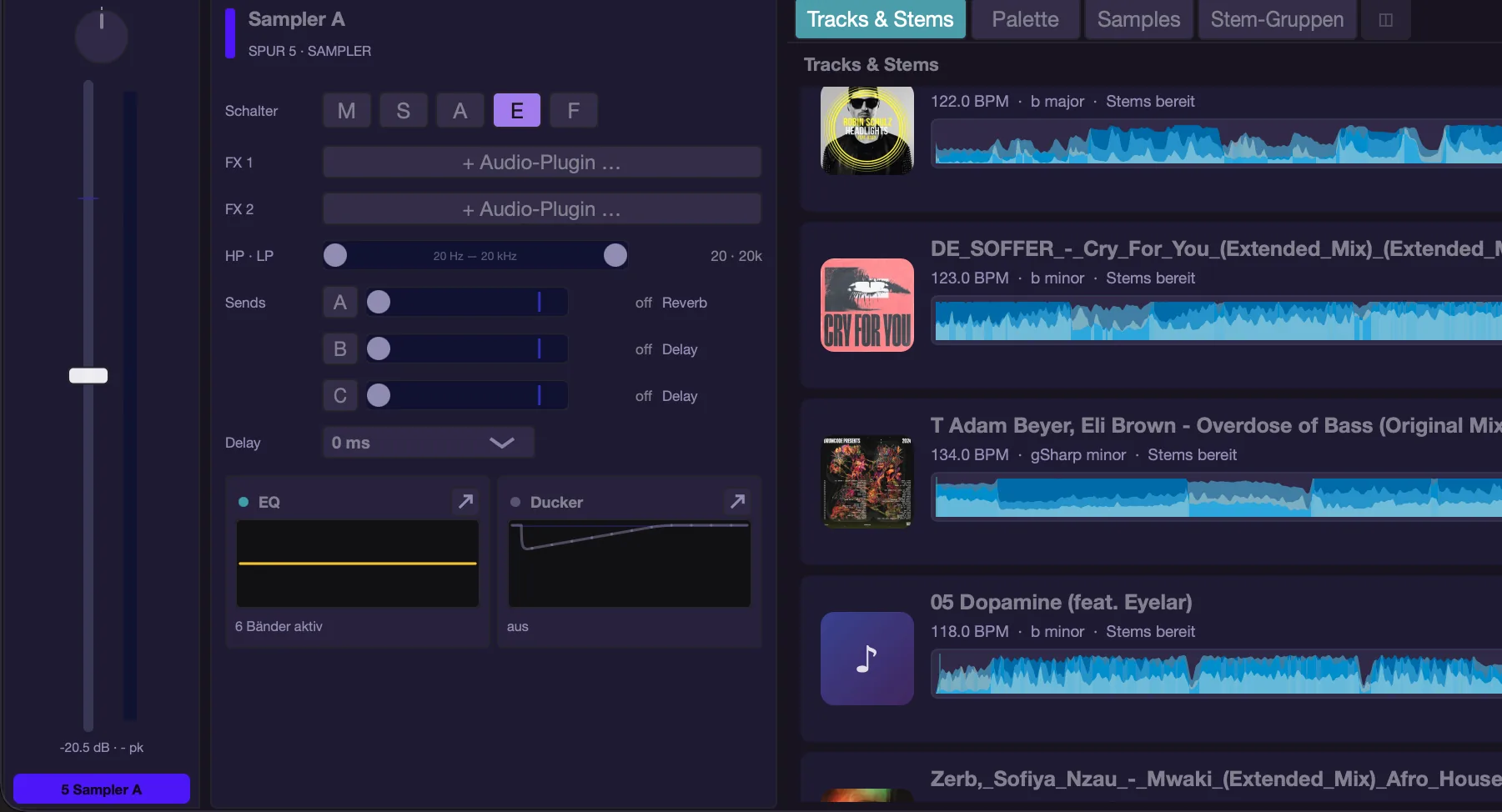
Ecualizador
El EQ sigue el modelo de Logic: ocho bandas — HP, low shelf, bell 1 a bell 4, high shelf, LP.
- El interruptor “EQ” de arriba a la izquierda activa y desactiva todo el ecualizador. Al lado están los presets, “Save …” y el nivel de salida “Out” (−15 a +15 dB): en la columna, como campo de valor en la cabecera; en la ventana, como regulador vertical a la derecha de la curva.
- Debajo, cada banda tiene un interruptor con símbolo en su color: un clic activa o desactiva la banda, y la banda seleccionada recibe un marco amarillo. Si no hay ninguna banda activa, la curva muestra “No band active — click a symbol above.”
- En la curva puedes arrastrar el tirador (frecuencia y ganancia), el área de la banda seleccionada (izquierda/derecha = frecuencia, arriba/abajo = ganancia), la línea de ganancia o los bordes (en las campanas = Q; en shelf y cut = frecuencia de corte). La rueda cambia la Q; Opción+clic en el tirador restablece la ganancia y la Q de la banda. La ganancia va de −15 a +15 dB; HP y LP tienen una pendiente fija de 12 dB/octava.
- En la columna aparece debajo, para cada banda activa, una columna con frecuencia, ganancia y Q; en la ventana, las ocho bandas están una al lado de otra. Arrastrar sobre el número cambia el valor (con Mayús, en pasos finos), un doble clic permite escribirlo y Opción+clic restablece el valor por defecto.
- Presets: de fábrica, propios (“Save …”) y “Neutral (reset)”.
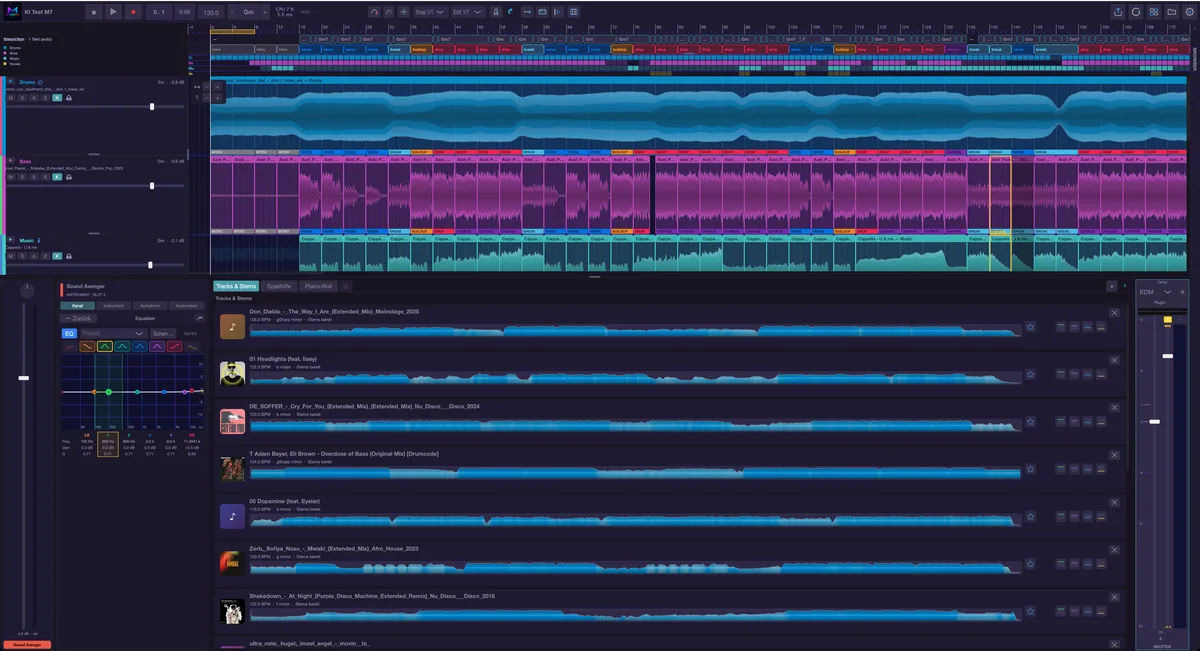
Ducker
El ducker baja el nivel de la pista cuando suena otra cosa. Arriba eliges CURVE o COMP.
- CURVE: una envolvente con 16 plantillas de “Klassisch” a “Umgekehrt”, división de nota 1/8, 1/4, 1/2 o 1/1 y “Mix” (con qué intensidad actúa la curva). La curva se puede arrastrar directamente; la rueda dentada ofrece restablecer, copiar y pegar, así como “Save shape…” y “My shapes”: una forma guardada lleva un nombre, está disponible en todos los proyectos y se puede cargar, renombrar y eliminar — al cargarla se obtiene una copia, y la forma guardada queda como está. Qué inicia la curva lo decide Start:
- GRID: la curva va fija al compás, ciclo tras ciclo — también en breaks y pasajes sin bombo. “Offset” la desplaza dentro de la rejilla (por ejemplo, a los contratiempos).
- KICK: cada bombo de la pista de bombo inicia la curva. Recorre entonces una vez la división de nota y se queda en su valor final; si el siguiente bombo llega antes, empieza de nuevo. Sin bombo no hay bombeo. “Sensitivity” determina lo suave que puede ser un bombo para iniciarla (a la izquierda solo golpes fuertes, a la derecha casi todo).
- COMP.: el clásico sidechain como compresor. Controles: “Depth” (de 0 a 24 dB, 0 = desactivado), “Attack” (1–200 ms), “Attack curve” (de 0 duro a 1 suave), “Release” (25–2000 ms) y “Release curve” (0 rápido con caída suave, 0,5 lineal, 1 se mantiene abajo mucho tiempo — bombeo). Sigue el nivel de la pista de bombo.
Kick from. Aquí eliges qué bombo cuenta: “All drums” (la batería de todos los temas), la batería de un tema concreto (por ejemplo “04 Golden – Drums”; solo en el mashup), “All samplers” o una sola pista de sampler — nunca el propio canal. La elección vale para el inicio con KICK, para COMP. y siempre para Phase Lock. Al lado está Trigger on: “Lows” filtra la pista de bombo por debajo de 150 Hz antes de la detección, para que dispare el bombo y no los hi-hats; “All” usa toda la señal. Con GRID no tiene efecto y aparece atenuado.
Banda. En ambos modos, la atenuación puede limitarse a los graves: por debajo de la frecuencia de corte (40–400 Hz, por defecto 120 Hz) actúa el ducker; por encima, la pista queda como está — el stem Music de un tema invitado hace entonces sitio al bombo solo en el bajo, y la voz y los medios se mantienen. “6 / 12 / 24” es la pendiente del crossover en dB por octava; con 6 dB, la suma de la banda grave y la aguda es exactamente la señal de entrada; con 12 y 24 dB la separación es más nítida (Linkwitz-Riley). Solo deja oír únicamente la banda grave — una ayuda de escucha que no se guarda.
Phase Lock. En el mashup, el bombo y el bajo suelen venir de dos temas distintos — si se encuentran en la banda grave con la fase desplazada, el bajo suena delgado en lugar de contundente. La fila de abajo (en la ventana, abajo a la derecha) muestra el botón PHASE LOCK (mide contra la pista de “Kick from”), el interruptor Ø (invertir la polaridad de la pista), el Delay actual de la pista y una luz: verde cuando el bombo y la pista coinciden en la banda grave, amarilla y naranja en los casos intermedios, roja cuando se anulan, apagada sin señal. Pulsa PHASE LOCK mientras suenan el bombo y la pista: musaik graba durante cuatro segundos las bandas graves de ambos, busca el desplazamiento (hasta ±20 ms) y la polaridad con los que mejor coinciden, y aplica ambos — el delay en el campo Delay de la página Channel y la polaridad en Ø; detrás aparece la calidad del resultado en porcentaje. Si está por debajo del 20 % (el bombo y el bajo apenas tienen nada en común en la banda grave, por ejemplo con fundamentales distintas), musaik no cambia nada y lo indica. Un delay vale para una altura tonal; si el bajo cambia de nota, la situación puede cambiar.
Phase Lock paso a paso. Así se configura; lo que se mide es siempre la pista cuyo ducker has abierto (normalmente el bajo), frente a la pista de bombo:
- Abre el ducker de la pista de bajo (no el de la batería): entorno de la pista (E) → Ducker, o DUCK en el mezclador.
- Pon “Kick from” en la batería contra la que debe asentarse el bajo (en el mashup, normalmente la batería del máster de estructura) y el disparador en “Lows”.
- Inicia la reproducción en un punto en el que bombo y bajo suenen a la vez; lo ideal es una parte con bombo continuo y una nota de bajo tranquila y sostenida (drop o groove, no un break).
- Pulsa PHASE LOCK. musaik graba cuatro segundos (“MEASURING…”) y después muestra el resultado al lado, por ejemplo “+3.2 ms · Ø · 71 %”. El delay y la polaridad ya quedan aplicados.
- Comprueba la lámpara: verde significa que bombo y bajo están juntos en la banda grave. Para comprobarlo de oído, activa “low band solo”: con el bombo, el bajo suena ahora más lleno, no más delgado.
- Si pone “Too little relation” o “No match”, elige otro punto (más bombo, una nota de bajo sostenida, sin voces en los graves) y mide de nuevo. Pulsar varias veces en el mismo punto no cambia nada: la medición es relativa al estado actual e indica cuándo no está segura.
- Repítelo para cada pista que suene en la banda grave (por ejemplo, music con pads graves). La batería no necesita Phase Lock: es la referencia.
Para deshacerlo: vuelve a poner el delay de la página del canal a 0 y desactiva Ø. El delay vale para todo el título, es decir, para todas sus pistas; se guarda con el proyecto y se tiene en cuenta en la exportación.
El interruptor “Active” activa y desactiva todo el ducker. Una pista de bombo silenciada no dispara, y el solo en otra pista no interrumpe el disparo. La reproducción y la exportación usan el mismo código en todos los modos; Ø actúa incluso con el ducker desactivado.
En la ventana, las filas de control están en dos columnas — a la izquierda lo que inicia la curva (Start, Kick from, Trigger on, Sensitivity u Offset), a la derecha Band, Crossover y Phase Lock; crecen con la ventana. En la estrecha columna del entorno van una debajo de otra. Un doble clic en un control restablece su valor por defecto. La rueda del ratón desplaza la columna; solo un deslizamiento lateral gira un control.
Teclado (comandos “Ducker: …” en la lista de atajos de teclado; actúan sobre el editor de ducker abierto): modo CURVE / COMP., start grid / kick, banda completa / solo graves, solo de la banda grave, disparador todo / graves, Phase Lock, invertir polaridad, guardar forma, menú de la rueda dentada.
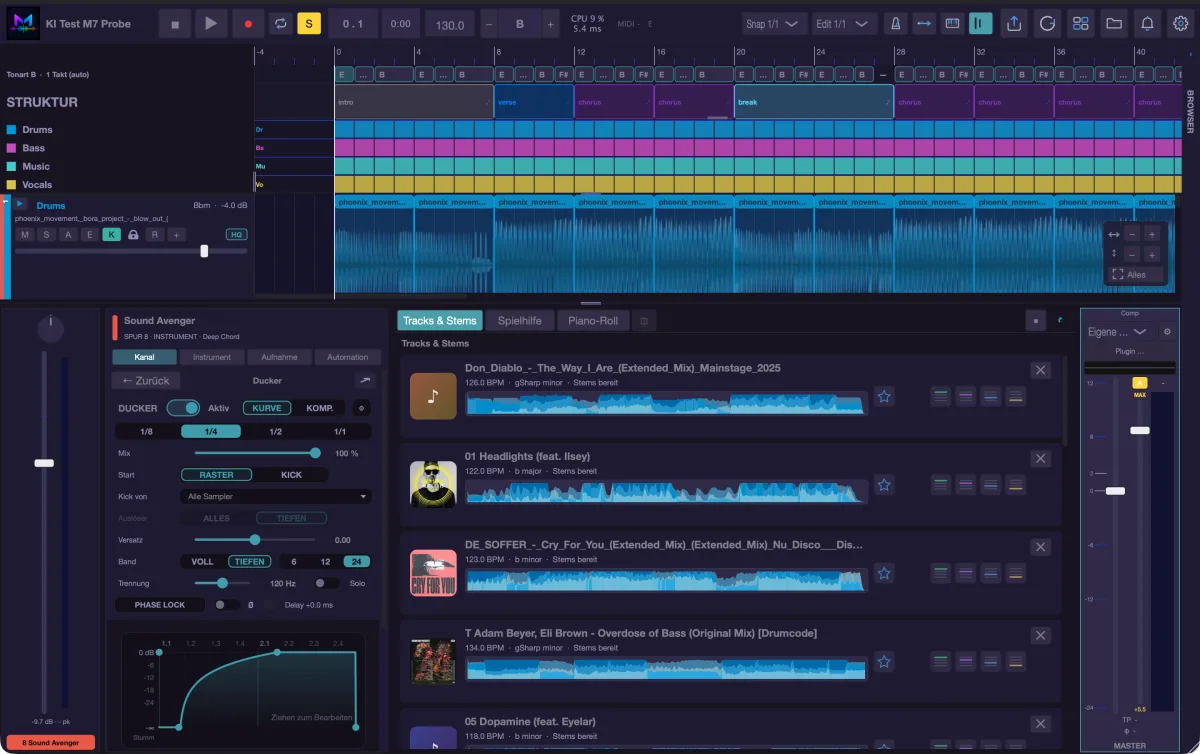
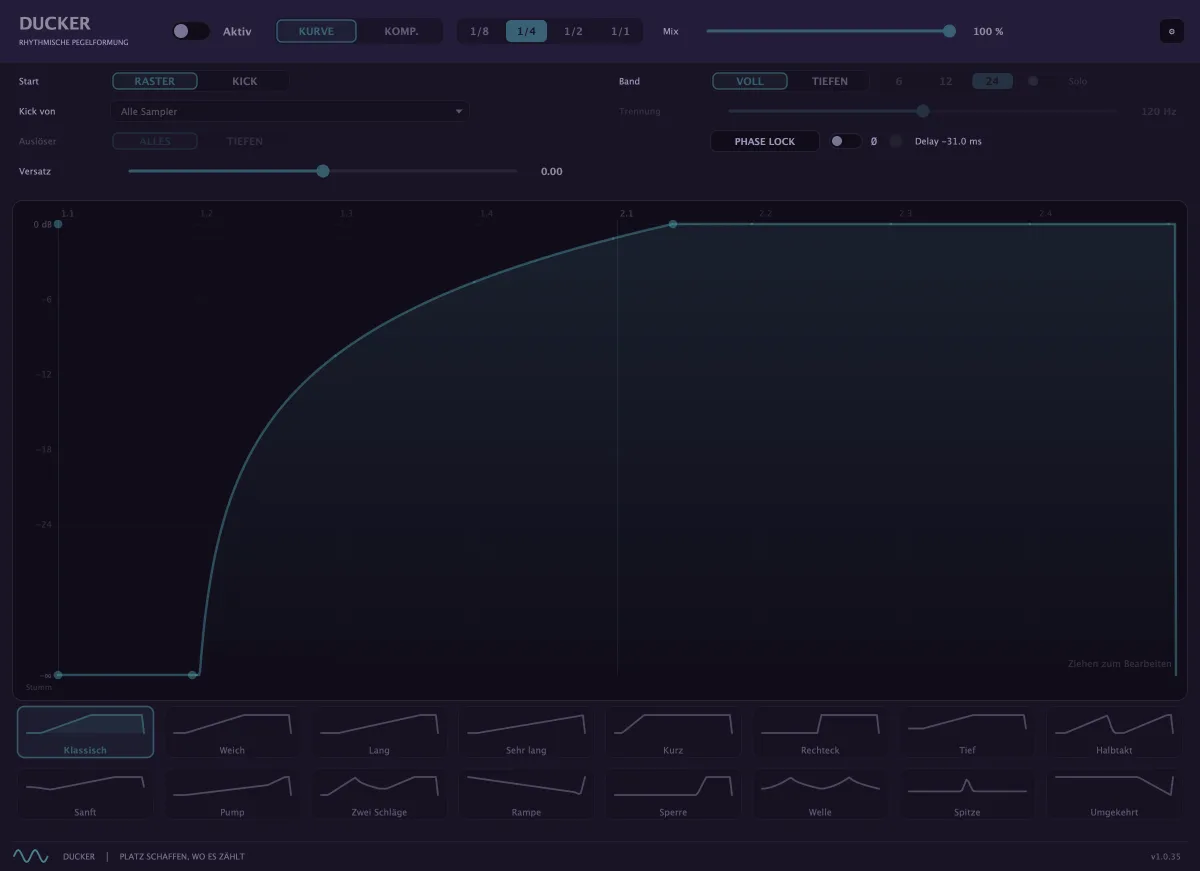
Instrumento, reglas de interpretación y grabación
La pestaña «Instrument» contiene la ranura y las reglas de interpretación (velocity, dinámica, gate, delay, rejilla de entrada); con un clip MIDI seleccionado se aplican a ese clip. La pestaña «Recording» contiene los valores de grabación para toda la app (cuantización, cuenta previa, modo de loop, desplazamiento). Ambas se tratan en detalle en el capítulo «Instrumentos y MIDI».
Automatización
La pestaña “Automation” pertenece a las pistas de instrumento: modo (“Read only”, “While turning (touch)”, “From first turn (latch)”), un campo de búsqueda para los parámetros del plugin, la lista de parámetros, “Close row”, “MIDI learn” y “Clear assignment”. Para crear más filas de automatización, usa “+” a la derecha de la cabecera de la pista de instrumento (o el comando “Track: add automation row”); la fila nueva muestra “Choose parameter – or touch a control”, y su destino se elige en el selector de la fila. Con el interruptor “Touching a knob opens the lane” (activado de fábrica), al soltar un control ocurre lo siguiente: si su parámetro ya tiene una fila, se selecciona esa fila; si no, lo recibe una fila vacía; si tampoco la hay, la fila seleccionada (con contorno) pasa a él, y su curva anterior se conserva y sigue actuando. Si no hay ninguna fila, no se crea ninguna.
En el propio arreglo:
- El interruptor A de la cabecera de pista muestra la automatización de la pista. La misma regla vale para todos los tipos de pista: con exactamente un valor, la curva está en la pista y en la cabecera aparece un selector en lugar del volumen. + en la cabecera añade otro valor; a partir de dos valores, cada uno tiene su propia fila con selector y ×, y la pista muestra entonces solo los clips. × solo quita la fila; la curva se queda y sigue actuando.
- Borrar la automatización: clic derecho en la cabecera de pista → “Delete automation” lista cada valor de la pista (filas visibles y curvas existentes) y, encima, “All on this track”. Un valor se elimina junto con su curva y su fila; si era el único, la cabecera vuelve a mostrar el volumen. Funciona en pistas de stem, sampler, deck e instrumento en todos los modos. Las curvas de transición que gestiona musaik en el DJ mix se quedan; esas se restablecen mediante el preset de transición. Comando: “Track: delete all automation” (pista seleccionada). Se deshace con Cmd+Z.
- El selector muestra primero el canal (volumen, pan, paso alto, paso bajo, envío 1 a 3) y debajo los parámetros automatizables de los plugins de inserción del canal o, en instrumentos, los del instrumento. Al escribir se filtra la lista. El comando “Track: add automation row” actúa sobre la pista seleccionada.
- Un clic pone un punto, arrastrar lo mueve, y un doble clic o un clic derecho lo borra.
- Varios puntos: Mayús+clic añade un punto a la selección (o lo quita), Mayús+arrastrar en una zona vacía traza un marco. Los puntos seleccionados quedan dentro de un marco azul. Arrastrar el marco los mueve todos (el tiempo se ajusta a 1/4 de compás). Arrastrando con Cmd se copia: una línea muestra el borde delantero, y la copia sustituye a los puntos que había en su rango. Supr borra los puntos seleccionados, Esc anula la selección.
- A-REC en la barra de transporte graba los movimientos de los controles durante la reproducción. El botón A de al lado muestra u oculta todas las filas de automatización.
- Simplificar: un movimiento de control escribe al principio muchísimos puntos. En cuanto sueltas (o durante 0,4 s no llega nada), musaik los simplifica: solo se quedan los nodos sin los cuales la curva se desviaría más de un 3 % de su recorrido (unos 2 dB en el fader), cada tramo como curva en S o como recta, lo que encaje mejor. Las curvas más antiguas se simplifican con clic derecho en la zona vacía de la fila → “Thin out curve”, y todas las curvas de la pista seleccionada con el comando “Track: thin out automation”.
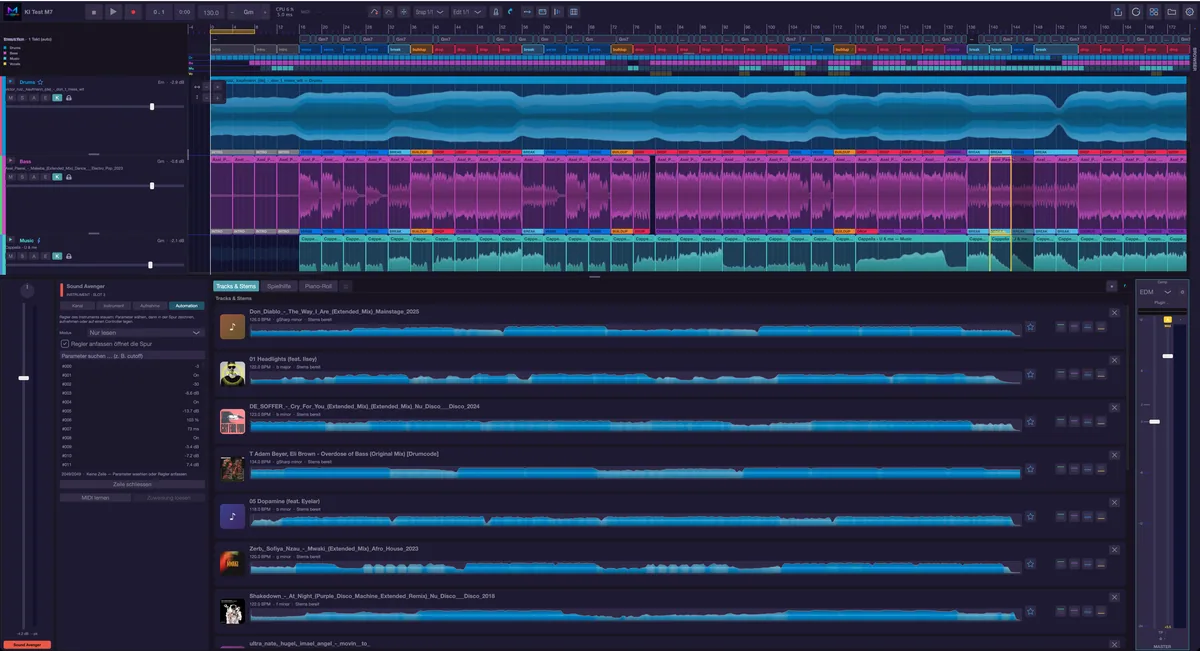
Mezclador
El mezclador muestra las tiras de canal una al lado de otra, agrupadas por tema (el nombre aparece como barra de cabecera sobre sus tiras), además de samplers e instrumentos en el mismo orden que en el arreglo y, en el extremo derecho, buses y master. Una tira contiene, de arriba abajo: barra de color con el número de pista (el mismo que en la cabecera de pista), imagen del EQ, ranura de instrumento (solo pistas de instrumento), dos ranuras de FX, las celdas de envío, fader con medidor, debajo el pan, luego M, S, DUCK y el nombre. Un clic en una tira selecciona la pista: el entorno la sigue y la tira seleccionada recibe un marco en el color de la pista.
- Un doble clic en la imagen del EQ abre el ecualizador del canal en una ventana; DUCK abre la ventana del ducker.
- Las ranuras de FX y la de instrumento se comportan como en el entorno: clic = menú, doble clic = ventana del plugin.
- Cada celda de envío es un pequeño potenciómetro (−60 a +6 dB) junto al nombre del bus y el valor; un doble clic desactiva el envío (“off”).
- Un doble clic en el fader lo pone a 0 dB; en el pan, lo lleva al centro.
Si no basta la altura, primero desaparecen las celdas de envío y después las filas de ranuras; en el entorno siguen estando todas. Si no caben todas las tiras a lo ancho, las tiras de canal se desplazan; los buses y el master se quedan fijos. La anchura de las tiras se ajusta en Settings › Layout › “Mixer channel width” (110 a 160 px).
Un clic derecho en una tira de canal abre el menú “Show buses”, con una entrada por bus (“Bus 1: Reverb”, etc.). Un clic desmarca el bus o lo vuelve a marcar; un bus oculto desaparece en todas partes, con su tira de bus, los controles de envío y la fila de automatización, y deja de recibir señal.
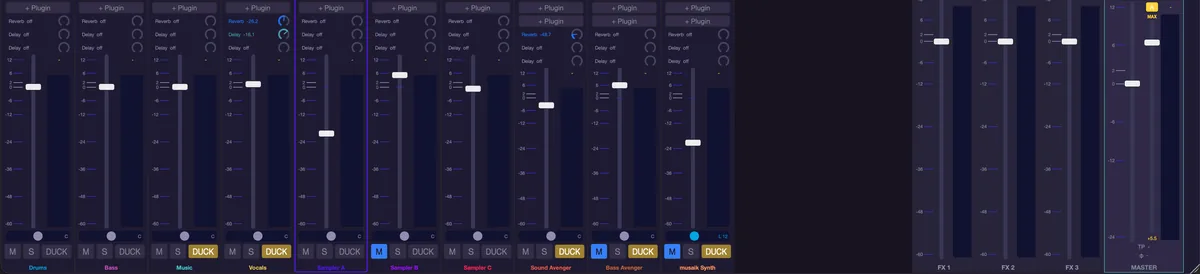
Buses de FX
Hay tres buses; en el mezclador están entre las tiras de canal y el master, y abajo se llaman “FX 1” a “FX 3”. Los alimentan los rieles o las celdas de envío de los canales.
- Arriba eliges el tipo: “Reverb”, “Delay” o “Plugin…”.
- Con Reverb y Delay, un clic en el campo “Parameters …” de debajo abre los controles con presets (“Load preset …”): en la reverb, “Room”, “Damping” y “Width” (presets “Short”, “Room”, “Hall”, “Plate”); en el delay, “Time (beats)”, “Feedback” y “Mix” (presets “Slap”, “1/8”, “1/4 dotted”, “1/2”). Los cambios se aplican al instante.
- Con “Plugin…” se abre el selector de plugins; después, el campo muestra el nombre del plugin. Un clic en él ofrece “Open editor”, “Change plugin…” y “Remove plugin”; un doble clic abre directamente la ventana del plugin.
- Debajo están la imagen del EQ propia del bus (doble clic abre el ecualizador) y el fader de retorno (−60 a +12 dB, doble clic = 0 dB) con medidor de nivel. Un clic en el valor de pico sobre el medidor confirma una saturación.
- Los buses solo aparecen en el mezclador, no en el entorno de pista. Cómo ocultar buses concretos se explica en “Mezclador”.
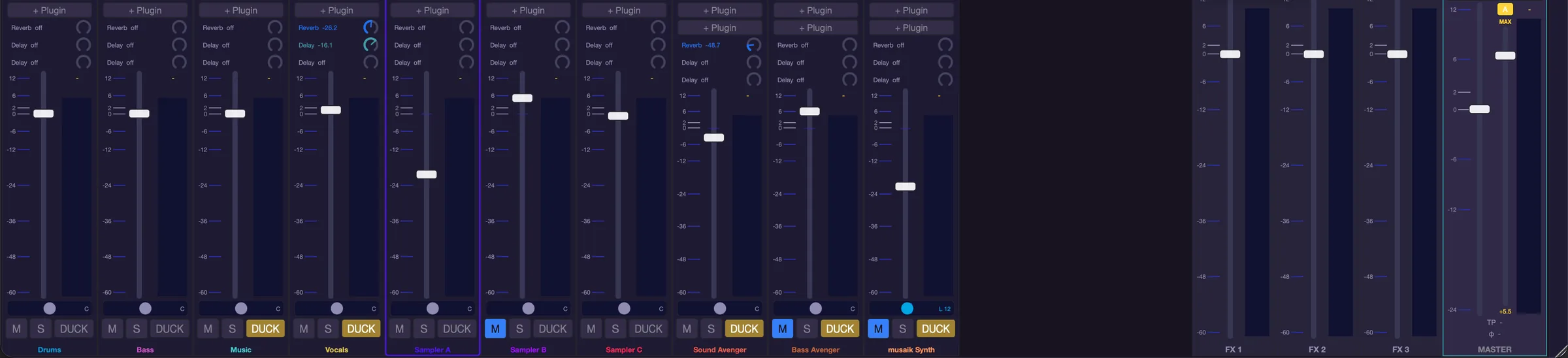
Master
- Arriba, la sección de dinámica con selector de presets (Off, Pop, Hip-Hop, EDM, Techno, Rock, Acoustic, Glue, Pump …) y “Custom …”. El engranaje abre el editor de dinámica del master: seis controles de colores, indicador de GR con medidores IN / OUT / GR, un historial de entrada, salida y reducción de ganancia (“Live View” 5/10/30 s, “Scale” 12/24/48 dB), presets propios, “Overwrite preset” y, en “•••”, valores de fábrica, neutro (Off) y tamaño por defecto. “Auto Gain”, abajo a la derecha, es el mismo interruptor que A en el master. El botón “?” de arriba a la derecha explica todos los controles e indicadores con palabras sencillas (un clic en cualquier parte o Esc lo cierra).
- El safety clipper (“Safety clipper (−0.4 dB) — active even with preset Off”) mantiene el nivel por debajo de 0 dBFS. Si cargas un insert de master, se desactiva automáticamente; de lo contrario, un maximizador dentro del plugin se recortaría por segunda vez. En el editor puedes volver a activarlo en cualquier momento.
- El control amarillo MAX es el maximizador: de 0 a 6 dB, da forma a los picos hasta el techo de −0,2 dBFS; doble clic = desactivado. El botón A de al lado lo regula automáticamente y de forma deliberadamente lenta; el deslizador muestra entonces el valor efectivo.
- Debajo, TP (true peak) y el medidor de correlación miden la suma. El valor TP se queda retenido; un clic lo confirma. A partir de −1 dBTP, MP3 o AAC pueden saturar en el lado del oyente. En el medidor de correlación, +1 significa mono, 0 la máxima anchura y −1 inversión de fase.
- Sobre el fader está el campo del insert de master: vacío, muestra “Plugin …” (un clic abre el selector de plugins); si no, el nombre del plugin, y un clic en él ofrece “Open editor”, “Change plugin…” y “Remove plugin”.
- El EQ del master se abre con doble clic en la imagen del EQ bajo el selector de presets o con el comando “Master EQ …”. Un doble clic en el fader del master lo pone a 0 dB.
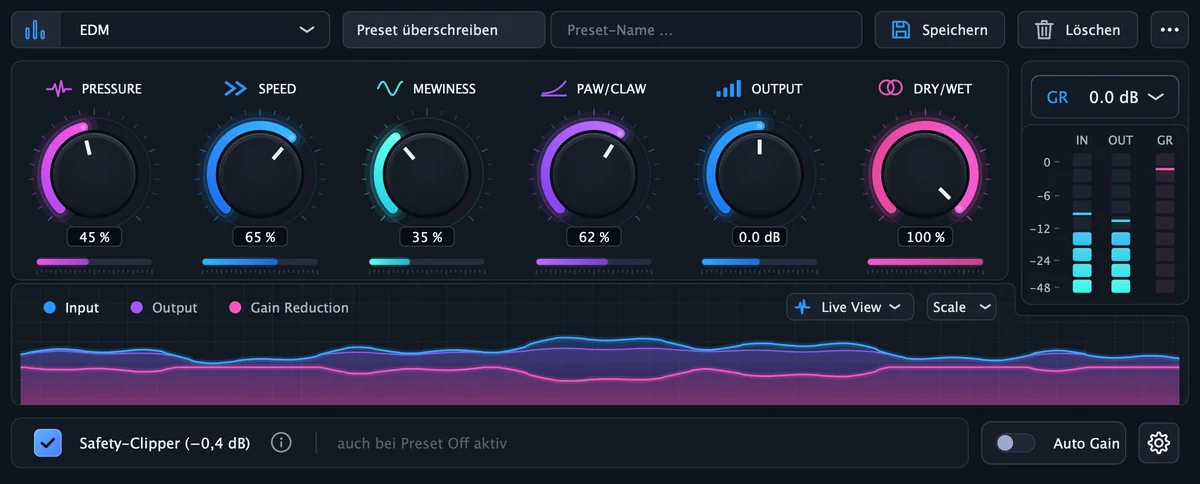
Echo Out
ECHO en la barra de transporte (tecla O) hace que los finales de parte y los bordes de corte se desvanezcan sincronizados con el tempo, en lugar de pararse en seco. Un doble clic en ECHO —o Mayús+clic— abre los ajustes: “Echo level”, “Ring-out” en compases, “Repeat rate” (1/16 a 1/1) y “Lead-in before the edge” (1/4 a 1 compás). Por pista se activa con el interruptor “E” de la cabecera; por clip, con la entrada “Echo out on this clip” del menú contextual.
En Settings › Audio › “Echo Out” defines dónde actúa Echo Out: “Echo out: stem parts” (desvanecer al final de las partes de stems desactivados), “Echo out: cut edges” (en cortes dentro de un tema) y “Echo out: timing” (separación de las repeticiones, el mismo valor que “Repeat rate” en el popup).
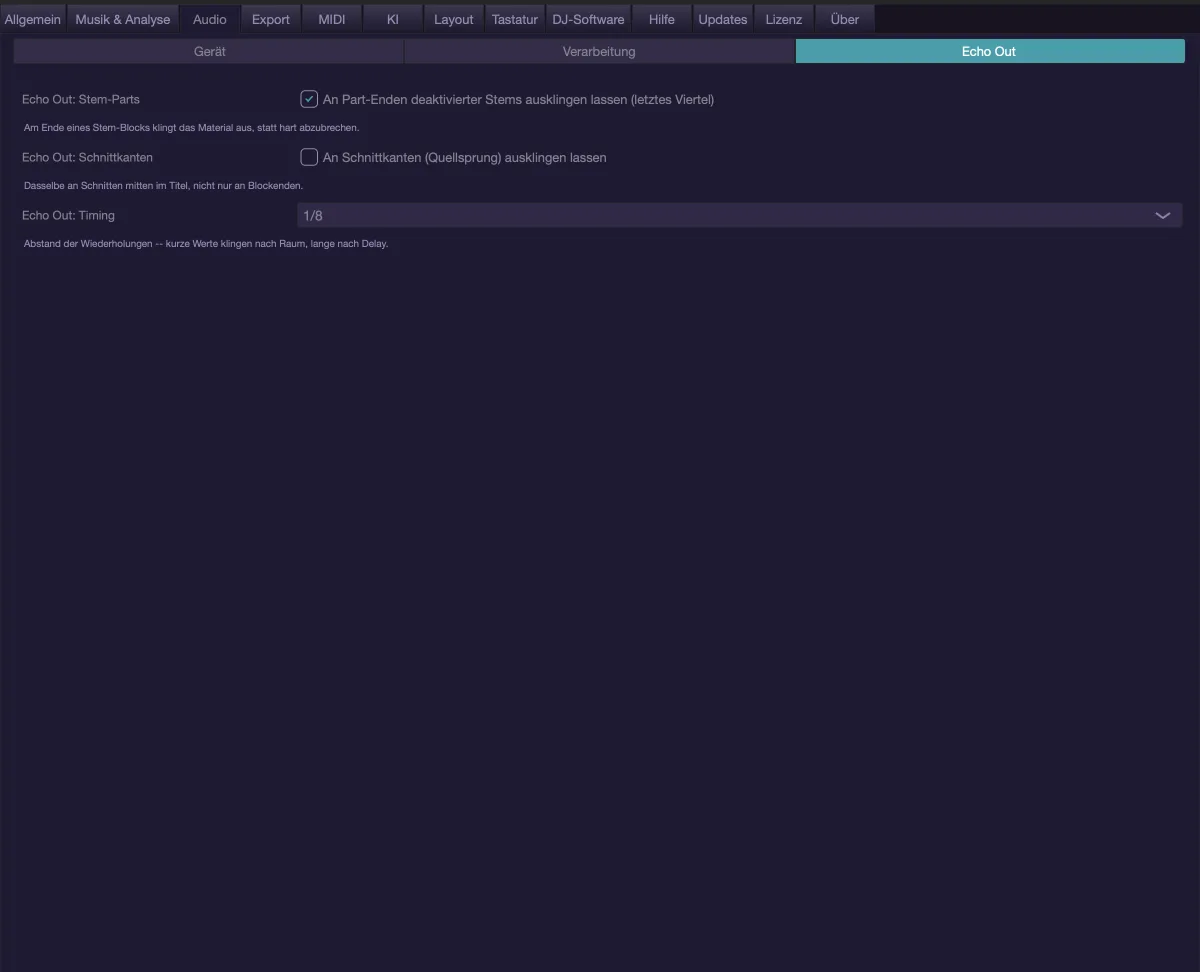
Plugins
AU y VST3 se escanean la primera vez que abres el selector; la lista se va llenando en directo, y “↻” vuelve a escanear. El campo “Search …” filtra la lista. El selector solo muestra lo que encaja en la ranura: en la ranura de instrumento, instrumentos (arriba, los instrumentos de musaik incluidos, que no necesitan instalación); en ranuras de FX, buses y master, solo efectos. Cada plugin aparece una sola vez: la versión AU tiene prioridad, porque las AudioUnits se ejecutan en un proceso propio y un fallo no arrastra a la app. El motor compensa la latencia que declaran los plugins; si en la barra de transporte aparece una cifra en milisegundos, ese es exactamente el motivo. Las ventanas de plugin se abren en el centro de la pantalla y recuerdan su posición en cuanto las has movido.
Atajos de teclado
- E – mostrar/ocultar el entorno de pista
- Mayús+M – mostrar/ocultar el mezclador
- Cmd+Opción+P – alternar la zona inferior (mezclador / piano roll)
- ↑ / ↓ – seleccionar la pista de arriba o de abajo
- M – silenciar la pista seleccionada, S – quitar el solo en todas partes
- A – grabar automatización (A-REC)
- O – activar/desactivar Echo Out
- Cmd+Opción+1 a Cmd+Opción+4 – activar/desactivar Echo Out de la pista de stem
- Cmd+Opción+L – activar/desactivar el loop del clip MIDI seleccionado
- Opción+0 – restablecer el tono de la pista
- Mayús+Opción+flecha arriba/abajo – tono una octava arriba/abajo
- K – activar/desactivar el metrónomo (CLICK)
Modo Edit
En el modo Edit reconstruyes un tema: acortarlo, alargarlo, intercambiar partes, ponerle delante una intro de club. Mientras tanto, el tema suena a su velocidad original y en su tonalidad original. El modo Edit es un módulo de licencia propio.
El principio
Un proyecto Edit contiene exactamente un tema. Todo su audio está en la línea de tiempo, y el compás 1 es su primer downbeat. Lo que haya antes en el archivo —por ejemplo, una anacrusa vocal o un primer compás cortado— queda en el preroll antes del compás 1 y también se reproduce y se exporta; no se corta nada, ni al principio ni al final. A los proyectos Edit más antiguos se les añaden al abrirlos el principio y el final que faltan, siempre que el tema siga sin editar en esas zonas; todo lo que hagas modifica este único arreglo. En cuanto termina el análisis, el tempo original del tema fija los BPM del proyecto; mientras no lo cambies tú, no se estira ni se transpone nada. Si rekordbox conoce el tema y lo ha analizado, musaik toma de allí el tempo y el beatgrid (se puede desactivar en Settings › DJ software). musaik mide y compensa, tema a tema, el desfase de unos 25 ms que tiene rekordbox respecto a la reproducción en MP3; si la rejilla de rekordbox no encaja claramente con el tema, se mantiene el análisis propio. La forma de onda aparece en cuanto el tempo y el beatgrid están fijados; los demás pasos del análisis siguen en segundo plano.
- Un proyecto Edit se crea en el gestor de proyectos con el botón “+ Edit”; después la app pide enseguida el archivo (“Choose track for the edit”).
- Mayús+E cambia de modo. No cambia dentro del proyecto abierto, sino que abre el gestor de proyectos con el otro modo.
- Si arrastras otro tema a la vista, musaik pregunta “Replace the current track with: …”; las ediciones hechas hasta ahora se pierden (Cmd+Z ayuda).
- El símbolo de arreglar de la barra de transporte (flecha, tooltip “Original wiederherstellen”; este tooltip sigue en alemán en la interfaz en inglés) restaura aquí el tema sin editar. Antes, musaik pregunta “Restore original?”; “Restore” descarta todas las ediciones (Cmd+Z las recupera).
La vista
- Arriba del todo, el minimapa con el archivo completo, la franja de estructura, el marco de la ventana visible y el cabezal de reproducción. Un clic coloca el cabezal; arrastrando haces scrub.
- Debajo, la regla, la banda de estructura y la gran forma de onda coloreada por frecuencias. Si la estructura se estimó sin stems, a la izquierda pone “Struktur ~ geschätzt” (esta etiqueta sigue en alemán en la interfaz inglesa) y las secciones llevan una “~”.
- En la regla arrastras para crear un loop (Shift y arrastrar de derecha a izquierda = zona de salto); un doble clic lo elimina. Con clic derecho sobre el loop tienes “Remove loop”, “Cut range out” (como DELETE), “Repeat range” (como CLONE), “Clear range (silence)” (como CLEAR) e “Insert silence (range moves right)”: aparece en el loop un silencio de la longitud del loop, y todo lo que hay desde el inicio del loop se desplaza hacia atrás. Lo mismo está en el menú “Edit”.
- Un clic en la banda de estructura selecciona la sección con precisión de compás; Shift+clic pone el loop sobre ella y reproduce. Con clic derecho o doble clic en la banda se abre un menú con “Change label”, “Loop and play section”, “Split at this position”, “Merge with next” y “Open segment correction …”.
- Abajo, las filas del sampler; el botón “+ Sampler track” bajo la última cabecera de pista crea filas nuevas.
- Zoom: Cmd+rueda del ratón en horizontal, Cmd+Shift+rueda en vertical, Cmd+ y Cmd−, así como Cmd+0 (“fit project”). El control de zoom flota abajo a la derecha dentro de la forma de onda; su opción “Fit all” mantiene ajustadas automáticamente la longitud y la altura hasta que haces zoom a mano.
- Si el tema tiene un tempo cambiante, encima aparece la pista de tempo. En el modo Edit solo sirve para mostrar: sale del mapa de downbeats. El tempo se cambia en el campo de la barra de transporte o con la corrección de rejilla.

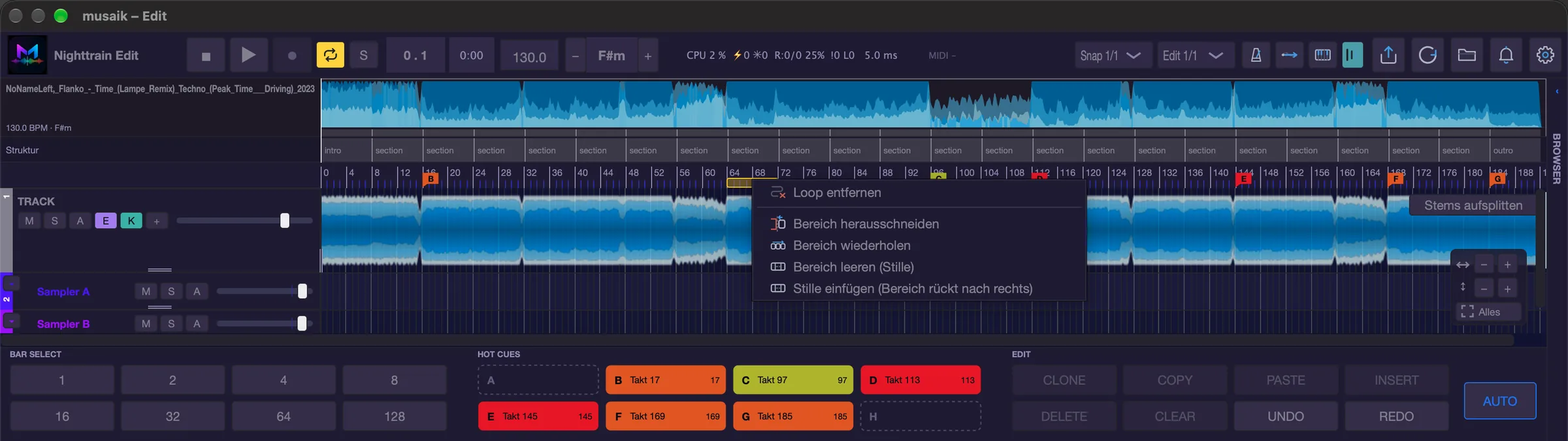
Selección
- Haz clic en la forma de onda y arrastra. Los bordes se ajustan a la rejilla de edición (1/32 a 1/1); la longitud mínima es un paso de rejilla. La rejilla de edición se ajusta en el campo “Edit 1/…” de la barra de transporte (o en los ajustes, en “Edit grid (cursor + grid lines)”). Un clic simple sin arrastrar coloca el cabezal de reproducción.
- La selección tiene tiradores en las cuatro esquinas y en ambos bordes laterales; al lado aparece un recuadro con compases, tiempos y duración.
- Esc anula la selección. La selección de zona y la selección de clips de sample se excluyen mutuamente, para que Cmd+C sea siempre inequívoco.
- En la vista de stems, Shift+arrastrar selecciona solo la fila de stem que hay bajo el puntero. Copiar, vaciar y eliminar actúan entonces solo ahí, y sin ripple.
- La zona seleccionada se puede arrastrar a la paleta o a una pista de sampler.
- Si después de un corte falta en el borde de la selección material que quieres recuperar: mantén pulsado Shift y arrastra el borde izquierdo o derecho de la selección. Los clips cuyo borde está ahí crecen con él y recuperan el material original de antes o de después (con una selección de stem, solo en esa fila de stem).
BAR SELECT en el panel selecciona longitudes exactas de compases desde el cursor: 1, 2, 4, 8, 16, 32, 64 o 128 compases. Si la selección va más allá del final del tema, musaik pregunta “Extend outro by N bars?” y ofrece “Extend”, “Only up to the end” y “Cancel”.
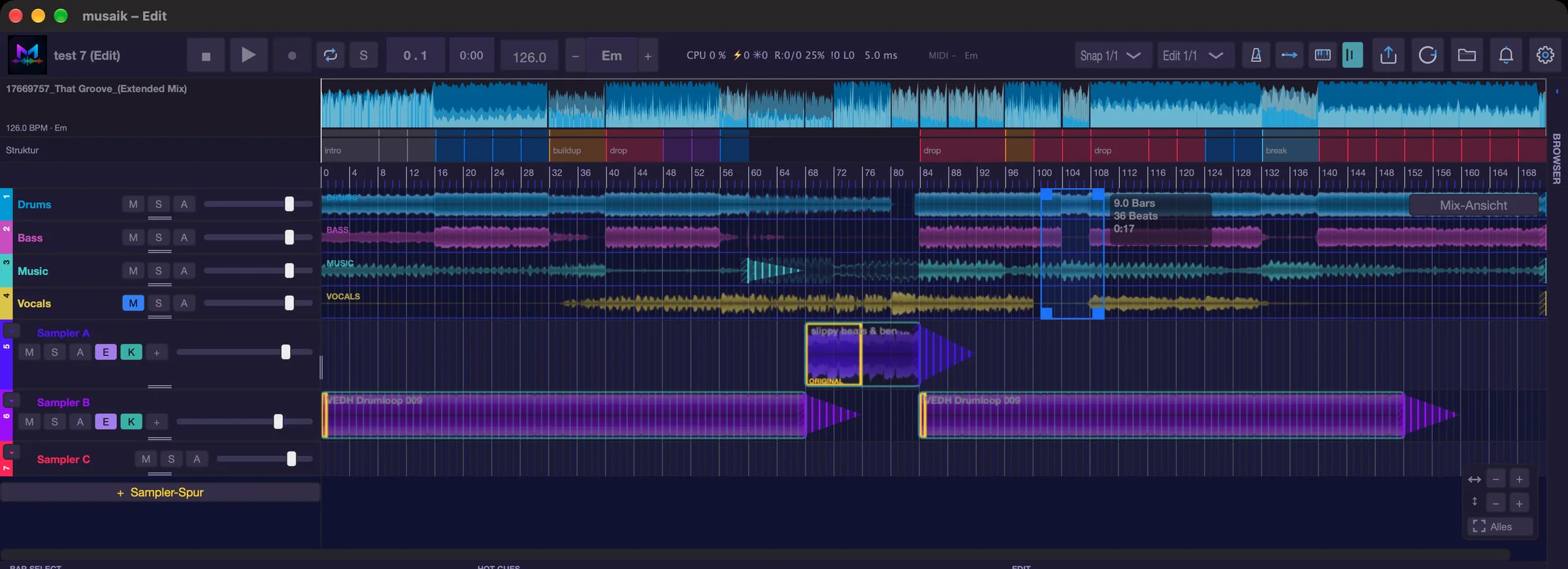
Acciones
La barra de funciones bajo la vista lleva a la izquierda “BAR SELECT”, en el centro los pads “HOT CUES” y a la derecha, bajo “EDIT”, los ocho botones CLONE, COPY, PASTE, INSERT, DELETE, CLEAR, UNDO y REDO, además del botón AUTO (con borde azul). CLONE, COPY, DELETE y CLEAR solo están activos con una selección; PASTE e INSERT, solo cuando has copiado algo. Los mismos comandos están en el menú contextual de la selección (clic derecho o doble clic): “Clone — insert after”, “Repeat …”, “Copy”, “Paste — overwrite”, “Paste with ripple”, “Delete — ripple” y “Clear (no ripple)”.
- DELETE (Delete o Backspace) elimina la zona y todo lo que sigue avanza: el tema se acorta.
- CLEAR (Shift+Backspace) vacía la zona y deja el hueco.
- COPY (Cmd+C) pone los clips de la zona en el portapapeles; los bordes se cortan al hacerlo, por eso copiar también crea un punto de deshacer.
- PASTE (Cmd+V) inserta el portapapeles en la posición del cursor y sobrescribe ahí; la duración se mantiene.
- INSERT (Cmd+Shift+V) introduce el portapapeles en el cursor y todo lo que sigue se desplaza hacia atrás.
- CLONE (Cmd+L) copia la zona y la inserta justo detrás.
- “Repeat …” en el menú contextual de la selección la coloca detrás 2, 3, 4, 8 o 16 veces.
- UNDO y REDO comparten el historial de Cmd+Z y Cmd+Shift+Z.
Después de cada acción, el resultado queda seleccionado para que puedas seguir trabajando directamente.
Si en lugar de una zona has hecho clic en un clip de sample de una pista de sampler, los comandos actúan sobre ese clip: Delete lo elimina, Cmd+L pone una copia justo detrás, Cmd+C lo copia y Cmd+V deja una copia adicional en la posición del cursor sin desplazar nada.
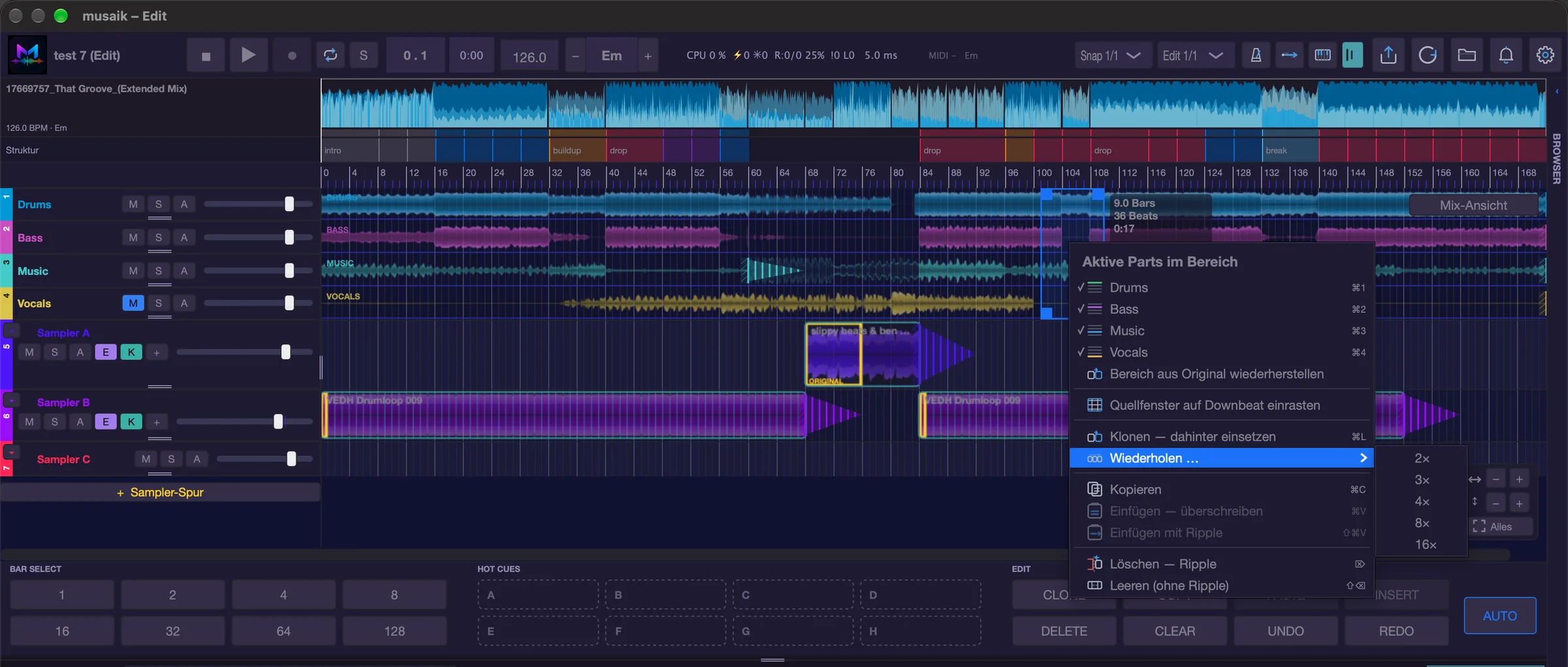
AUTO: presets y reglas
El botón AUTO abre el menú con las ediciones automáticas. Todas las ediciones automáticas necesitan los stems separados del título: la entrada, la voz, los breaks y la energía se miden en los archivos de stems, no solo en el análisis estimado. Si los stems aún no están separados, musaik lo dice antes de hacer nada.
- “Automatic (by rulebook)”
- “Prepend club intro” con 8, 16 o 32 compases
- “Append club outro” con 8, 16 o 32 compases
- “Tighten breaks” a 4 u 8 compases
- “Radio → club edit (16/16)”
- “Only one drop (remove first drop + break)”
- “Halve the mix-in (repeating 8 bars → 4, up to the break)”
- “Hook/drop first (edit starts with the drop/chorus)” con 8 o 16 compases
- “Build-up (drums → +bass → +music)” con 4 u 8 compases cada fase
Club intro, club outro y build-up se construyen a partir de los stems y solo funcionan en la vista de stems; en la vista de mezcla musaik avisa “This preset builds the intro/outro from the stems. Please enable “Split into stems” first.” Cada preset es un paso que Cmd+Z deshace. Si un preset no puede hacer nada, te dice el motivo y no cambia nada.
Build-up coloca delante del tema tres fases de 4 u 8 compases cada una: primero solo drums, luego drums y bajo, y después drums, bajo y music, construidas a partir de la parte con más energía del tema.
Tighten breaks corta en frases completas de 4 compases y conserva el final del break: ahí están el build-up y el riser antes del drop. Con “a 8 compases” se conservan además los 4 primeros compases. Si no se han detectado partes, solo cuenta como break el tramo donde bajan los drums y el bajo; una estrofa con drums más suaves no se acorta.
Only one drop elimina el primer drop y todo lo que hay hasta el segundo (el break y el build-up previo). El segundo drop suele llevar el ambiente final y es más largo.
Radio → club edit solo construye intro y outro en la vista de stems; sin ella, solo une los estribillos duplicados. Si no cambia nada, te lo dice.
Hook/drop first pone al principio 8 o 16 compases del primer drop (si no lo hay, del primer estribillo; sin partes detectadas, de la parte con más energía). El inicio se ajusta a la entrada medida. Después sigue donde el tema empieza de verdad: en la entrada de la voz, con una anacrusa al final del hook; sin voz, desde la primera frase con drums y bajo completos. La intro anterior se elimina para que después del drop no lleguen drums secos de intro. Si el hook ya está en la entrada o como mucho 8 compases después, la edición simplemente empieza en el hook, sin que nada suene dos veces. Aun así puedes construir una club intro delante. El preset no se puede aplicar una segunda vez (“Der Edit beginnt schon mit einem Hook”: este mensaje sigue en alemán en la interfaz inglesa).
Halve the mix-in acorta la intro larga de un extended mix hasta el primer break. musaik recorre hacia atrás desde el break en frases de 8 compases. Si dentro de una frase todo se mantiene igual, se eliminan los compases 4 a 7: se conservan los compases 1 a 3 con la entrada y el compás 8 con el fill, la frase dura solo 4 compases y los cambios llegan el doble de rápido. “Igual” significa: sin voz (como en la club intro, solo cuentan cuatro compases seguidos; los vocal shots sueltos con reverb no cuentan), ningún elemento entra ni sale (drums, bajo y music suenan igual de fuerte en los compases 1–3 y 5–7, en los drums también los agudos, para que se noten los hi-hats que entran), el ritmo de los compases 5 a 7 repite el de los compases 1 a 3 (comprobado en las pistas que sostienen la frase; una melodía de fondo suave no cuenta) y dentro de la frase no empieza ninguna parte con otro nombre. Si entra un vocal shot en los compases 4 a 7, el corte se adelanta (compases 3–6 o 2–5) para conservar el shot. Lo que no es igual con seguridad se queda sin acortar; si musaik no encuentra nada, te dice por qué. Si no hay un break detectado con al menos una frase de 8 compases delante, el preset se detiene con un aviso. Necesita los stems, porque mide sobre los archivos de stems (para ello no hace falta que la vista de stems esté activada).
Club intro construye la entrada que un DJ necesita para mezclar: solo drums, en la segunda mitad drums y bajo, sin melodía ni voz. musaik toma el beat de la parte principal del tema (un estribillo o drop en el que drums y bajo suenan a pleno), no de su comienzo tranquilo; para ello mide los stems compás a compás. Si la energía sube dentro de un tramo de 8 compases (por ejemplo, porque en la segunda mitad entran hi-hats), musaik no usa ese tramo como loop, porque la energía volvería a caer en cada repetición, sino un tramo uniforme en el nivel más alto. Después el tema entra en el uno de una frase de 8 compases: nunca se corta en mitad de una frase, para que los estribillos y los breaks sigan en la rejilla. Lo que el original tiene antes de ese uno de frase se elimina si dura una o dos frases (8 o 16 compases); una intro original más larga se mantiene. Si la edición ya tiene una intro construida, musaik no construye una segunda delante (“Der Titel hat schon ein gebautes Intro …”: este mensaje sigue en alemán en la interfaz inglesa; deshaz primero la anterior con Cmd+Z y vuelve a construirla); lo mismo vale para “Build-up”. Si la voz entra con una anacrusa antes de la frase (incluso antes del primer compás del archivo), esa anacrusa queda, desde su entrada, antes del final de la intro. Si el tema empieza sin beat, decide la duración: hasta 8 compases, el beat de la intro sigue sonando hasta que llegan los drums del tema; si la parte sin beat es más larga, se queda como break. Entonces los elementos de la intro salen y un elemento corto del break (por ejemplo un riser en los drums; si no, un golpe de bajo o de melodía) se copia al inicio del break.
Para las salidas, las ediciones automáticas usan las herramientas que ya existen, y todo queda visible y editable: los drums reciben en su pista una automatización de paso alto durante el último compás (apagado → aprox. 1 kHz, luego apagado de nuevo); sin eco, porque un bombo con eco tartamudea. Para el bajo, la melodía y, en la club outro, la voz, la edición automática activa Echo Out con los mismos interruptores que tienes tú: el interruptor de eco en la cabecera de pista del elemento y el interruptor global ECHO de la barra. El interruptor de eco de la pista de drums lo desactiva. Si después vuelves a apagar la cabecera de pista o el interruptor global, el eco desaparece. Para que el eco actúe en un final real, la parte silenciosa del tema que hay detrás se silencia, no se elimina. Club outro empieza en el uno de la frase de 4 compases que sigue al último compás en el que los drums del tema suenan a pleno, no al final del archivo, donde a menudo ya hay silencio o un fundido. Lo que el tema tenga después se corta en ese punto (lo recuperas con Cmd+Z o arrastrando el borde del clip). La outro es el reflejo de la intro y se apoya en el bajo, no en la melodía: los elementos salen por fases, uno por fase (primero la melodía, luego el bajo), y los drums siguen hasta el final. Con 32 compases en fases de 8, son 8 compases de drums, bajo y melodía, 8 compases de drums y bajo y 16 compases solo de drums; con 16 compases, 8 compases de drums y bajo y luego 8 compases de drums. Cada elemento que sale termina con Echo Out; la voz termina ya en el borde. Lo que el tema ya no toca en ese punto no vuelve en la outro. Los samples de las pistas de sampler no influyen. En cambio, “Extend” mediante BAR SELECT sigue añadiendo al final del todo.
La primera opción solo se puede pulsar si las reglas de edición están activadas. Están en la ventana “Rulebook” (menú “Settings” › “Rulebook…”), en la pestaña “Edit”; el interruptor se llama “Auto edits by rulebook”. Ahí las reglas deciden qué preset se ejecuta y con qué valores, en lugar de que lo elijas tú cada vez.
Cada preset trabaja sobre una zona del tema: el principio (club intro, build-up, halve the mix-in, hook/drop first), el centro (tighten breaks, radio → club edit, only one drop) o el final (club outro). “Automatic (by rulebook)” aplica en cada zona la regla que corresponde, así que un tema recibe en una sola pasada su intro y su outro y, si hace falta, también breaks más cortos. Todo junto es un paso que Cmd+Z deshace por completo. Si en una zona encajan varias reglas, gana la que tiene más condiciones. Si no encaja ninguna, musaik no cambia nada y muestra, para cada regla activada, qué condición se cumple y cuál no. Si un paso no se pudo ejecutar (por ejemplo club intro u outro sin la vista de stems), musaik detalla después en “Applied” y “Not applied” lo que ha pasado.
Los presets se pueden aplicar uno tras otro, también sobre una edición que ya has cortado a mano. Tighten breaks, radio → club edit y only one drop buscan sus puntos en el análisis del tema y los trasladan a donde ese material está ahora en la edición. Si ahí ya no queda nada que hacer (por ejemplo porque los breaks ya son lo bastante cortos o el drop ya no está), el preset lo dice y no cambia nada.
De fábrica hay cuatro reglas activadas; las cuatro solo actúan si los stems del tema están separados:
- “Kein Beat zum Anmischen → Club-Intro (16 T)”: el tema empieza con menos de 8 compases de beat sin voz.
- “Kurzer Beat zum Anmischen → Club-Intro (16 T)”: de 8 a 15 compases de beat al principio no bastan para una mezcla limpia de 16 compases.
- “Kein Beat zum Ausmischen → Club-Outro (16 T)”: después de la última voz suenan menos de 8 compases de beat.
- “Kurzer Beat zum Ausmischen → Club-Outro (8 T)”: de 8 a 15 compases de beat al final reciben 8 compases más de outro.
Aquí cuenta como voz lo que se canta durante al menos cuatro compases seguidos; los vocal shots sueltos en la intro o la outro, frecuentes en los extended mixes, no cuentan. Las plantillas que recortan partes del tema (tighten breaks, radio → club edit, only one drop) o que rehacen una intro existente están desactivadas: actívalas cuando las quieras.
En cada regla se puede ajustar además cómo se construyen las entradas y salidas: la fase de retirada de la outro, el ancla de la outro (final musical o final del tema), hasta cuántos compases se pone el beat debajo de un comienzo sin beat (o nunca), si se coloca un elemento de transición al inicio del break, cómo salen los drums (paso alto hasta 500 Hz, 1 kHz o 2 kHz, o sin filtro) y si los elementos que salen llevan Echo Out. Como condiciones para ello también existen “Beat to mix out at the end” y “no beat after the entry”. Lo que ajusta la regla estándar vale en todas las zonas, salvo que la regla que se aplica fije ese valor por sí misma.
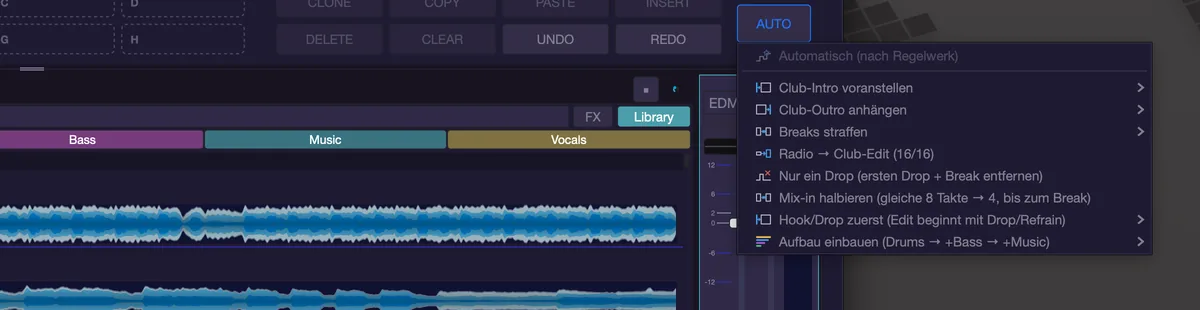
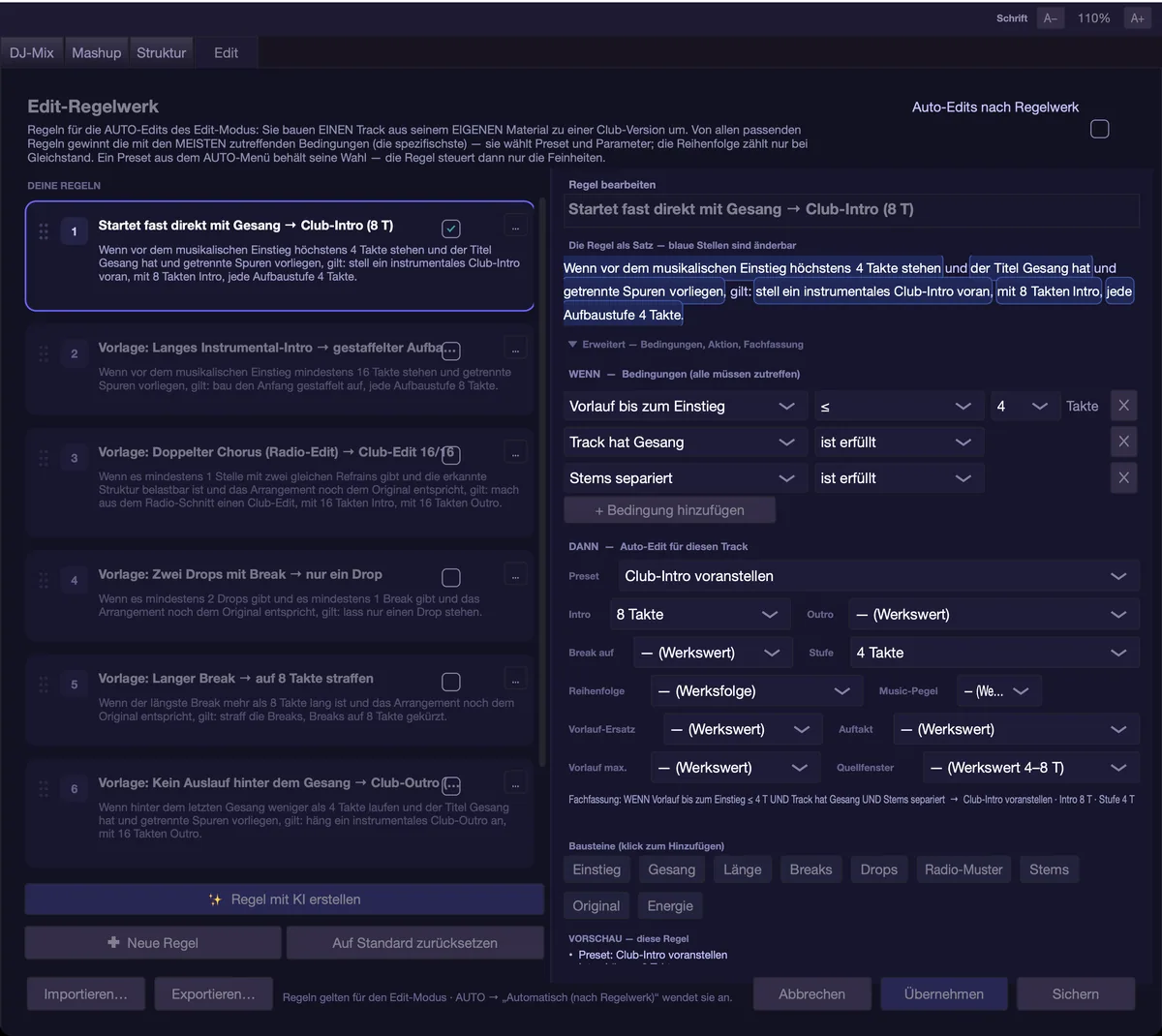
Stems en el modo Edit
- El botón de arriba a la derecha en la forma de onda se llama “Split into stems” o “Mix view”. Si faltan los stems, musaik pregunta primero: el tema se separa, lo que tarda unos minutos, y después la vista de stems aparece sola. Qué método de separación se usa lo ajustas en los ajustes (“Trennverfahren”, esta etiqueta sigue en alemán en la interfaz inglesa; de fábrica, “Automatic (fastest available)”).
- En la vista de stems hay cuatro subfilas dentro de la misma pista: DRUMS, BASS, MUSIC, VOCALS. La altura de cada una se puede arrastrar; no se crean pistas adicionales.
- Activar o desactivar elementos sueltos en la zona: clic derecho o doble clic sobre la selección, encabezado “Active parts in range”, o Cmd+1 a Cmd+4. El material desactivado no se borra, sino que se silencia y se dibuja como un fantasma. Sin selección, los atajos no hacen nada a propósito.
- Si has eliminado o vaciado un stem en la zona, los interruptores no lo recuperan, porque ahí ya no quedan clips. Para eso, el mismo menú tiene “Restore range from original” (con una selección con Shift, “Restore from original: ” con el nombre del stem): la zona se reconstruye a partir del original y sustituye lo que haya ahí.
- Al volver a la vista de mezcla, la app pide confirmación: las activaciones por zona de los demás stems se fusionan.
- Una zona de stem seleccionada con Shift se puede arrastrar a otro punto de su propia fila de stem. Ahí se coloca una copia y el origen se queda donde estaba; el original en el punto de destino se silencia con precisión de compás, no se elimina.
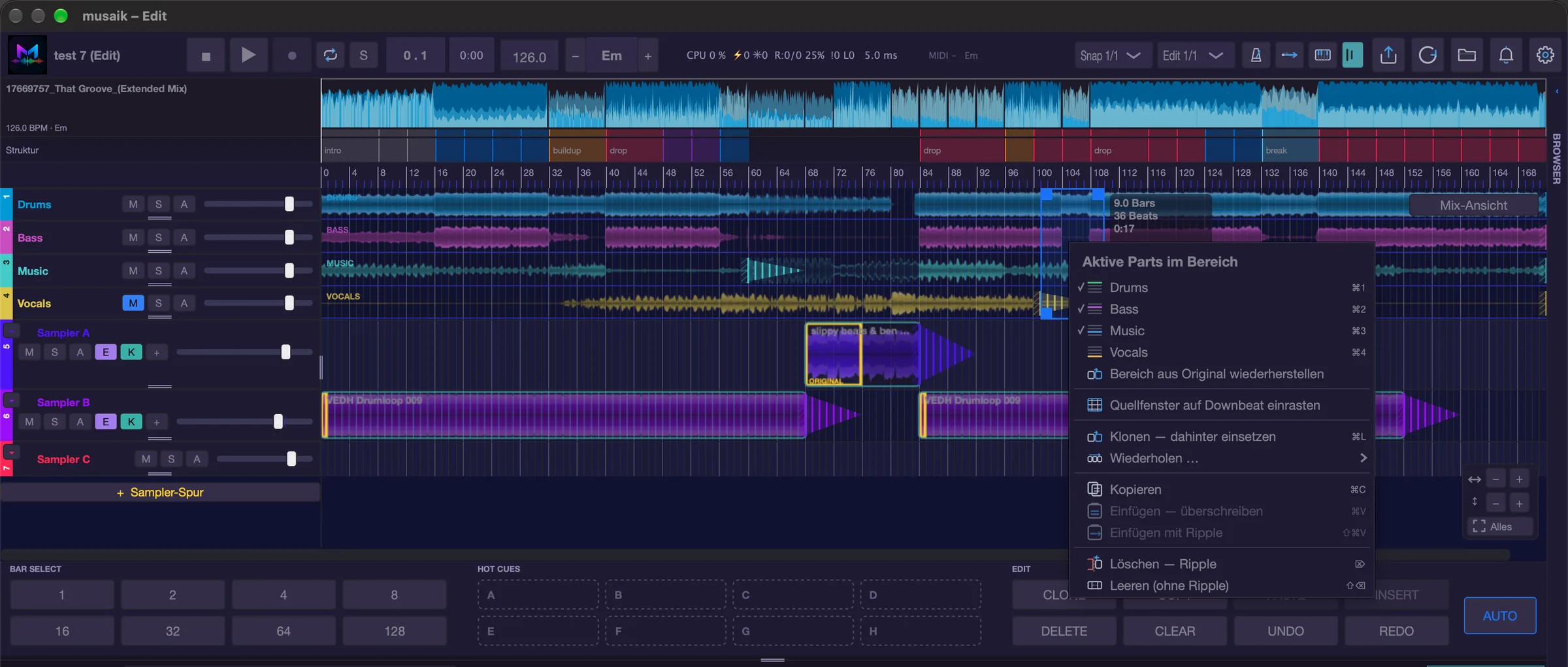
Automatización
La automatización funciona en Edit igual que en el arreglo. A en la cabecera de pista muestra las curvas de la pista. Con exactamente un valor, la curva está en la pista y en la cabecera aparece un selector del valor en lugar del volumen. + en la cabecera de pista añade otro valor (también como comando “Track: add automation row”). A partir de dos valores, cada uno recibe su propia fila debajo de la pista, con selector y ×; la pista muestra entonces solo la onda. Se pueden elegir volumen, pan, filtros y envíos, así como los parámetros de los plug-ins de inserción del canal. × solo elimina la fila; la curva se queda y sigue actuando.
Esto vale para las cuatro pistas de stems, para la pista “TRACK” de la vista de mezcla y para las pistas de sampler. “TRACK” usa las mismas curvas que la pista MUSIC de la vista de stems. La altura de una fila la cambias arrastrando su borde inferior. El proyecto guarda qué valores y filas muestra cada pista.
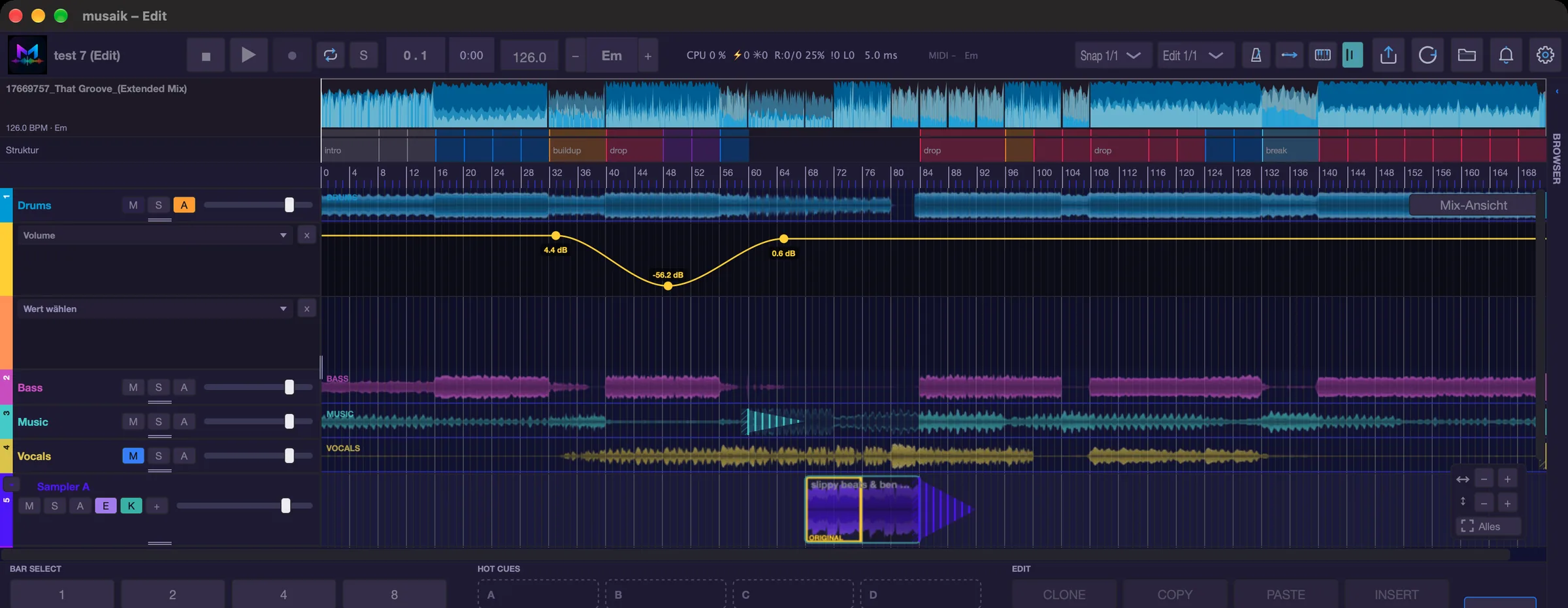
Pistas de sampler y clips de sample
Las pistas de sampler funcionan en el modo Edit igual que en un mashup: se crean con Cmd+Shift+T, sueltas encima segmentos de la paleta y arrastras el ancho de la cabecera y la altura de las filas. Un clic sin arrastrar en una pista de sampler coloca el punto de reproducción, como en las pistas de stems, también durante la reproducción; un clip en el que has hecho clic sigue seleccionado. Los tiradores de abajo a la izquierda y a la derecha de un clip de sample recortan y crean loops; con Shift aparecen en ambos bordes exteriores tiradores amarillos con los que el fragmento del original crece o se reduce sin que nada haga loop. Con Ctrl en el borde amarillo cambias la duración del ciclo del loop sin que se muevan el inicio ni el final del clip. Un clip se arrastra a otro punto o a otra pista de sampler; si mantienes pulsada la tecla Option al soltar, se crea una copia ahí. Con clic derecho sobre un clip se abre su menú (entre otras opciones, “Split here”, “Split to grid”, “Shorten length (from right)”, “Requantise…”, Gain, “Mute”, “Delete”). Un archivo de audio del navegador lo puedes arrastrar directamente a una pista de sampler. Un segmento de la paleta también se puede soltar directamente sobre una subfila de stem: tapa el original en ese punto. Encontrarás más en el capítulo “Sampler & palette”.
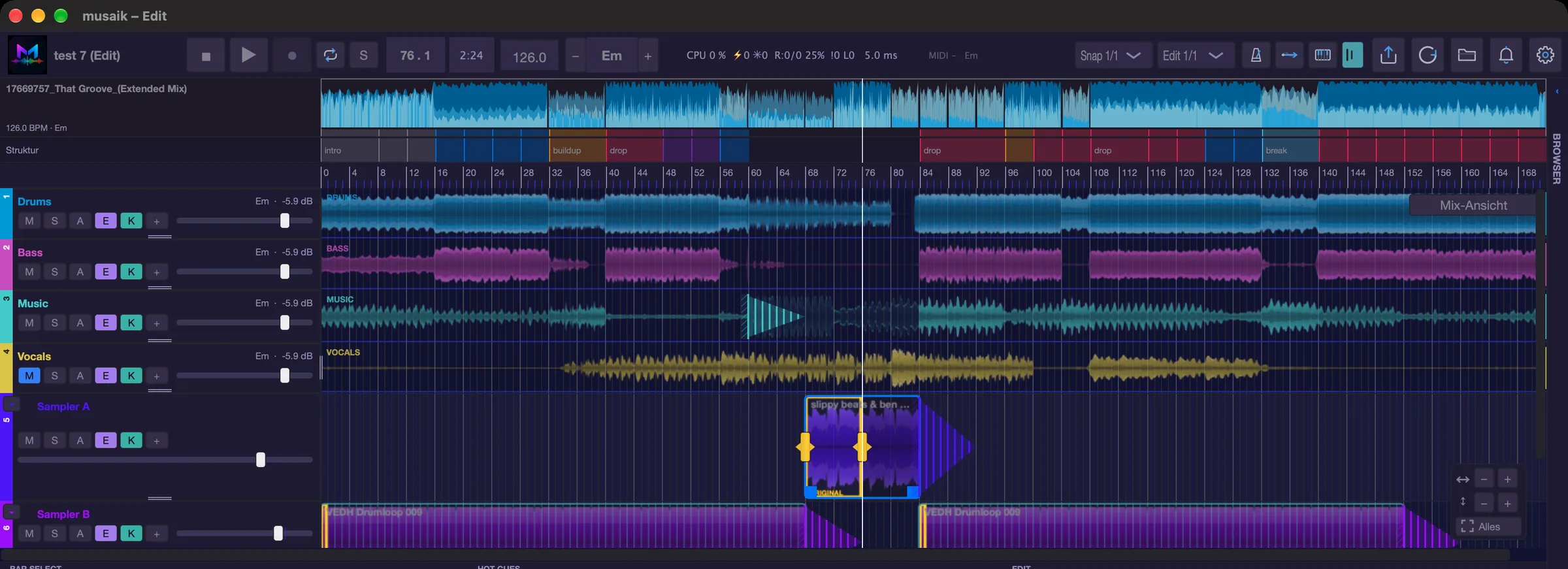
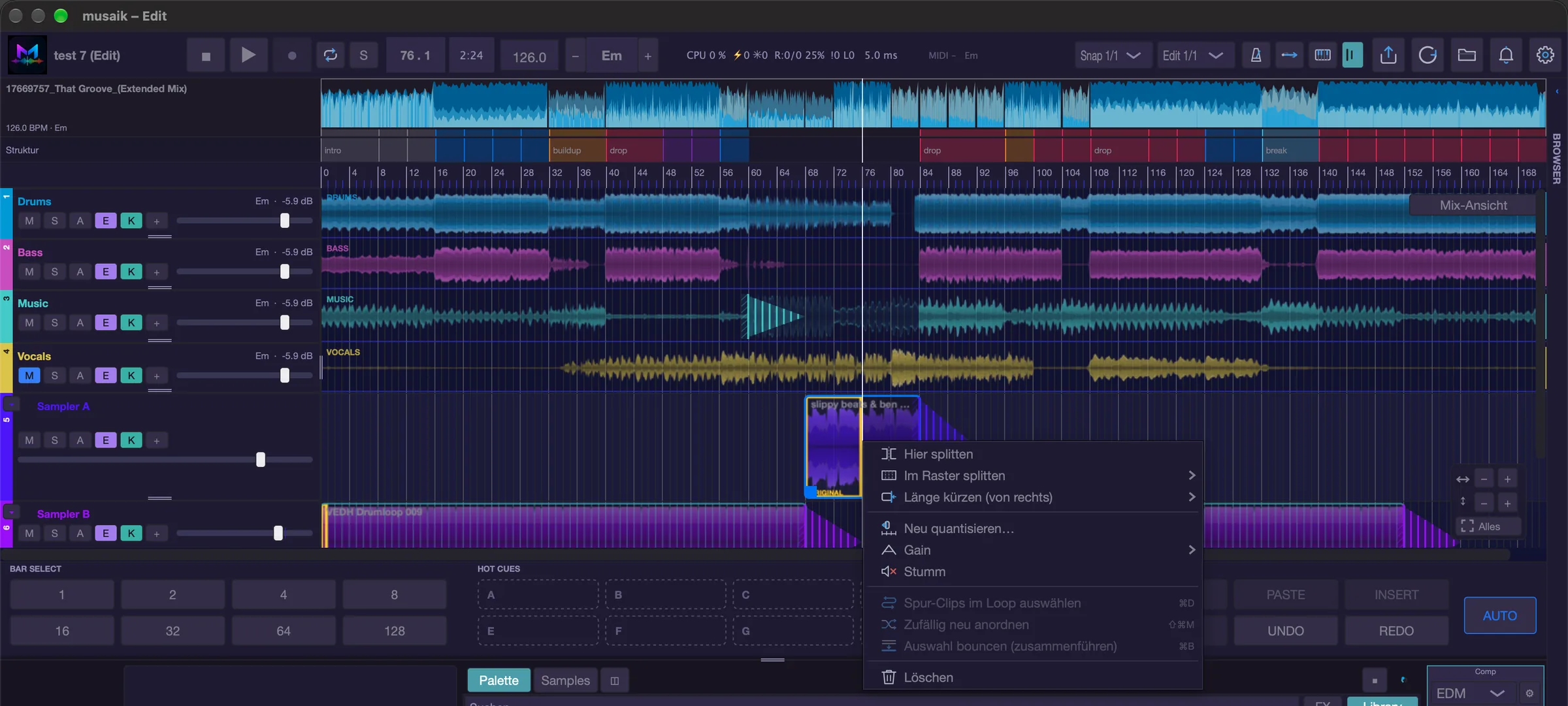
GRID: enderezar el beatgrid
Si el análisis no ha acertado con la rejilla, la corriges con el símbolo de rejilla de la barra de transporte (tooltip “Correct grid: …”, tecla G). Se abre una ventana de ajuste propia; el transporte se detiene y, siempre que sea posible, el stem de drums sirve de referencia.
- ‹ y › desplazan la rejilla 1/64 de tiempo, −1T y +1T un compás entero, ½× y 2× reducen a la mitad o duplican la duración del compás.
- “From cursor”: desactivado, la corrección vale para toda la rejilla; activado, todo lo que hay antes de la posición de reproducción queda congelado.
- “Transient” pone la línea de rejilla más cercana sobre el golpe real.
- “+bar in front” añade un downbeat antes del primero, para temas en los que el análisis se ha comido el primer compás. A la izquierda del inicio del audio se ve un compás previo (oscurecido); un compás que tras arrastrar quedara entero antes del audio se descarta al aplicar.
- “Click” activa el metrónomo para comprobar de oído, “Drums/Original” cambia la fuente de escucha y RST restablece el original del análisis.
- Arrastrar en la onda desplaza la rejilla 1:1; las flechas trabajan en 1/64 (con Shift en 1/256, con Option un compás). Return aplica, Esc cancela.
- Arriba, una vista general muestra todo el tema, con la zona ampliada en amarillo. La ventana amarilla la arrastras con el ratón; un clic al lado la lleva ahí. El zoom (Cmd+Más/Menos, rueda con Cmd u Option, pellizco) mantiene fijo el borde izquierdo: el inicio se queda donde está hasta que lo desplazas tú.
- La barra de frases sobre la onda muestra las frases de cuatro compases y los compases intercalados: “+1” naranja = fijado, “+1?” naranja discontinuo = sugerencia del análisis (un clic la acepta), “−1” rojo = compás que falta. Un campo fijado lo arrastras a otro punto; con clic derecho sobre un compás tienes “A bar is inserted here”, “A bar is missing here” y “Remove offset here”; la tecla E lo pone o lo quita en el compás que hay bajo el ratón. Se hace efectivo con “Apply”.
- En un mashup, GRID abre la herramienta para el tema de la pista de stem seleccionada; si no, para el master. Las correcciones en un tema invitado solo reinterpretan sus propios compases; los clips y la línea de tiempo del proyecto se mantienen, y no se pide confirmación.
Si cambias la duración del compás o añades un compás delante, musaik pregunta antes (“Change the project's time base?”): se recalculan clips, automatización, zona de loop y matriz, y el arreglo suena igual.
No hay que confundirla con la rejilla de edición (el campo “Edit 1/1” a “Edit 1/32” de la barra de transporte), que es solo la rejilla de ajuste para el cursor, la selección y las líneas de rejilla.
Hot cues
Si el tema viene de rekordbox, musaik trae también sus hot cues (A–H; en los ajustes, opcionalmente A–P). Los memory cues y los loops se quedan en rekordbox.
- Las banderas de la regla muestran los cues con los colores de rekordbox. Al pasar el ratón por encima, una línea recorre las pistas; si dos cues están en el mismo punto, sus banderas aparecen una junto a otra.
- Pads en la zona inferior entre BAR SELECT y EDIT: un clic en un pad vacío fija el cue en la posición de reproducción (ajustado al tiempo); un clic en uno ocupado salta allí e inicia la reproducción desde ese punto si está parada (como en rekordbox); Shift+clic lo elimina, doble clic lo renombra y clic derecho abre el menú (cambiar slot, color, renombrar, llevar aquí la posición de reproducción, eliminar, volver a cargar los hot cues de rekordbox). El mismo menú aparece con clic derecho en una bandera.
- Arrastrar una bandera mueve el cue sobre la rejilla de tiempos (con Option, libremente).
- Cmd+arrastrar inserta en el punto de destino la zona que va desde el cue hasta el siguiente (desde el último cue, hasta el final); el destino se ajusta al compás.
- Shift+Cmd+arrastrar hacia la izquierda acorta el tema: todo a partir del cue se desplaza al punto de destino y la parte intermedia desaparece.
- Los cues están ligados a su punto en el original y se desplazan con el arreglo. Si se elimina ese punto, el cue desaparece. Si un punto aparece varias veces, cuenta la primera aparición; las repeticiones aparecen huecas y no se exportan.
Al exportar a rekordbox, los hot cues se escriben también — ver el capítulo Exportación.
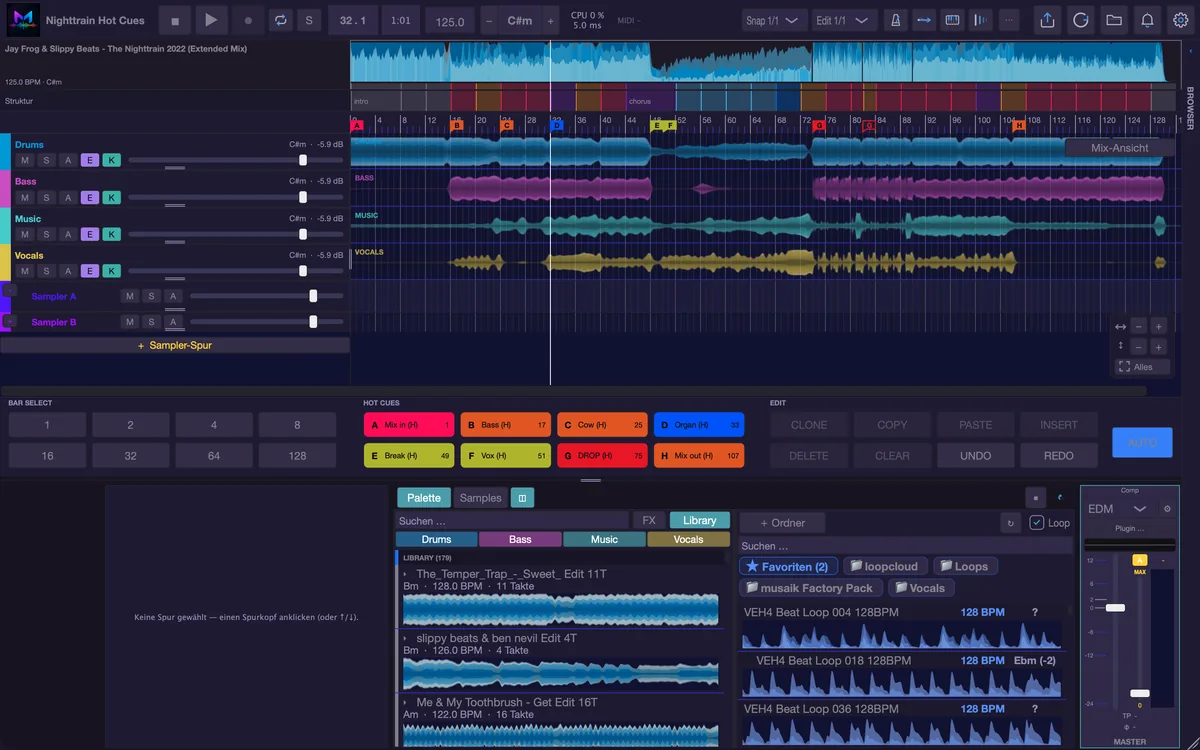
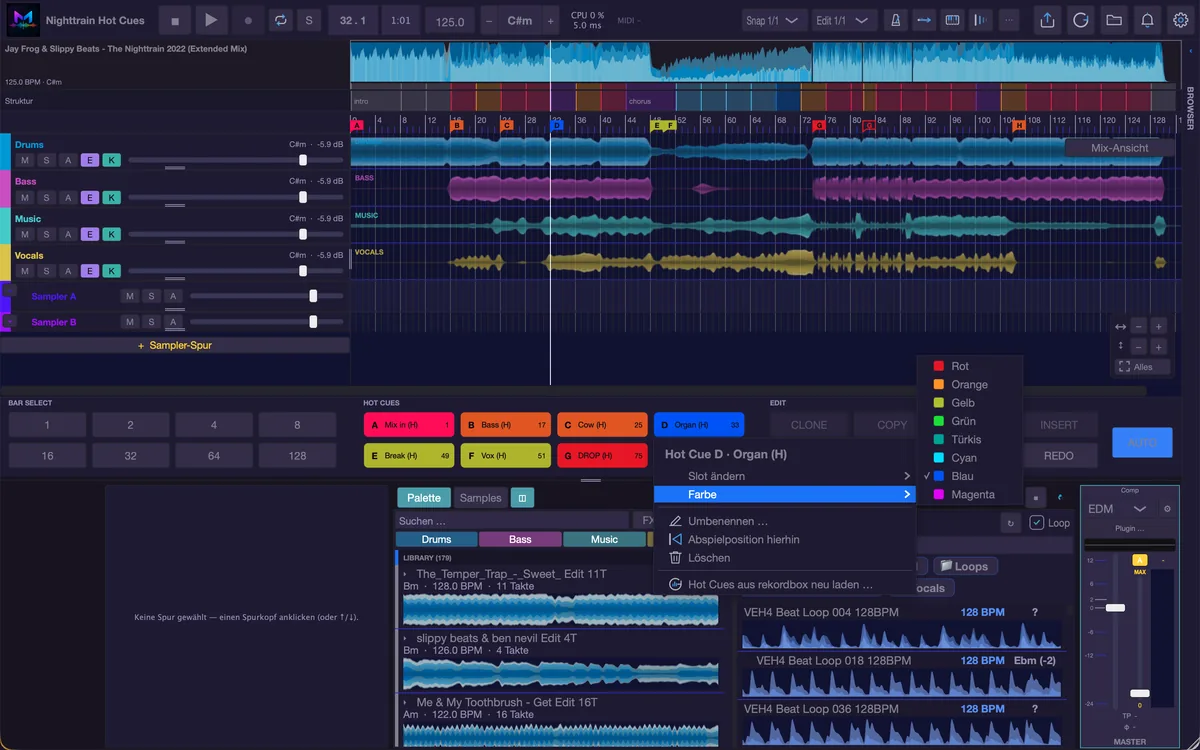
Ventanas de origen y aviso de rejilla
Si un clip de stem está fuera de la rejilla, se oye desfasado. musaik lo comprueba y lo avisa como «Grid is inconsistent» con el compás, el stem y la desviación en milisegundos; los puntos se marcan en rojo en el arreglo (triángulo en la regla, marco alrededor del clip, discontinuo en los clips silenciados).
La solución: selecciona la zona, clic derecho, «Snap source window to downbeat». En la vista de stems, el comando actúa sobre la subfila seleccionada; en la vista Mix, sobre todos los stems de la zona. Si el propio tiempo fuerte está mal, la respuesta es la corrección de rejilla o un nuevo análisis.
Atajos de teclado
- Shift+E – cambiar entre el modo Edit y el modo Mashup
- Delete o Backspace – eliminar (ripple)
- Shift+Backspace – vaciar sin ripple
- Cmd+C / Cmd+V – copiar / pegar (sobrescribir)
- Cmd+Shift+V – pegar con ripple
- Cmd+L – clonar
- Cmd+1 a Cmd+4 – activar/desactivar drums, bajo, music y voces en la zona seleccionada (vista de stems)
- G – abrir la corrección de rejilla (Return aplica, Esc cancela)
- Cmd+Shift+T – añadir pista de sampler
- 1 a 8 – fijar el hot cue A–H o saltar a él; Shift+1 a 8 – eliminarlo; X – hot cue en el siguiente hueco libre
- Cmd+ / Cmd− / Cmd+0 – acercar, alejar, ajustar el proyecto
- Esc – anular la selección
- Cmd+Z / Cmd+Shift+Z – deshacer / rehacer
Mezcla de DJ
En la mezcla de DJ encadenas temas en un set continuo. Tú fijas el orden, musaik planifica los puntos de mezcla y construye las transiciones, y después puedes retocar cada una a mano.
El principio
La cadena es la verdad: el orden y la longitud de las transiciones deciden dónde está un tema. La línea de tiempo es magnética: si cambias una transición, el resto de la cadena se desplaza. Por eso los clips de deck no se pueden arrastrar libremente; el orden se cambia en la playlist.
Los temas se alternan entre el deck A y el deck B. Sobre el arreglo está la banda de vista general: toda la mezcla en miniatura, con portadas, el marco de la vista y un símbolo por transición. Un clic en ella salta a ese punto y abre la transición.
La playlist
El panel de abajo se llama «DJ Playlist». Su cabecera lleva, de izquierda a derecha: el selector de editor («No editor», «Inline editor», «Overlay»), los interruptores «Loop», «Edit» y «Stems», la duración total («Total m:ss»), el interruptor «Auto» y el botón «Automix».
Cada fila muestra el número, un asa para arrastrar, la portada, el distintivo de deck A o B, el título y la duración, una forma de onda con marca de cue, los BPM, la tonalidad en notación Camelot y «✕».
- Añadir: arrastra archivos de audio desde el Finder o entradas desde el navegador al panel. Mientras dura el análisis, la fila muestra el progreso en lugar de la forma de onda, los BPM y la tonalidad.
- Reordenar: agarra una fila y arrástrala; una línea horizontal muestra el destino. Importante: las transiciones se quedan en su posición en la cadena; el tema se mueve, su fundido no.
- Quitar: «✕» en la fila.
- Saltar: un clic en la portada o en la fila salta al inicio del tema y reproduce; un clic dentro de la forma de onda salta a ese punto del tema.
- Entre dos filas está la píldora de mezcla, con el símbolo del preset, el nombre y la longitud en compases. Su color es el semáforo de compatibilidad: muestra lo cerca que están las tonalidades de los dos vecinos, desde «perfecta», pasando por «ambiente» y «energía», hasta «choque». Un clic abre la transición.
Automix
“Automix” (o “▾”) abre la ventana de automix: “Automix — how the app mixes your transitions”. No es modal, así que puedes seguir escuchando. Las secciones valen para este proyecto; “Save as default for new projects” las aplica a toda la app.
- Sección 0 · Orden: “Keep order” (predeterminado) o “Sort harmonically”. Esta última ordena la playlist por tonalidad y cercanía de BPM, como paso 1 de la pasada de automix. Además, el modo de tonalidad “Mood” o “Fuzzy” y la ponderación desde “BPM only” hasta “Key only”. La misma ordenación está disponible al instante con Cmd+H.
- Sección 1 · Estilo de transición: “Automatic” o uno de los once presets (Smooth Blend, Bass Swap, Filter Sweep, Cut, Echo Out, las variantes de filtro …).
- Sección 2 · Duración: 4, 8, 16 o 32 compases.
- Sección 3 · Timing: dónde está el punto de cambio dentro de la transición.
- Sección 4 · Puntos de mezcla: “out” e “in”, cada uno a partir de la estructura o como número fijo de compases, además de “Mix points automatic (stems)” y la influencia DJ (desde “Structure only” hasta “Strong DJ bias”).
- Sección 5 · Stems: “Off”, “Automatic” o uno de los ocho presets de stems. Solo actúa si ambos temas tienen stems.
- Sección 6 · Tempo y tono: “Fixed mix tempo (BPM field)” o “Mix tempo follows each track” (una rampa de beatmatch por transición), además de “Keylock” o “Vinyl”.
- Sección 7 · Acciones: “Re-plan mix points only” y “Re-apply transitions only” ejecutan la pasada correspondiente al momento.
Abajo en la ventana, “Apply Automix” ejecuta la pasada completa en un solo paso (y con un solo deshacer): primero el orden, si está elegido “Sort harmonically”, y luego los puntos de mezcla y las transiciones. Las transiciones bloqueadas y las curvas dibujadas a mano no se tocan.
Arriba del todo está la tarjeta “RULEBOOK”. Con “Automix by rulebook” activado, las reglas tienen prioridad, y las secciones que ocupa una regla activa desaparecen de la ventana. Las reglas en sí están en la ventana “Rulebook”, pestaña “DJ mix”.
El interruptor “Auto” de la playlist solo actúa hacia delante: cada tema que se añade recibe la transición estándar. Las transiciones existentes se quedan como están. Ninguna pasada toca las transiciones bloqueadas.
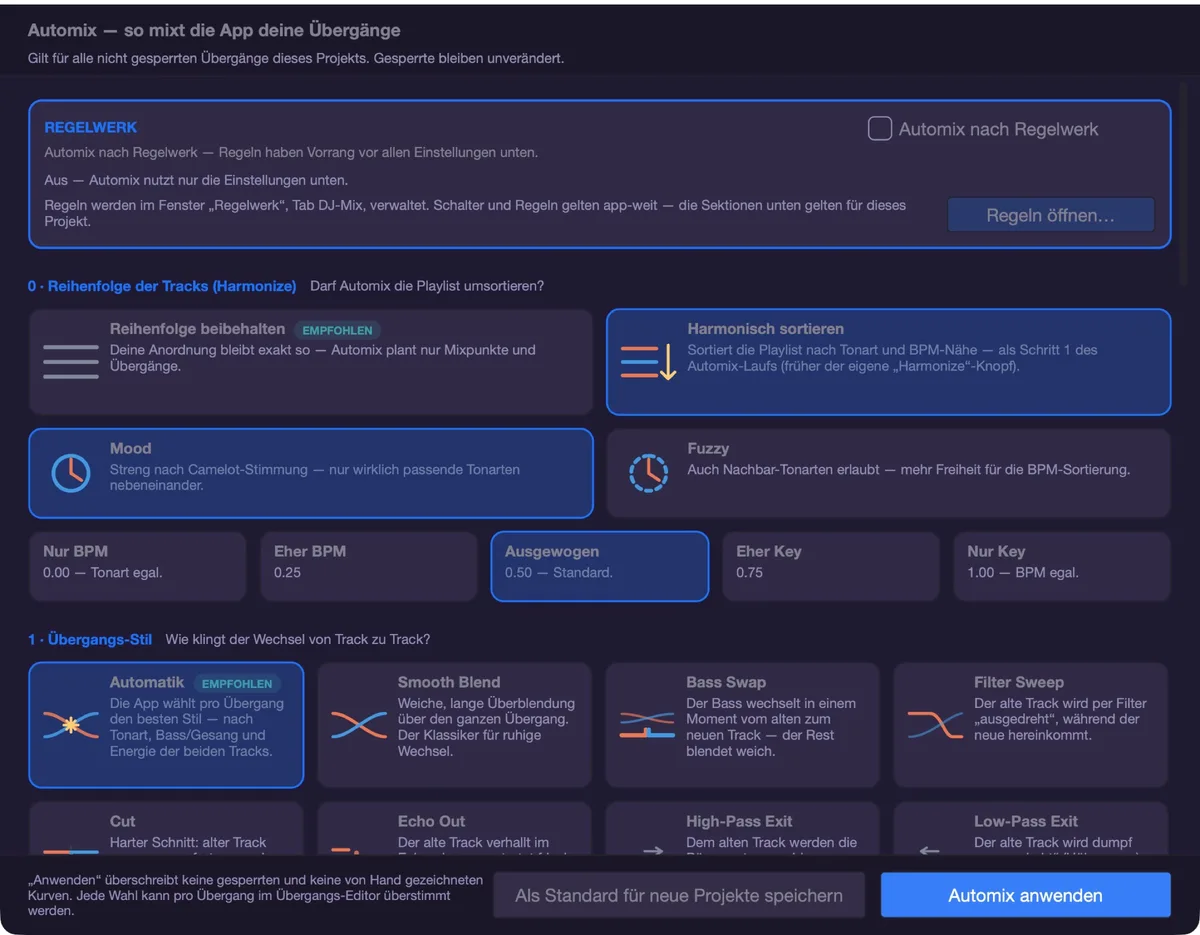
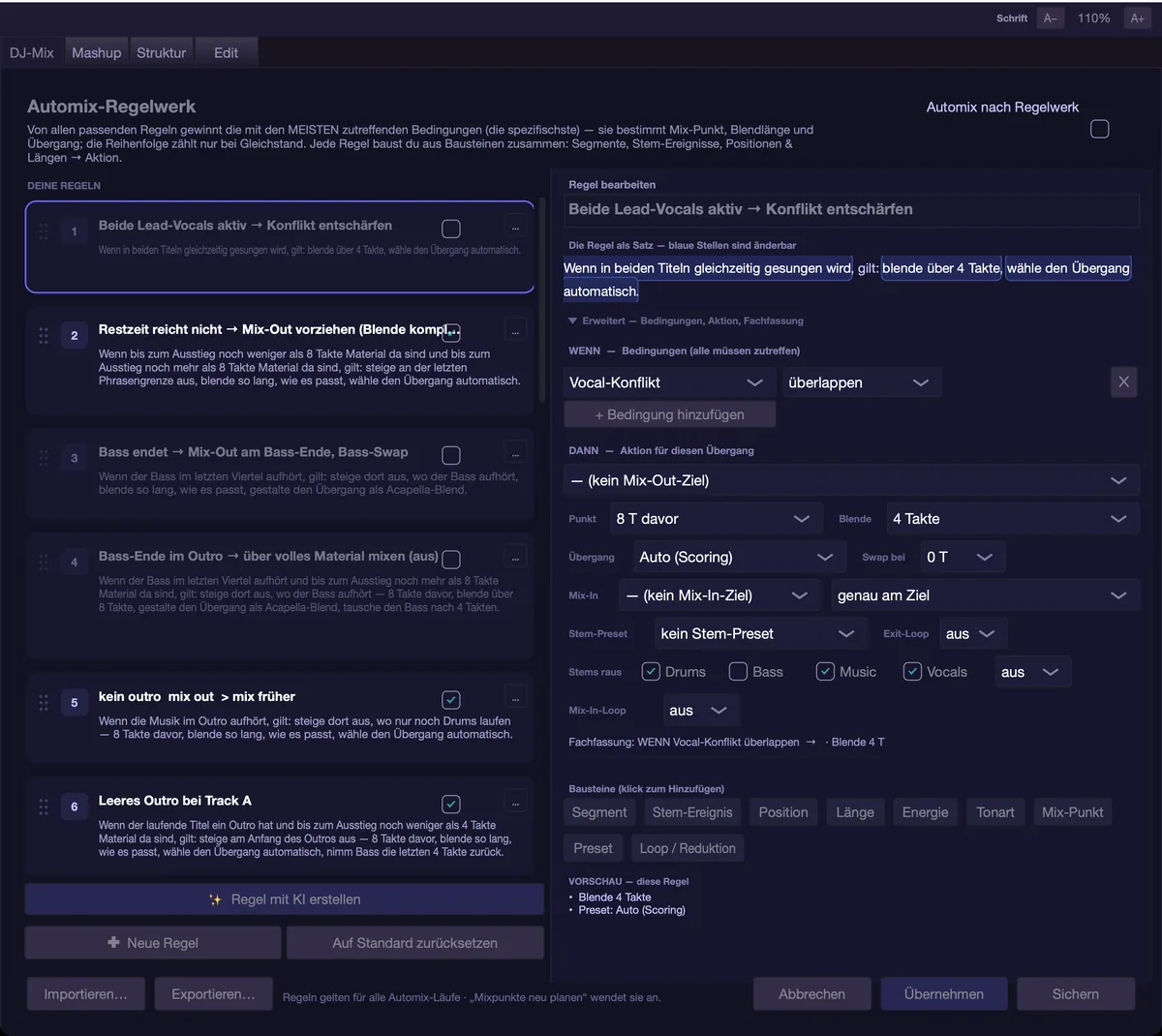
Editor de transiciones
Un clic en la píldora de mezcla (o un doble clic en la transición dentro del arreglo) abre el editor. Cuál se abre lo decide el campo de la cabecera:
- “No editor”: el clic solo salta a ese punto; el doble clic en el arreglo abre igualmente el editor en línea.
- “Inline editor”: la transición se despliega dentro del arreglo, con canales de tiradores a izquierda y derecha y una barra para desplazarla.
- “Overlay”: la ventana grande “Edit transition”.
Si “Loop” está activado en la playlist, la transición suena en bucle en cuanto se abre. En el DJ edit (ver más abajo) cada clic solo salta a ese punto; ahí no se abre ningún editor.
En el overlay, arriba está el deck A y abajo el deck B; la cabecera indica qué tema es “(out)” y cuál “(in)”. Se ven la forma de onda, las curvas (gain en blanco, HP en azul discontinuo, LP en amarillo punteado) y, abajo, las partes del tema.
Controles:
- Mosaicos de presets: a la izquierda para la transición, a la derecha para el truco de stems.
- “Length” (2 a 32 compases), “Intensity” (0 a 1), “Timing” y el interruptor “Locked”.
- “Tempo” (“Off”/“Sync”) y “Ramp” (“Full” o “Second half”).
- Las curvas se editan con nodos: un clic pone uno, arrastrar lo mueve, doble clic lo elimina. El selector “Volume · Filter · Sends” decide qué curva se puede editar en ese momento; “Grid” es la rejilla propia del editor.
- “Auto” elige el preset y el truco de stems para esta transición concreta mediante puntuación; “Rulebook” aplica las reglas de automix solo aquí. Ambos están desactivados si la transición está bloqueada.
- “▶ Play” reproduce la transición; con “Loop” activado en la playlist, en bucle.
- “Reset” descarta las curvas dibujadas a mano en ambos decks.
- A la derecha está el estado de la transición: “MU+stems confirmed”, “Stems supplemented”, “Conservative”, “Conflict”, “Stem fallback” o “MU”. Con “Conflict”, un clic encima ofrece “Adopt structure from stems” para el tema afectado.
Un clic derecho en la transición dentro del arreglo abre en su lugar el editor pequeño, con preset, intensidad, duración, bloqueo, stems y previsualización.
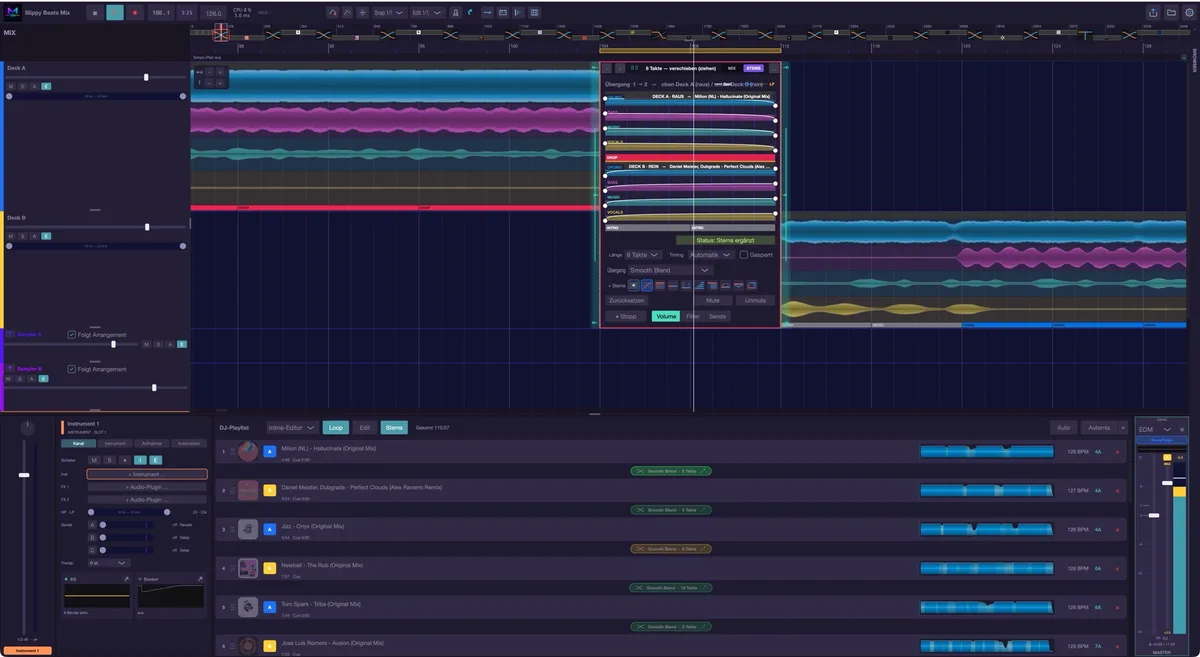
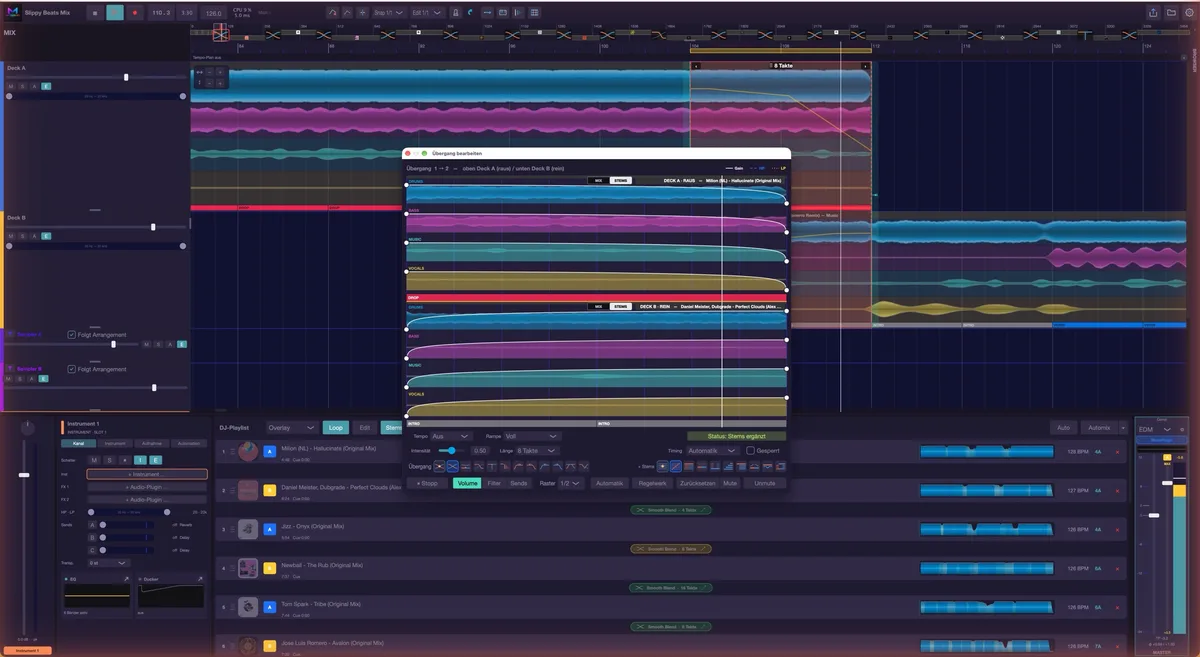
Transiciones de stems
Si ambos temas están separados, cada deck se despliega en cuatro filas de stems con sus propias curvas, mediante el distintivo del deck o el conmutador «MIX | STEMS». Los ocho presets de stems van de «Acapella Blend», pasando por «Bass Swap (real)», «Drums Only», «Instrumental Layer» y «Mashup Layer», hasta «Vocal Space Filter» y «Acapella Entry (B)». La vista y el sonido están desacoplados: una transición con una parte de stems suena igual tanto si las filas de stems están en pantalla como si no.
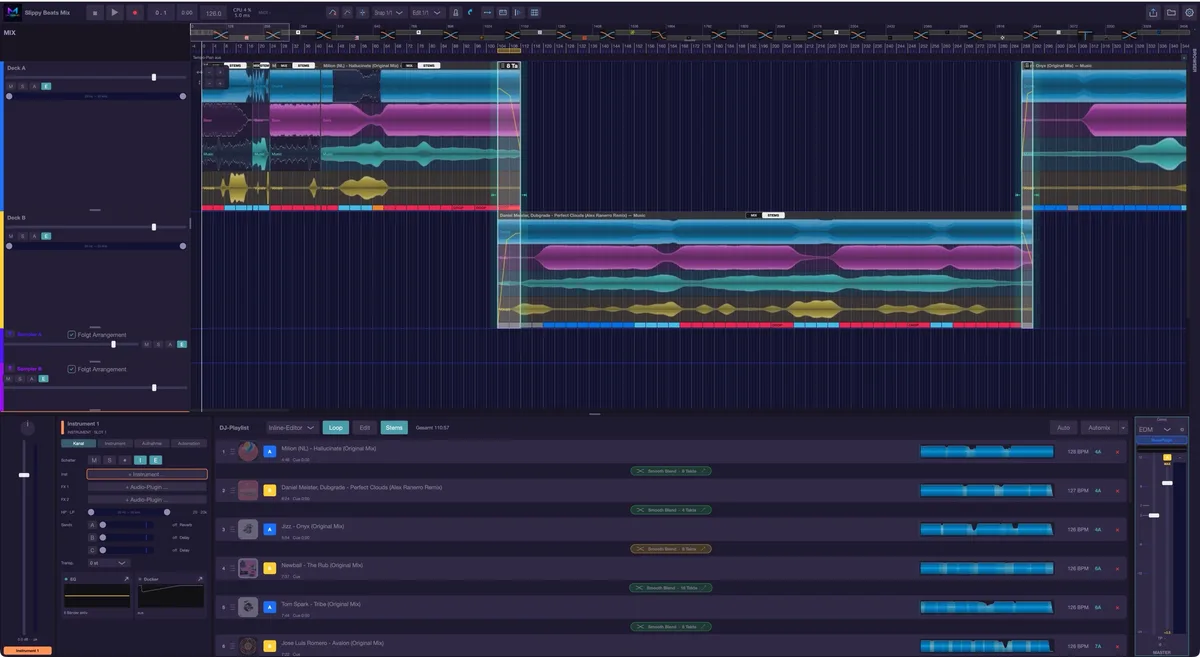
Tempo
- El tempo de mezcla lo introduces en el campo de tempo de la barra de transporte. En la primera construcción, musaik pone la mediana de los BPM de todos los temas analizados; un valor que introduzcas tú nunca se sobrescribe.
- Normalmente toda la cadena va a este único tempo. En cada transición puedes elegir en su lugar “Tempo: Sync”: entonces el tema que entra se ajusta dentro de la transición (“Ramp: Full” o “Second half”).
- En la ventana de automix (sección 6), “Mix tempo follows each track” activa la rampa en todas las transiciones no bloqueadas a la vez, y “Fixed mix tempo (BPM field)” la vuelve a desactivar; esto actúa de inmediato sobre la mezcla existente.
- Sobre el arreglo está la pista de tempo. Mientras ahí ponga “Tempo plan off”, el botón “+” activa el plan de tempo y “-” lo vuelve a desactivar. Un doble clic en un punto libre de la pista coloca un nodo (en compases enteros, con Shift en negras, con Option libremente); los nodos se arrastran con el ratón. Un doble clic sobre un nodo abre una ventanita en la que escribes el valor exacto de BPM (“OK”) o eliminas el nodo. Un plan activo vale para toda la línea de tiempo; el campo de tempo queda entonces bloqueado y con borde rojo, y su tooltip indica que el tempo viene de la pista de tempo. Con clic derecho en la pista tienes “Delete node” y “Delete entire tempo curve”.
DJ edit
El interruptor “Edit” de la playlist activa el modo DJ edit. Así puedes editar el contenido dentro de los temas sin romper la cadena: eliminar (ripple), vaciar (silencio), clonar, copiar, pegar, pegar con ripple o repetir, los mismos comandos que en el modo Edit. Para ello aparece bajo el arreglo la barra con “BAR SELECT” y “EDIT”.
- Cursor y selección: un clic en un clip de deck coloca el cursor (ajustado a la rejilla); arrastrando seleccionas una zona, que se marca en azul. Los números bajo “BAR SELECT” (1 a 128) seleccionan esa cantidad de compases desde el cursor.
- Ejecutar: con los botones bajo “EDIT” (CLONE, COPY, PASTE, INSERT, DELETE, CLEAR, UNDO, REDO), los atajos de teclado o el clic derecho sobre un clip de deck: “Clone selection”, “Repeat” (2× a 16×), “Copy”, “Paste (overwrite)”, “Paste with ripple”, “Delete selection” y “Clear selection (silence)”. Pegar empieza en el cursor.
- Clonar arrastrando: mantén pulsada la tecla Option y arrastra dentro de un clip de deck; la selección actual se clona en el punto donde sueltas.
Una selección que abarca una transición afecta automáticamente a ambos temas.
En el DJ edit no hay edición de stems: todos los temas pasan a la vista de mezcla y después vuelven a su estado anterior. Mientras tanto, el campo del editor y el interruptor “Stems” están bloqueados.
Corregir la rejilla
Shift+doble clic sobre un clip de deck abre la corrección de rejilla en el DJ edit; en el menú contextual del clip, “Correct grid…” está siempre disponible, independientemente de eso. Se maneja igual que en el modo Edit. El botón de rejilla de la barra de transporte (tecla G) no existe en la DJ mix, porque aquí la corrección siempre se refiere a un único tema de deck.
Activar y desactivar stems
El interruptor «Stems» de la playlist pasa a la vez todos los temas ya separados entre la vista Mix y la de stems. Con ello no se separa nada: los temas sueltos se separan con el conmutador del clip de deck o su menú contextual. El interruptor colectivo solo indica «activado» cuando todos los temas separados están realmente en la vista de stems.
Exportar
La exportación renderiza toda la cadena tal como suena (con todas las transiciones y la cadena master) como WAV o MP3 (Cmd+E o el icono de exportación a la derecha de la barra de transporte). Una zona de salto se recorta y una zona de loop no se repite. Los detalles están en el capítulo “Export”.
Atajos de teclado
- Cmd+H – Harmonize: ordenar la playlist por armonía y cercanía de BPM
- Barra espaciadora – iniciar y detener la reproducción
- M – silenciar o volver a hacer audible la zona de stem marcada
- Shift+doble clic – corrección de rejilla en un clip de deck (DJ edit)
- Delete – eliminar (ripple) en el DJ edit
- Shift+Backspace – vaciar (silencio) en el DJ edit
- Cmd+C / Cmd+V / Cmd+Shift+V / Cmd+L – copiar, pegar, pegar con ripple, clonar
- Cmd+E – exportar
- Cmd+Z / Cmd+Shift+Z – deshacer / rehacer
Exportar
Cuando tu pieza está terminada, musaik la renderiza en un archivo de audio: WAV o MP3, y si quieres directamente en tu colección de rekordbox. El renderizado se hace offline, es decir, más rápido que en tiempo real, y con exactamente la cadena que oyes. Este capítulo trata el diálogo, los ajustes que hay detrás y las dos vías más pequeñas: guardar un clip MIDI como archivo y convertir una pista de instrumento en audio.
El diálogo de exportación
Lo abres con Cmd+E, con el icono de exportación a la derecha de la barra de transporte o desde Project › “Export audio …”. El diálogo se llama “Export” y te pide elegir formato y destino:
- Track name: el nombre del archivo. Se propone el nombre del master de estructura, en el modo Edit con el añadido “musaik”. La propuesta aparece seleccionada, así que es fácil sustituirla. Si el archivo ya existe, musaik crea uno nuevo con un nombre único: nunca se sobrescribe nada.
- Format: “WAV (uncompressed)” o “MP3”.
- MP3 quality: 320, 256, 192 o 128 kbit/s (CBR), además de “V0 (VBR, highest)” y “V2 (VBR)”. El campo solo se puede usar con MP3. La elección se recuerda; es el mismo ajuste que en los ajustes, en Export › “MP3 quality (export)”.
- Sample rate: 44,1 kHz, 48 kHz o 96 kHz. La elección se recuerda.
- Destination folder: muestra la carpeta en la que se escribe. Se cambia en los ajustes (Export › “Export folder”, escribiendo la ruta o eligiéndola con “...”); de fábrica es “musaik” en tu carpeta de música.
- “Also import into the rekordbox collection”: ver más abajo.
“Export” inicia y “Cancel” cancela. Mientras se renderiza, una ventana de progreso muestra cuánto falta; ahí puedes cancelar en cualquier momento. Cuando el archivo está listo, una ventana muestra “Exported:” con la ruta completa; con la importación a rekordbox, en su lugar, el resultado de la importación.
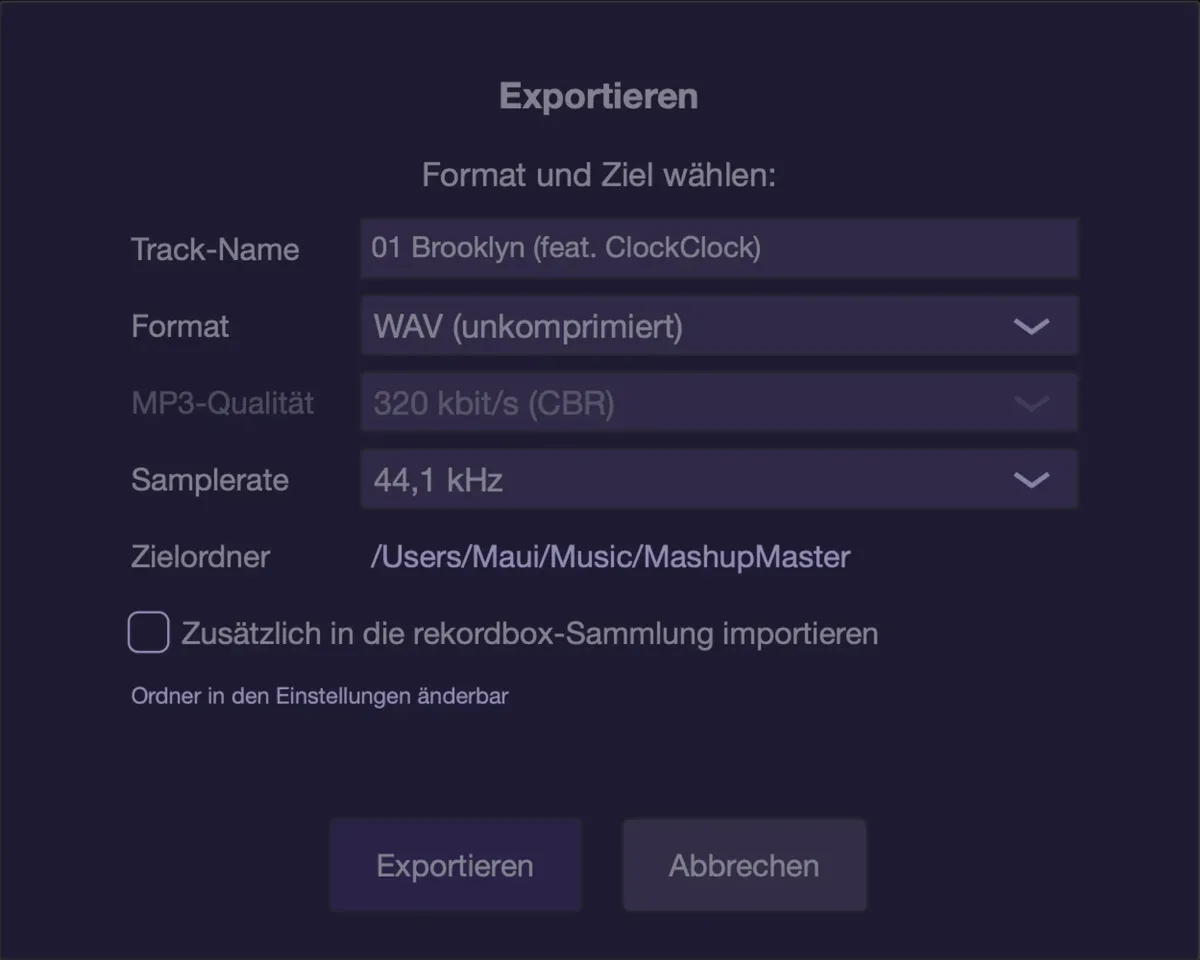
Qué acaba en el archivo
Se renderiza toda la cadena de señal: cada pista con sus ajustes de canal (volumen, panorama, filtros, EQ, ducker, plug-ins de inserción), los tres buses de FX y la cadena del máster con inserción, fader, dinámica y maximizador. Las pistas de instrumento se incluyen: sus plug-ins se cargan especialmente para la exportación y reciben el estado que tienen en vivo, así que la exportación suena como la reproducción. También se aplican las reglas de reproducción por pista y por clip.
Dos cosas que conviene saber:
- Una zona de skip se recorta. El archivo se acorta en consecuencia.
- Una zona de loop se ignora al exportar. El loop es una ayuda para la reproducción; no se repite nada. Si quieres un pasaje dos veces, constrúyelo dos veces en el arreglo (menú Edit › «Repeat section»).
La exportación está bloqueada en la versión de prueba; una licencia la desbloquea al instante.
Sonoridad y picos
Los dos interruptores para esto están en los ajustes, en la pestaña Export:
- True peak: «Limit export to −1 dBTP». Mide los picos tal como los producirá después un codificador MP3 o AAC y solo baja, nunca sube. Activado por defecto, y hay pocos motivos para desactivarlo: sin este paso, un archivo puede distorsionar en el equipo del oyente.
- Normalize: «find the highest peak and pull the track to −1 dBTP». Esto también SUBE y por tanto es una decisión de sonoridad. Desactivado por defecto.
El clipper de seguridad y el maximizador de la cadena del máster actúan en la exportación exactamente igual que en vivo; ver el capítulo «Entorno y mezclador».
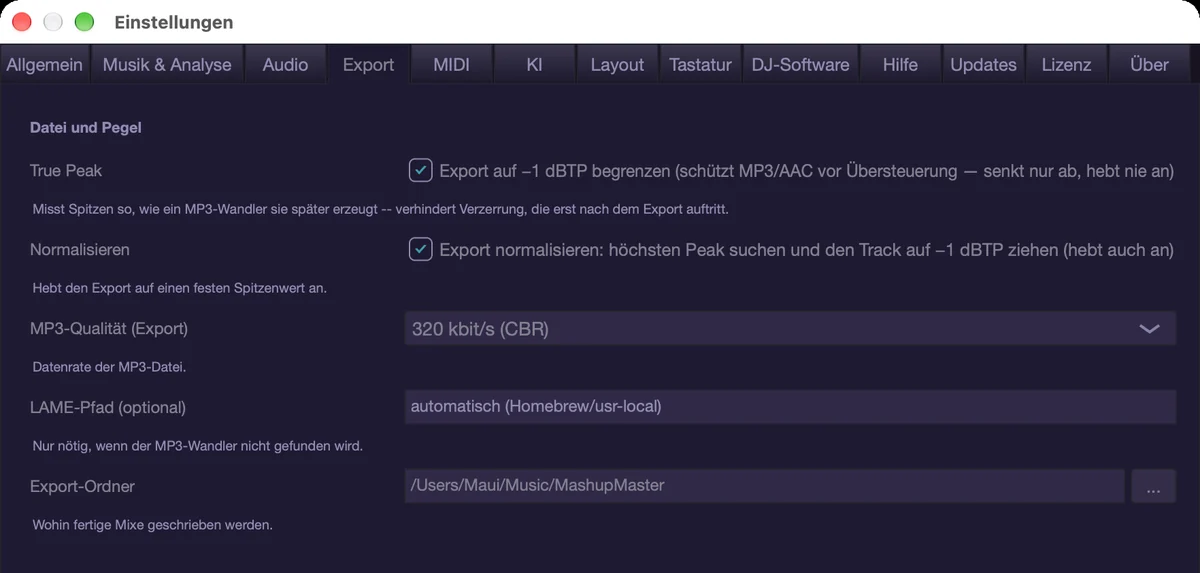
MP3
Para MP3, musaik necesita el codificador LAME. Si no lo encuentra, la exportación lo indica y nombra la salida: en Terminal
brew install lame
o introduce la ruta en los ajustes, en la pestaña Export › «LAME path (optional)». Dejarlo vacío significa: buscar automáticamente. Siempre se renderiza primero un archivo WAV, que se elimina automáticamente después de codificar.
A la colección de rekordbox
Si la casilla está marcada, musaik escribe el tema terminado directamente en tu base de datos de rekordbox:
- Para ello, el archivo se copia en la carpeta “musaik” de tu carpeta de música, una ruta estable que rekordbox vuelve a encontrar. En rekordbox, el tema se añade además a la playlist “musaik”; si todavía no existe, musaik la crea.
- Antes de cada escritura se hace automáticamente una copia de seguridad de la master.db. Las copias están en los datos de la app de musaik.
- rekordbox tiene que estar cerrado. musaik lo comprueba ya al hacer clic en “Export” (si rekordbox está abierto, el aviso aparece de inmediato, antes de renderizar) y otra vez justo antes de escribir.
- Se registran el título (= tu nombre de archivo), el artista “musaik” y el tempo del proyecto. La tonalidad musaik NO la registra: el tema queda marcado como “no analizado”, y rekordbox determina por sí mismo la tonalidad, la rejilla y la forma de onda en su siguiente arranque.
En cuanto marcas la casilla, aparecen debajo dos campos más y un texto que describe qué pasa con la opción elegida. Los campos tienen efecto en el modo Edit:
- “rekordbox target”: “Add as a new track” (como arriba), “Re-link the original entry” (la entrada del original en rekordbox apunta después a la edición; playlists, historial y valoración se mantienen, y el archivo original sigue en el disco) o “Replace the original audio file” (la edición sobrescribe el archivo original en el mismo formato, para que la ruta y el nombre sigan iguales; antes, musaik hace una copia de seguridad). En ambos casos, rekordbox vuelve a analizar la entrada en su siguiente arranque; se levanta el bloqueo de análisis de la entrada. Estos dos destinos solo existen si el tema viene de rekordbox, y “Replace the original audio file” además solo con originales WAV y MP3. Al sustituir, el formato y la calidad MP3 quedan bloqueados: siguen al original, y un MP3 se escribe a 320 kbit/s (CBR).
- “Write hot cues (overwrites existing ones)”: escribe los hot cues de la edición y sustituye los hot cues existentes del destino. Al reenlazar y al sustituir, los memory cues y memory loops se conservan y se trasladan a su sitio en la edición; si su posición ya no está en la edición, se descartan, y un loop que haya quedado cortado se mantiene como memory cue en su inicio. Desactivado = no se escribe ningún cue. Con MP3 de tasa de bits variable no se escriben cues, porque ahí su posición no es fiable.
Los valores predeterminados de ambos campos están en los ajustes, en “DJ software”.
Si musaik no encuentra la base de datos, introduce la ruta a la master.db en los ajustes, en “DJ software”.
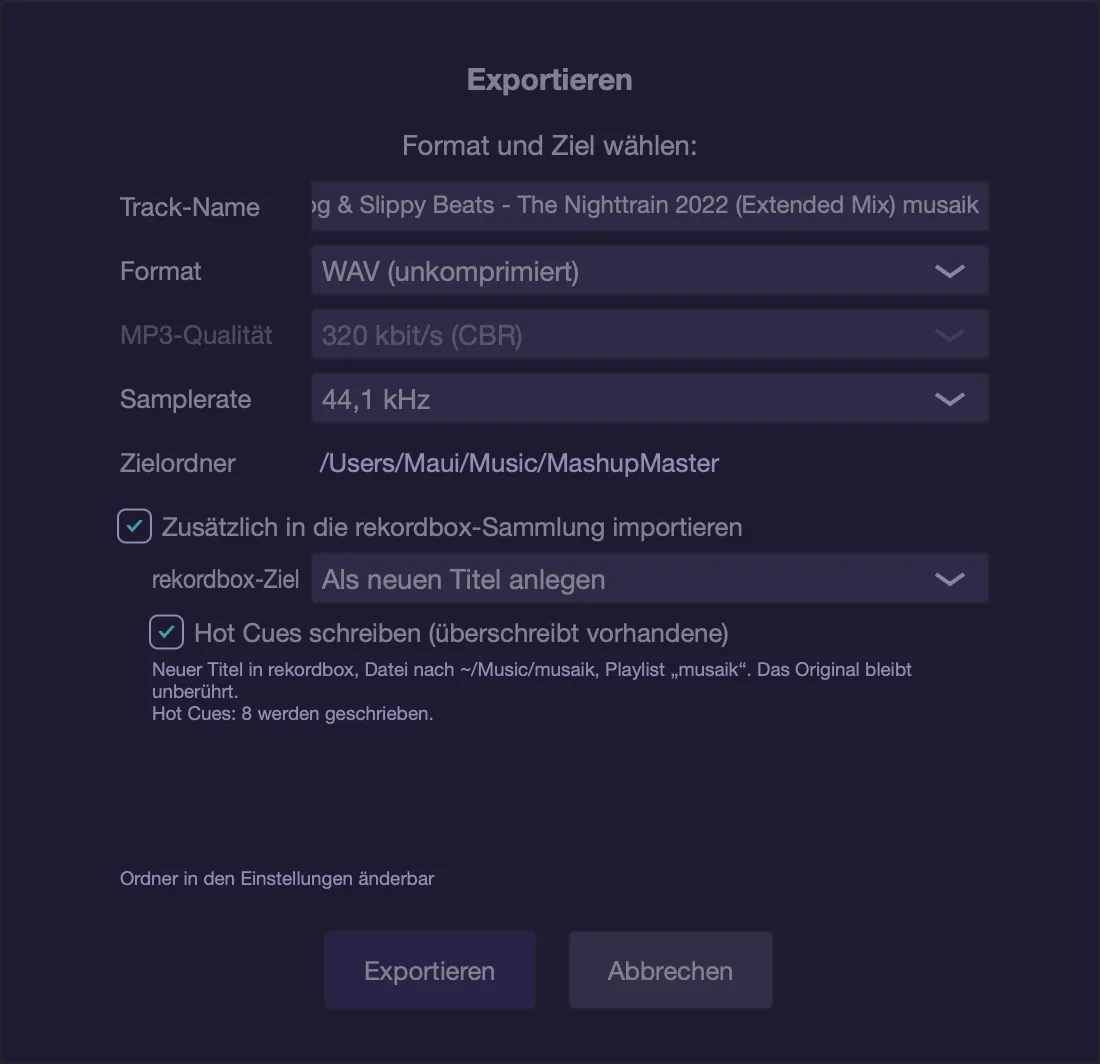
Exportar una mezcla de DJ
Sí: un proyecto de mezcla de DJ se exporta igual que un mashup: mismo diálogo, misma cadena, toda la cadena de decks con sus transiciones. Aquí también se ignora el loop y se recorta una zona de skip.
Exportar partes sueltas
- “Save MIDI clip as file …” (menú View) guarda el clip abierto en el piano roll como archivo .mid, para seguir trabajando en otro DAW. Lo mismo para cualquier clip: clic derecho sobre el clip MIDI › “Save as MIDI file…”. Un diálogo pregunta nombre y ubicación (propuesta: el escritorio). Igual que la exportación de audio, esto está bloqueado en la versión de prueba. Si el clip contiene notas generadas por la IA, el archivo lleva la nota “Created with AI assistance in musaik”.
- “Bounce instrument to audio …” (menú View) renderiza todos los clips MIDI de una pista de instrumento en un segmento de audio (con un compás de cola) y lo coloca en una pista de sampler. La pista de instrumento se silencia y sus notas se conservan. Así ahorras CPU y no dependes del plug-in. Antes eliges en un diálogo qué se incluye: “Include automation”, “Include channel” (EQ/filtro, efectos de inserción, volumen, panorama) e “Include effect buses”; “Bounce” lo inicia. Después, el segmento también está en la paleta.
- En las pistas de instrumento, la exportación y el bounce siguen el mismo camino que la reproducción: se incluyen el arp, la frase, la transposición de la pista y la automatización de parámetros del plug-in. Encontrarás más en el capítulo “Instruments & MIDI”.
- Los clips sueltos del arreglo se pueden bouncear con Cmd+B; se describe en el capítulo “Mashup”.
Atajos de teclado
- Cmd+E – exportar audio
Ajustes y control remoto
Los ajustes se abren con Cmd+coma o mediante Settings › “Settings…”; Settings › “Audio devices …” abre la misma ventana directamente en la pestaña “Audio”. Las pestañas están arriba, y algunas tienen una segunda fila de pestañas. Casi cada fila lleva una breve explicación bajo su etiqueta; el texto completo aparece en un tooltip al pasar el ratón por encima de la fila. Este capítulo recorre las pestañas en el orden en que aparecen en la ventana y termina explicando la ventana del conjunto de reglas (“Rulebook”) y el control remoto.
General
Tres subpestañas: “Editing”, “Ablage” (almacenamiento) y “Community”.
En “Editing” está lo que actúa mientras trabajas en la línea de tiempo: “Snap grid clips” (a qué se ajustan los clips al moverlos), “Edit grid (cursor + grid lines)” (rejilla para el cursor y las líneas guía en el modo Edit) — ambos de 1/32 a 1/1, 1/4 de fábrica — y “Replaced original (Edit)” (mostrar el original sustituido por segmentos de la paleta como contorno atenuado; desactivado de fábrica).
En “Ablage” está la “Library-Ordner” (carpeta de la biblioteca) con el botón “Choose folder …”: dónde busca musaik tus temas y adónde copia los archivos el navegador; de fábrica, “musaik” en tu carpeta de música. Si la cambias y la carpeta actual ya contiene archivos, musaik pregunta “Move library?”: “Move” se lleva el contenido, “Leave in place” lo deja donde está y la nueva biblioteca empieza vacía.
En “Community” se explica primero, brevemente, qué significa compartir y qué se envía. Debajo hay dos interruptores independientes: “Share analysis data” (el botón muestra el estado — “On — change …” u “Off — learn more …” — y abre el diálogo de consentimiento, donde también puedes borrar envíos anteriores) y “Use community data” (usar valores previos aprendidos de otros usuarios como respaldo para la detección de estructura; activado de fábrica, sin cuenta, sin referencia a temas, y no se envía nada). Más detalles en el capítulo “Correcciones y comunidad”.
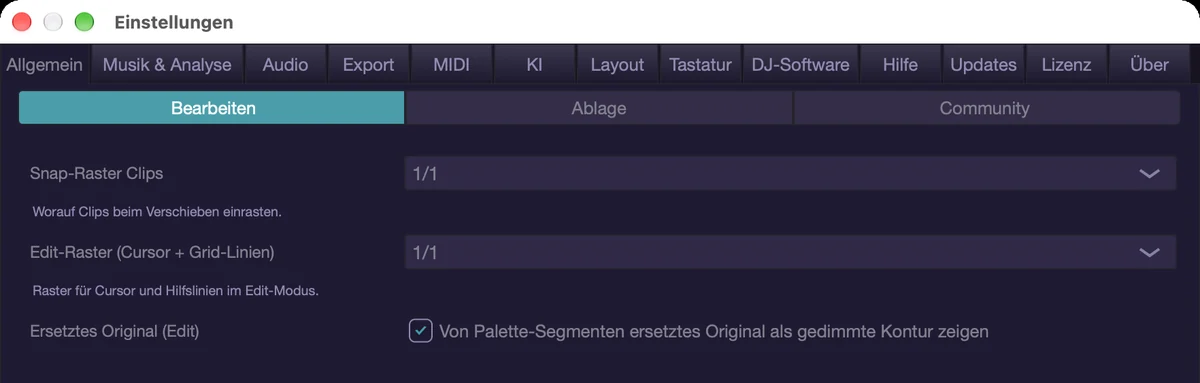
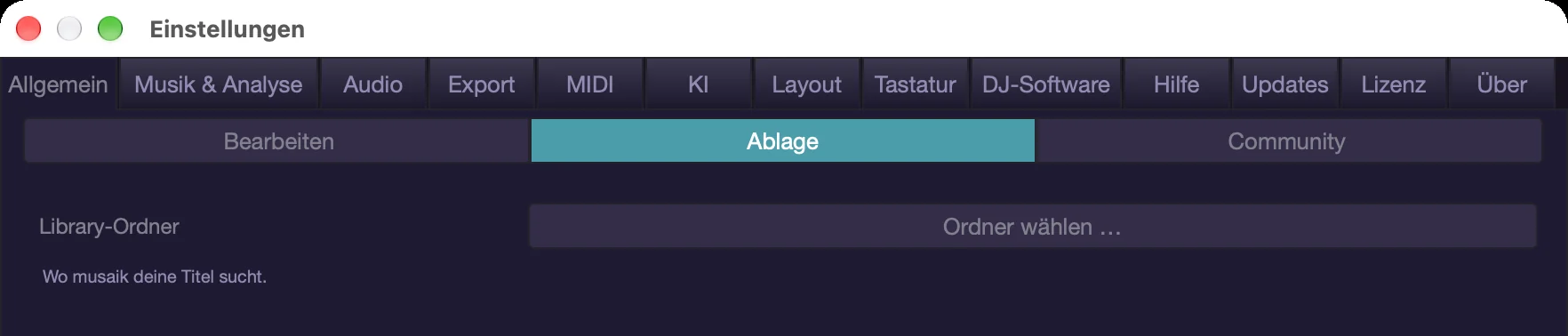
Music & analysis
Tres subpestañas: “Analysis”, “Chords”, “Key matching”: todo lo que determina qué encuentra musaik en la música y cómo hace que los temas encajen entre sí.
Analysis — “Quantisation stem detection” (a qué rejilla se ajustan las entradas de stems detectadas: 1, 2 o 4 compases, 2 de fábrica), “Phrase grid (matching)” (en qué longitudes de frase compara musaik los temas entre sí: 2, 4 u 8 compases, 4 de fábrica) y “Fine segmentation” (límites adicionales a partir de los segmentos de MU; desactivado de fábrica). La cuantización y la rejilla de frases surten efecto en el siguiente “Arrange”.
Chords — “Grid automatic” (elegir automáticamente para cada tema, activado por defecto; lo elegido aparece a la izquierda de la barra de acordes, p. ej. “1/2 bar (auto)”), y debajo la propia rejilla: con el automático activado, el campo se llama “Fallback grid (if undecided)”; sin él, “Smoothing (chord grid)”: corchea, negra (ambas a partir de los datos finos de la detección), medio compás, un compás (por defecto) o dos compases. Además, “Minimum confidence (chord follow)” entre 0 y 1 (en pasos de 0,05, 0 de fábrica): lo seguro que debe ser un acorde para que Chord Follow lo siga. Por debajo de ese valor rige la tonalidad. 0 significa “seguir siempre”. El número mide lo inequívoco que es el NOMBRE, no lo buena que fue la detección: los acordes emparentados comparten notas, por eso incluso los acordes correctos suelen rondar 0,2. Más detalles en el capítulo “Barra de acordes y tonalidad”.
Key matching — “Max. key correction (vocals)” (de 0 a 6 semitonos, 3 de fábrica: cuánto puede transponerse una voz antes de que musaik descarte el tema; en los clips del sampler es una recomendación: se ajustan igualmente y se marcan en naranja), “Related keys” (permitir subdominante, dominante y relativa como destino; activado de fábrica) y “Vocals above limit” (mejor reafinar los demás stems y respetar las voces; activado de fábrica).
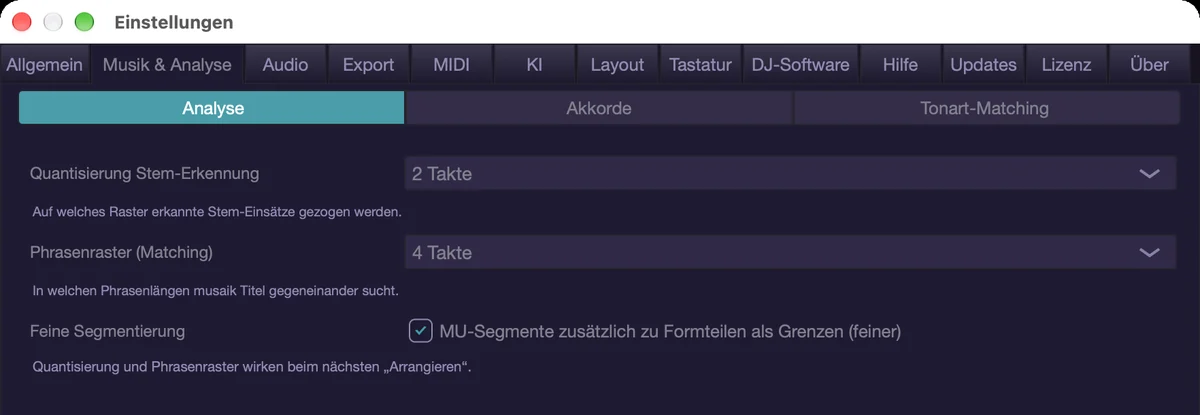
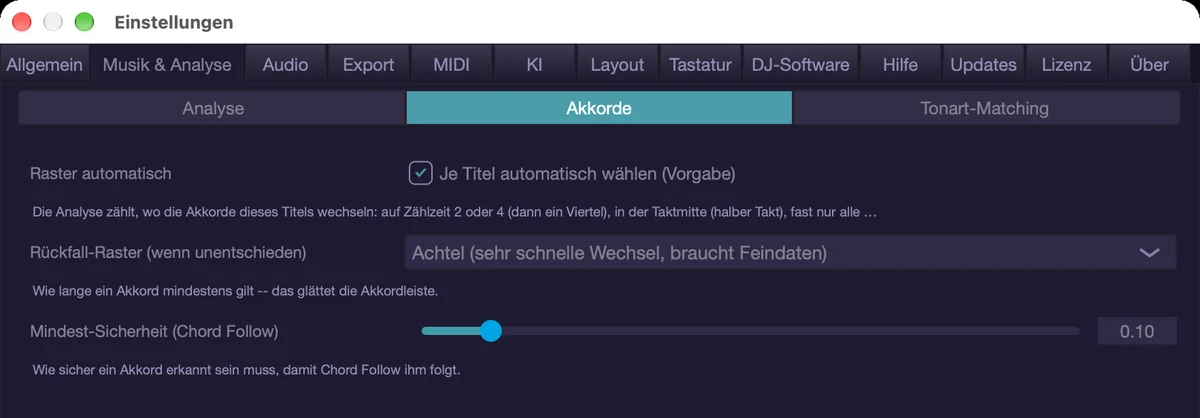
Audio
Tres subpestañas: “Gerät” (dispositivo), “Processing”, “Echo out”.
Gerät es el selector de dispositivos del sistema: dispositivo de salida, frecuencia de muestreo y tamaño de búfer. Aquí no hay selección de entrada de audio: musaik no graba audio. Un búfer más pequeño significa menos retardo al tocar en directo y más carga de CPU.
Processing: todo lo que determina el sonido y la carga de cálculo:
- “Trennqualität” (calidad de separación): “Fast” (por defecto) o “Best quality (clearly slower)”. Surte efecto en la siguiente separación.
- “Separation speed” y “Trennverfahren” (método de separación): cuánto se solapan los bloques de cálculo (“Quality (default)” o “Fast (about 16% less compute time)”) y con qué motor se separa (“Automatic (fastest available)” usa el más rápido disponible; un método que no funciona en este ordenador aparece en gris con el motivo al lado).
- Límites de memoria y disco: “Use memory up to” (de 2 a 24 GB; el valor por defecto depende de la memoria instalada) — cuánta RAM puede ocupar musaik para stems y cálculo anticipado — y “Pre-rendered stems per project up to” (de 5 a 200 GB, 20 GB de fábrica) — cuánto audio precalculado se conserva por proyecto; por encima se descarta el material sin usar más antiguo.
- “Auto stems”: separar los temas nuevos en cuanto se añaden (activado de fábrica).
- “Low latency” y “Limit”: para tocar en directo, la pista armada para grabar omite sus inserts que causan latencia. Hasta el “Limit” (de 2 a 30 ms, 5 ms de fábrica) los inserts siguen activos; por encima se omiten, empezando por el mayor. Desactivado de fábrica; el interruptor correspondiente también está en la barra de transporte.
- “Stretch quality” en tres niveles: “Economy (less CPU)”, “Standard” (por defecto) y “Highest (in the background)”. Con “Highest”, musaik reproduce al instante en calidad estándar y calcula la versión mejor en segundo plano; según la potencia del ordenador tarda unos minutos, y las cabeceras de pista muestran el progreso. En el modo Edit y con tempo cambiante se calcula en tiempo real, lo que exige más potencia. “Apply to” (solo seleccionable con “Highest”) decide si se calculan así “Vocals only” (por defecto; en las voces es donde más se oye la diferencia) o “All elements” (unas cinco veces más tiempo).
- “Resampler quality” (conserva por completo los agudos con varispeed y al convertir la frecuencia de muestreo; activado de fábrica; desactivado = más ligero, agudos a partir de 14 kHz ligeramente atenuados; la exportación usa siempre la calidad alta), “Formant preservation” (mantiene el carácter de la voz al transponer; activado de fábrica) y “Varispeed limit” (varispeed solo hasta ±8 % de desviación de tempo, por encima se conserva el tono; activado de fábrica; solo actúa en el DJ mix con Vinyl/Keylock desactivado). Los drums mantienen siempre su tono en los modos Mashup y Edit; en el DJ mix decide únicamente el interruptor de proyecto Vinyl/Keylock.
- “Loudness matching” (igualar la sonoridad de los temas con el máster) y “Auto trim (headroom)” (el stem más fuerte de cada tema a −3 dBFS, la proporción se mantiene); ambos activados de fábrica.
- Tres interruptores de rendimiento para comparar de oído: “Perf: Stretch-Bypass” (omitir el stretcher cuando no cambian ni el tempo ni el tono; activado de fábrica), “Perf: Leere Spuren” (saltar pistas vacías en cada bloque) y “Perf: Render-Cache” (renderizar los clips una vez en disco en lugar de estirarlos en tiempo real); los dos últimos, desactivados de fábrica.
Echo out — “Echo out: stem parts” (dejar resonar al final de las partes; activado de fábrica), “Echo out: cut edges” (lo mismo en cortes dentro del tema; desactivado de fábrica) y “Echo out: timing” (separación de las repeticiones, de 1/16 a 1/1, 1/4 de fábrica). El nivel, la cola y la ventana de entrada se ajustan en el popup del botón ECHO de la barra de transporte.
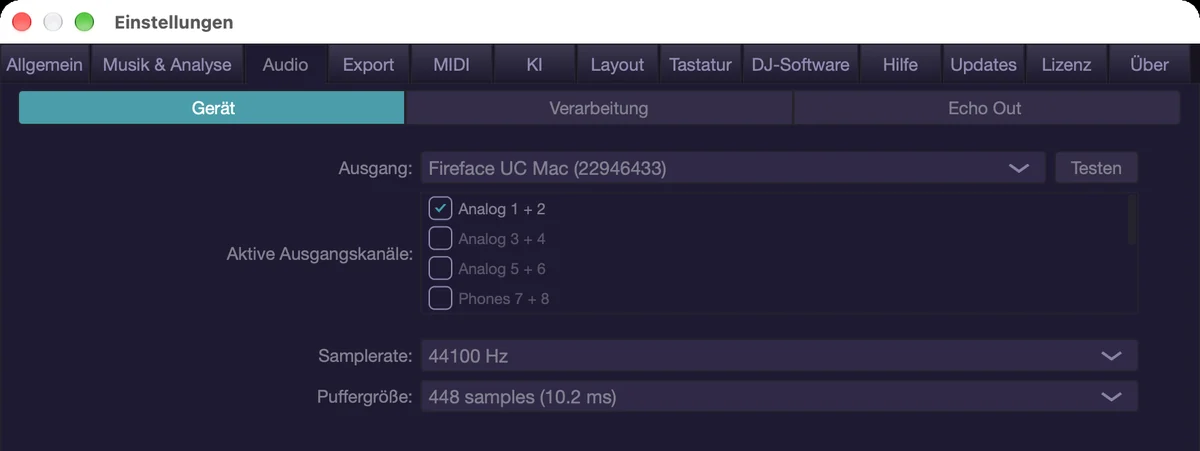
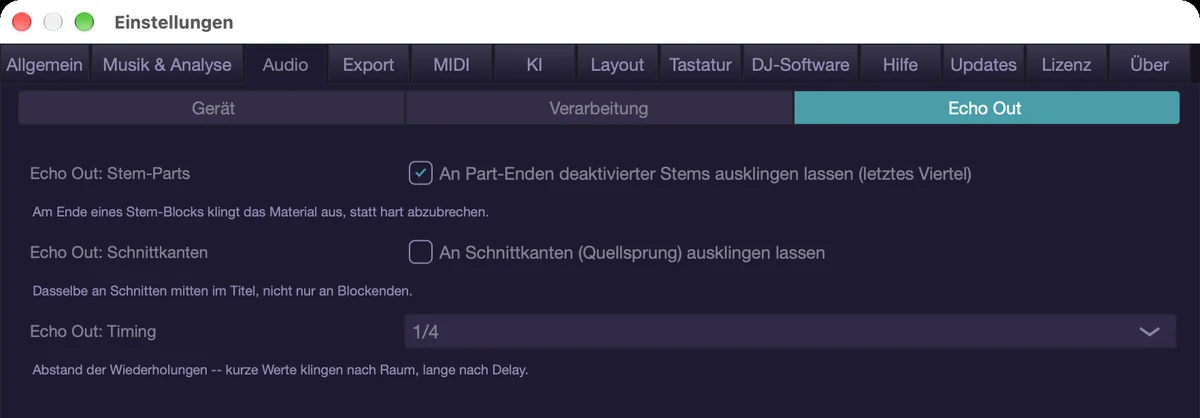
Export
Pestaña propia: “True Peak” (limitar la exportación a −1 dBTP; solo atenúa, nunca sube; activado de fábrica), “Normalize” (buscar el pico más alto y llevar el tema a −1 dBTP, así que también sube; desactivado de fábrica), “MP3 quality (export)” (320, 256, 192 o 128 kbit/s CBR, VBR V0 o VBR V2; 320 kbit/s de fábrica), “LAME path (optional)” (vacío = buscar automáticamente) y “Export folder” (de fábrica, “musaik” en tu carpeta de música; el botón “…” de al lado abre el selector de carpetas). Más detalles en el capítulo “Exportación”.
MIDI
Tres subpestañas: “Inputs”, “Surfaces (Mackie)” y “Sync (MMC)”; aquí solo se trata de dispositivos. Los acordes y el ajuste de tonalidades están en “Music & analysis”.
¿Superficies o MMC? Son dos cosas distintas. Mackie Control es el protocolo para una superficie de control con faders motorizados, botones, luces y pantalla (X-Touch, teclados NKS): controla el mezclador y el transporte. MMC (MIDI Machine Control) solo conoce órdenes de transporte: inicio, parada, avance/retroceso, grabación, localizar. Sirve para acoplar musaik con otro programa. Para una superficie de control no necesitas MMC.
Inputs: de qué dispositivos conectados acepta MIDI musaik. Cada dispositivo tiene una casilla y una luz que se enciende brevemente con cada mensaje: verde = aceptado, naranja = desactivado (el dispositivo envía, musaik lo ignora). Los dispositivos desactivados siguen conectados, pero sus notas, controles y órdenes MMC no llegan ni a las pistas, ni al synth, ni a MIDI learn. Un dispositivo recién conectado se acepta; uno desactivado que no esté conectado en ese momento se queda en gris en la lista (“not connected”), para que el ajuste se aplique la próxima vez que lo enchufes. Las superficies elegidas en “Surfaces” funcionan siempre (“Mackie surface — always works”).
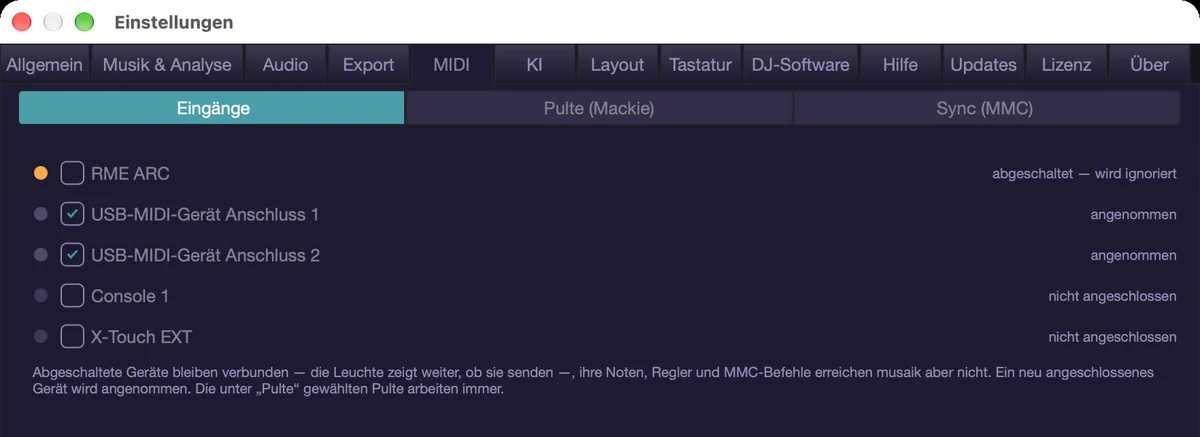
AI
En “Path” eliges de dónde vienen las sugerencias de la IA: “Off”, “Local AI model (Ollama / LM Studio)”, “Your own API key” (OpenAI, Anthropic, Google Gemini o una dirección propia compatible con OpenAI), “OpenRouter”, “musaik credits (prepared)” y, donde esté disponible, “On this Mac (Apple, free, offline)”. Según la vía elegida aparecen el programa (con “Search”, que comprueba las direcciones habituales de Ollama y LM Studio), el modelo (con “Load”, que obtiene la lista de modelos del servicio), la longitud de contexto, el servicio, la API key o la dirección. “Test connection” comprueba la vía, la fila “Status” muestra el resultado, y “What is sent?” muestra con “Show example” exactamente la ficha que envía musaik. Todo lo demás está en el capítulo “IA”.
Layout
Apariencia e idioma, sin subpestañas:
- Tamaños de letra: “Font size browser/palette” (de 10 a 16 pt, 16 de fábrica), “UI scaling (entire app)” (de 80 a 150 %, 100 % de fábrica) y “Text size walkthrough/help” (de 13 a 24 pt, 13 de fábrica; el mismo tamaño de lectura que ajustan en la ayuda los botones “A-” y “A+”).
- “Stem sub-lanes: show contents immediately” (activado de fábrica) y “Mixer channel width” (de 110 a 160 px).
- “Mixer centre in edit mode” (“Empty”, “Palette” (por defecto), “Samples” o “Palette + Samples (side by side)”) y “Mixer-Mitte im Mashup-Modus” (centro del mezclador en el modo Mashup: “Tracks & Stems” (por defecto), “Palette”, “Samples” o “Stem groups”): con qué empieza la zona central de abajo.
- Formas de onda: “Waveform style” y “Waveform (overview)” (cada una: banda espectral, contorno, barras o deck; deck de fábrica), además de “Waveform smoothing” (de 0 a 100; musaik lo recuerda para cada estilo) y “Waveform transparency” (de 0 a 90 %, 25 % de fábrica).
- “DJ mix track colour” (un clic en el campo de color abre el selector de color), “DJ mix segments” (“Segment colours instead of track colour”) y “Source song parts” (mostrar en cada pista de qué parte procede el material; desactivado de fábrica).
- “Key display”: tonalidades en Camelot (8A/5B) en lugar de la notación clásica (Am/D#), en las cabeceras de pista, en el navegador y en la tonalidad del sistema; activado de fábrica.
- “Struktur-Fallback” (estructura de respaldo): estimar la estructura incluso sin stems; esas secciones llevan “~ estimated”. Activado de fábrica.
- “Language (restart required)”: sistema, Deutsch o English. El nuevo idioma se aplica por completo tras reiniciar.
- Al final, el editor de colores y temas; la misma vista se abre con View › “Colours & theme…”.
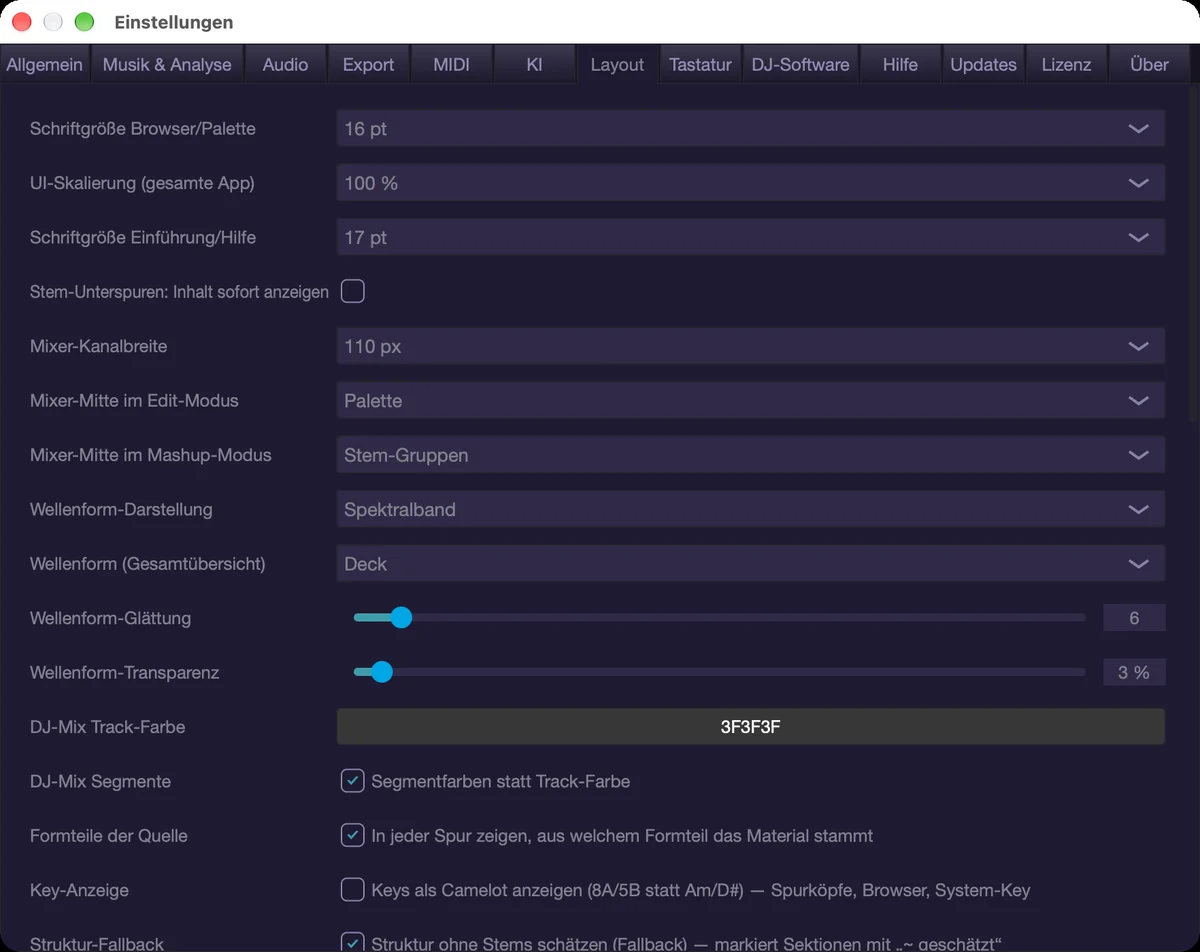
Keyboard
Aquí cambias los atajos de teclado. Arriba hay un campo de búsqueda (“Search command or key …”) con contador de resultados y, debajo, todos los comandos por categorías. La búsqueda mira el nombre del comando, la categoría y la tecla asignada: si quieres saber qué hay en ⌘B, escribe exactamente eso; si escribes varias palabras, deben coincidir todas, y “×” vacía la búsqueda. Un clic en un atajo abre un menú para cambiarlo o quitarlo; el signo más añade otro atajo al mismo comando (después, pulsa la combinación de teclas que quieras). Si la tecla ya está ocupada, musaik pregunta si quieres reasignarla. El botón de abajo restablece todo a los valores por defecto. Casi todas las funciones de la app se pueden asignar aquí, también las que no tienen tecla de fábrica.
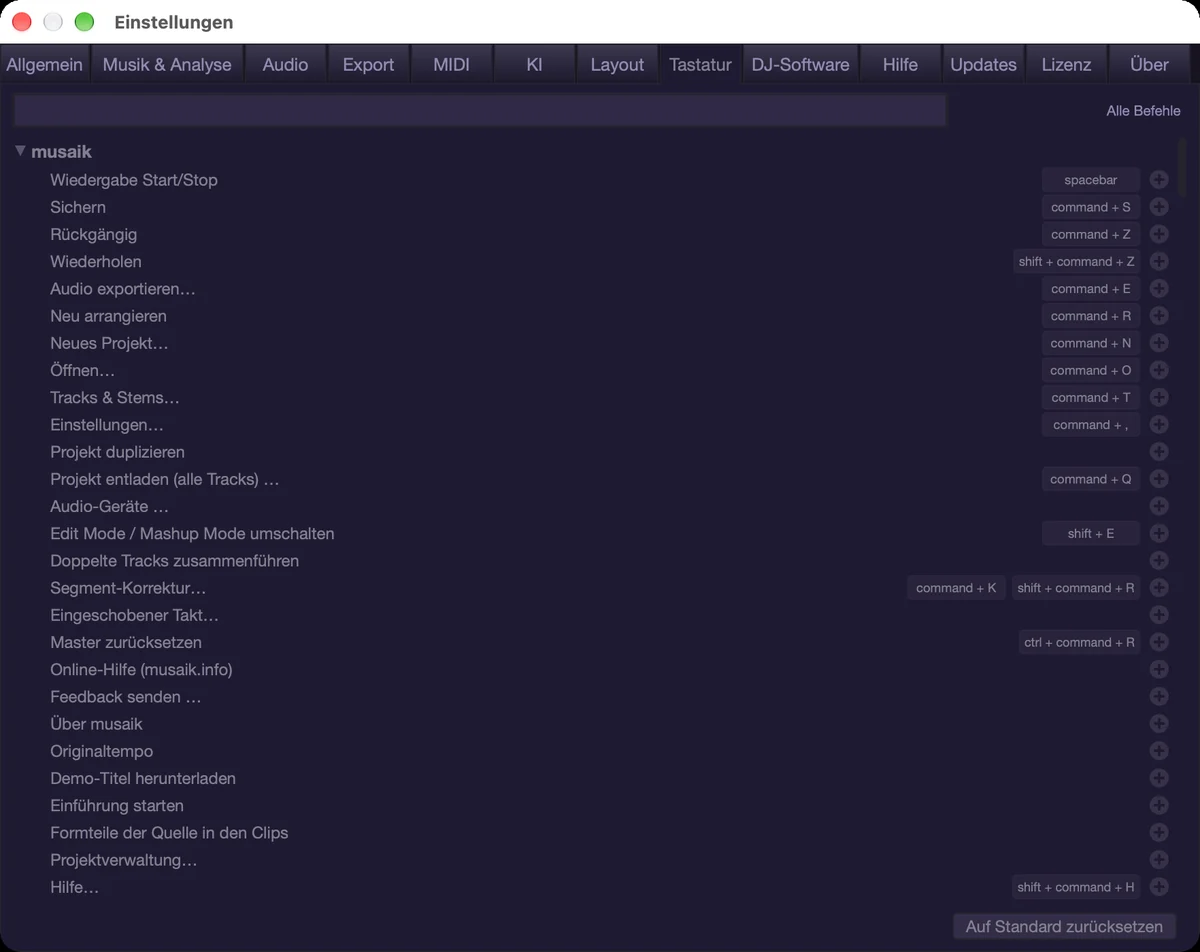
DJ software
Rutas y acceso para el bridge: “rekordbox master.db” y “Serato folder (Serato)”, cada uno con “Choose …”, y debajo una línea de estado (base de datos encontrada, módulos de Python, carpeta de Serato).
El grupo “rekordbox · tempo, hot cues and export”: “Number of hot cues” (8 = A–H o 16 = A–P; 8 de fábrica, rekordbox solo muestra 8), “Edit mode: take tempo and beatgrid from rekordbox (instead of musaik's analysis)” (activado por defecto; se aplica a partir del siguiente análisis de un tema que rekordbox haya analizado; una rejilla corregida a mano se conserva), “Write hot cues on export” (sobrescribe los cues existentes del destino; activado de fábrica) y “Export target” (añadir como tema nuevo — la opción por defecto —, reasignar la entrada original al edit o sustituir el archivo de audio original). Los dos campos de exportación son valores por defecto: en el diálogo de exportación puedes cambiarlos en cada exportación.
Al final está “Cloud access (Dropbox, iCloud Drive …)”: macOS bloquea esas carpetas hasta que des permiso; la lista de debajo muestra para cada carpeta en la nube si musaik puede acceder a ella. “Request access …” vuelve a hacer la pregunta (activo mientras haya una carpeta bloqueada), “System Settings …” abre los ajustes de privacidad y “Choose cloud folder …” es la vía manual. La misma función está en el menú Library, en “Check cloud access…”.
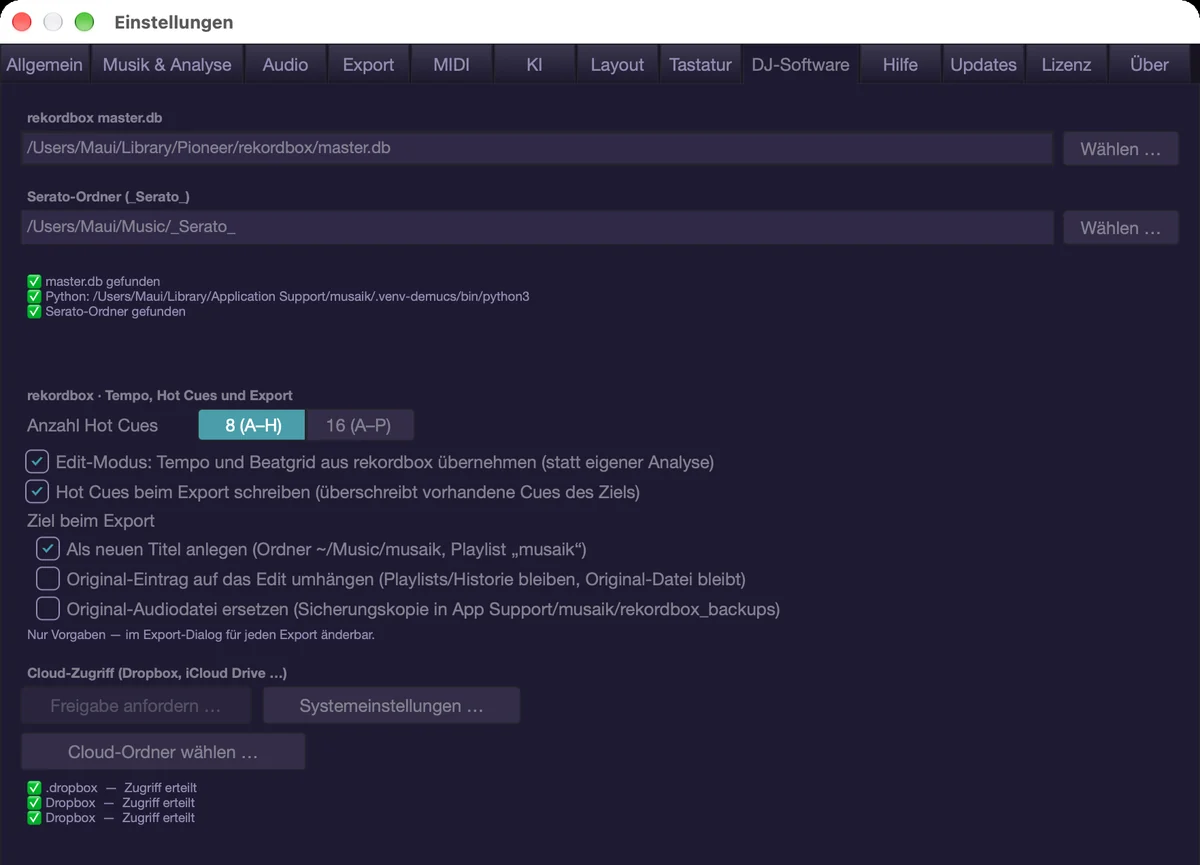
Help
La misma ayuda que estás leyendo: a la izquierda los capítulos, a la derecha el texto, arriba el campo de búsqueda (“Search … (Cmd+F)”: oculta los capítulos sin coincidencias, Return salta a la siguiente coincidencia, Esc vacía el campo) y el botón “Start walkthrough”. Atajo: Cmd+Mayús+H. Arriba a la derecha, “Online help” abre la ayuda en musaik.info (con imágenes y recorrido guiado) y “Feedback …”, el formulario de contacto de allí, con “Beta feedback” ya seleccionado; “A-” y “A+”, al lado, ajustan el tamaño de letra. “Online help (musaik.info)” y “Send feedback …” también están en el menú Settings.
Updates
Muestra la versión instalada y la más reciente, en “Available versions” una selección de versiones y, debajo, en “What's new”, el changelog de la versión elegida en tu idioma. “Check now” vuelve a comprobar. Si musaik puede actualizarse solo, el botón se llama “Update now” y se encarga él mismo de descargar, comprobar y sustituir; si no, se llama “Download” y obtiene la versión a través del navegador. “Stop reminding me about this version” oculta una versión. El interruptor “Check for updates at startup” controla la comprobación automática, y “Show news (bell in the transport bar)”, los mensajes de musaik.info. Al comprobar no se transmite ningún dato.
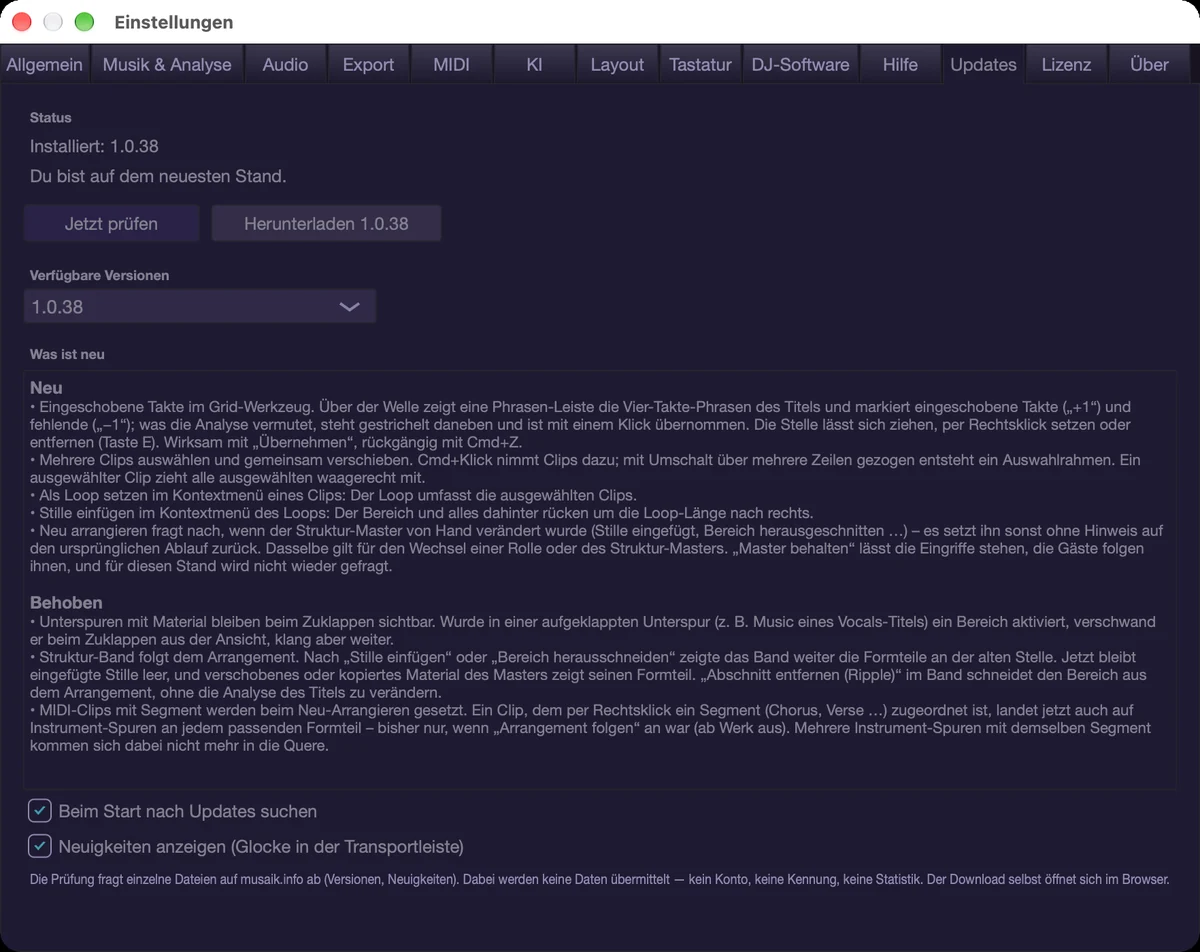
License
“Status”, los tres “Modules” (Mashup Mode, Edit mode, DJ Mix Mode, cada uno con “included”, “open during trial” o “not included”) y el campo “License key” con “Activate”. Si falta un módulo, al lado aparece “Buy”; el botón abre la página de compra en el navegador. Puedes activar varias claves una tras otra; los derechos se combinan. “Devices…” muestra en qué ordenadores está activada la clave (hasta tres por clave) y libera plazas. Después, musaik confirma la licencia en silencio cuando de todos modos está conectado: una vez poco después de la compra y más adelante de vez en cuando; sin internet sigue funcionando igualmente. Solo se bloquea una clave que haya sido revocada de verdad (por ejemplo, tras un reembolso). Sin licencia, musaik funciona hasta 14 días como versión de prueba con todos los modos, pero la exportación queda bloqueada y solo hay cinco separaciones de stems gratuitas. Para empezar la prueba y para activar una clave, musaik tiene que conectarse a internet una vez (sin conexión, la prueba concede tres días de margen).
¿Has olvidado tu clave o ya no tienes acceso a un dispositivo antiguo? En musaik.info/lizenz ves tu clave y liberas dispositivos activados; para iniciar sesión recibes un enlace en la dirección de correo de tu compra.
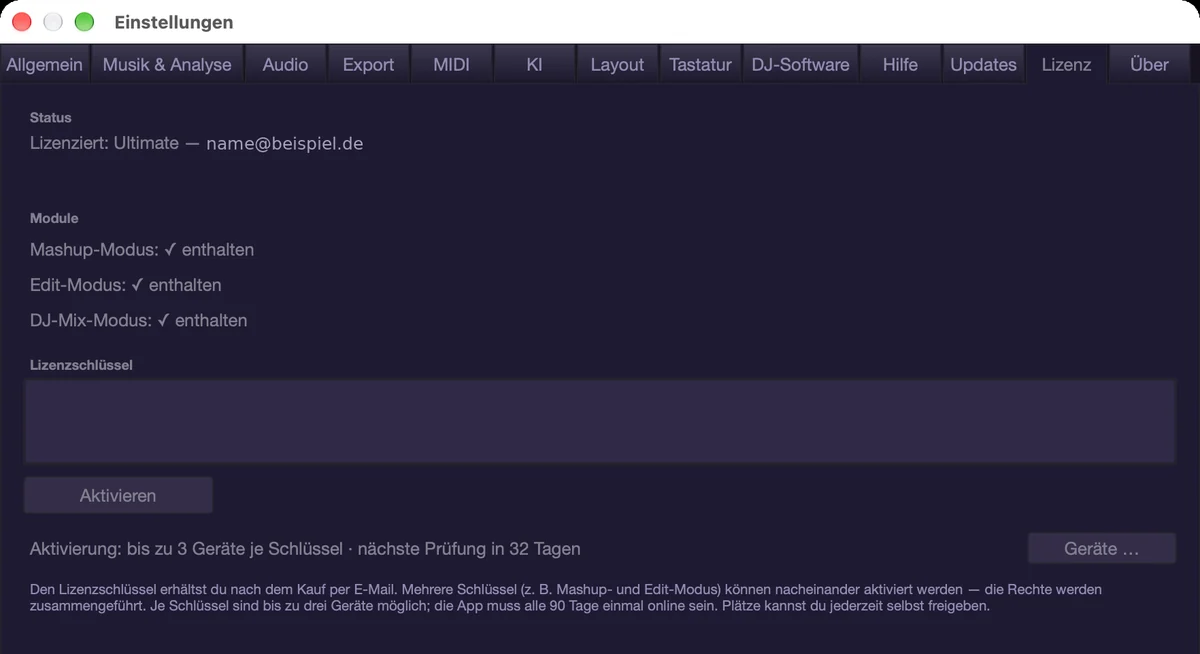
About
Versión, titular de los derechos, la mención de la Rubber Band Library y las licencias de código abierto desplegables (“Show open-source licenses”). Accesible directamente desde el menú de la app “musaik” › “About musaik”. Cinco clics rápidos en el número de versión activan el modo desarrollador; entonces aparece una pestaña adicional “Developer” con funciones de medición que no necesitas en el día a día.
La ventana del conjunto de reglas
El conjunto de reglas tiene su propia ventana: Settings › “Rulebook…”. Tiene cuatro pestañas:
- DJ mix: las reglas con las que el automix construye el orden, los puntos de mezcla y las transiciones.
- Mashup: las reglas con las que “Arrange” reparte el material.
- Structure: los parámetros de la detección de partes.
- Edit: el conjunto de reglas que hay detrás de los presets AUTO del modo Edit.
Las reglas aparecen como frases completas y se pueden activar, desactivar y guardar. Además, cada conjunto de reglas tiene un interruptor que lo activa o desactiva por completo (“Arrange by rulebook”, “Automix by rulebook”, “Auto edits by rulebook”). Los detalles están en los capítulos “Mashup” y “DJ mix”.
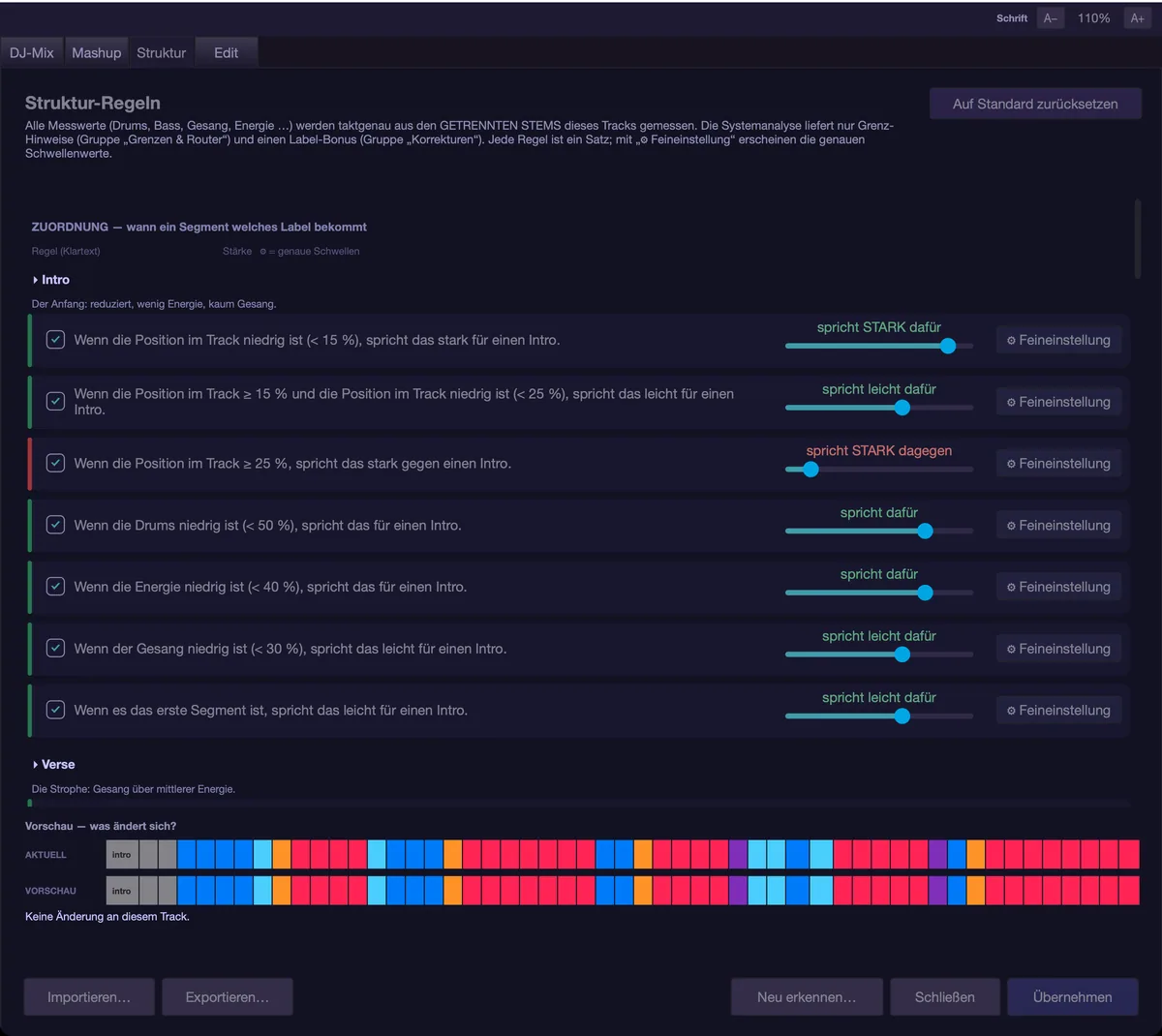
Control remoto: MMC
MMC (MIDI Machine Control) es la forma más sencilla de arrancar musaik a la vez que otro dispositivo. En MIDI › “Sync (MMC)”:
- “MMC input”: “Receive MMC (stop, play, wind, record, locate)”. Desactivado de fábrica, a propósito: un dispositivo que arranca el transporte sin preguntar es peor que uno que primero hay que activar.
- “MMC output”: “Send MMC”, pasar el transporte de musaik a otro dispositivo (desactivado de fábrica), junto con “MMC target” (dispositivo o programa de destino, “None” de fábrica), “MMC device ID” (127 es la difusión a todos, el valor por defecto y casi siempre el correcto) y “MMC frame rate (timecode)” (24, 25, 29,97 (drop) o 30 fps, 25 de fábrica; va incluida en la orden de localizar y debe coincidir con la del otro equipo).
MMC solo controla el transporte de todo el arreglo: inicio, parada, avance/retroceso, localizar. “Record” significa aquí la grabación MIDI en la pista de instrumento seleccionada; musaik no graba pistas de audio.
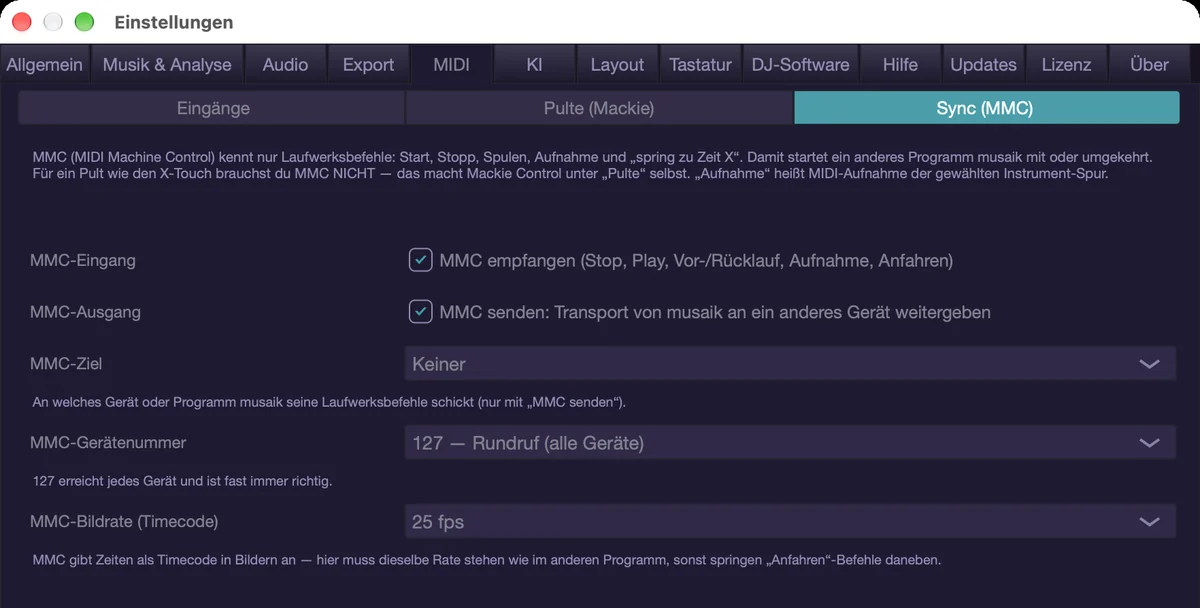
Control remoto: Mackie Control
En MIDI › “Surfaces (Mackie)” configuras una superficie de control con faders y botones:
- Activa “Use”. La casilla por sí sola no hace nada mientras no haya una entrada de superficie seleccionada abajo.
- “Surface 1 — input (strips 1-8)” y “Surface 1 — output (faders, LEDs, display)”. La salida solo es necesaria para la respuesta visual; sin ella la superficie funciona, solo que no muestra nada.
- “Surface 2 — input (strips 9-16)” y “Surface 2 — output” para un segundo dispositivo a su derecha, como un X-Touch Extender. Qué dispositivo se encarga de qué canales lo decides aquí; no puede hacerse automáticamente, porque ambos se identifican igual.
- X-Touch Extender: por USB aparece como dispositivo propio “X-Touch-Ext X-TOUCH_INT”; elige esa entrada para la superficie 2. No lo confundas con “X-Touch EXT”, que es el segundo puerto del propio X-Touch (su conector MIDI). Si “X-Touch-Ext” no aparece en la lista, el extender no está conectado por USB o está apagado. La pantalla de la segunda superficie recibe la dirección del extender (Mackie XT).
Qué se puede hacer en la superficie:
- Los faders controlan el volumen de los canales, y el fader máster, la suma, desde cualquiera de las superficies. Los faders motorizados siguen a musaik. FLIP intercambia faders y encoders: el fader controla entonces el panorama.
- Por canal: mute, solo, armar grabación, SELECT (selecciona la pista, como un clic en su canal); al pulsar el encoder, este se restablece.
- Pantalla: nombre de pista y valor, en el color de la pista (X-Touch: ocho colores; el color de la pista se redondea al más cercano); NAME/VALUE alterna la línea inferior entre el valor y el nombre del parámetro. Los medidores de nivel de cada canal se mueven incluso con el mezclador plegado.
- Asignación de encoders (botones TRACK, SEND, PAN, PLUG-IN, EQ, INST; el activo se ilumina):
- PAN: panorama por pista.
- SEND: envío por pista al bus A; pulsar SEND otra vez cambia a B y luego a C. Pulsar el encoder: envío apagado ↔ 0 dB.
- TRACK: canal de la pista seleccionada: paso alto y paso bajo, su Q, filter mix, envíos A–C.
- EQ: el EQ de la pista seleccionada, banda a banda (frecuencia, dB, Q, on/off).
- PLUG-IN: los parámetros del insert 1 de la pista seleccionada; PLUG-IN otra vez = insert 2.
- INST: los parámetros del instrumento de la pista de instrumento seleccionada.
- Con TRACK, EQ, PLUG-IN e INST, la pantalla muestra arriba el parámetro y abajo el valor; CHANNEL ◄ ► recorre los parámetros y BANK ◄ ► sigue cambiando de canales.
- Automatización: READ = solo reproducir (A-REC desactivado), TOUCH = escribe mientras tocas el fader, LATCH = escribe desde el primer contacto hasta que paras. La elección también se aplica a la automatización de plugins de la pista de instrumento seleccionada. Después, cada pasada se simplifica (ver el capítulo “Entorno y mezclador”). WRITE, TRIM y GROUP no existen en musaik; esos botones se quedan apagados.
- Transporte: play, stop, grabación, avance/retroceso (4 compases). CYCLE (loop), CLICK (metrónomo) y SOLO (quitar todos los solos) se iluminan mientras el loop, el metrónomo o algún solo estén activos.
- SAVE, UNDO, CANCEL (como Esc) y ENTER (como Return).
- Cruceta de cursor: sin ZOOM, ▲ ▼ cambian de pista de instrumento y ◄ ► saltan un compás. ZOOM (la lupa del centro) lleva el cabezal de reproducción al centro de la vista y cambia las flechas a zoom (◄ ► horizontal, ▲ ▼ altura de pista); la lupa se ilumina entonces.
- Rueda jog: un compás por paso, con SCRUB una semicorchea; con ZOOM hace zoom. Durante la reproducción no salta.
- F1–F8: mezclador, piano roll, navegador, mostrar automatización, editar rejilla, echo out, restablecer vista, ajustes.
- MARKER, NUDGE, DROP y REPLACE no tienen equivalente en musaik y no hacen nada.
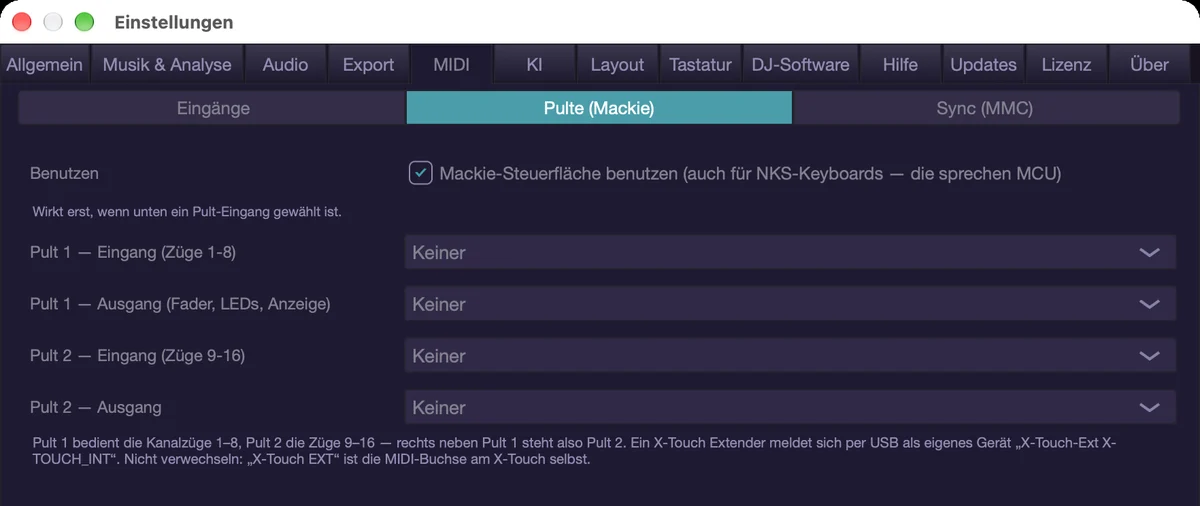
MIDI learn
Para asignar cualquier parámetro a un control de tu controlador, ve al entorno de la pista, pestaña “Automation”: busca el parámetro (“Search parameters … (e.g. cutoff)”) o toca un control, activa “MIDI learn” y mueve el control en el controlador. “Clear assignment” vuelve a quitar la asignación. Con esto solo se controla: para grabar se usa el modo “While turning (touch)” o “From first turn (latch)” junto con A-REC en la barra de transporte.
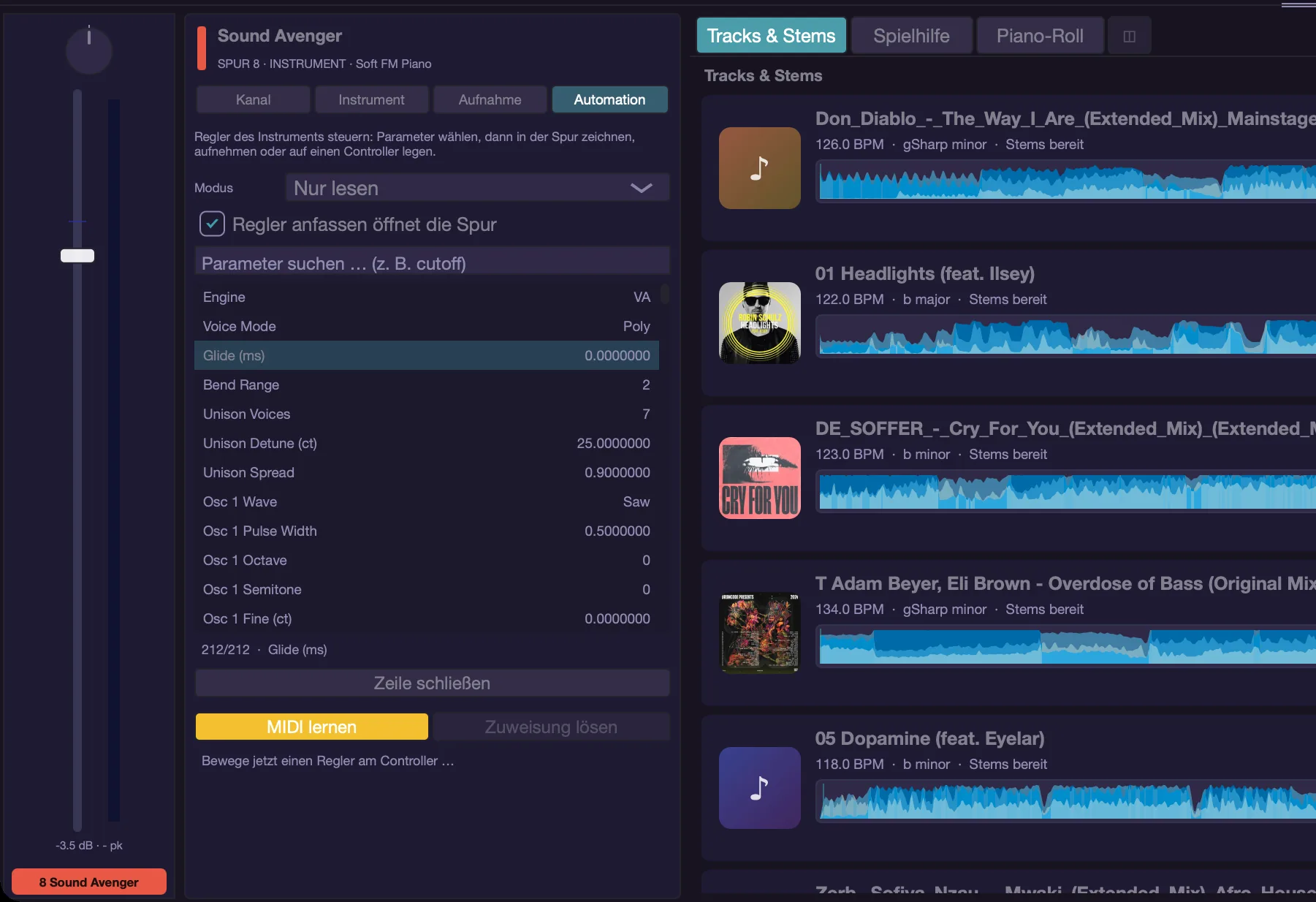
Atajos de teclado
- Cmd+coma – ajustes
- Cmd+Mayús+H – ayuda
- Cmd+F – en la ayuda: campo de búsqueda
- A – grabar automatización (A-REC)
Correcciones y comunidad
La detección no siempre acierta, y menos aún con los nombres de las secciones. Por eso puedes corregir cada resultado, y musaik lo recuerda. Si quieres, compartes tus correcciones con otros y recibes a cambio su trabajo. Voluntario y desactivado por defecto.
La corrección de segmentos
Cmd+K abre la ventana “Segment correction” (Cmd+Mayús+R lleva a la misma ventana). Arriba está la forma de onda, debajo la banda con las secciones y abajo la lista “Tracks in project (click = correct)”. Viene preseleccionado el máster de estructura; desde la lista puedes tomar cualquier otro tema del proyecto sin cambiar el máster.
Así se trabaja en ella:
- Haz clic en una sección: se reproduce desde ahí. La barra espaciadora inicia y detiene la reproducción; un clic en la forma de onda salta a ese punto.
- Con Mayús+clic seleccionas un rango, y Return fusiona la selección. Si una sección es demasiado larga, T o el botón “Split (T)” divide en dos la sección que está bajo el cabezal de reproducción, en el compás más cercano. Las flechas izquierda y derecha seleccionan la sección anterior o la siguiente.
- Asigna la etiqueta adecuada como chip: Intro, Verse, Pre-Chorus, Chorus, Build-up, Drop, Break, Bridge, Outro o Section.
- En la fila de debajo, indica si hay voz: “automatic”, “Vocals: yes” o “Vocals: no”. “automatic” mide el stem de voz; corrige solo donde la medición falle.
- “Apply” escribe la corrección en tu proyecto.
En la cabecera de la ventana hay dos ayudas. “How this works” explica brevemente qué sección es cuál, da tres reglas prácticas y explica el interruptor de voz. El “?” de al lado es la guía detallada: etiquetar según la función en el arreglo, no según los instrumentos; si se solapan, gana el elemento que define la sección; en caso de duda, “Section”.
Los límites casi siempre caen en el inicio de un compás, normalmente cada ocho o dieciséis compases. Mejor dejar “Section” que poner un nombre equivocado.
Si el tema tiene compases insertados, la banda los marca en naranja con “+1” o “+2”; en discontinuo y con signo de interrogación (“+2?”) significa: detectado, pero aún no aplicado por tu corrección manual. En la lista de abajo, cada tema muestra “corrected” u “open”. El clic derecho en un tema de la lista ofrece “Correct this track” y “Discard my correction …”: tras una confirmación, tu corrección desaparece en este ordenador, como referencia y en la comunidad, y el tema recupera la estructura del análisis.
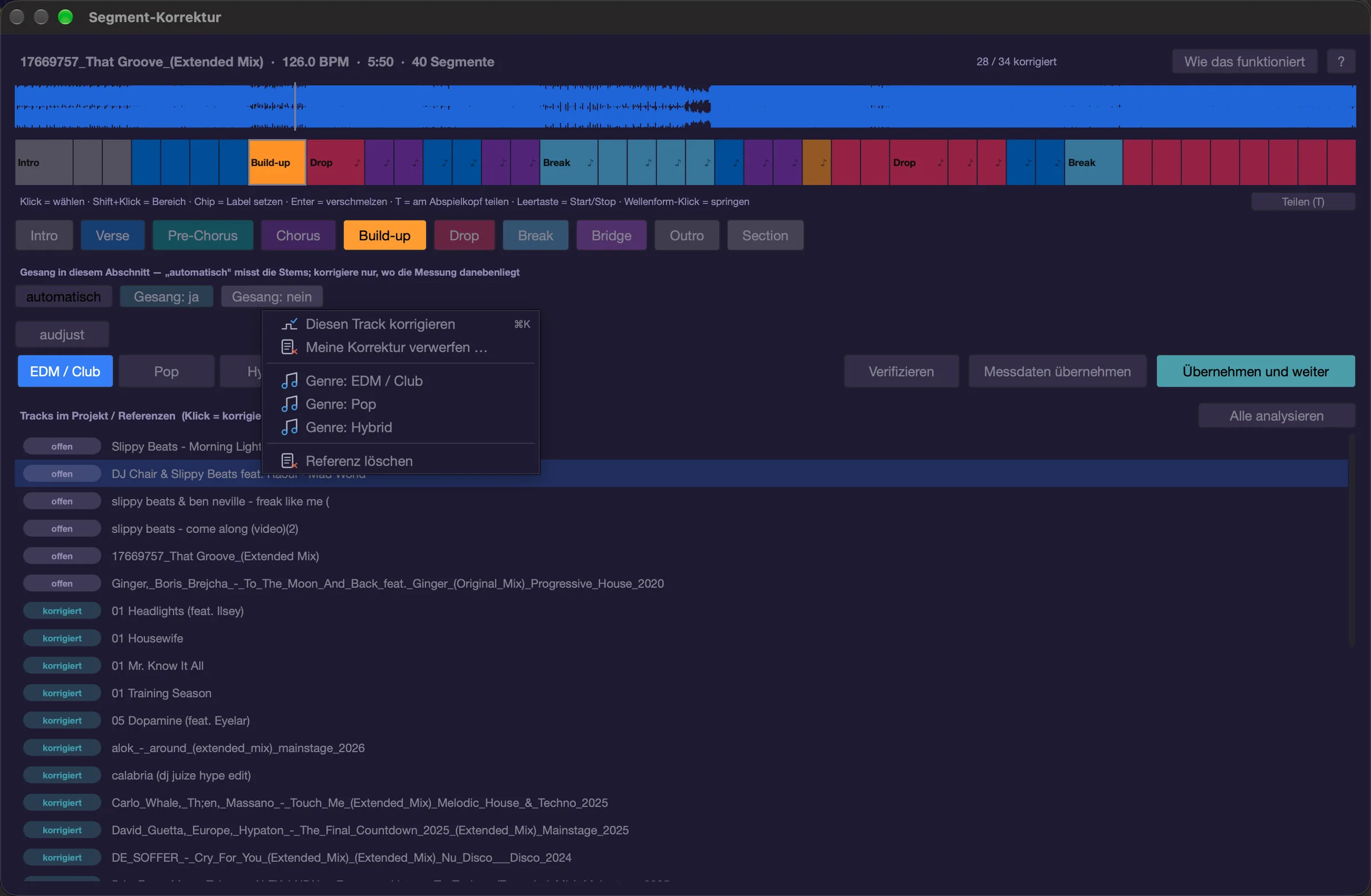
Corregir en la banda de estructura
Para pequeños cambios en el máster de estructura no necesitas abrir la ventana. En la banda de estructura sobre el arreglo, un doble clic en una sección abre la lista de etiquetas, donde eliges la nueva. Los límites se arrastran con el ratón. El clic derecho ofrece “Split at this position”, “Merge with next”, “Remove section (ripple)” y “Open segment correction …”. Con Mayús+clic seleccionas varias secciones; el clic derecho las une entonces con “… sections — merge into one”.
“Remove section (ripple)” recorta ese rango del arreglo y todo lo que viene después se desplaza hacia delante; el análisis del tema no cambia. Tras un cambio en la banda aparece el botón “↻ Recalculate arrangement”, para que las demás pistas vuelvan a encajar con las partes.

Qué pasa con tus correcciones
- Se aplican al instante en tu proyecto y se mantienen tras un nuevo análisis.
- En este ordenador se aplican también en proyectos nuevos. musaik reconoce la misma grabación por una huella del sonido: mover, renombrar o reetiquetar el archivo no cambia nada, y también encuentra una versión recortada de otra forma mediante el desfase temporal.
- Todo esto ocurre sin red, sin cuenta y sin consentimiento: la memoria está en tu ordenador.
- Si un tema ya tiene clips en el arreglo, musaik no sustituye sus secciones sin avisar. La propuesta te espera entonces en la ventana de corrección.
- Puedes deshacer una corrección con “Discard my correction …” (clic derecho en el tema en la lista de la corrección de segmentos).
Compartir con la comunidad
Compartir está desactivado de fábrica. Puedes activarlo en dos sitios: la primera vez que abres la corrección de segmentos, musaik te lo pregunta una vez, y en los ajustes, en “General” › “Community”, está la fila “Share analysis data”. El botón de al lado indica lo que está en vigor: “Off — learn more …” u “On — change …”. En ambos casos abre el mismo texto.
En el diálogo encontrarás el interruptor “Share my corrections”, debajo “Also share measurements” (activado de fábrica en cuanto compartes), el texto completo tras “What exactly is sent …” y, en cuanto te hayas dado de alta, “Delete submissions”.
Qué se envía
- una huella del sonido, es decir, números, no audio
- las secciones con sus nombres, en segundos y en compases
- si en una sección hay voz
- tempo, tonalidad y sonoridad
- lo que la app había estimado antes
Solo con “Also share measurements”
- los valores medidos por compás con los que decide la detección: la intensidad de drums, kick, hi-hats, bajo, voz y pads, el brillo y la energía; números, no audio. Así la detección aprende también de temas que el servidor no tiene como audio.
- una señal de confirmación cuando usas sin cambios las secciones detectadas automáticamente para arreglar o exportar. Cuenta mucho menos que una corrección.
Qué no se envía nunca
- ni música, ni fragmentos, ni audio
- ni nombres de archivo, ni rutas, ni carpetas
- ni títulos, ni artistas, ni álbumes
- nada de tus playlists ni de tus proyectos
- ni dirección de correo ni nombre
Tus envíos se registran con un identificador que se calcula una sola vez a partir de tu licencia. Tu clave de licencia sale exactamente una vez, al darte de alta; después solo viaja un token. El identificador existe para poder asignar los envíos y suspenderlos en caso de abuso, no para saber quién eres.
Qué recibes a cambio
Lo que otros han revisado aparece como propuesta mientras corriges: una línea indica la procedencia, “Preview” muestra las secciones ajenas junto a las tuyas y “Adopt suggestion” las aplica: sin selección, todo; con una selección en la banda, solo ese rango. Tu propia versión siempre tiene prioridad sobre la de la comunidad.
Una propuesta de la comunidad solo se considera confirmada cuando suficientes personas han comunicado lo mismo con suficiente coincidencia. Mientras no se alcance, aparece “From the community (provisional)”. Las correcciones del desarrollador de musaik cuentan como confirmadas de inmediato; con ellas se miden los demás envíos. Un resultado confirmado también puede incorporarse sin avisar al análisis de un tema que aún no se ha usado; en cuanto algo depende del tema, solo se ofrece.
Si tus envíos se desvían de forma persistente y marcada de todos los demás, el sistema suspende tu contribución. Lo verás en el estado bajo el interruptor y puedes oponerte; tras un periodo de bloqueo, tu contribución vuelve a contar en cuanto varios envíos seguidos coincidan bien. ¿No estás seguro? Entonces mejor no envíes nada: los datos erróneos hacen más daño que los que faltan.
“Delete submissions” elimina los datos enviados hasta ahora.
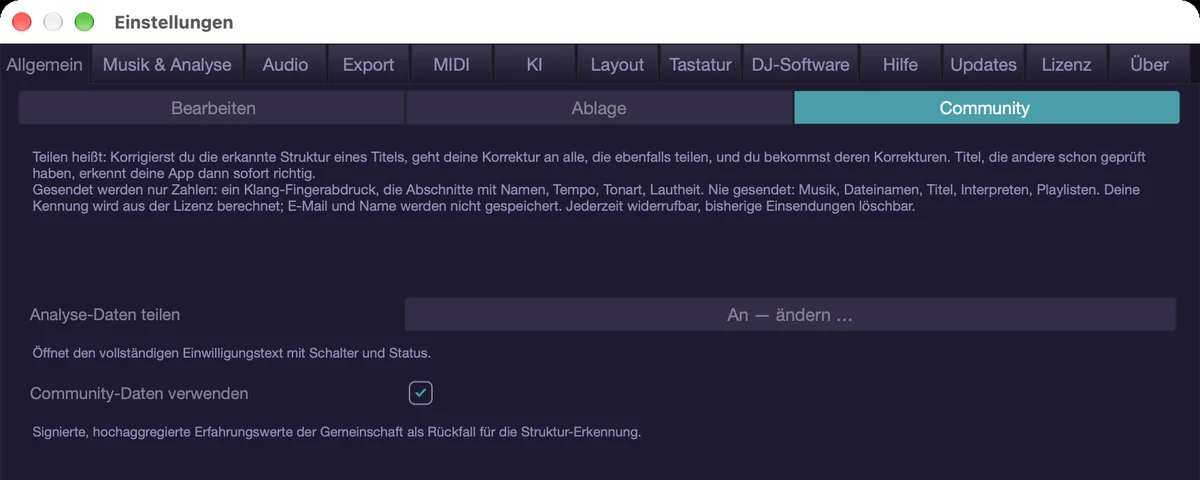
Usar datos de la comunidad
Independientemente de compartir, el mismo grupo de ajustes contiene el interruptor «Use community data», activado por defecto. Con él, musaik descarga del servidor como máximo una vez al día un pequeño perfil firmado: cifras condensadas sobre cómo suelen estar construidos los temas. Ayudan a la detección en temas que nadie ha corregido todavía. No pertenecen a ningún tema ni a ninguna persona, no sale nada tuyo a cambio, y sin una firma válida musaik no acepta nada. Puedes desactivarlo en cualquier momento; entonces no se descarga nada.
Aprender estructura de rekordbox
Si ya has analizado frases en rekordbox, musaik puede aprender de ellas. Abre la fuente rekordbox en el navegador, haz clic derecho en una playlist y elige «Learn structure from “nombre”». musaik lee las frases de los temas que contiene y deriva nuevos valores previos por género; el mensaje final indica cuántos temas se aprendieron y cuántos temas de referencia tienes ahora en total.
- Un tema sin análisis de rekordbox no aporta nada: cárgalo allí una vez y deja que se analice.
- Las playlists inteligentes no se pueden leer; arrastra los temas a una playlist normal.
- Los géneros con muy pocos temas no reciben valores propios, sino que alimentan un valor general de club o pop.
- Tus propios valores aprendidos tienen prioridad sobre los datos de la comunidad.
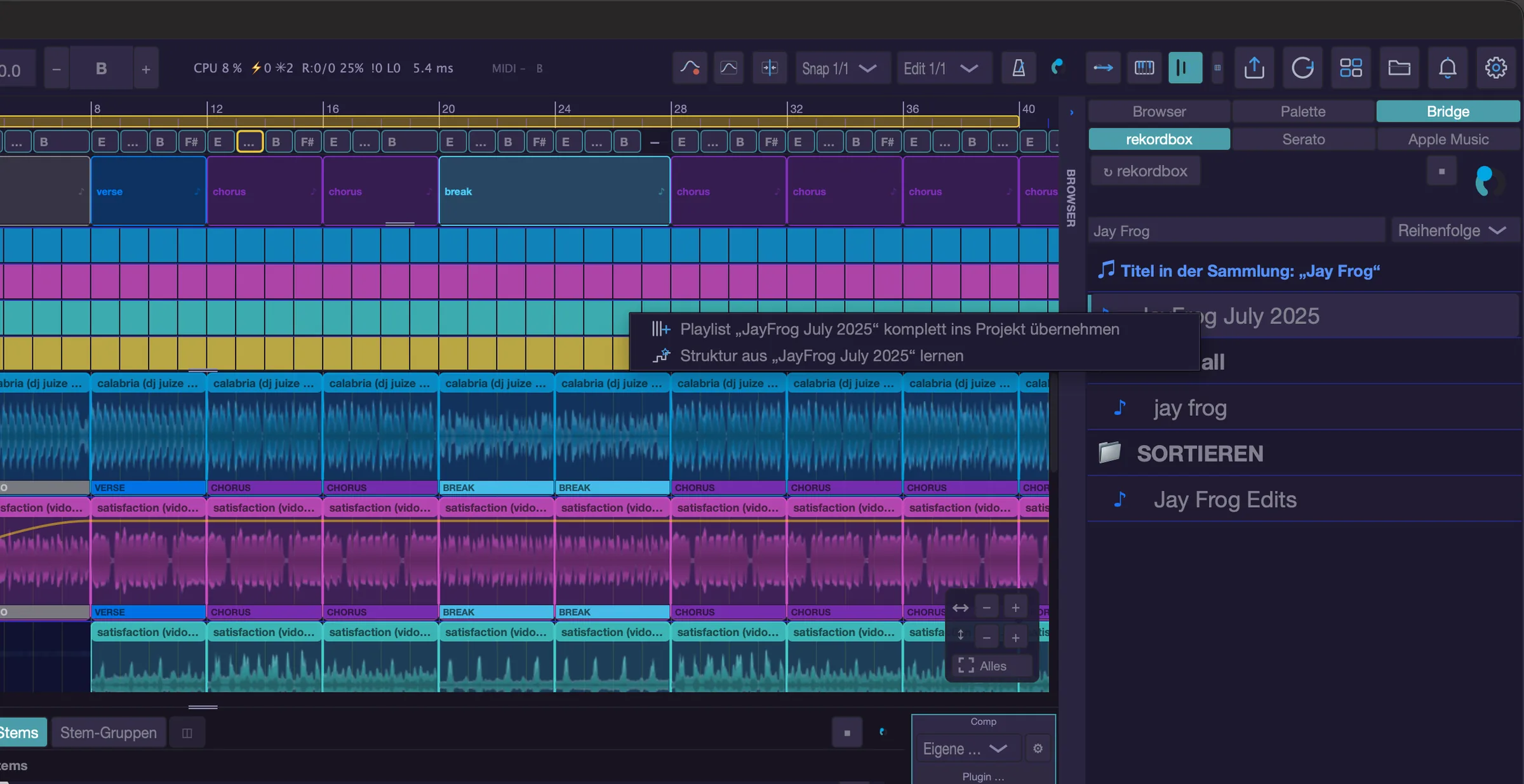
Privacidad de un vistazo
- El análisis, los stems, los acordes y tu memoria de correcciones están en tu ordenador. La música nunca se sube.
- Solo se comparte algo si das tu consentimiento, e incluso entonces nada de música, nombres de archivo, títulos, nombre ni dirección de correo.
- “Use community data” solo descarga datos muy agregados y firmados.
- La IA solo recibe la ficha del tema: valores medidos como tempo, tonalidad, partes y acordes, más tu instrucción. Nunca audio, nunca títulos ni nombres de archivo. En “What is sent?”, “Show example” te muestra exactamente lo que saldría.
- Adónde va lo decide la vía elegida en los ajustes, en AI. “On this Mac” y un modelo local no salen de tu ordenador; la API key propia, OpenRouter y los créditos se comunican con el proveedor correspondiente.
- La vía local tiene una excepción: si hay un acceso a la nube configurado (tu propia API key o, si no, OpenRouter), musaik obtiene igualmente de ahí las melodías y frases, porque los modelos pequeños no lo consiguen. El arp sigue en la vía elegida. Si no quieres esto, no configures ningún acceso a la nube.
- Tu API key se guarda en el llavero del sistema, no en el archivo de ajustes.
Atajos de teclado
- Cmd+K – abrir la corrección de segmentos
- Cmd+Mayús+R – la misma ventana
- Barra espaciadora – reproducir y detener en la ventana de corrección
- Mayús+clic – seleccionar un rango, Return – fusionar la selección
- T – dividir la sección en el cabezal de reproducción (en el compás más cercano)
- Flecha izquierda/derecha – seleccionar la sección anterior/siguiente
- Clic derecho en un tema de la lista – “Discard my correction …”
- Cmd+, – abrir los ajustes
Cuando algo no va bien
La mayoría de los problemas tienen una causa breve y una solución breve. Este capítulo sirve para consultar: busca el síntoma, lee la causa y haz el único movimiento necesario.
No se oye nada
- Comprueba primero la salida: ajustes (Cmd+,), en «Audio», en la sección de dispositivo de arriba. ¿El dispositivo indicado es el que de verdad estás escuchando?
- ¿Hay una pista silenciada u otra en solo? En la cabecera de pista son los interruptores M y S. La tecla S activa «Solo off everywhere».
- ¿Está bajado el fader del máster? Shift+M abre el mezclador.
- Con una interfaz de audio: revisa el software mezclador propio de la interfaz. Muchas interfaces tienen una mezcla aparte en la que el canal del ordenador puede estar bajado.
- ¿Está funcionando el transporte? La barra espaciadora arranca y para.
Una nota se queda colgada
- Cmd+Opción+. envía “All notes off” a todos los instrumentos y todos los canales. Lo mismo consigues con un doble clic en el indicador MIDI de la barra de transporte.
- ¿Solo afecta a una pista? En el entorno de la pista (tecla E), en la pestaña “Instrument”, dentro del bloque “HOW YOU PLAY”, hay un botón propio “All notes off” para esa pista.
- Si pasa una y otra vez, suele deberse al plugin de instrumento. Vuelve a cargarlo o prueba otro.
El tema va “a mitad de velocidad” o el compás está desplazado
- Es un error de rejilla, no de reproducción. La tecla G o el icono de rejilla de la barra de transporte abre la herramienta Grid (en el modo Edit y en Mashup).
- “2×” y “½×” corrigen la longitud del compás, “-1T” y “+1T” desplazan compases enteros, y ‹ y › en pasos finos.
- Si antes del primer compás detectado hay casi un compás entero de audio, el análisis ya coloca por sí mismo la primera línea delante, aunque falten unos milisegundos al principio. Para ello, la herramienta Grid muestra un compás de margen antes del inicio del audio (oscurecido), para que también puedas ver y arrastrar una línea que quede justo antes del comienzo. Si aun así el primer compás empieza demasiado tarde, ayuda “+Bar in front”; solo se niega si delante ya no queda nada de audio. Si arrastras la rejilla tan hacia delante que quedaría un compás entero antes del audio, ese compás se elimina al aplicar; la línea de estado lo avisa antes. Así, el compás 0 empieza siempre donde empieza el audio. “Transient” coloca la línea de rejilla más cercana en el golpe real. “Apply” lo fija y “RST” lo deshace todo.
- Si el compás solo se desajusta a partir de cierto punto, normalmente ahí hay un compás insertado. Clic derecho en el tema en “Tracks & Stems” › “Inserted bar…” coloca bien las partes a partir de ese punto; en la herramienta Grid, la barra de frases sobre la forma de onda muestra los compases insertados (“+1”) y los que faltan (“−1”).
- Si la rejilla está mal de raíz, vuelve a analizar: en el clic derecho sobre el tema en “Tracks & Stems” (Cmd+T) está “Re-analyse (tempo, key, structure)”. Para todos los temas a la vez: Cmd+Mayús+A.
- En el DJ mix no hay ni tecla G ni icono de rejilla: allí abres la herramienta Grid con clic derecho en el clip del deck › “Correct grid…” o, si el interruptor “Edit” de la playlist está activado, con Mayús+doble clic en el clip del deck. En el mismo menú contextual está “Re-analyze track”.
El mensaje «Grid is inconsistent»
musaik ha notado que hay clips o tiempos fuertes fuera de la rejilla: ahí algo se desfasa de forma audible. Los puntos se marcan en rojo en el arreglo. La solución en el modo Edit: selecciona la zona, clic derecho, «Snap source window to downbeat». Si el problema son los propios tiempos fuertes, reajusta la rejilla con la herramienta de rejilla o vuelve a analizar.
La tonalidad o los acordes son incorrectos
- La tonalidad viene de la referencia armónica, no del máster de estructura. En “Tracks & Stems”, elige con el botón “Harmony” un tema con una armonía clara o, en el mashup, pasa al siguiente con Ctrl+Opción+H.
- Si la barra de acordes muestra en amarillo “Key Am (detected: C)”, musaik ha cambiado la tonalidad basándose en los acordes. Normalmente es correcto.
- Los acordes sueltos se corrigen en la barra de acordes (Cmd+Mayús+C): un clic en el campo elige otro acorde, los bordes se pueden arrastrar y el clic derecho ofrece dividir, unir, borrar y “Detect chords again”.
- Tus correcciones manuales se mantienen incluso después de “Detect chords again”. Si de verdad quieres empezar de cero, usa “Discard all corrections”.
Las partes no son correctas
Es el caso más frecuente y el más importante, porque el arreglo se basa en ellas. Cmd+K abre la corrección de segmentos: haz clic en una sección, asigna la etiqueta como chip, selecciona rangos con Mayús+clic, Return fusiona, T o el botón “Split (T)” divide la sección bajo el cabezal de reproducción y “Apply” lo escribe en el proyecto. Los cambios pequeños también se pueden hacer directamente en la banda de estructura sobre el arreglo.
Las teclas suenan distinto de como las pulso
- Comprueba el asistente de armonía (harmonizer) en el Play assistant. Si está activo y “Live playing follows too” está activado, tu interpretación en directo se lleva al acorde del carril. Desactivado significa: la tecla suena exactamente como la tocas.
- Elegir “Melody” o “Chords” en “Mode” activa también “Live playing follows too”. Si solo quieres que sigan los clips, vuelve a desactivarlo en la sección “Advanced”.
- Si todo suena uniformemente demasiado agudo o demasiado grave, el “Transp.” de la pista no está en cero (entorno de pista, tecla E).
- Si las notas llegan con retraso o ajustadas a una rejilla, en las reglas de interpretación hay configurada una rejilla de entrada o un delay.
Arp o phrase no suenan
- ¿Está activado «On» en esa página del panel de generadores (Shift+A)?
- Mientras el arreglo se reproduce, arp y phrase solo suenan donde esta pista tiene un clip. Basta con un clip vacío: es la puerta.
- Para el arp decide la fuente: con «held notes» no pasa nada sin teclas. Para una secuencia que siga la pista de acordes, elige «chord lane» o «held, else chord».
- Con el transporte parado, tu interpretación en directo controla los generadores. Por sí solos solo funcionan con start/stop (Shift+S).
- Si el piano roll dice «Phrase selected but off», falta el interruptor «On» en la página de phrase.
- Si la pista de acordes no tiene campo en ese punto, ambos tocan la tríada de la tonalidad, siempre que «Key applies where no chord» esté activado.
La ventana del plug-in
- El editor se abre con un doble clic en la ranura de instrumento o de FX del entorno de pista, con el botón del lápiz o con Cmd+Option+E.
- El lápiz solo aparece cuando hay un instrumento realmente cargado. Si la ranura dice «no instrument», elige uno primero.
- Las ventanas recuerdan su posición en cuanto las mueves. Si una ha desaparecido, ciérrala desde la ranura y vuelve a abrirla.
Cortes, chasquidos, carga alta
- La carga aparece en la barra de transporte como “CPU … %”, justo después del tempo y la tonalidad. Si sube y se mantiene alta, ayuda aumentar el tamaño de búfer en los ajustes, en “Audio”, subpestaña “Gerät”.
- Si la barra de transporte muestra en amarillo “Preparing …” o “Background …”, musaik está preparando material; si una cabecera de pista muestra un anillo de progreso, ahí se está calculando una calidad de stretch superior. Mientras tanto, la reproducción consume más CPU. Espera a que termine.
- Menos pistas simultáneas y menos efectos de insert ayudan de inmediato. En “Audio” › “Processing” también puedes permitir más memoria (“Use memory up to”) y bajar la “Stretch quality”.
- Si “Low latency” está activado, la pista armada para grabar omite sus inserts y va por delante del resto. Está pensado para tocar en directo; desactívalo después.
La IA no responde
- ¿Hay una vía configurada en los ajustes, en «AI»? Con «Off», todos los botones de IA permanecen mudos.
- «Test connection» envía una petición mínima por toda la vía. La fila «Status» te dice qué ha vuelto.
- Para un modelo local, la app tiene que estar abierta: Ollama o LM Studio. «Search» prueba las dos direcciones habituales; en LM Studio, el servidor tiene que estar iniciado en la pestaña «Developer».
- Si aún no hay ningún modelo elegido, obtén la lista con «Load».
- Si la respuesta se corta a medias o llega sin sentido, normalmente la longitud de contexto es demasiado pequeña. Súbela en la vía local.
- Con tu propia clave: la clave pertenece al servicio seleccionado y vive en el llavero. Tras cambiar de servicio, vuelve a rellenar el campo.
Faltan stems o un tema figura como “no separado”
- En “Tracks & Stems” se ve para cada tema lo que está en curso: “Waiting for analysis…”, “separation running…” o “stems ready”.
- Si los temas nuevos no se han separado en absoluto, revisa en los ajustes, en “Audio” › “Processing”, el interruptor “Auto stems” (“Analyse new tracks with stems automatically …”).
- Un tema sin stems no puede servir de referencia armónica y no aporta elementos individuales al arreglo. Puedes ponerte al día con “Re-create stems (separation runs again)” en el menú contextual del tema.
- Para todos los temas del proyecto a la vez: menú Project › “Re-create all stems”. En el DJ mix separas un tema con el interruptor “MIX | STEMS” del clip del deck o con su opción de clic derecho “Enable stems (separate)…”.
- Según el ordenador, la separación tarda de segundos a minutos por tema y se hace de uno en uno.
Atajos de teclado
- Cmd+Opción+. – desactivar todas las notas (reset MIDI)
- G – herramienta Grid (Edit y Mashup)
- Cmd+Mayús+A – volver a analizar todos los temas
- Cmd+K – corrección de segmentos
- Cmd+Mayús+C – mostrar/ocultar la barra de acordes
- S – quitar el solo en todas partes, K – metrónomo, P – detener la preescucha
- Mayús+M – mezclador, E – entorno de la pista
- Cmd+, – ajustes