Vom ganzen Set
bis zur Sendung.
Planen, mixen, exportieren, live spielen – in einem Programm.
Im DJ-Mix baut musaik aus deinen Titeln einen durchgehenden Mix: jeder Übergang im Takt, auf Wunsch bis auf Stem-Ebene, die Reihenfolge nach Tonart, Tempo und Energie geplant. Deine Titel holst du direkt aus rekordbox, Serato oder VirtualDJ. Der fertige Mix geht als Audiodatei oder als Playlist mit Mix-Cues zurück in deine DJ-Software, live auf Sendung – oder als musaik Library direkt an deinen CDJ/XDJ.
Ein Set, nicht nur ein Übergang.
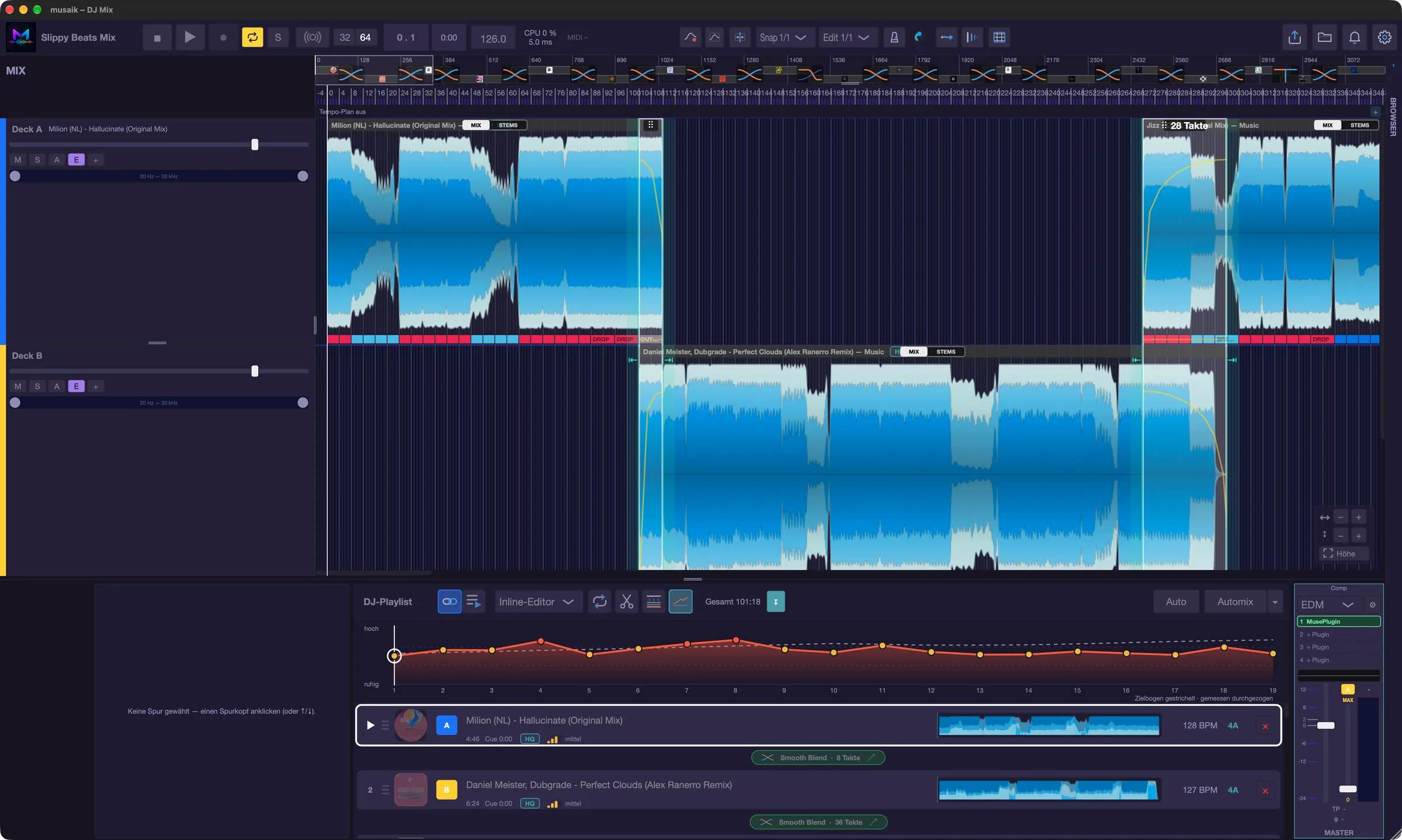
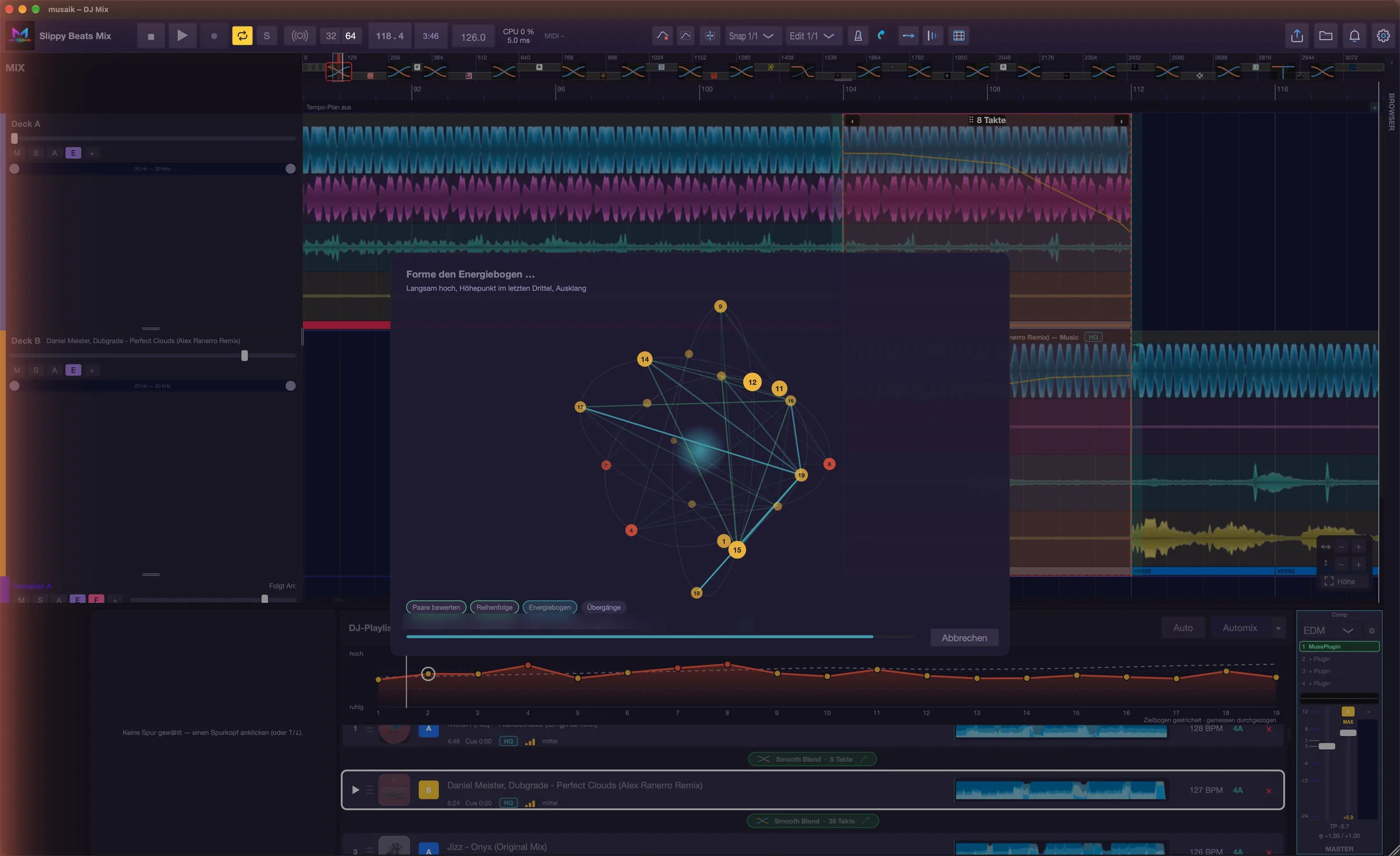
musaik denkt den Mix vom ersten bis zum letzten Titel. Automix setzt jeden Übergang dorthin, wo der Bass des laufenden Titels aufhört und der Bass des neuen einsetzt – zwei Bässe laufen nie gleichzeitig. Die Gesamtplanung sucht die Reihenfolge für das ganze Set: harmonisch, im Tempo und mit einem Energie-Verlauf, den du wählst.
Gesamtplanung
musaik bewertet alle Paare deines Mixes gegeneinander und sucht die beste Reihenfolge für das ganze Set. Danach werden alle Übergänge neu gesetzt; ein Start-Track bleibt vorn, gesperrte Übergänge bleiben zusammen.
Energie-Verlauf
Set-Dramaturgie, Warm-up, Peak-Time oder Closing – dazu schwach, mittel oder stark. Der Energiebogen über der Playlist zeigt jeden Titel als Punkt und den gewählten Verlauf gestrichelt dahinter.
Original, wo es geht
Stems klingen nur dort, wo ein Übergang sie braucht. Davor und danach spielt jeder Titel sein Original – im Lauf und im Export. Passt die Tonart nicht, wechseln die Bässe direkt, statt gemeinsam zu spielen.
Deine Bibliothek ist schon da. rekordbox, Serato, VirtualDJ.
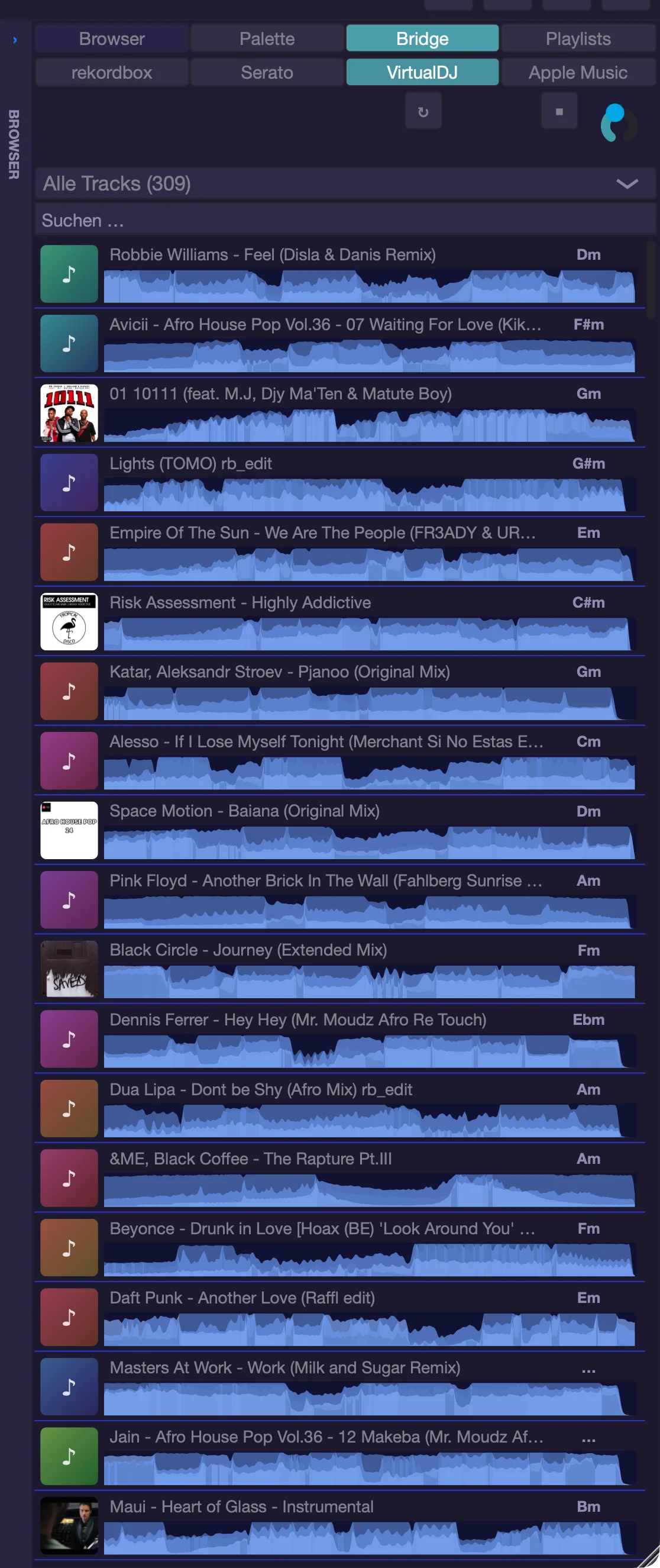
Der Browser rechts im Fenster greift unter Bridge direkt auf deine DJ-Software zu – ohne Export, ohne Umweg. Titel ziehst du ins Arrangement oder in die Playlist; ganze Playlists und Crates übernimmst du per Rechtsklick.
Welche Programme musaik lesen darf, stellst du unter Einstellungen › DJ-Software ein.
Der Mix geht dahin, wo du spielst.
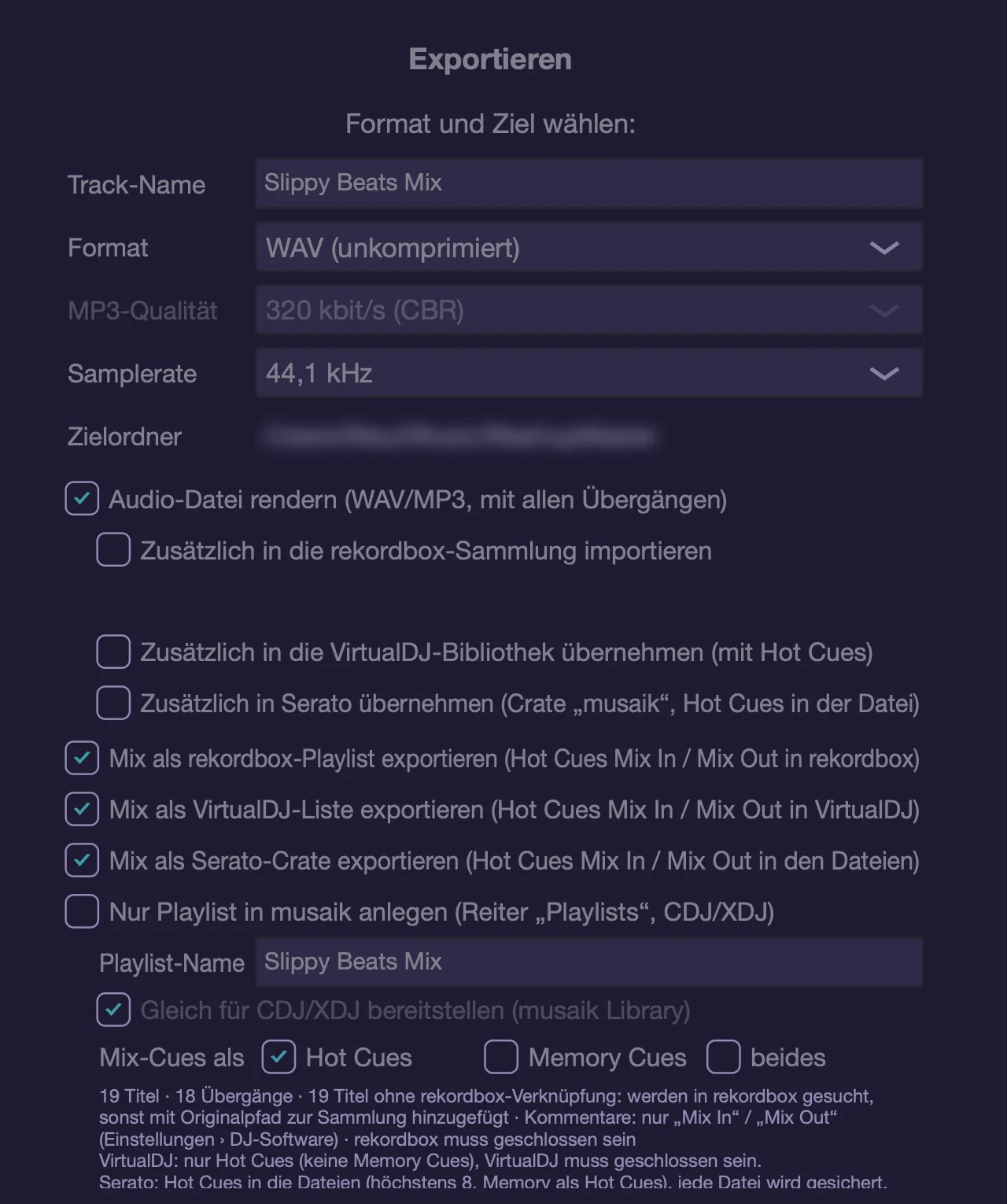
Im Export-Dialog kreuzt du an, was entstehen soll – musaik arbeitet alles nacheinander ab. Als Playlist landen die Titel in Mix-Reihenfolge in deiner DJ-Software, an jedem Übergang mit den Cues „Mix Out“ und „Mix In“. So spielst du einen in musaik gebauten Mix am Pult nach.
Sicher: Die DJ-Software muss beim Export geschlossen sein; ihre Bibliothek bzw. jede geänderte Datei sichert musaik vorher.
Die Sendung läuft. Du hörst schon den nächsten Übergang.
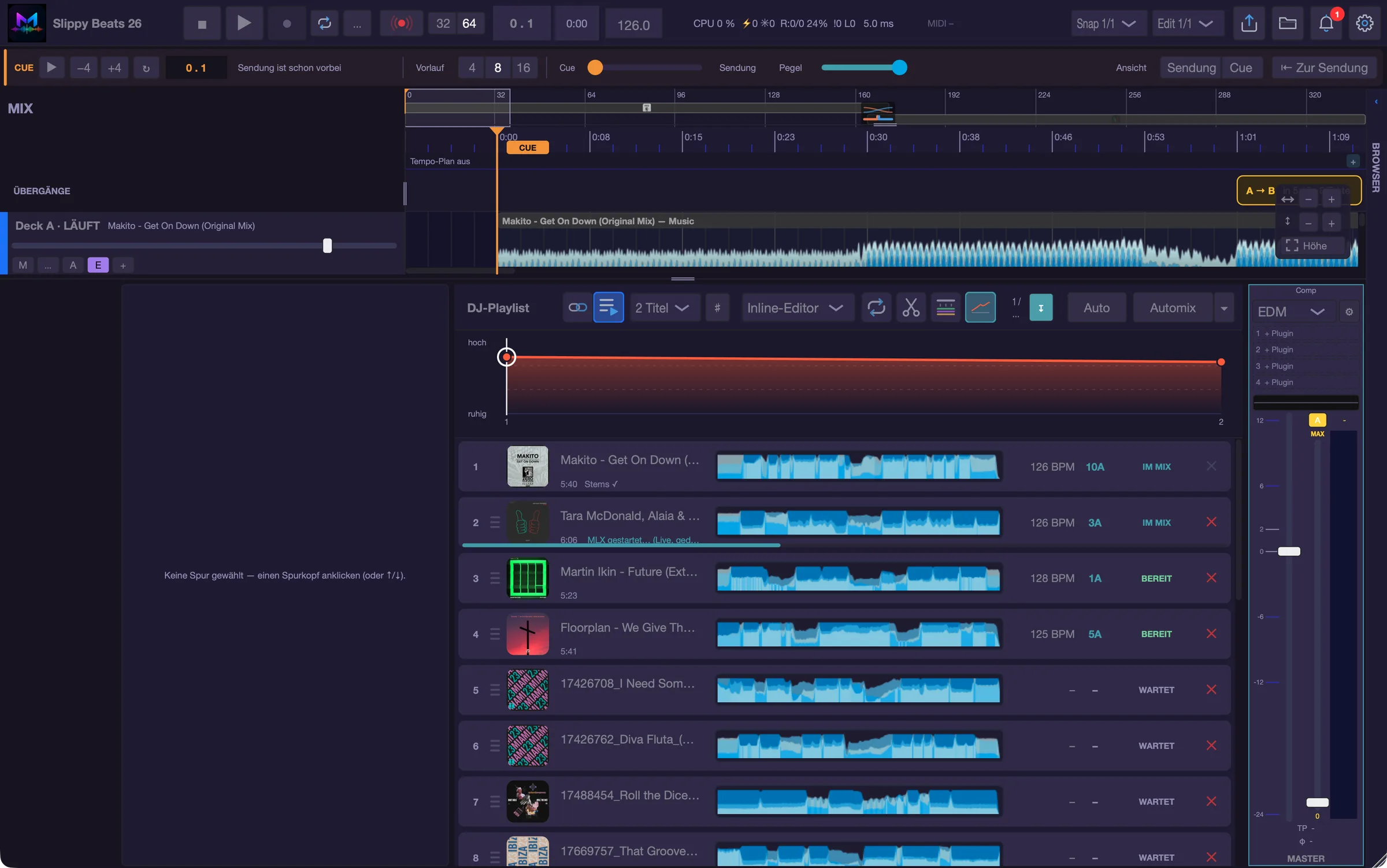
Im Radio gibt es zwei Wege: die Sendung, die das Publikum hört, und den Vorhör-Weg, auf dem die Moderation prüft, was als Nächstes kommt. Genau das macht OnAir aus musaik. Dein Mix ist die Sendung – und du bekommst einen zweiten Kopf, mit dem du dich durch das Set bewegst, ohne die Sendung anzufassen.
Die Sendung
Läuft auf Ausgang 1/2 – zur Anlage, zum Stream, zum Sender. Ein Klick auf OnAir genügt, ohne Unterbrechung. Ab jetzt ist sie eingefroren: Nichts springt, nichts hält an. Anhalten kann nur der Stopp-Knopf, und der fragt vorher nach.
Der Cue
Der orange Cue-Kopf spielt auf dem Cue-Ausgang, zum Beispiel 3/4 – in deinen Kopfhörer am DJ-Mixer oder Interface. Klicks ins Lineal, Play, Solo, Grid- und Segmentkorrektur: Alles wirkt jetzt auf den Cue, nicht auf die Sendung.
Die Sperrzone
Was die Sendung in den nächsten 32 oder 64 Takten erreicht, ist rot schraffiert und bleibt, wie es ist. Dahinter baust du um – Übergänge, Längen, Reihenfolge –, während die Sendung weiterläuft.
So gehst du auf Sendung
Cue-Ausgang wählen
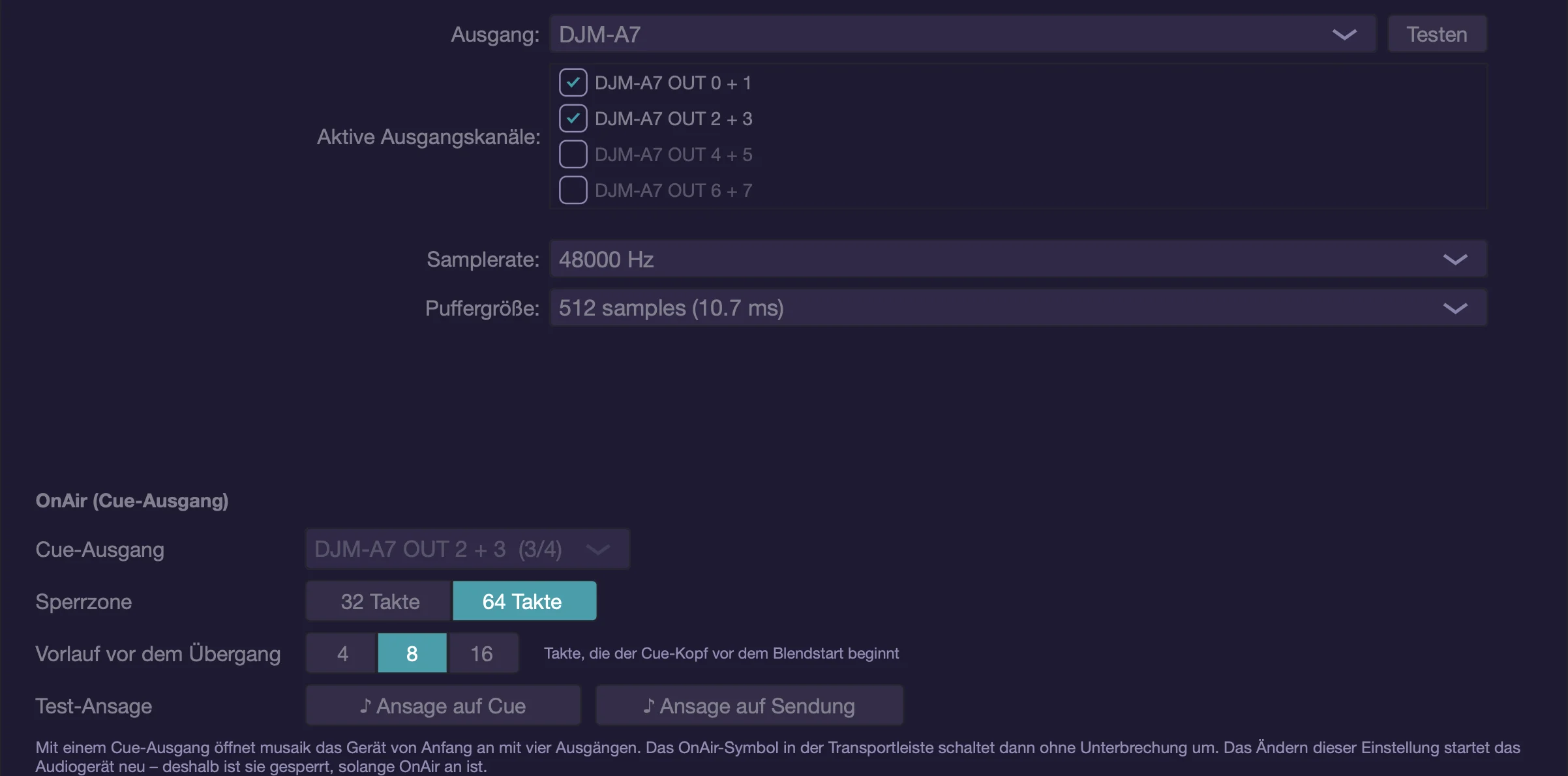
In den Einstellungen unter Audio › OnAir legst du fest, wohin der Cue geht – zum Beispiel Ausgang 3/4 deines DJ-Mixers. musaik öffnet das Gerät dann von Anfang an mit vier Ausgängen. Dort stellst du auch die Sperrzone (32 oder 64 Takte) und den Vorlauf vor einem Übergang ein (4, 8 oder 16 Takte). Mit „Ansage auf Cue“ und „Ansage auf Sendung“ prüfst du, ob alles richtig verkabelt ist.
OnAir einschalten
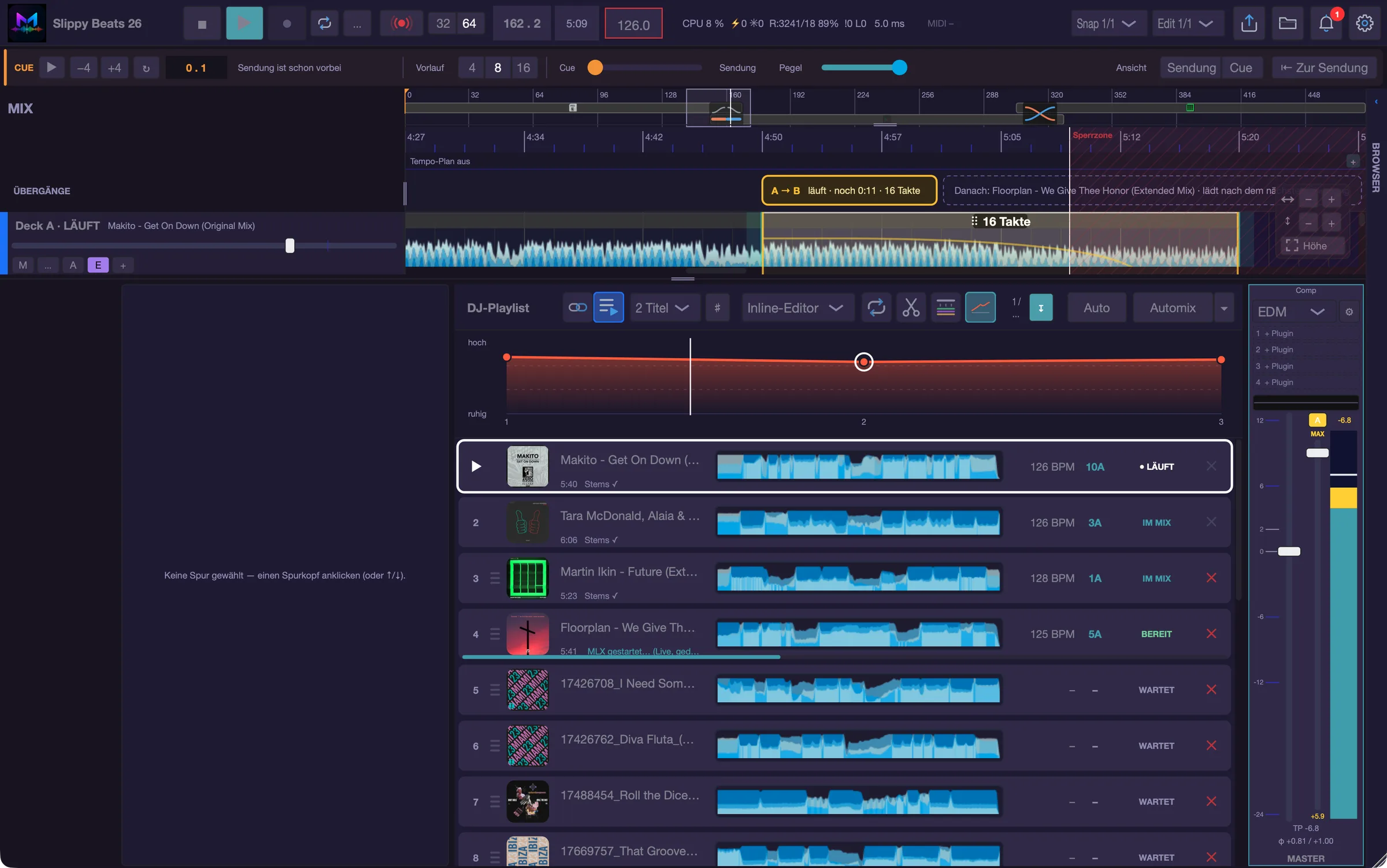
Ein Klick auf das OnAir-Symbol in der Transportleiste – die Bögen beginnen zu senden, die Sendung läuft ohne Unterbrechung weiter. Darunter erscheint die Cue-Leiste: Cue-Transport, ±4 Takte, Position, Vorlauf, Cue/Sendung-Balance, Pegel und „Zur Sendung“. Mit „Ansicht: Sendung | Cue“ entscheidest du, welchem Kopf das Arrangement folgt.
Vorhören, was kommt
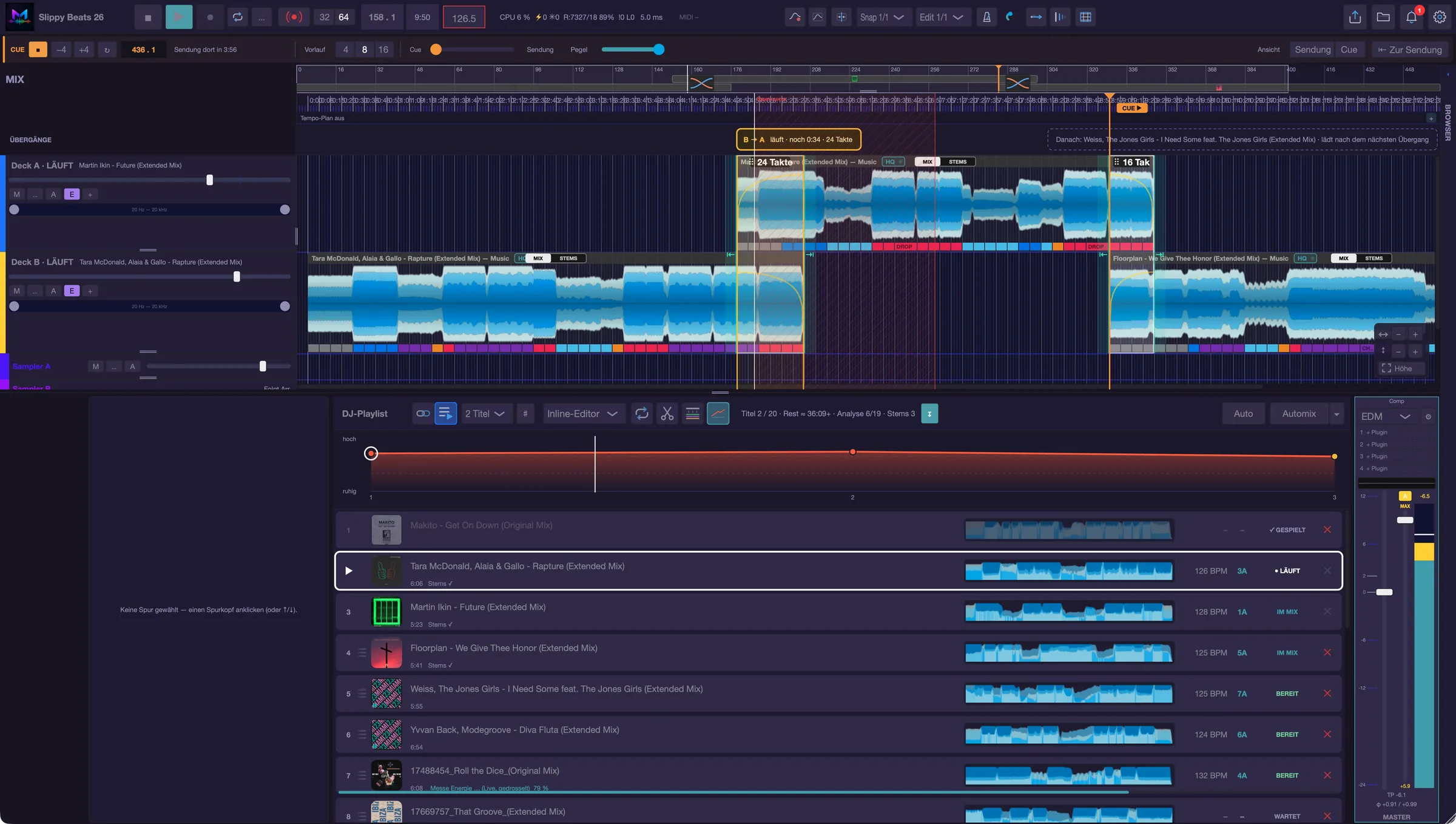
Klick ins Lineal hinter der Sperrzone – der Cue-Kopf springt hin und spielt auf dem Kopfhörer. Die Anzeige sagt dir, wann die Sendung dort ankommt. Noch schneller geht es mit dem Kopfhörer-Knopf an jeder Übergangs-Pille: Er spielt genau diesen Übergang mit Vorlauf. Klingt etwas nicht, änderst du es, bevor es jemand hört.
Die Sperrzone schützt die Sendung
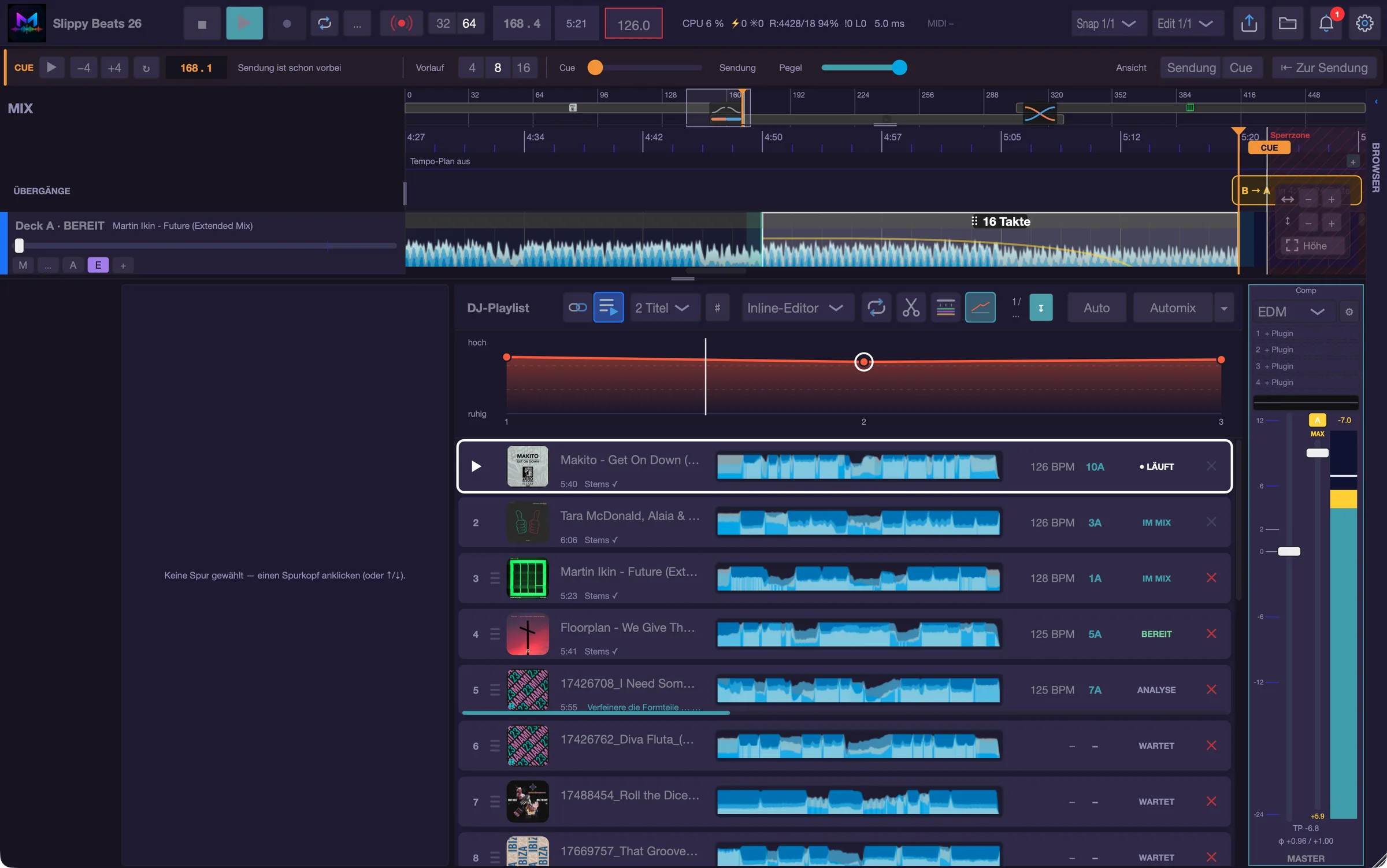
Legst du den Cue in die rote Zone, sagt musaik „gesperrt – in der Sperrzone“. Was gleich gesendet wird, kann nicht mehr verrutschen. Das Übergangs-Band zeigt den laufenden Übergang mit Countdown und daneben, welcher Titel als Nächstes nachgeladen wird.
Deine Playlist, live gemixt. So gut wie ein fertig berechneter Mix.
Im DJ-Mix gibt es zwei Arten zu arbeiten. Normal ist das fertig gebaute Set: alle Titel im Arrangement, jeder Übergang von Hand formbar. DJ Playlist ist der Live-Weg: Du gibst musaik eine lange Liste – etwa eine ganze rekordbox-Playlist –, und musaik mixt sie Titel um Titel in Echtzeit. Jeder Übergang wird genau so geplant wie mit „Automix anwenden“ im festen Mix, mit derselben Bass-Übergabe, denselben Stems und demselben Original außerhalb der Übergänge.
Vom Mix direkt an den CDJ/XDJ.
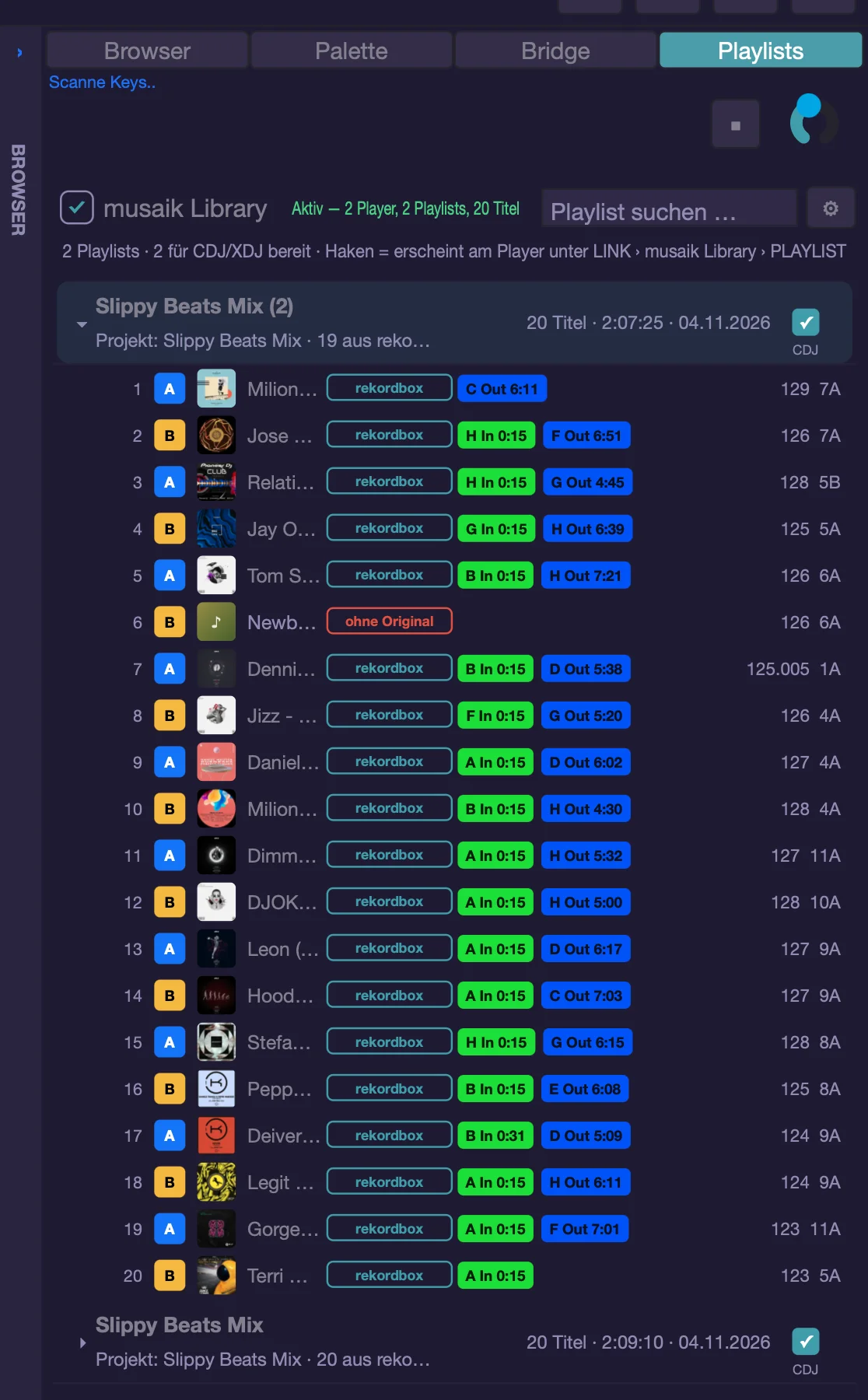
Mit der musaik Library erscheint musaik im LINK-Menü deiner CDJ/XDJ im selben Netzwerk – wie ein Laptop mit DJ-Software. Deine Playlists lädst du direkt am Player, ohne USB-Stick und ohne Export.
Dein Mix geht direkt an den Sender.
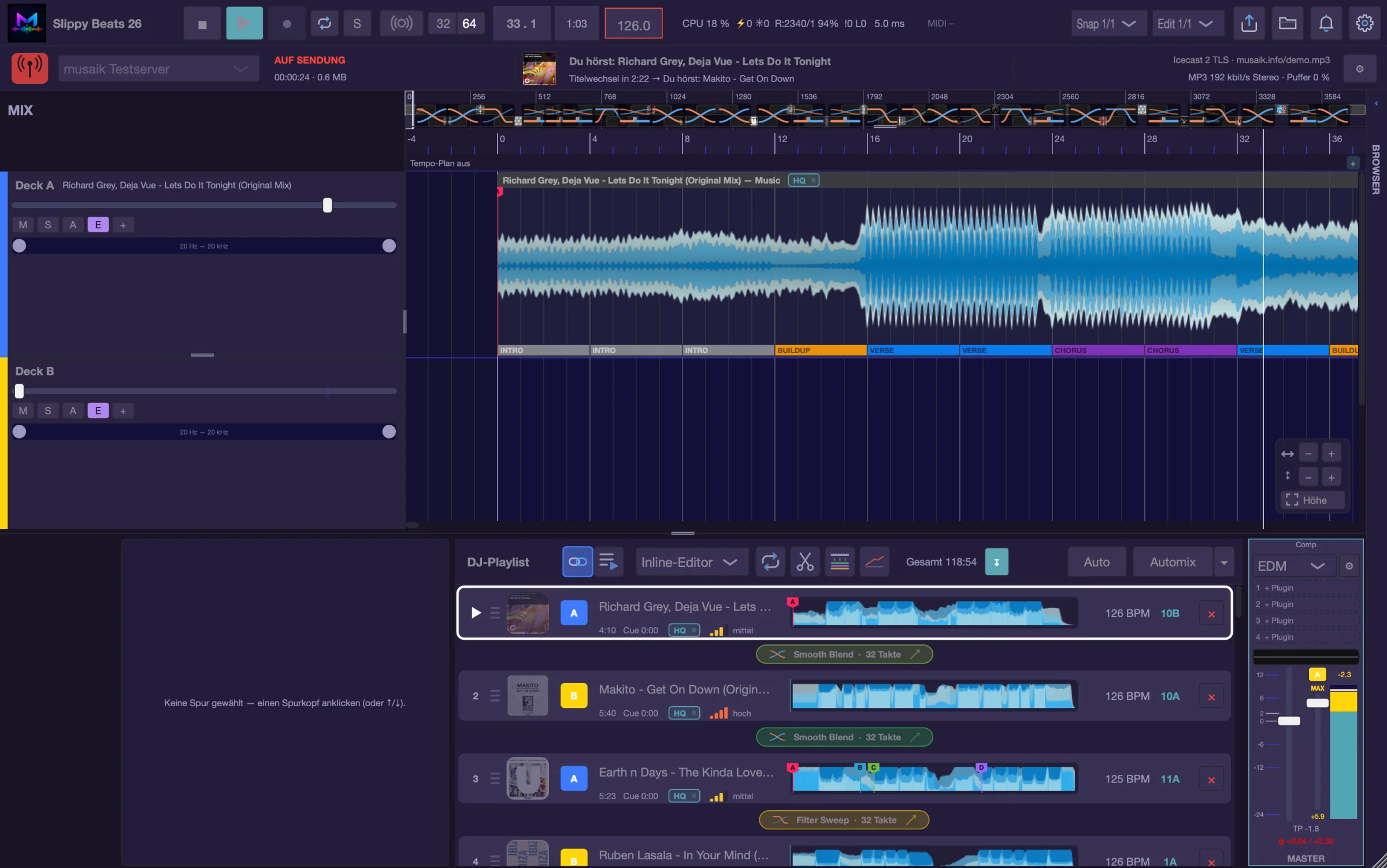
Mit der Broadcast Extension schickt musaik die Sendung als Audiostrom an einen Icecast- oder Shoutcast-Server. Dort holt die Sendesoftware des Senders den Strom ab – so, wie sie den Strom eines externen DJs übernimmt. Zu jedem Titel gehen Titelzeile und Cover mit, passend zum Übergang. Du brauchst dafür kein zweites Programm und keine virtuelle Soundkarte.
Ab Version 1.2 verfügbar
Die Sendung, nicht der Cue
Gesendet wird, was auf Ausgang 1/2 läuft: dein DJ-Mix, die DJ Playlist oder die Sendung im OnAir-Betrieb. Was du auf dem Cue vorhörst, bleibt bei dir.
Titel und Cover im Takt
Die Titelzeile wechselt zu dem Zeitpunkt, den du festlegst – zum Beispiel in der Mitte der Blende. Das Cover des Titels liegt rechtzeitig auf deinem Webspace bereit, seine Adresse geht im Strom mit.
Presets für mehrere Ziele
Jedes Ziel ist ein Preset: Server, Zugang, Format, Titeldaten und Cover. Du wechselst das Ziel in der Leiste. Passwörter liegen im Schlüsselbund des Rechners, die Verbindung lässt sich mit TLS verschlüsseln.
So richtest du dein Ziel ein
Server eintragen
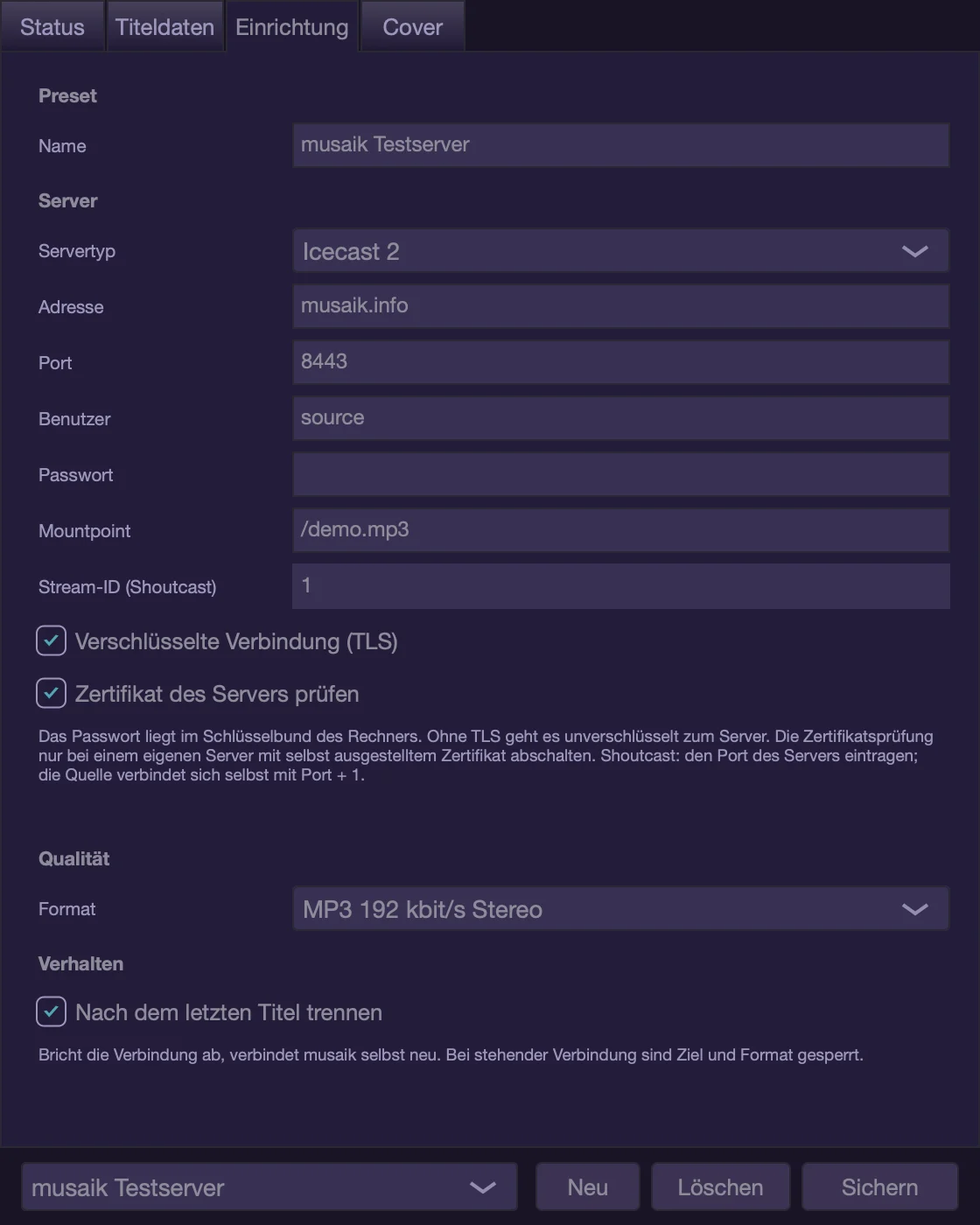
Das Zahnrad rechts in der Broadcast-Leiste öffnet die Einrichtung. Unter Einrichtung wählst du den Servertyp – Icecast 2 oder Shoutcast – und trägst Adresse, Port, Zugang und bei Icecast den Mountpoint ein. Diese Angaben bekommst du von deinem Sender oder deinem Stream-Anbieter. Mit „Verschlüsselte Verbindung (TLS)“ geht auch das Passwort geschützt zum Server. Das Format ist MP3, hier mit 192 kbit/s Stereo.
Titeldaten festlegen
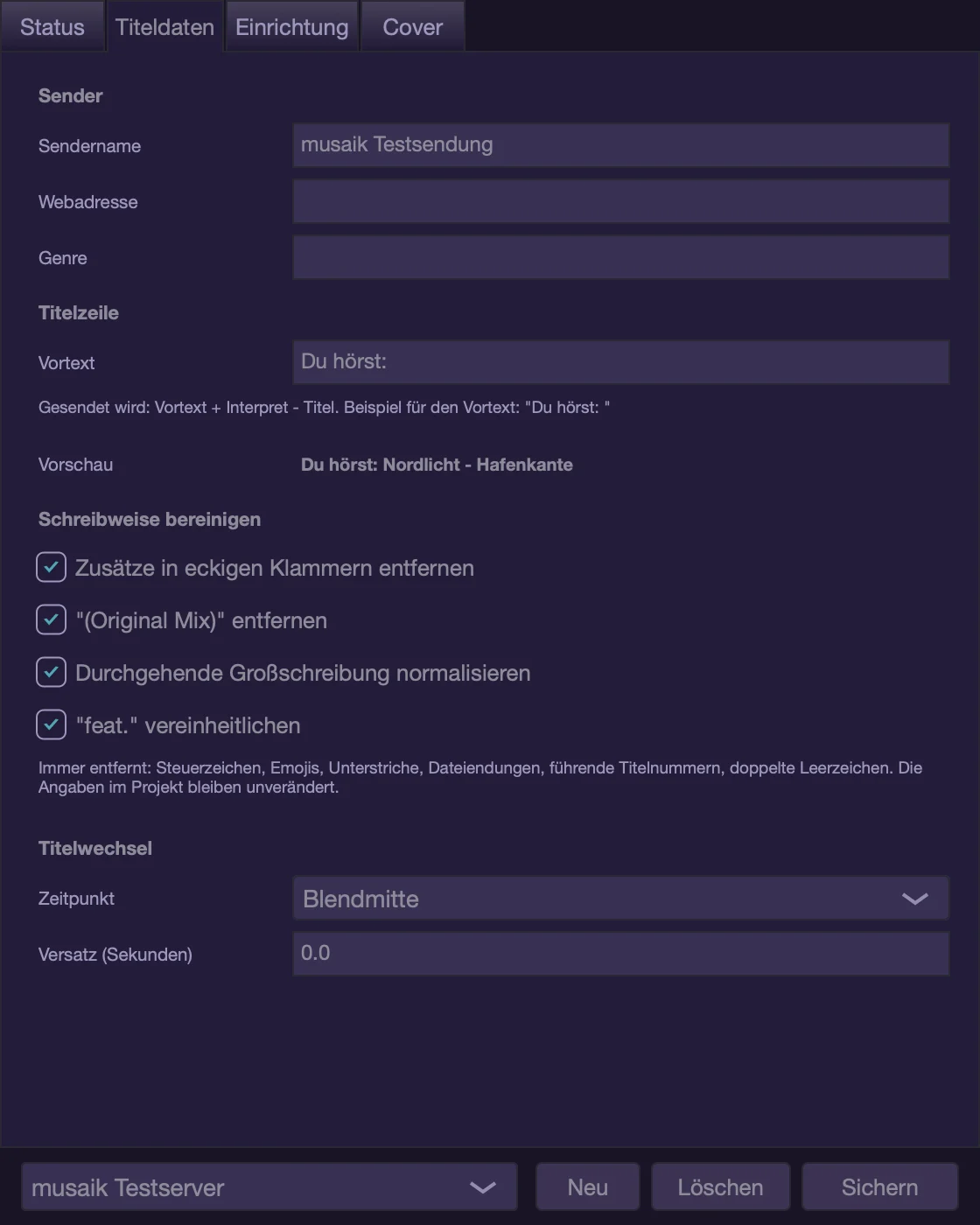
Unter Titeldaten stehen Sendername, Webadresse und Genre. Die Titelzeile setzt musaik aus einem frei wählbaren Vortext, Interpret und Titel zusammen – die Vorschau zeigt das Ergebnis. Auf Wunsch räumt musaik die Schreibweise auf: Zusätze in eckigen Klammern, „(Original Mix)“, durchgehende Großschreibung, uneinheitliches „feat.“. Die Angaben im Projekt bleiben dabei unverändert. Für einzelne Titel vergibst du per Rechtsklick einen eigenen Sendenamen. Den Zeitpunkt des Titelwechsels bestimmst du selbst, mit einem Versatz in Sekunden.
Erst prüfen, dann senden
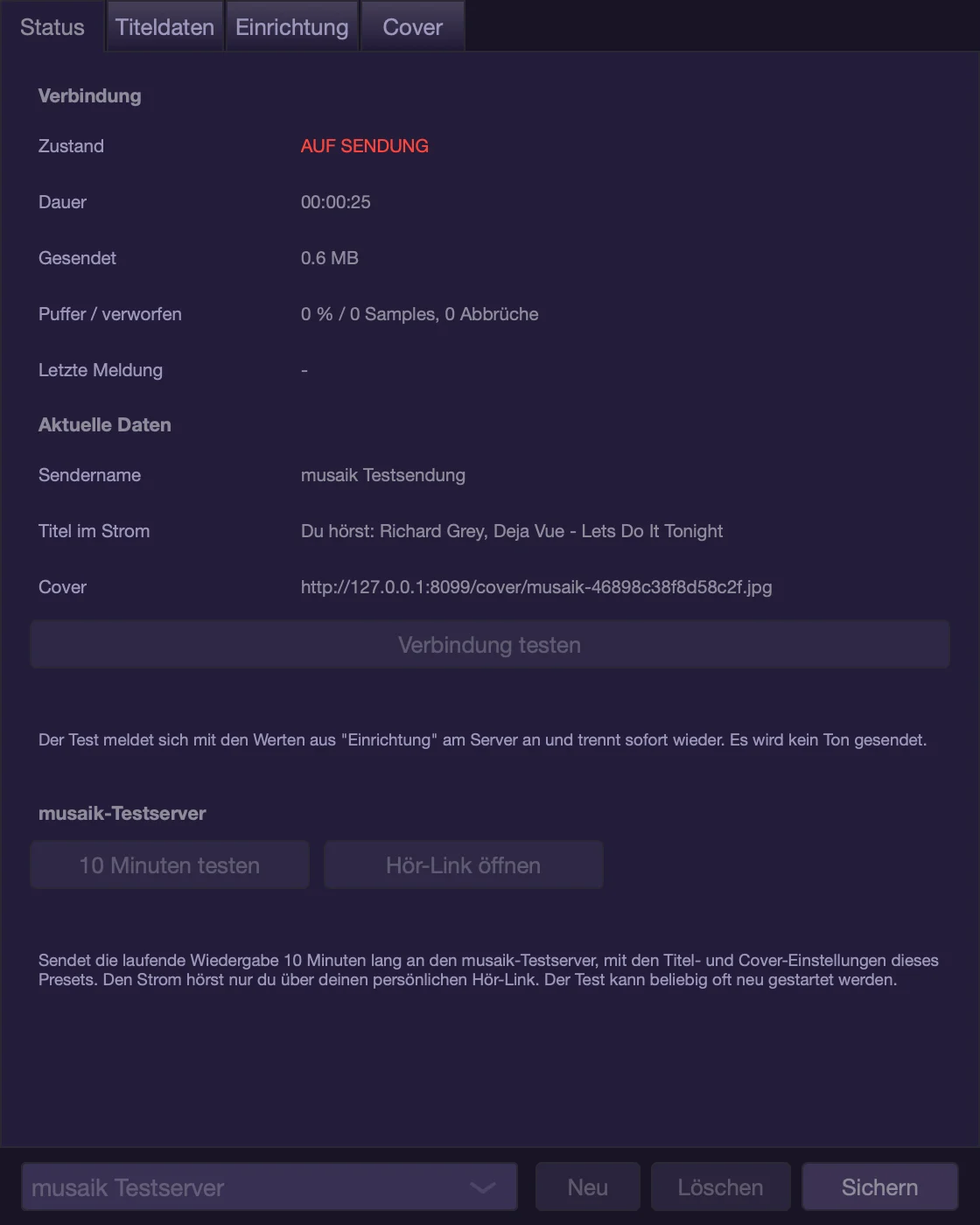
Unter Status meldet sich „Verbindung testen“ mit deinen Angaben am Server an und trennt sofort wieder – ohne Ton. Wer hören will, was ankommt, nimmt den musaik-Testserver: „10 Minuten testen“ sendet die laufende Wiedergabe mit deinen Titel- und Cover-Einstellungen, und über deinen persönlichen Hör-Link hörst nur du den Strom und siehst die Titeldaten. Der Test lässt sich beliebig oft neu starten. Er dient allein dazu, Verbindung und Einrichtung zu prüfen – nicht zum Senden oder Teilen.
Die Broadcast-Leiste

Cover auf deinem Webspace
Unter „Cover“ trägst du einen FTP- oder FTPS-Zugang und die öffentliche Adresse des Ordners ein. musaik legt das Bild jedes Titels vor dem Titelwechsel dort ab. Für Titel ohne eigenes Bild wählst du eine Ersatzgrafik. „Cover-Ablage testen“ zeigt, ob alles erreichbar ist.
Eigene Lizenz
Die Broadcast Extension ist eine Erweiterung für den DJ-Mix-Modus mit eigener Lizenz. Sie ist in Ultimate nicht enthalten und kommt mit Version 1.2.
Rechte liegen bei dir
musaik liefert den Strom. Für das, was du sendest, und für die nötigen Sende- und Musikrechte bist du selbst verantwortlich.
Gemacht für DJs. Und für lange Abende.
Radio-Shows & Streams
Ausgang 1/2 zur Sendung, Cue für dich – du bereitest den nächsten Block auf dem Kopfhörer vor.
Bars & Lounges
Eine lange Playlist, Titel um Titel gemixt – ohne dass jemand danebenstehen muss.
Set-Vorbereitung
Im Studio planen, als Playlist mit Mix-Cues nach rekordbox, Serato oder VirtualDJ – oder per Library an den CDJ.
Mixtapes & Podcasts
Der ganze Mix als WAV oder MP3, mit Energiebogen geplant und an jedem Übergang fein justiert.
Fragen zum DJ-Mix
Brauche ich rekordbox, Serato oder VirtualDJ?
Nein. musaik mixt auch Titel aus deinen Ordnern oder aus Apple Music und analysiert sie selbst. Ist eine DJ-Software installiert, übernimmt musaik Tonart, BPM, Beatgrid und Hot Cues von dort und kann den Mix als Playlist zurückgeben.
Klingt die DJ Playlist schlechter als ein fertig gebauter Mix?
Nein. Jeder Übergang wird genau so geplant wie mit „Automix anwenden“ im festen Mix. Sobald die Stems eines Titels fertig sind, plant musaik den Übergang neu – nie innerhalb der Sperrzone.
Was brauche ich für OnAir?
Ein Audiogerät mit mindestens vier Ausgängen – etwa einen DJ-Mixer mit USB-Audio oder ein Interface. Ausgang 1/2 ist die Sendung, der Cue-Ausgang (z. B. 3/4) geht auf deinen Kopfhörer. Ohne zweiten Ausgang läuft die DJ Playlist trotzdem, nur ohne Vorhören.
Kann ich die Sendung aus Versehen anhalten?
Nein. Solange OnAir an ist, wirken Klicks, Play und Korrekturen nur auf den Cue. Nur der Stopp-Knopf hält die Sendung an – und er fragt vorher nach.
Verändert musaik meine Bibliothek in rekordbox, Serato oder VirtualDJ?
Nur beim Export, und nur was du ankreuzt. Die Vorschau zeigt vorher jede Änderung, die DJ-Software muss geschlossen sein, und musaik sichert ihre Bibliothek bzw. jede geänderte Datei vorher. Beim Lesen ändert musaik nichts.
Welche Player funktionieren mit der musaik Library?
CDJ- und XDJ-Player, die eine LINK-Quelle im Netzwerk laden können, im selben Netzwerk wie dein Rechner. Auf diesem Rechner darf rekordbox dabei nicht laufen.
Bereit für dein Set?
Alles auf dieser Seite gehört zum DJ-Mix-Modus von musaik 1.1.
Kostenlos testen Preise ansehen