Del set completo
a la emisión.
Planificar, mezclar, exportar, tocar en directo – en un solo programa.
En la mezcla DJ, musaik convierte tus títulos en una mezcla continua: cada transición a tempo, si quieres hasta el nivel de stems, el orden planificado por tonalidad, tempo y energía. Tus títulos los traes directamente de rekordbox, Serato o VirtualDJ. La mezcla terminada vuelve a tu software DJ como archivo de audio o como playlist con cues de mezcla, sale al aire en directo – o llega como musaik Library directamente a tu CDJ/XDJ.
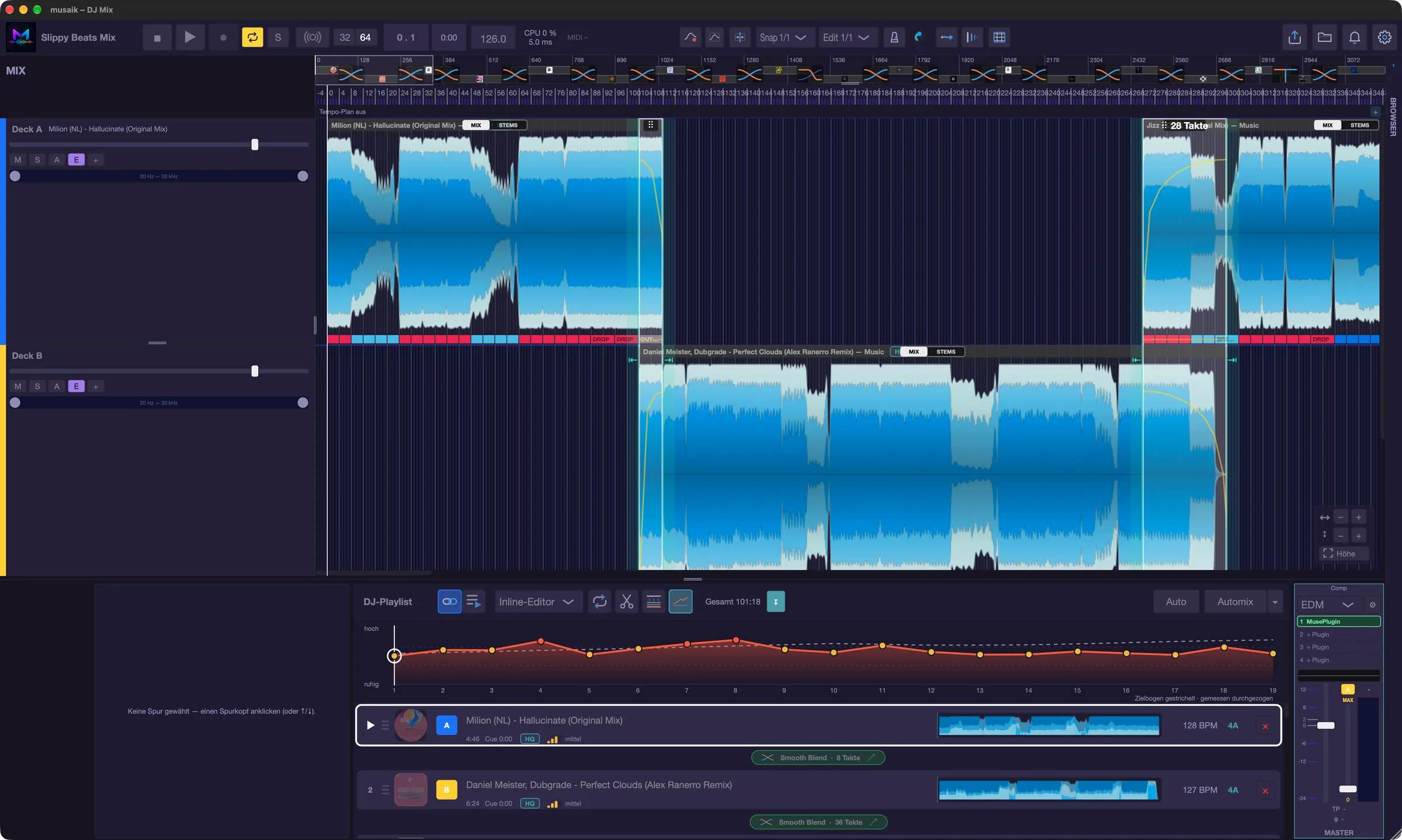
Un set, no solo una transición.
musaik piensa la mezcla del primer al último título. Automix coloca cada transición donde termina el bajo del título que suena y entra el bajo del nuevo – nunca suenan dos bajos a la vez. La planificación completa busca el orden de todo el set: armónico, a tempo y con una curva de energía que tú eliges.
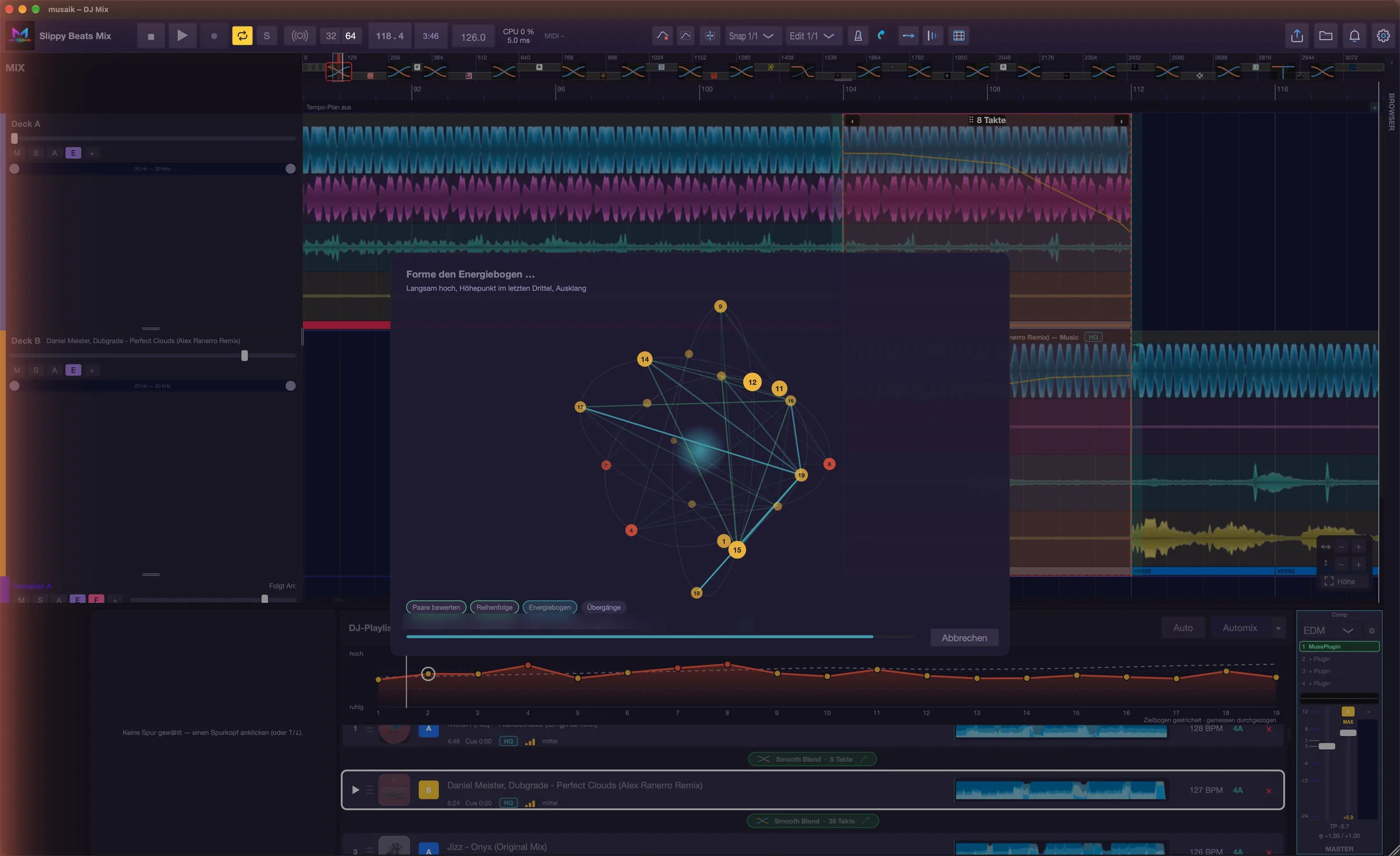
Planificación completa
musaik evalúa todos los pares de tu mezcla entre sí y busca el mejor orden para todo el set. Después se colocan de nuevo todas las transiciones; un track de inicio se queda delante, las transiciones bloqueadas siguen juntas.
Curva de energía
Dramaturgia de set, warm-up, peak time o closing – además débil, media o fuerte. El arco de energía sobre la playlist muestra cada título como un punto y, detrás, la curva elegida en línea discontinua.
El original siempre que se pueda
Los stems solo suenan donde una transición los necesita. Antes y después, cada título suena con su original – en reproducción y en la exportación. Si las tonalidades chocan, los bajos se intercambian directamente en lugar de sonar juntos.
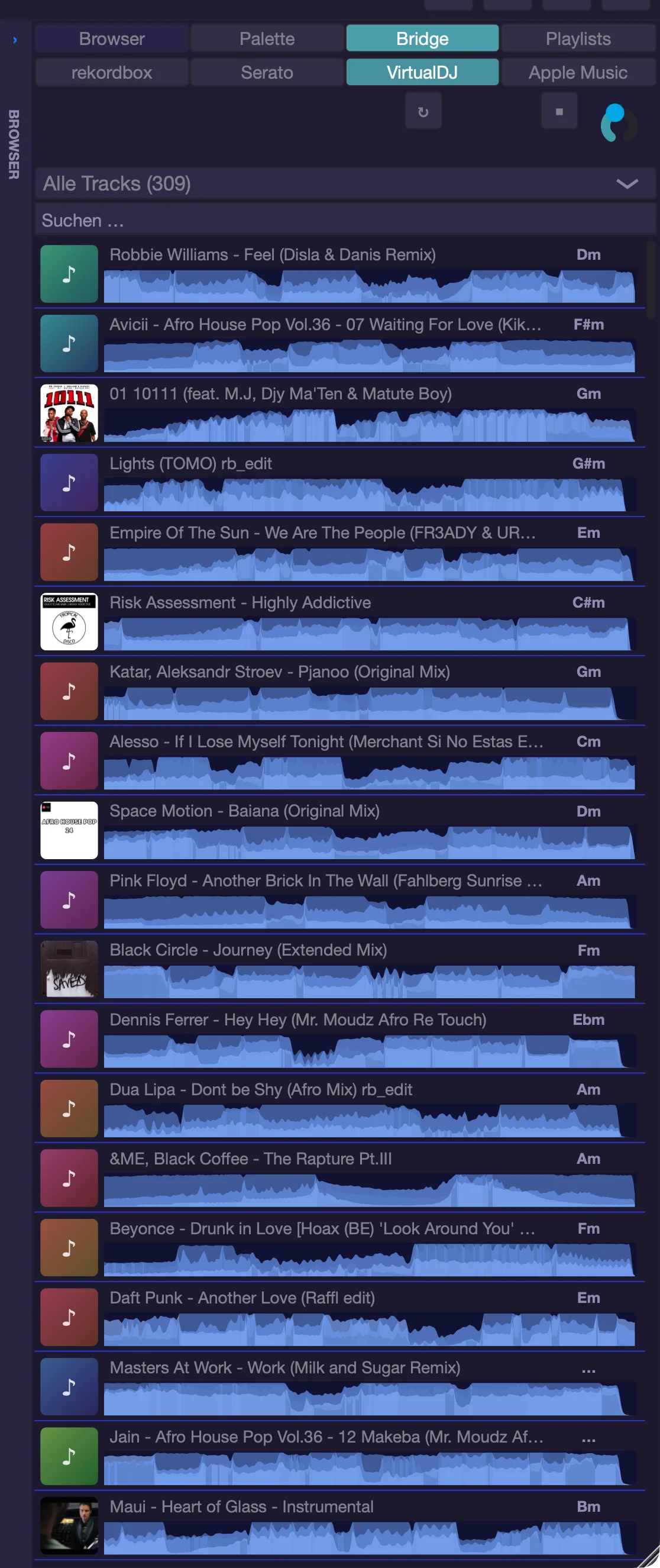
Tu biblioteca ya está aquí. rekordbox, Serato, VirtualDJ.
El navegador a la derecha de la ventana accede en Bridge directamente a tu software DJ – sin exportar, sin rodeos. Arrastras los títulos al arreglo o a la playlist; playlists y crates completos los incorporas con un clic derecho.
Qué programas puede leer musaik lo eliges en Ajustes › Software DJ.
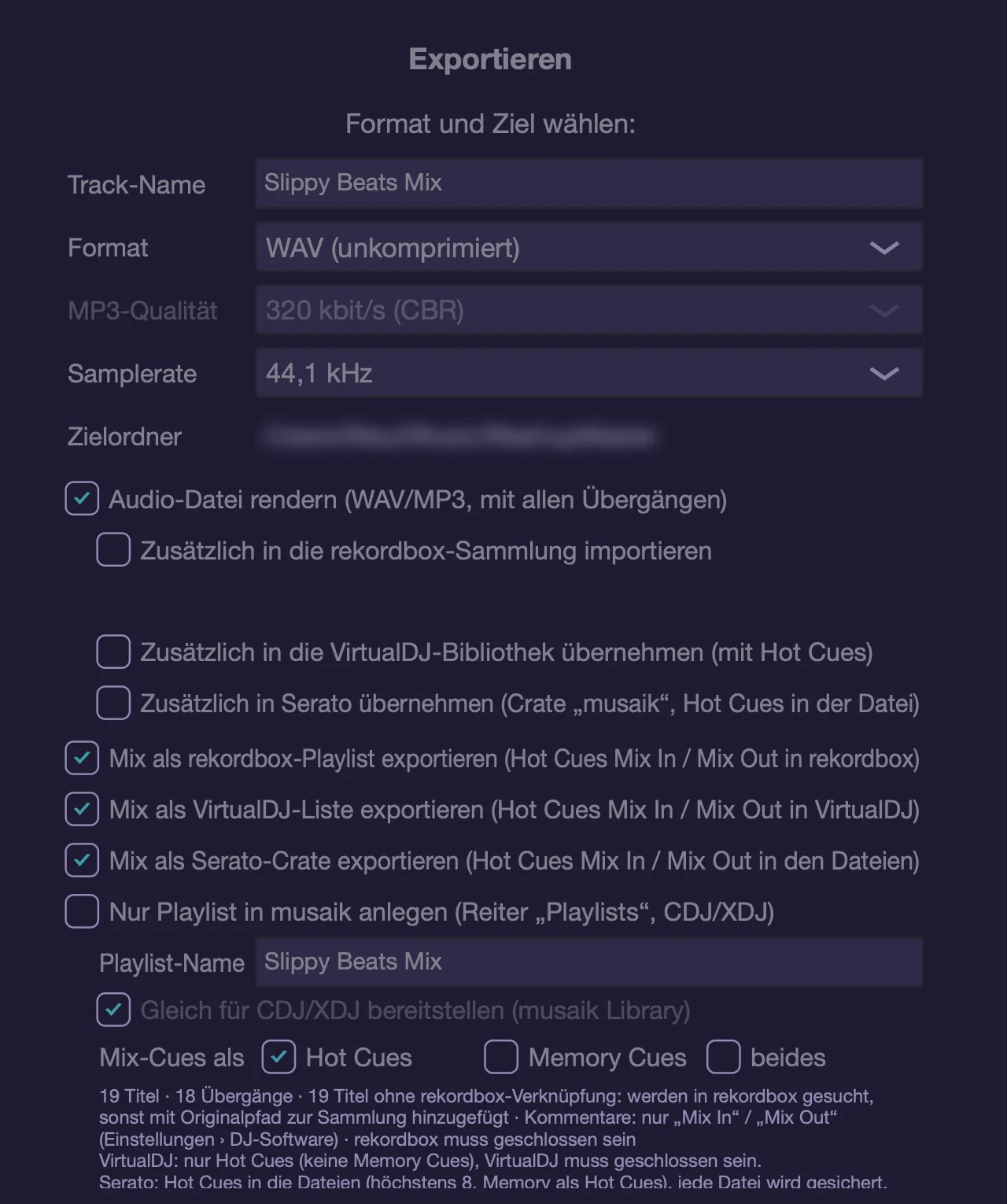
La mezcla va allí donde tú pinchas.
En el diálogo de exportación marcas lo que quieres crear – musaik lo procesa todo uno tras otro. Como playlist, los títulos llegan en el orden de la mezcla a tu software DJ, con los cues “Mix Out” y “Mix In” en cada transición. Así reproduces en la cabina una mezcla creada en musaik.
Seguro: el software DJ debe estar cerrado durante la exportación; musaik hace antes una copia de seguridad de su biblioteca o de cada archivo modificado.
La emisión sigue. Tú ya oyes la siguiente transición.
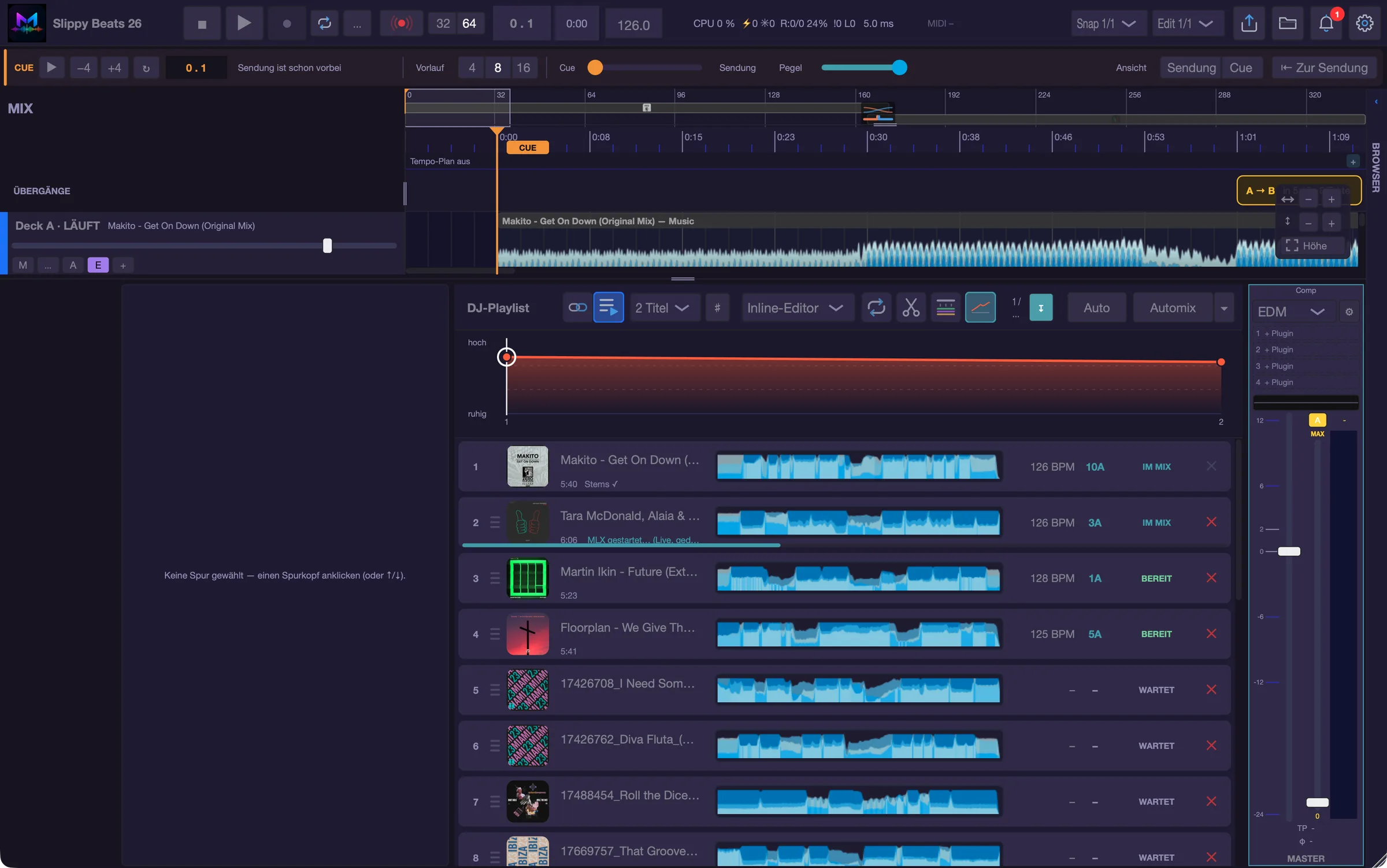
En la radio hay dos caminos: la emisión que oye el público y el camino de preescucha en el que la presentación comprueba lo que viene después. Exactamente eso hace OnAir con musaik. Tu mezcla es la emisión – y obtienes un segundo cabezal para moverte por el set sin tocar la emisión.
La emisión
Suena en las salidas 1/2 – al equipo de sonido, al stream, a la emisora. Basta un clic en OnAir, sin interrupción. Desde ese momento queda congelada: nada salta, nada se detiene. Solo el botón de stop puede pararla, y pregunta antes.
El cue
El cabezal de cue naranja suena en la salida de cue, por ejemplo 3/4 – en tus auriculares del mezclador DJ o de la interfaz. Clics en la regla, Play, Solo, corrección de grid y de segmentos: ahora todo afecta al cue, no a la emisión.
La zona bloqueada
Lo que la emisión alcanza en los próximos 32 o 64 compases aparece rayado en rojo y se queda como está. Detrás reconstruyes – transiciones, duraciones, orden – mientras la emisión sigue.
Así sales al aire
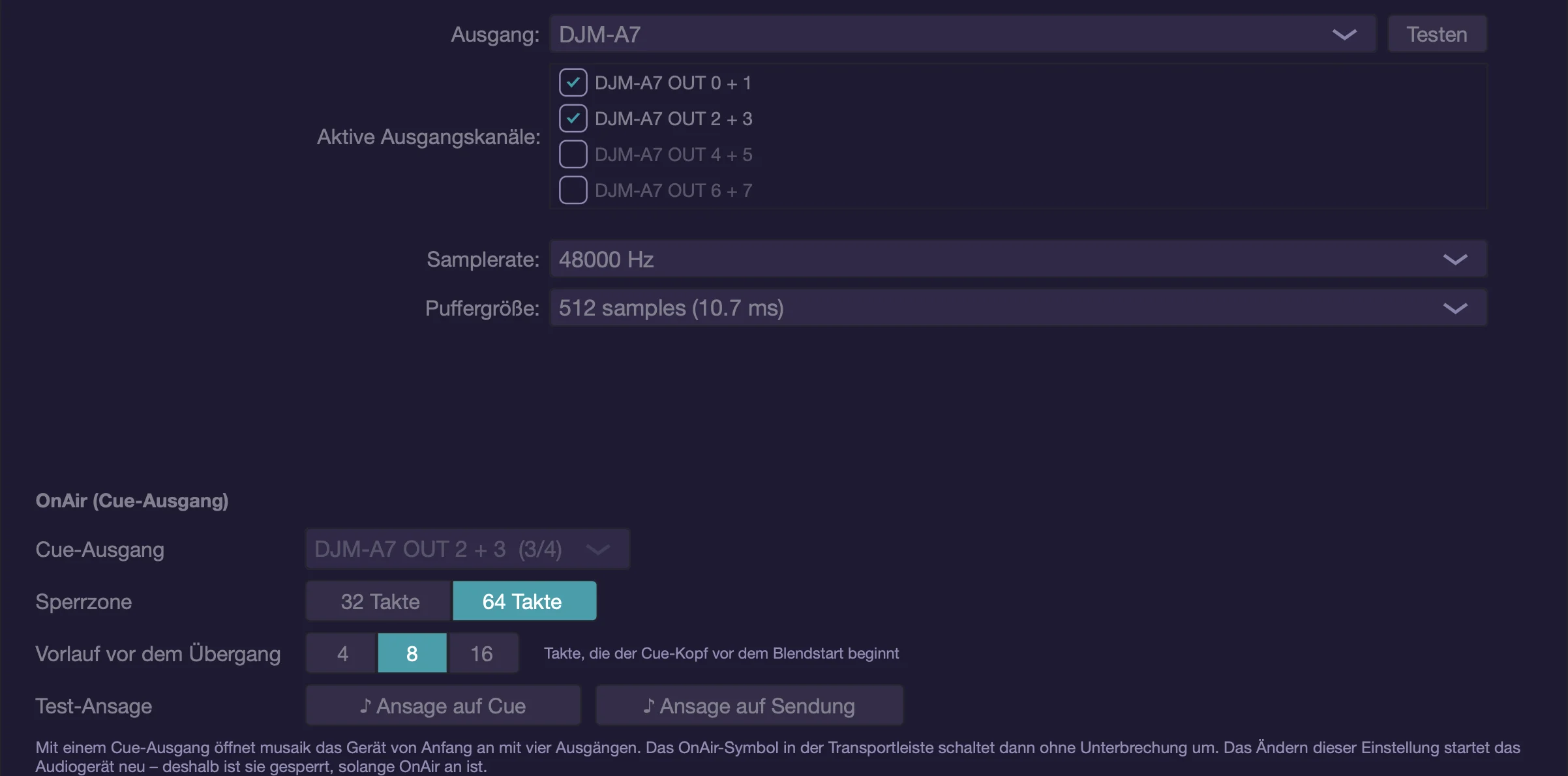
Elegir la salida de cue
En los ajustes, en Audio › OnAir, eliges adónde va el cue – por ejemplo las salidas 3/4 de tu mesa DJ. musaik abre entonces el dispositivo desde el principio con cuatro salidas. Ahí también ajustas la zona bloqueada (32 o 64 compases) y el preroll antes de una transición (4, 8 o 16 compases). Con «Aviso en cue» y «Aviso en emisión» compruebas que todo está bien conectado.
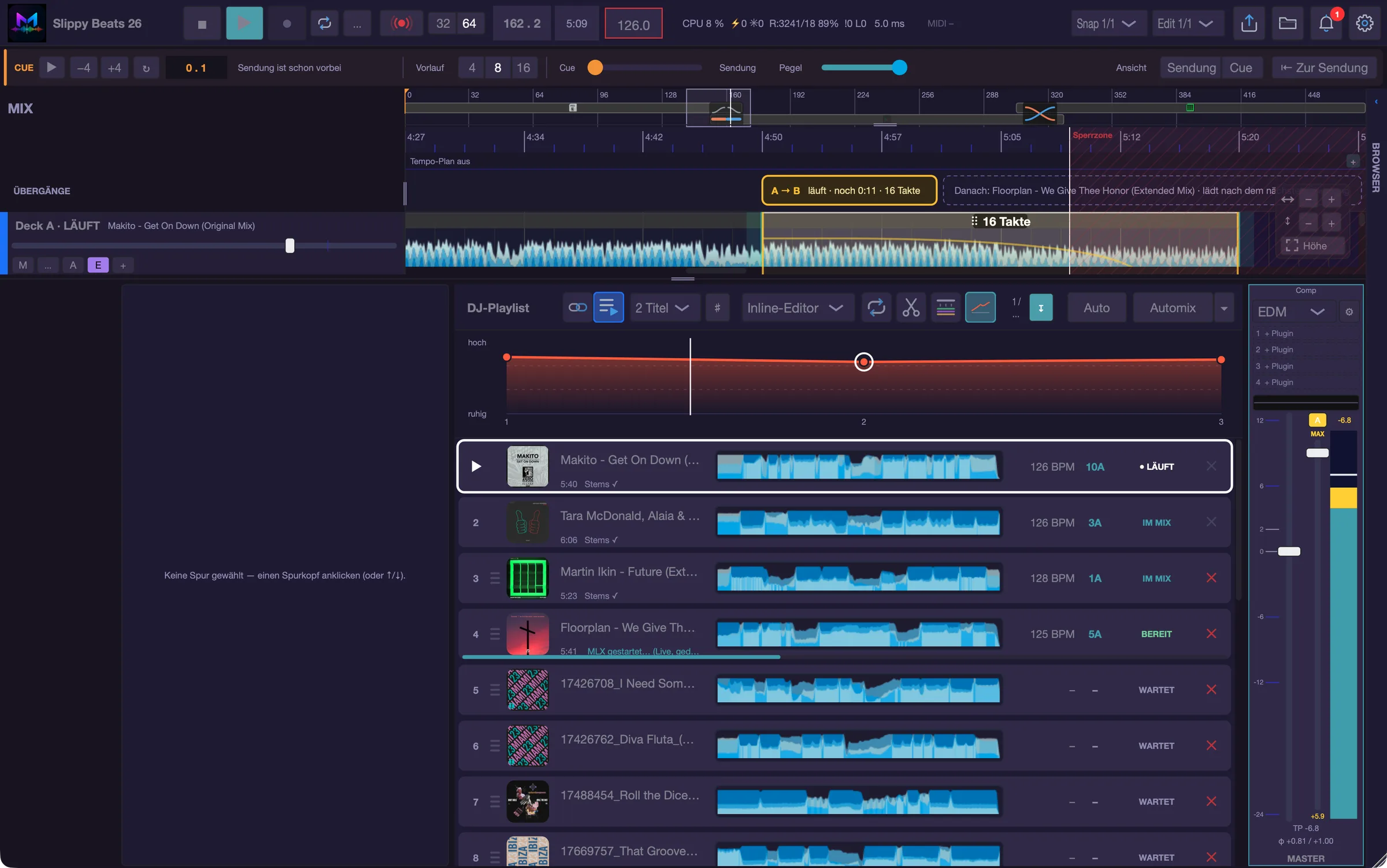
Activar OnAir
Un clic en el símbolo OnAir de la barra de transporte – los arcos empiezan a emitir y la emisión sigue sin interrupción. Debajo aparece la barra de cue: transporte de cue, ±4 compases, posición, preroll, balance cue/emisión, nivel y «A la emisión». Con «Vista: emisión | cue» decides qué cabezal sigue el arreglo.
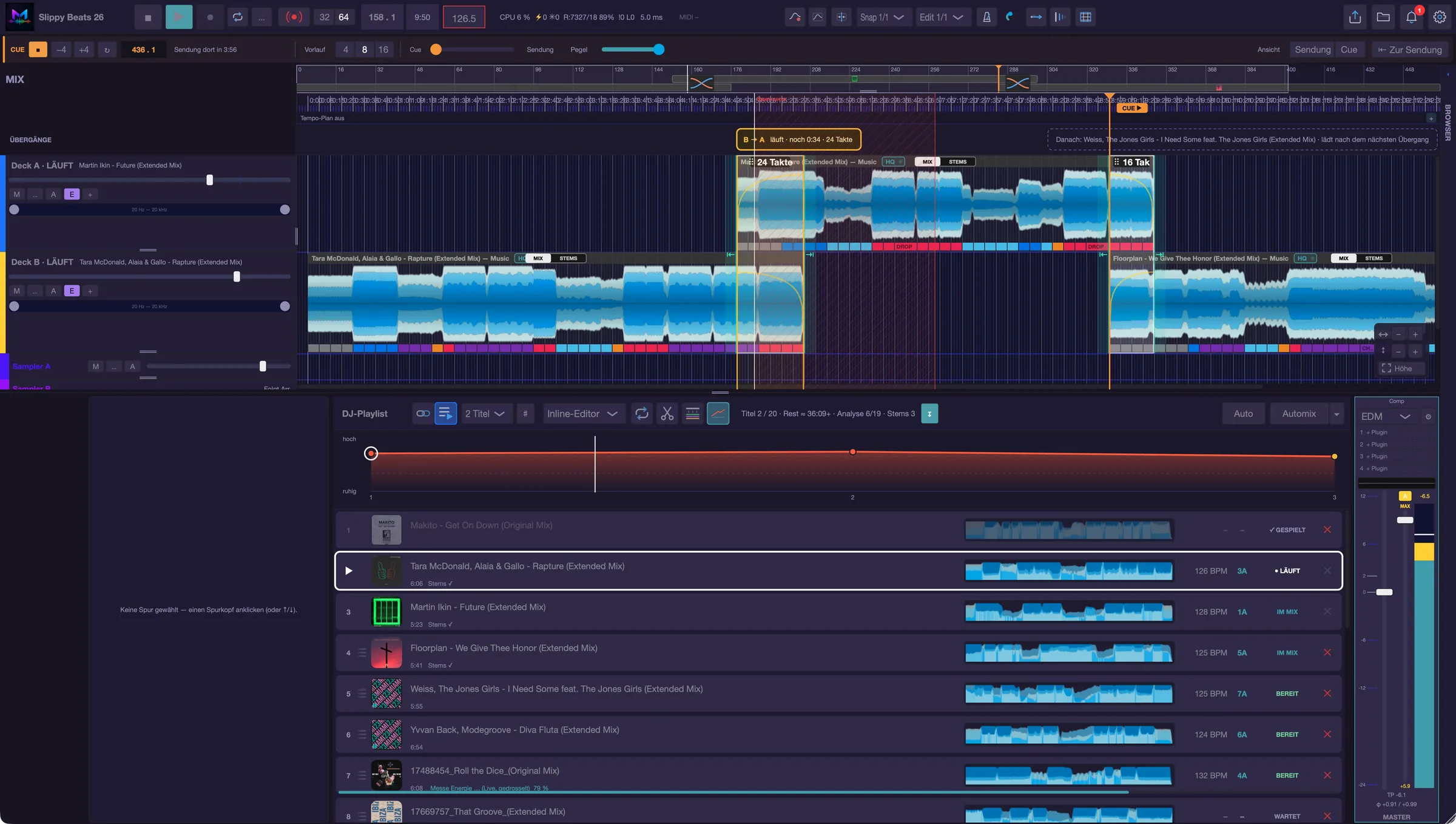
Preescuchar lo que viene
Haz clic en la regla detrás de la zona bloqueada – el cabezal de cue salta allí y suena en los auriculares. La indicación te dice cuándo llegará allí la emisión. Aún más rápido: el botón de auriculares de cada píldora de transición reproduce exactamente esa transición con preroll. Si algo no suena bien, lo cambias antes de que nadie lo oiga.
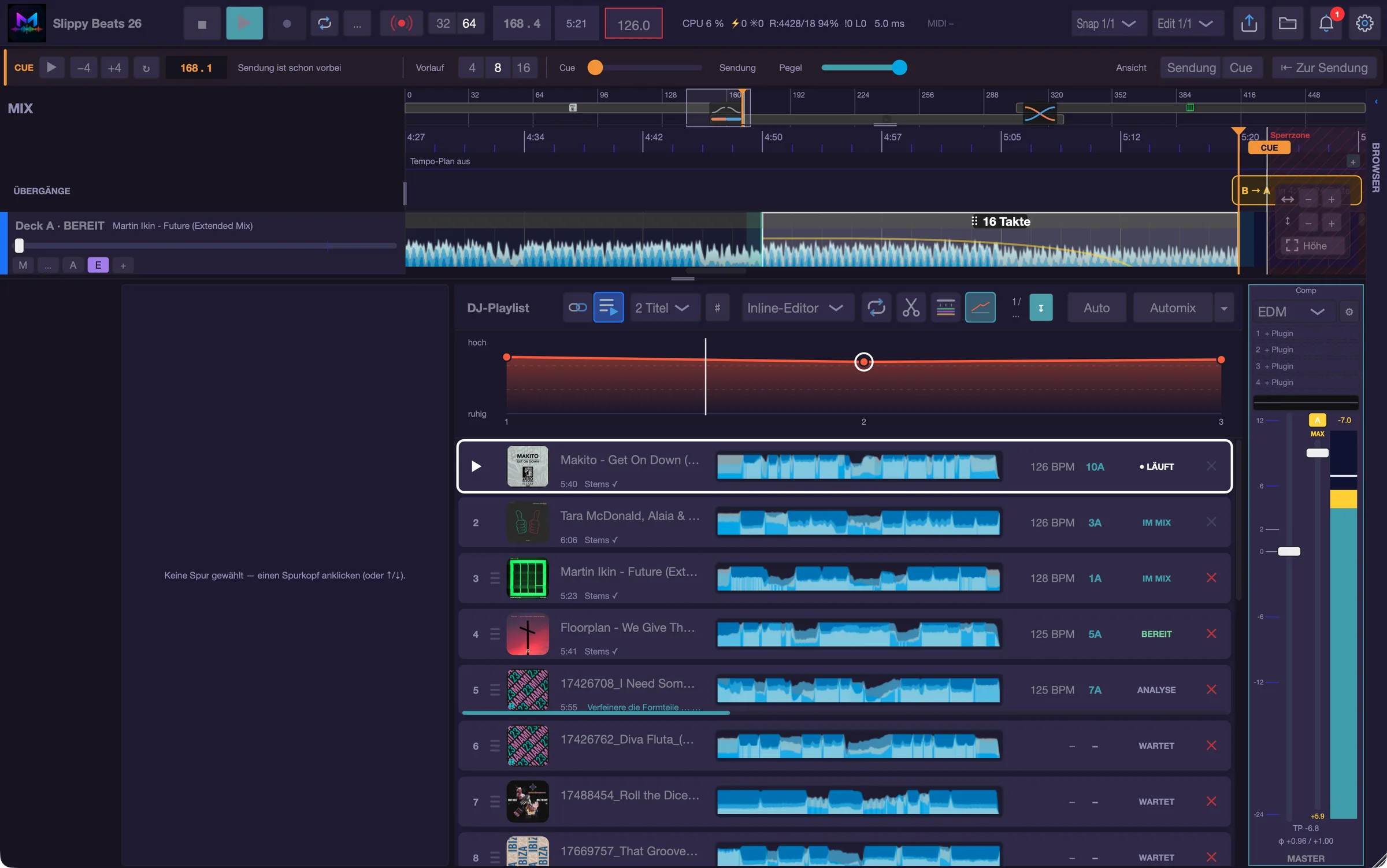
La zona bloqueada protege la emisión
Si pones el cue en la zona roja, musaik indica «bloqueado – en la zona bloqueada». Lo que está a punto de emitirse ya no puede moverse. La banda de transiciones muestra la transición en curso con cuenta atrás y, al lado, qué título se cargará a continuación.
Tu playlist, mezclada en directo. Tan buena como una mezcla calculada.
En la mezcla DJ hay dos formas de trabajar. Normal es el set ya construido: todos los títulos en el arreglo, cada transición ajustable a mano. DJ Playlist es el camino en directo: le das a musaik una lista larga – por ejemplo una playlist completa de rekordbox – y musaik la mezcla título tras título en tiempo real. Cada transición se planifica exactamente igual que con “Aplicar Automix” en la mezcla fija, con el mismo paso de bajo, los mismos stems y el mismo original fuera de las transiciones.
De la mezcla directamente al CDJ/XDJ.
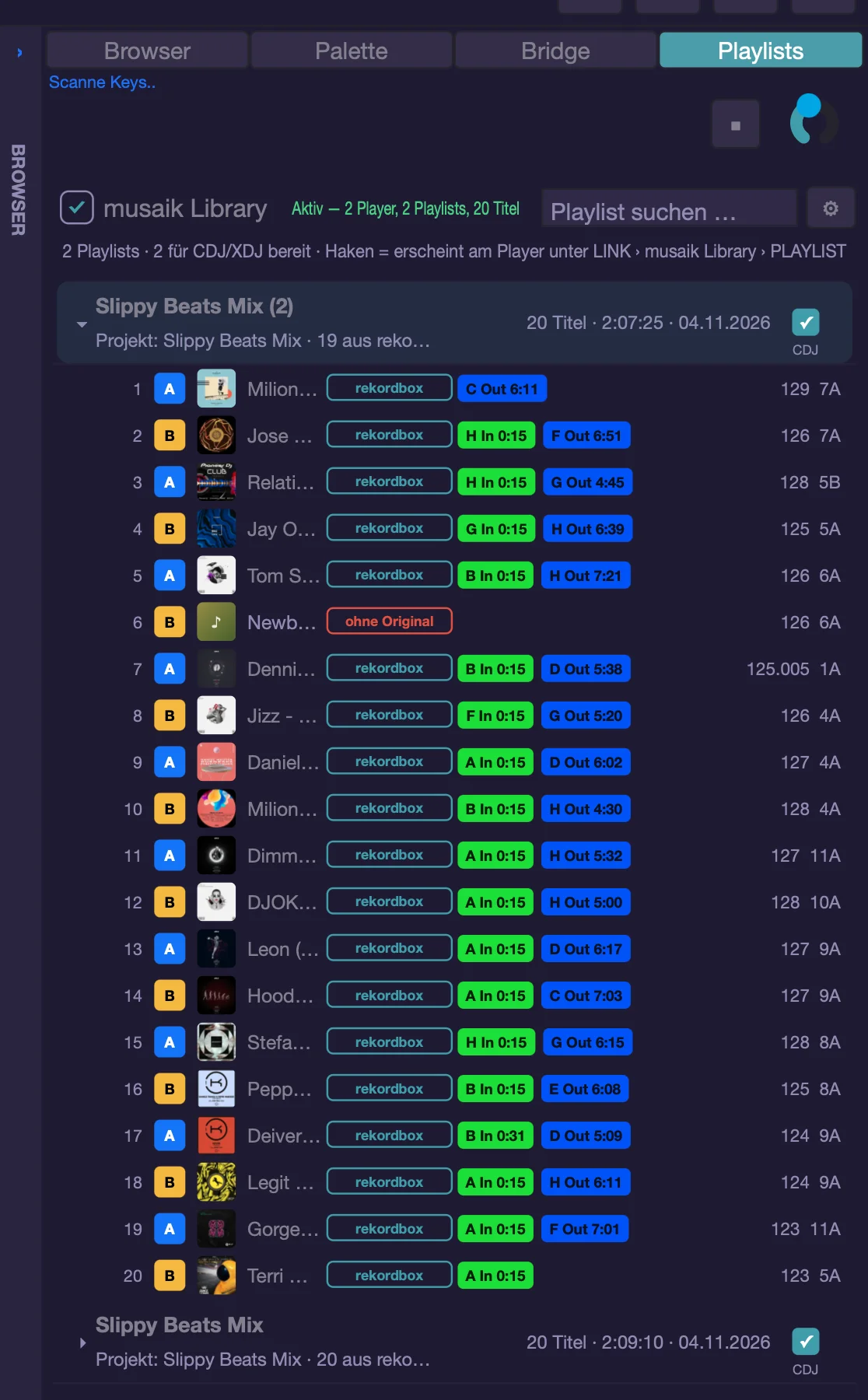
Con la musaik Library, musaik aparece en el menú LINK de tus CDJ/XDJ en la misma red – como un portátil con software DJ. Cargas tus playlists directamente en el reproductor, sin memoria USB y sin exportar.
Tu mezcla va directa a la emisora.
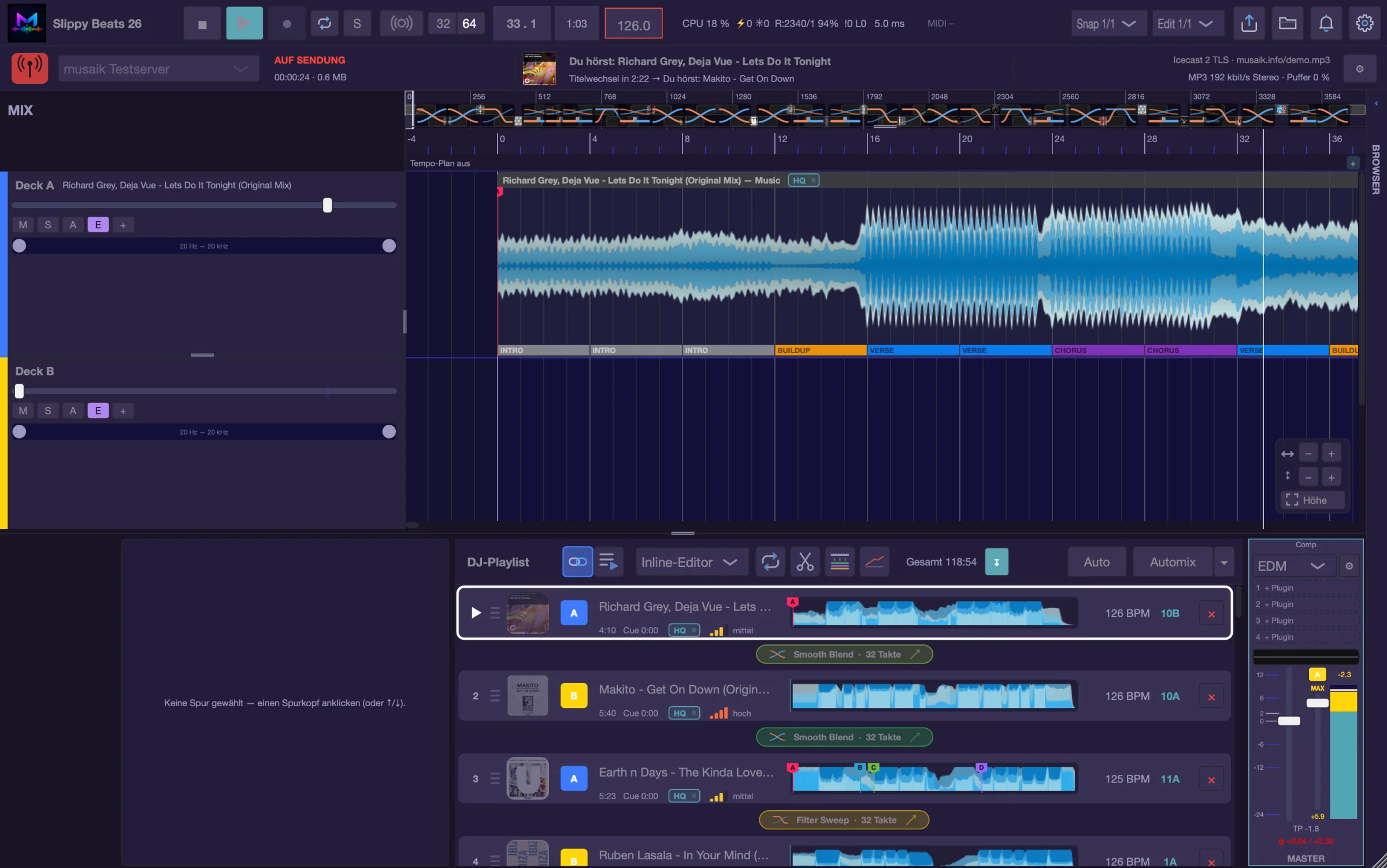
Con la Broadcast Extension, musaik envía la emisión como flujo de audio a un servidor Icecast o Shoutcast. Allí, el software de emisión de la emisora recoge el flujo, igual que toma el de un DJ externo. Con cada tema viajan la línea de título y la carátula, en sincronía con la transición. No necesitas un segundo programa ni una tarjeta de sonido virtual.
Disponible a partir de la versión 1.2
La emisión, no el cue
Se envía lo que suena en la salida 1/2: tu mezcla DJ, la DJ Playlist o la emisión en modo OnAir. Lo que preescuchas en el cue se queda contigo.
Título y carátula a tiempo
La línea de título cambia en el momento que tú fijas, por ejemplo a mitad de la mezcla. La carátula del tema está lista a tiempo en tu espacio web y su dirección viaja en el flujo.
Presets para varios destinos
Cada destino es un preset: servidor, acceso, formato, datos de título y carátula. Cambias de destino en la barra. Las contraseñas se guardan en el llavero del equipo y la conexión puede cifrarse con TLS.
Así configuras tu destino
Introducir el servidor
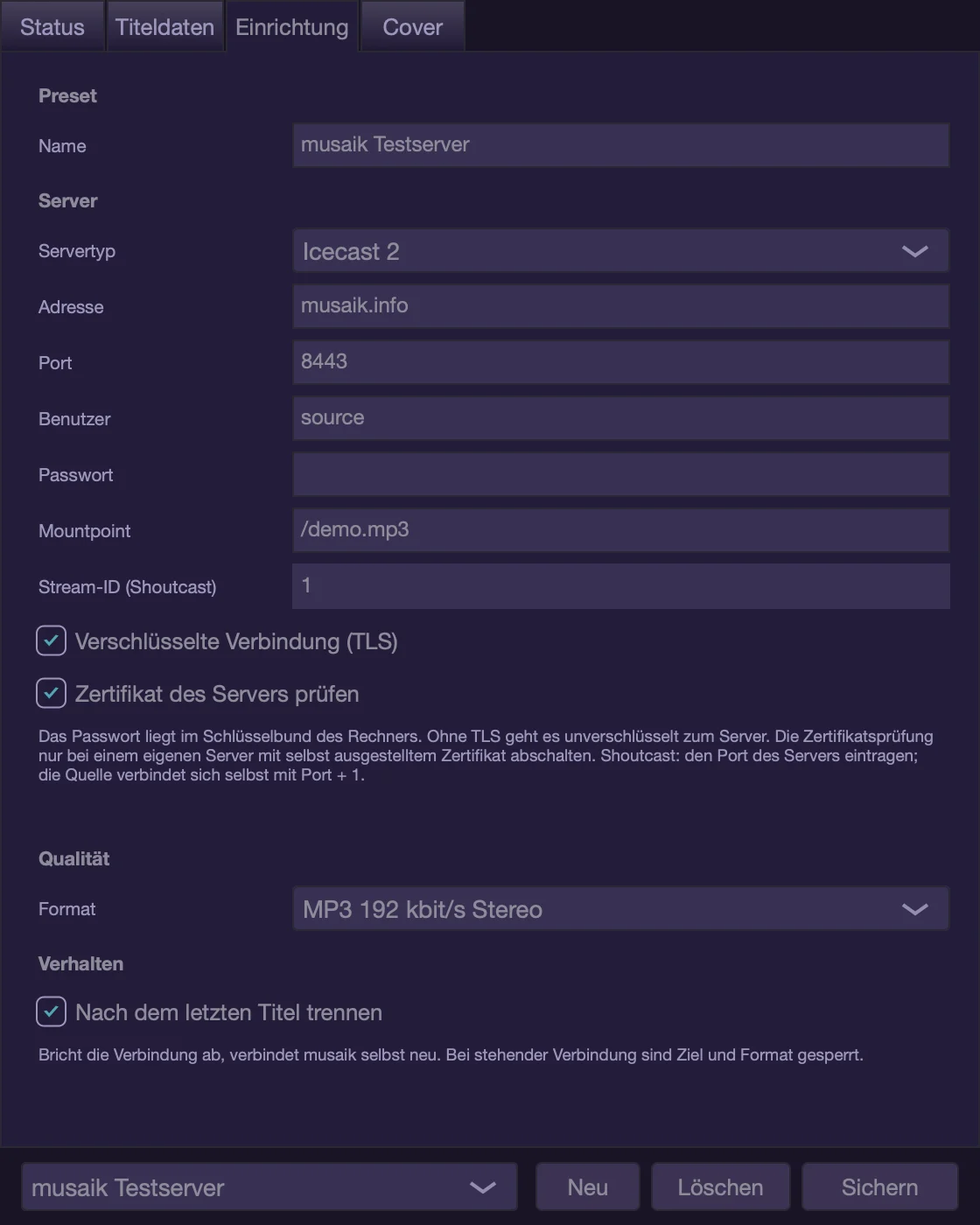
La rueda dentada a la derecha de la barra de Broadcast abre la configuración. En Configuración eliges el tipo de servidor – Icecast 2 o Shoutcast – e introduces dirección, puerto, acceso y, en Icecast, el punto de montaje. Estos datos te los da tu emisora o tu proveedor de streaming. Con «Conexión cifrada (TLS)» también la contraseña viaja protegida al servidor. El formato es MP3, aquí a 192 kbit/s estéreo.
Definir los datos de título
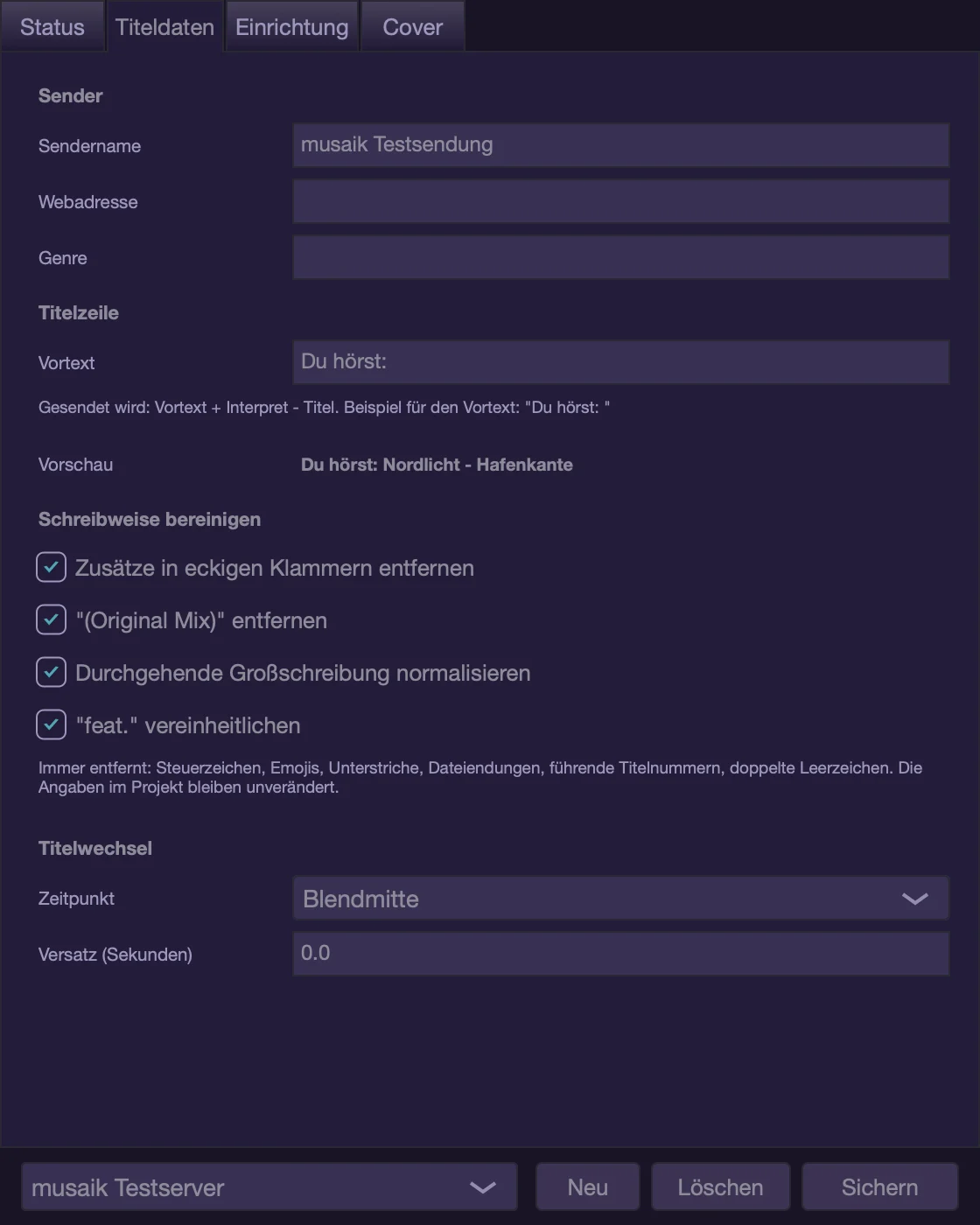
En Datos de título están el nombre de la emisora, la dirección web y el género. musaik compone la línea de título con un texto previo de libre elección, el intérprete y el título; la vista previa muestra el resultado. Si quieres, musaik ordena la escritura: añadidos entre corchetes, «(Original Mix)», mayúsculas continuas, «feat.» escrito de distintas formas. Los datos del proyecto no cambian. A temas concretos les asignas con clic derecho un nombre de emisión propio. El momento del cambio de título lo decides tú, con un desfase en segundos.
Primero comprobar, luego emitir
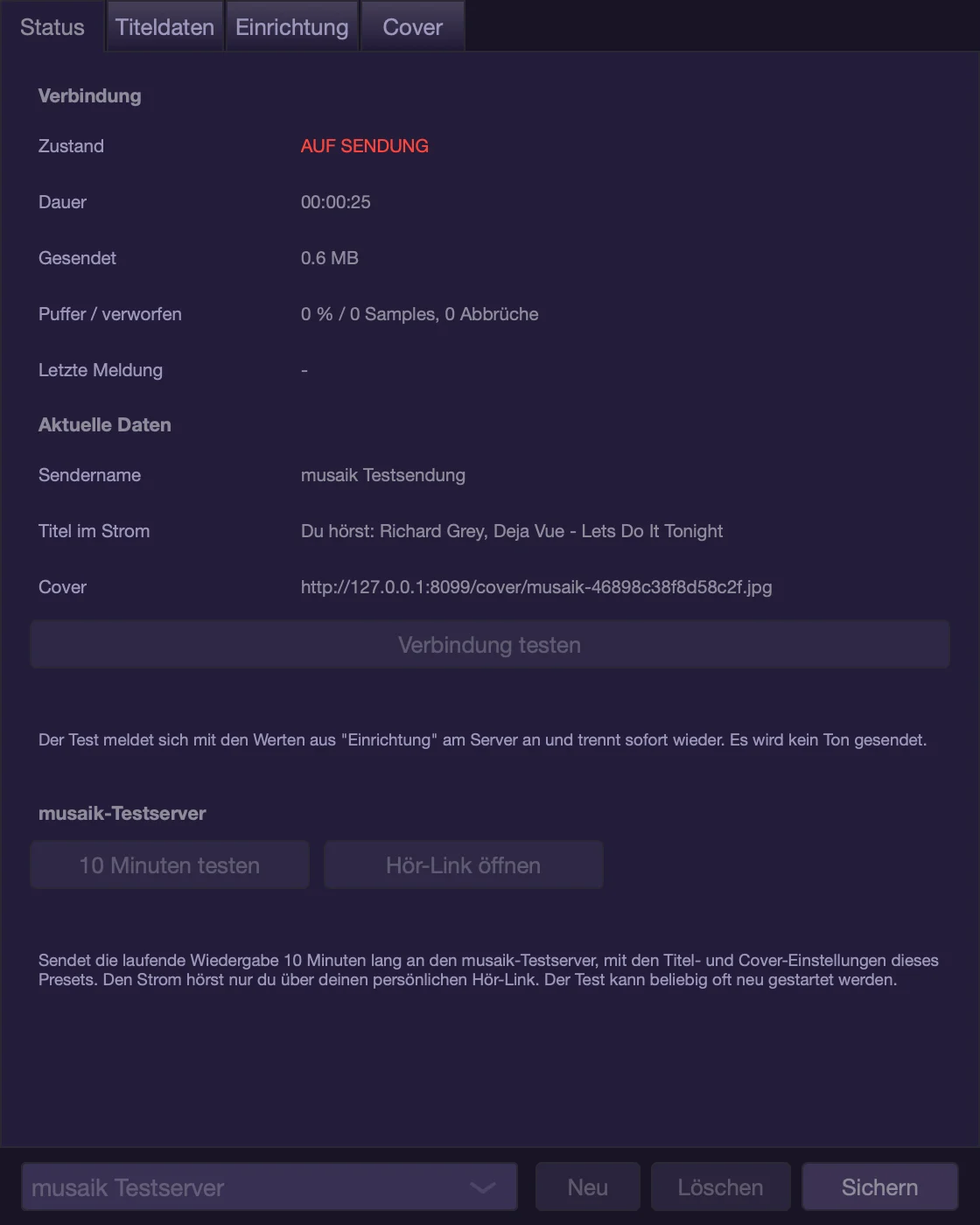
En Estado, «Probar conexión» inicia sesión en el servidor con tus datos y se desconecta enseguida, sin sonido. Si quieres oír lo que llega, usa el servidor de pruebas de musaik: «Probar 10 minutos» envía la reproducción en curso con tus ajustes de título y carátula, y a través de tu enlace personal de escucha solo tú oyes el flujo y ves los datos de título. La prueba puede reiniciarse tantas veces como quieras. Sirve únicamente para comprobar la conexión y la configuración, no para emitir ni compartir.
La barra de Broadcast

Carátulas en tu espacio web
En «Cover» introduces un acceso FTP o FTPS y la dirección pública de la carpeta. musaik deja allí la imagen de cada tema antes del cambio de título. Para los temas sin imagen propia eliges un gráfico de sustitución. «Probar almacén de carátulas» muestra si todo es accesible.
Licencia propia
La Broadcast Extension es una ampliación del modo DJ-Mix con licencia propia. No está incluida en Ultimate y llega con la versión 1.2.
Los derechos son cosa tuya
musaik entrega el flujo. De lo que emites y de los derechos de emisión y de música necesarios eres responsable tú.
Hecho para DJs. Y para noches largas.
Programas de radio y streams
Salida 1/2 a la emisión, cue para ti – preparas el siguiente bloque en los auriculares.
Bares y lounges
Una playlist larga, mezclada título tras título – sin que nadie tenga que estar al lado.
Preparar sets
Planificar en el estudio y enviarlo como playlist con cues de mezcla a rekordbox, Serato o VirtualDJ – o al CDJ a través de la Library.
Mixtapes y podcasts
La mezcla completa en WAV o MP3, planificada con el arco de energía y ajustada en cada transición.
Preguntas sobre la mezcla DJ
¿Necesito rekordbox, Serato o VirtualDJ?
No. musaik también mezcla títulos de tus carpetas o de Apple Music y los analiza por sí mismo. Si tienes un software DJ instalado, musaik toma de ahí la tonalidad, el BPM, el beatgrid y los hot cues, y puede devolverle la mezcla como playlist.
¿Suena la DJ Playlist peor que una mezcla ya construida?
No. Cada transición se planifica exactamente igual que con “Aplicar Automix” en la mezcla fija. En cuanto los stems de un título están listos, musaik vuelve a planificar la transición – nunca dentro de la zona bloqueada.
¿Qué necesito para OnAir?
Un dispositivo de audio con al menos cuatro salidas – por ejemplo una mesa DJ con audio USB o una interfaz. Las salidas 1/2 son la emisión, la salida de cue (p. ej. 3/4) va a tus auriculares. Sin una segunda salida la DJ Playlist funciona igual, solo que sin preescucha.
¿Puedo detener la emisión sin querer?
No. Mientras OnAir está activo, los clics, Play y las correcciones solo afectan al cue. Solo el botón de stop detiene la emisión – y pregunta antes.
¿Modifica musaik mi biblioteca de rekordbox, Serato o VirtualDJ?
Solo al exportar, y solo lo que marques. La vista previa muestra antes cada cambio, el software DJ debe estar cerrado y musaik hace antes una copia de seguridad de su biblioteca o de cada archivo modificado. Al leer, musaik no cambia nada.
¿Qué reproductores funcionan con la musaik Library?
Reproductores CDJ y XDJ que pueden cargar una fuente LINK por la red, en la misma red que tu ordenador. En ese ordenador no puede estar abierto rekordbox al mismo tiempo.
¿Listo para tu set?
Todo lo que aparece en esta página forma parte del modo mezcla DJ de musaik 1.1.
Pruébalo gratis Ver precios